


引言:我为何测试此集成
作为一名技术作家和知识管理顾问,我始终在寻找能够弥合复杂文档系统与面向公众的内容平台之间差距的工具。当我听说 Visual Paradigm OpenDocs 推出了新的 WordPress 集成功能时,我产生了浓厚兴趣。一个富含图表、基于 Markdown 的知识库,真的能无缝发布到 WordPress 而不丢失完整性吗?在过去的两周里,我从初始设置到实时发布与同步管理,全面测试了这一功能。以下是我对整个体验的完整、客观的使用指南,包括哪些方面表现卓越,以及团队在考虑采用此工作流时需要考虑的一些事项。
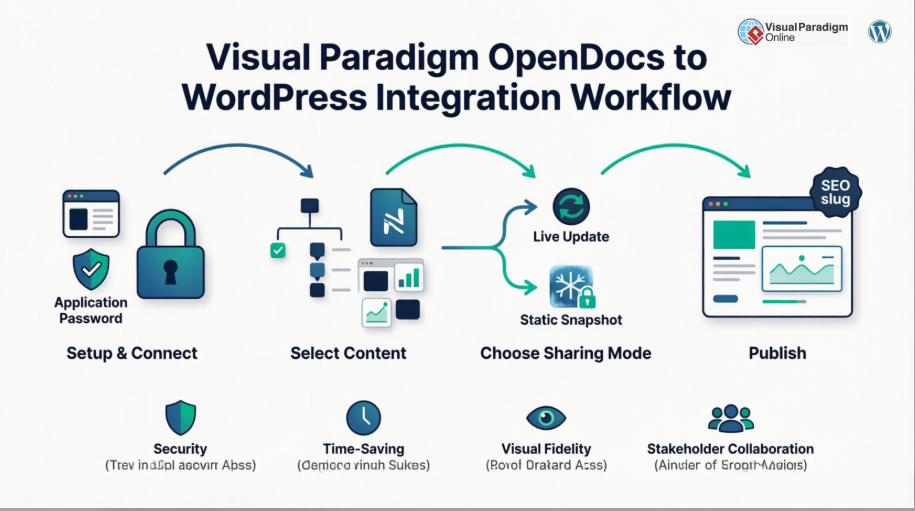
什么是 Visual Paradigm OpenDocs?(评测者的视角)
在深入探讨 WordPress 集成之前,了解其基础非常重要。OpenDocs 不仅仅是一款普通的文档工具,而是一个由人工智能驱动的知识管理平台,它将简洁的 Markdown 编辑器与专业的绘图功能融为一体。在我评估过程中,最让我印象深刻的是,我能够如此自然地在单个页面上混合使用技术图表、AI 生成的视觉内容和结构化文本。
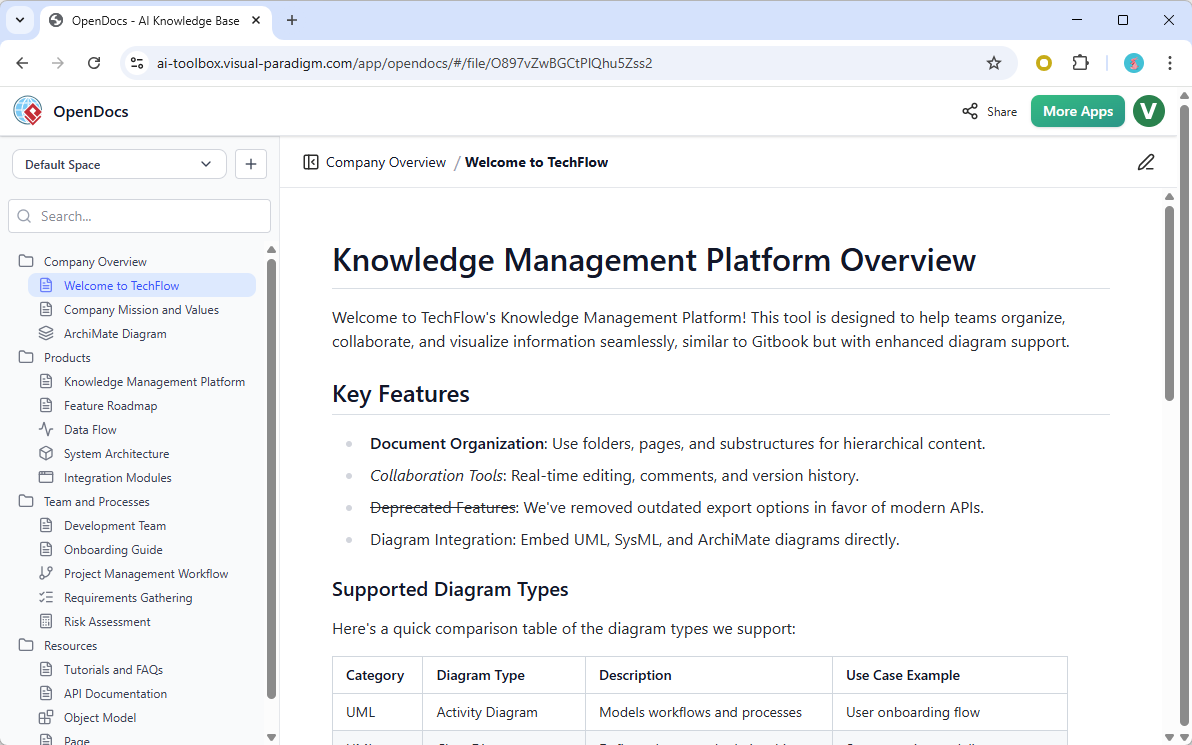
对于管理企业架构、业务流程模型或技术规范的团队而言,OpenDocs 显然是量身定制的。Visual Paradigm Pipeline 可让你直接从桌面版、在线版,甚至聊天机器人工作流中提取图表,导入你的知识库。结果是一个动态的、视觉丰富的文档中心,其组织方式出人意料地直观——而现在,得益于新的集成功能,发布也变得极为简单。
设置 WordPress 连接:我的分步体验
我对接入功能最大的担忧之一就是复杂的认证流程。让我感到惊喜的是,OpenDocs 使用了 WordPress 原生的应用密码框架——无需自定义插件,也无需应对 OAuth 的麻烦。
以下是我是如何连接我的测试 WordPress 站点的:
-
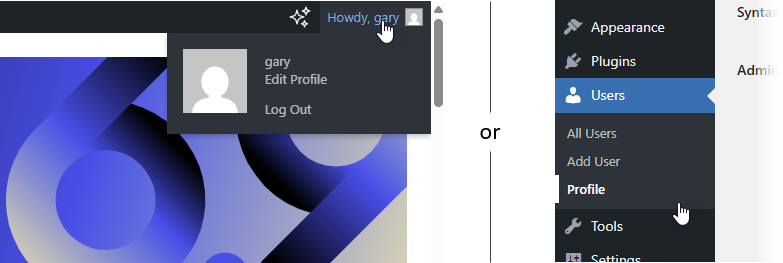
在我的 WordPress 仪表板中,我导航至用户 → 个人资料.
-
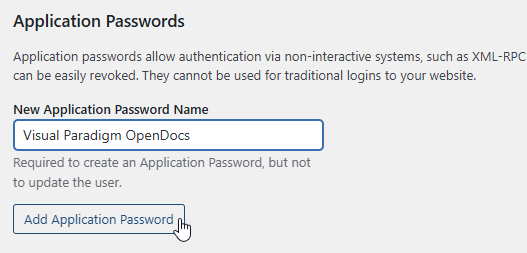
向下滚动至应用密码,我输入了“OpenDocs 集成”作为描述性名称,然后点击添加新应用密码.
-
我立即复制了生成的 24 位密码(WordPress 只显示一次)。
-
回到我的 OpenDocs 空间后,我打开了导出设置,并输入了:
-
我的 WordPress 网站 URL
-
我的 WordPress 用户名
-
我刚刚复制的应用密码
-
连接立即验证成功,没有错误,也不需要等待。对于像我这样的非开发者来说,这种简洁性是一大优势。

发布页面:我用于定向内容共享的工作流程
真正让这一集成脱颖而出的是对发布内容的精细控制。我并不想将整个知识库全部推送到 WordPress,而只是希望将特定部分发布到客户门户中。
我使用的流程如下:
-
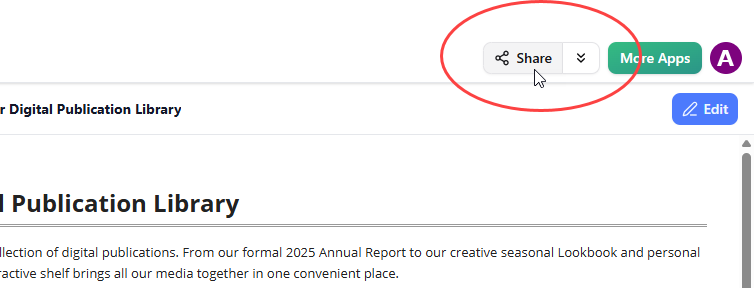
在 OpenDocs 中,我点击了右上角的分享按钮,位于我的知识库右上角。
-
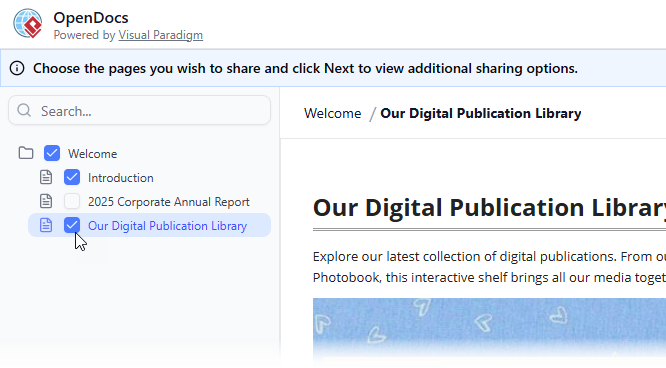
我进入了页面选择模式并仔细检查了仅与我的客户项目相关的页面和文件夹。敏感的内部笔记保持私密。
-
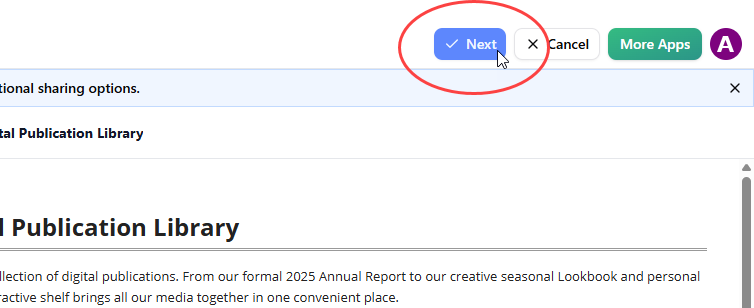
点击后下一步,我添加了一段简短的描述,以便我的团队日后能识别此共享内容。
-
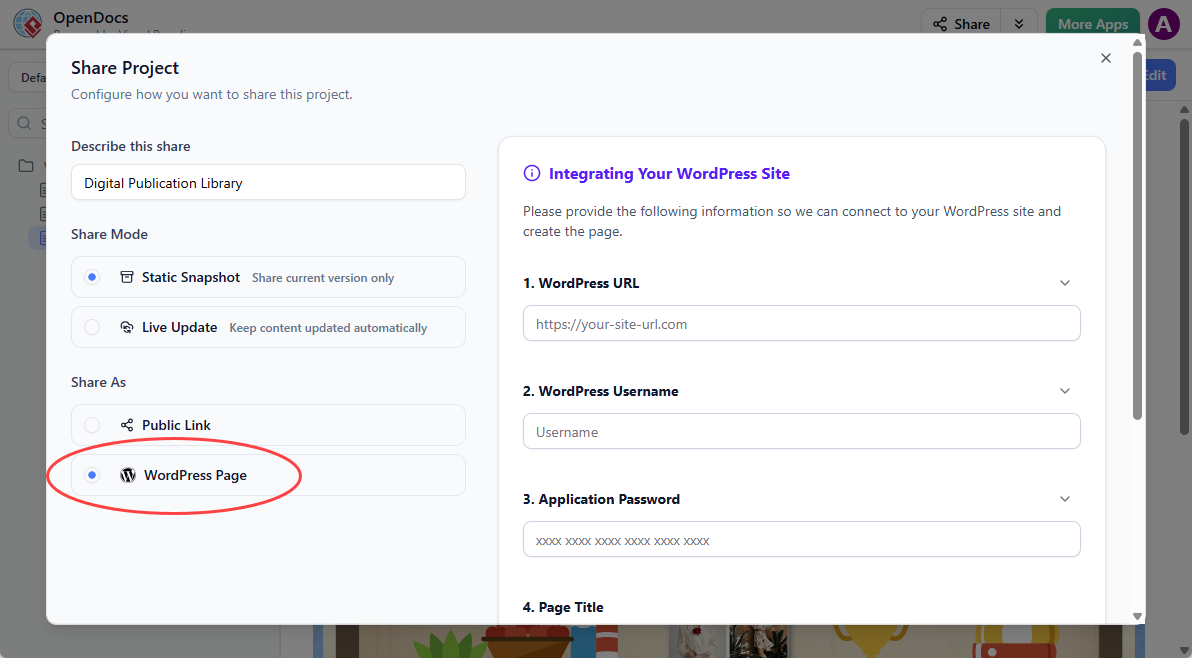
我选择了我的共享模式:
-
实时更新:适用于我知道会不断变化的内容
-
静态快照:适用于已准备合规、冻结的版本
-
-
在共享为下,我选择了WordPress 页面.
-
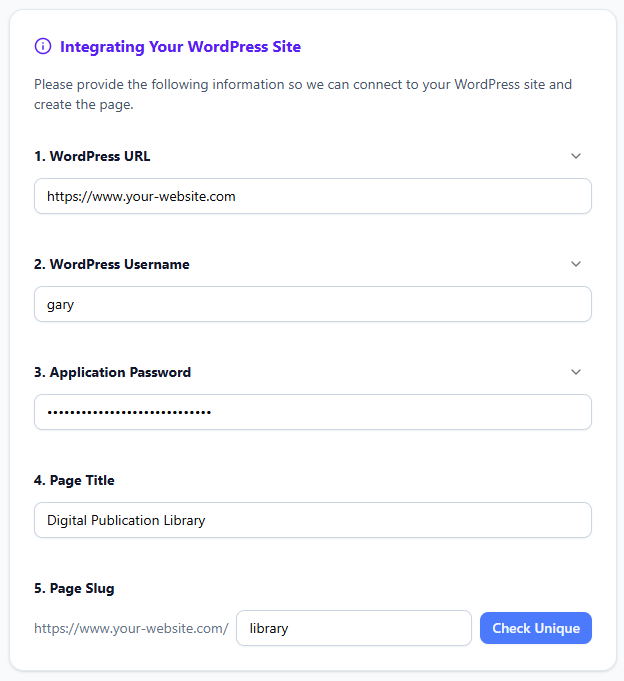
我填写了最后的详细信息:
-
WordPress 网址、用户名和应用密码
-
清晰的页面标题和唯一的页面别名,以利于搜索引擎优化
-
-
我点击了检查唯一性以确认该别名未被使用,然后发布到 WordPress.

整个过程不到三分钟。当我访问我的 WordPress 网站时,页面完全按照预期显示——Markdown 格式得以保留,交互式图表也完全正常运行。
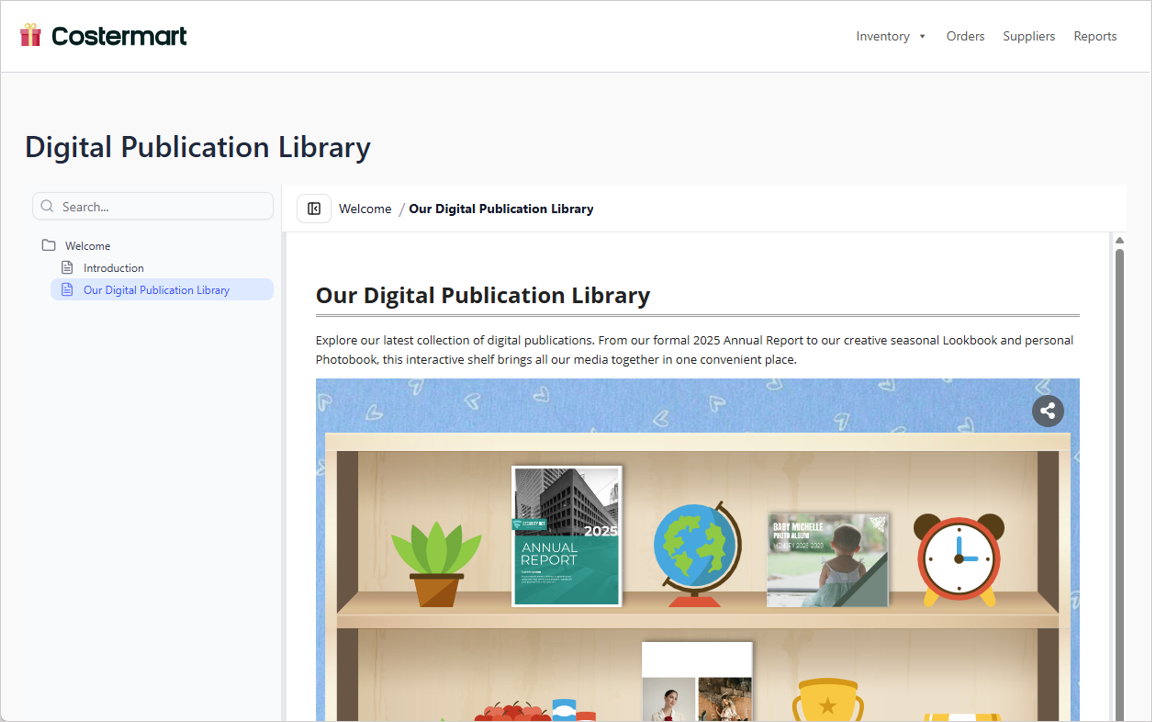
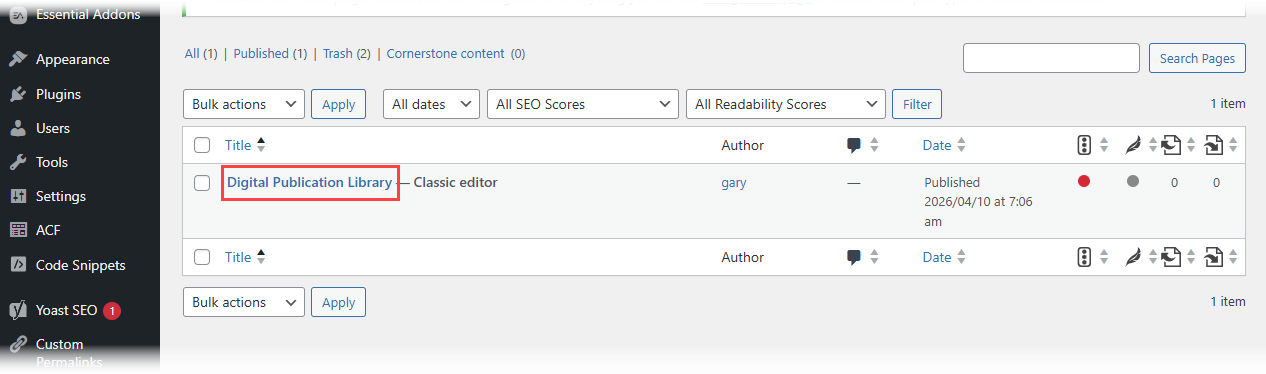
我还可以在 WordPress 管理后台的页面下找到并进一步自定义该页面,使我能够灵活添加 WordPress 特有的元素,如侧边栏或自定义 CSS。
保持内容同步:实际场景测试
我广泛测试了两种共享模式,以了解同步在实际使用中的表现。
实时更新模式:动态工作流
当我编辑 OpenDocs 中的文本或调整图表时,更改在几秒钟内就同步到了我的 WordPress 页面。这对于动态文档(如产品指南、API 参考或频繁更新的内部操作手册)非常理想。格式始终保持整洁,我从未需要手动重新导出资源。
图表流水线:企业级同步
对于使用 Visual Paradigm Desktop 的团队,该集成效果更加出色。我在 Desktop 中修改了一个 BPMN 图表,将其通过 OpenDocs 流水线推送,随后看到更新后的图形直接出现在我的 WordPress 页面中——无需手动导出图片,也不存在断链问题。这一端到端的工作流对需要管理复杂、版本化图表的架构团队而言,堪称变革性体验。
静态快照:合规与归档
当需要为审计目的创建冻结版本时,我选择了静态快照。这在 WordPress 上创建了一个时间点的副本,即使我在 OpenDocs 中更新了源文件,该副本也不会改变。非常适合用于监管文档、客户交付物或必须保持不可变的发布说明。
WordPress 页面导出与嵌入代码:你应该使用哪一个?
OpenDocs 还提供了 HTML 嵌入代码选项,以实现最大灵活性。经过测试后,以下是我的实用建议:
| 使用场景 | 推荐方法 |
|---|---|
| 在 WordPress 上创建一个新的专用文档页面 | WordPress 页面导出 – 最快速、最简洁的设置 |
| 将内容嵌入到现有页面布局中 | 嵌入代码 – 可粘贴到任何位置,适用于任何网站 |
| 发布到非 WordPress 平台 | 嵌入代码 – 兼容性广泛 |
| 需要 WordPress 原生功能(SEO 插件、主题、评论) | WordPress 页面导出 – 完全集成 CMS |
两种选项都支持相同级别的页面选择粒度和共享模式,因此应由你的内容策略而非技术限制来决定选择。
作为一名知识管理实践者,我注意到的几大优势
经过两周的日常使用,几个优势逐渐显现:
-
设计即安全: 在 OpenDocs 中保持您的主知识库私密,同时仅发布经过筛选的子集。非常适合客户门户或面向公众的文档,而无需暴露内部工作流程。
-
视觉保真度得以保留: 复杂的图表、流程图和架构模型在 WordPress 上渲染精美,无需手动截图或重新排版。
-
节省时间: 过去需要数小时复制、格式化和上传的工作,现在只需点击几次即可完成。我因此重新获得了大量时间,用于更高价值的任务。
-
利益相关方协同: 我可以为不同受众创建定制化视图——高管看到的是高层次流程图,工程师看到的是技术规格——全部基于同一份权威来源。
-
面向未来: 在实时更新模式下,文档可自动保持最新状态,无需人工干预;在静态快照模式下,可完全满足合规性要求,无需妥协。
结论:这项集成是否值得您投入时间?
经过全面测试后,我的结论非常明确:Visual Paradigm OpenDocs 与 WordPress 的集成,是致力于可视化知识管理团队的深思熟虑且强大的补充。它消除了创建丰富、图表密集型文档与向世界分享之间存在的障碍。
设置过程令人耳目一新地简单,发布工作流直观易用,同步选项提供了现实团队所需的高度灵活性。无论您是在记录企业架构、为新成员入职培训,还是构建公共知识库,这项集成都能让您专注于内容本身,而非连接问题。
如果您已经使用 OpenDocs,开启 WordPress 发布功能是毫无争议的选择。如果您正在评估知识管理平台,仅此一项功能就可能成为决定性因素。在当今时代,清晰度与可访问性决定了文档的有效性,能够无缝连接创作与消费的工具极为宝贵——而这项集成正是如此。
参考文献
- 将 OpenDocs 导出至 WordPress 页面——官方发布说明: 逐步指南与功能概览,介绍如何将 OpenDocs 内容直接发布到 WordPress 页面。
- Visual Paradigm AI OpenDocs WordPress 集成——技术详解: 社区作者撰写的深入解析,涵盖设置、身份验证和同步工作流。
- OpenDocs 基于页面的共享功能更新: 有关细粒度内容选择和共享模式的详细信息,适用于定向发布。
- OpenDocs 功能概览: 全面介绍 OpenDocs 的功能,包括 Markdown 编辑、绘图功能以及 AI 驱动的知识管理。
- 将 AI 图表同步至 OpenDocs 流水线指南: 指导如何将 Visual Paradigm 桌面端的图表推送至 OpenDocs,再进一步发布到 WordPress。
- OpenDocs WordPress 集成演示视频: 视觉化演示导出工作流、连接设置以及实时发布过程。
- Visual Paradigm 鱼骨图工具评测: 第三方视角,评述 Visual Paradigm 的绘图功能在知识库内容创建方面的相关性。
- OpenDocs HTML 嵌入代码教程: 将 OpenDocs 内容嵌入任意网站(包括 WordPress 页面)的替代方法。
- OpenDocs AI 驱动的知识管理平台:官方产品页面,包含功能亮点、使用案例以及开始构建您知识库的访问权限。