


什么是 Visual Paradigm OpenDocs?
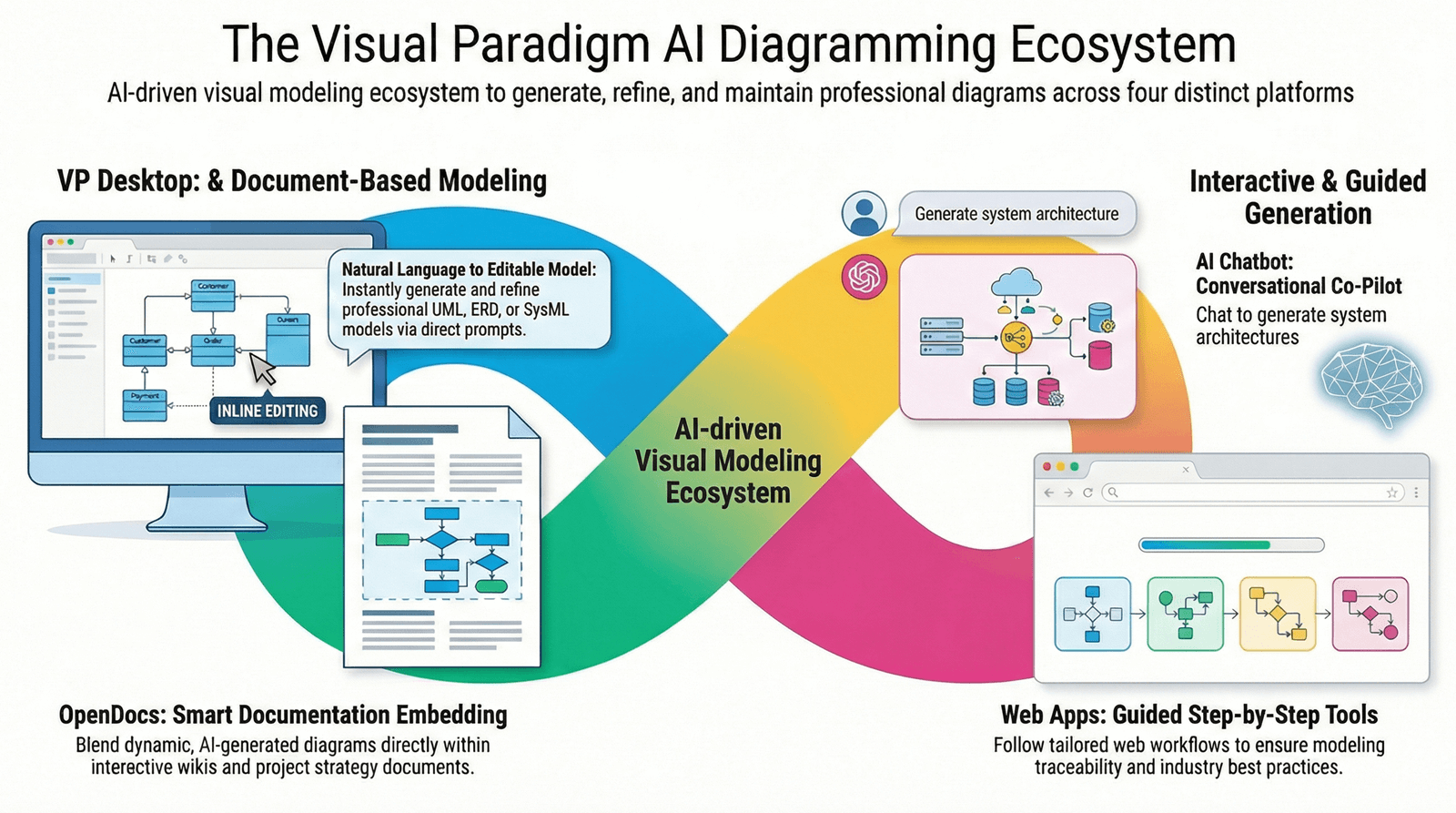
Visual Paradigm OpenDocs 是一个下一代文档平台,将技术建模的精确性与自然语言内容的易用性相结合。专为现代开发团队、业务分析师和项目经理设计,OpenDocs 作为一个集中的“可视化知识引擎”,具备以下功能:
-
📝 文本文档与专业图表在同一页面共存
-
🤖 AI 助手可根据纯英文描述生成图表
-
🌐 团队可通过任何现代网页浏览器实时协作
-
🔗 项目规范、需求和技术模型始终保持同步
与需要在文字处理软件和绘图应用之间频繁切换的传统文档工具不同,OpenDocs 将这些工作流程统一到一个直观的界面中,减少上下文切换,确保您的文档始终保持准确和最新。
核心功能
🔄 统一工作区
OpenDocs 将功能完整的文本编辑器与集成的绘图引擎结合在一起。这消除了在不同工具间切换的需要,您可以在文档页面内直接创建和编辑可视化内容。编写需求、添加用户故事,并嵌入流程图、UML 图表或 ERD 图——无需离开页面即可完成。
🤖 AI 驱动的创建
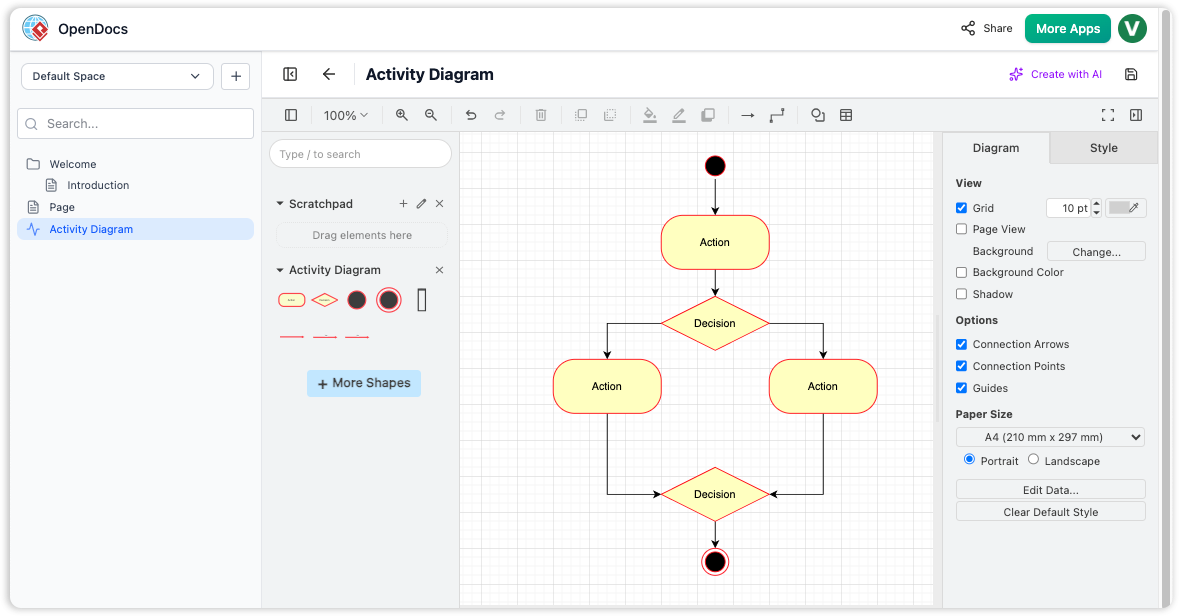
只需用纯英文描述一个流程或系统,即可生成专业级别的图表。支持的图表类型包括:
-
流程图与流程图
-
实体关系图(ERD)
-
UML 图表(类图、时序图、用例图等)
-
BPMN 工作流模型
-
思维导图与分解结构图
示例提示:“为一个包含用户、产品、订单和支付的电子商务系统创建一个 ERD。”
🌳 知识树结构
文档以嵌套文件夹和页面构成的层级化“树状”结构进行组织,使其具备以下特点:
-
✅ 可扩展,适用于大型企业项目
-
✅ 可折叠章节,便于导航
-
✅ 所有内容和图表均可搜索
-
✅ 可在文件夹或页面级别进行权限控制
✍️ 灵活的编辑选项
OpenDocs 支持多种编辑体验,以匹配您的工作流程偏好:
| 编辑器类型 | 最适合 | 功能 |
|---|---|---|
| Markdown 编辑器 | 高级用户、开发者 | 实时预览、语法高亮、键盘快捷键 |
| 所见即所得编辑器 | 业务用户、写作者 | 直观的工具栏、拖放媒体、实时格式化 |
🔗 流水线集成
“流水线”功能将 Visual Paradigm 桌面版和在线版与 OpenDocs 连接。这使用户能够:
-
在 Visual Paradigm 专用的建模环境中创建或优化复杂图表
-
一键将图表直接同步到 OpenDocs 文档中
-
保持“单一事实来源”,图表更新会自动传播到关联文档中
[注:原文中的图片将在此处展示流水线工作流程、编辑器界面以及 AI 图表生成。]
主要优势
🎯 集中统一的事实来源
将项目规范、会议笔记、技术模型和 API 文档整合到一个可搜索的中心 hub 中。消除版本混淆以及邮件、硬盘和消息应用中的文件分散问题。
🌐 基于网页的可访问性
通过任何现代浏览器访问 OpenDocs,无需本地安装。功能包括:
-
与团队成员实时协作
-
适用于桌面、平板和移动设备的响应式设计
-
支持离线编辑,重新连接后自动同步
-
企业级安全,支持单点登录(SSO)和审计日志
🔗 一键分享
通过安全的只读链接,与利益相关者分享整个知识库或特定的“空间”。选项包括:
-
密码保护的公开链接
-
临时访问的过期日期
-
查看者分析,用于跟踪参与度
-
可嵌入的组件,适用于内网或维基
🎨 广泛的图表支持
OpenDocs 支持多种专业图表类型:
✓ UML 图(类图、时序图、活动图、状态图等)
✓ BPMN 2.0 业务流程模型
✓ 实体关系图(ERD)
✓ 流程图与决策树
✓ PERT 图与甘特时间线
✓ 思维导图与概念图
✓ 工作分解结构(WBS)图表
✓ 组织架构图与网络图
谁应该使用 OpenDocs?
| 角色 | 主要使用场景 |
|---|---|
| 软件开发团队 | 技术规范、架构图、API 文档、冲刺回顾 |
| 业务分析师 | 需求收集、流程映射、利益相关者报告、用例文档 |
| 项目经理 | 项目章程、风险登记册、时间线可视化、状态报告 |
| 产品经理 | 产品路线图、用户旅程图、功能简报、竞争分析 |
| IT 与 DevOps 团队 | 基础设施图、操作手册、事件事后分析、合规文档 |
快速入门:典型工作流程
步骤 1:创建您的知识库
-
通过您的 Visual Paradigm 账户登录 OpenDocs
-
为您的项目或团队创建一个新的“空间”
-
使用知识树设置文件夹结构(例如:
项目 Alpha > 需求 > 技术规范)
步骤 2:在 AI 协助下撰写内容
-
打开新页面,以 Markdown 或所见即所得模式开始撰写
-
输入
/ai或点击 AI 助手图标以生成图表 -
用通俗易懂的英语描述您期望的视觉内容:
“展示一个用户登录的时序图,包含认证服务和数据库” -
在编辑器中直接查看并优化 AI 生成的图表
步骤 3:组织与协作
-
将页面拖入文件夹以优化您的知识层级
-
@提及团队成员以请求反馈或分配行动事项
-
使用版本历史记录变更,并在需要时恢复
步骤 4:分享与发布
-
点击“分享”以生成供利益相关者使用的安全链接
-
将单个页面或整个空间导出为 PDF/HTML 格式
-
通过 iframe 将图表嵌入 Confluence、Notion 或内部维基
[注:原文图片此处应显示 AI 提示界面、知识树导航和分享选项的示意图。]
高级功能:流水线集成
对于使用 Visual Paradigm 桌面版或在线版进行详细建模的团队,流水线功能可与 OpenDocs 实现无缝连接:
流水线的工作原理:
graph LR
    A[Visual Paradigm 桌面版/在线版] -->|导出图表| B(流水线队列)
    B -->|同步| C[OpenDocs 知识库]
    C -->|自动更新| D[关联的文档页面]
    D -->|反馈循环| A
流水线的最佳实践:
-
✅ 在两个工具中统一命名图表,便于追踪
-
✅ 使用标签按项目阶段或团队对图表进行分类
-
✅ 为关键架构图启用自动同步
-
✅ 定期检查同步日志,确保数据完整性
[注:原文图片此处应显示流水线配置面板和同步状态指示器的示意图。]
- 参考
- Visual Paradigm OpenDocs 功能: 官方产品页面,详细介绍 OpenDocs 的功能、定价以及与 Visual Paradigm 建模套件的集成选项。
- Visual Paradigm OpenDocs:AI 驱动的知识管理与图表生成完全指南: 全面的第三方指南,涵盖 OpenDocs 的设置、AI 功能、协作工作流及企业应用场景。
- 从 Visual Paradigm 在线版导出图表至 OpenDocs: 发布公告,详细说明从 Visual Paradigm 在线版直接同步图表至 OpenDocs 文档空间的导出工作流程。
- OpenDocs:AI 驱动的知识管理平台: 官方发布帖,介绍 OpenDocs 作为一个统一平台,用于 AI 辅助文档、图表生成和团队知识共享。
- OpenDocs 中的 AI 实体关系图工具: 功能亮点,介绍 OpenDocs 的 AI 驱动实体关系图生成器,包括提示示例和自定义选项。
- OpenDocs 中的 AI 流程图生成器: 更新发布说明,介绍增强的AI功能,可从自然语言描述中创建流程图、决策树和工作流图。
- OpenDocs WYSIWYG编辑器更新: 介绍直观的WYSIWYG编辑器的增强功能,包括拖放媒体、实时协作和无缝图表嵌入。
- 掌握Visual Paradigm OpenDocs中的流水线:实现高效知识管理的完整指南: 详细介绍如何配置和优化流水线功能,实现Visual Paradigm建模工具与OpenDocs文档之间的双向同步。
- Visual Paradigm OpenDocs教程视频: 官方视频导览,演示OpenDocs的核心工作流程,包括AI生成图表、知识树组织和团队共享功能。
- OpenDocs专业思维导图集成: 发布说明,介绍为OpenDocs新增专业级思维导图功能,支持AI辅助头脑风暴和导出选项。
- OpenDocs中的AI分解结构图生成器: 功能公告,介绍通过文本提示自动生成工作分解结构(WBS)、组织架构图和层级分解图的AI功能。
-
💡 专业提示: 从小处着手——在OpenDocs中创建一个项目空间,用AI生成的图表记录单一工作流程,并与团队分享。根据反馈进行迭代,再逐步扩展至企业级应用。