


什麼是 Visual Paradigm OpenDocs?
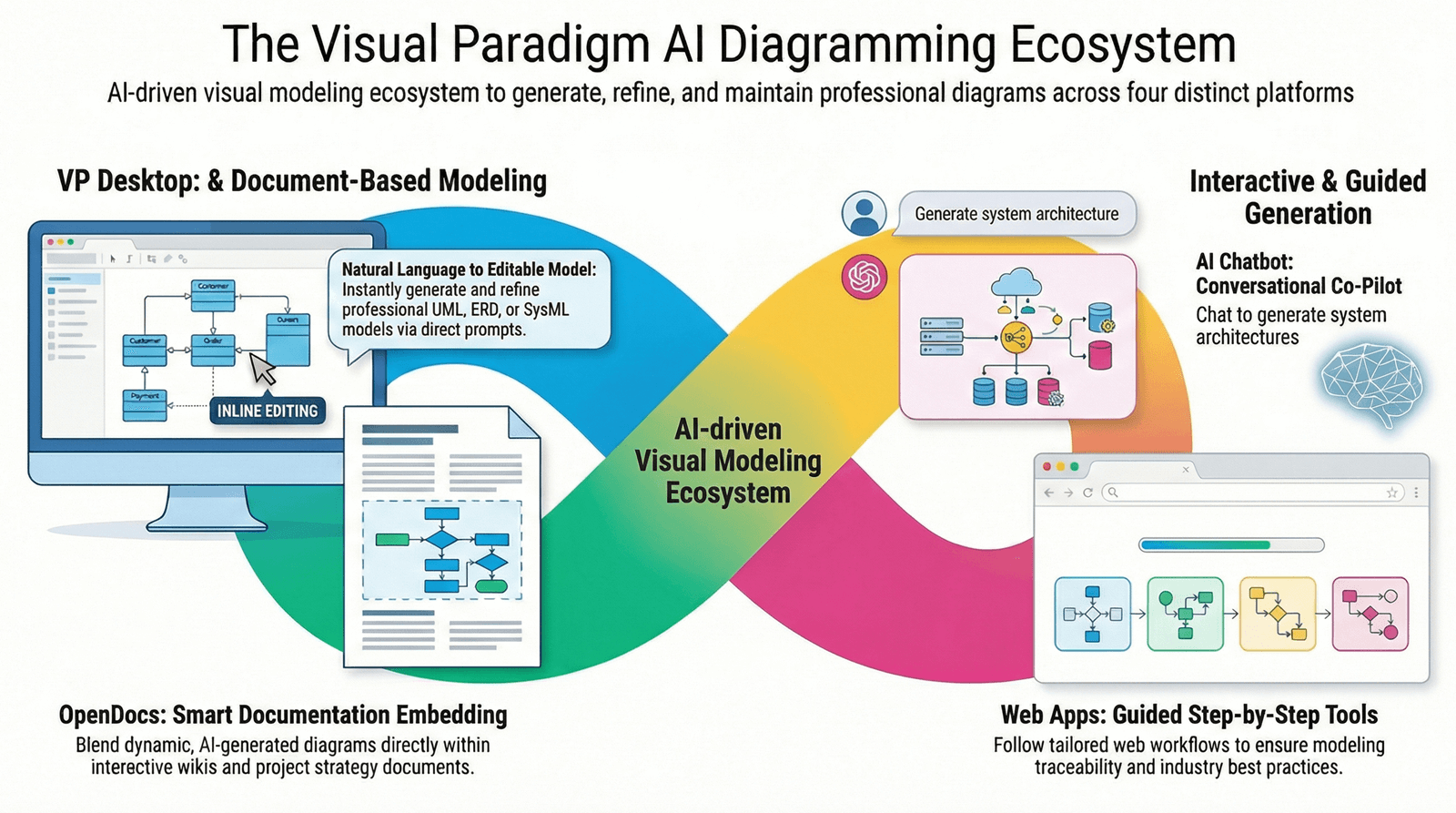
Visual Paradigm OpenDocs 是一個下一代文件平台,將技術建模的精確性與自然語言內容的易用性結合。專為現代開發團隊、業務分析師和專案經理設計,OpenDocs 作為一個中央化的「視覺知識引擎」,提供以下功能:
-
📝 文字文件與專業圖表共存於同一頁面
-
🤖 AI 助手可根據純英文描述生成圖表
-
🌐 團隊可透過任何現代網頁瀏覽器即時協作
-
🔗 專案規格、需求與技術模型始終保持同步
與傳統文件工具不同,後者需要在文字處理軟體與圖表繪製應用程式之間切換,OpenDocs 將這些工作流程整合至單一直覺介面中,減少切換情境的時間,確保您的文件始終準確且即時更新。
核心功能
🔄 統一工作區
OpenDocs 將功能完整的文字編輯器與內建的圖表繪製引擎結合。這消除了在不同工具間切換的需求,您可直接在文件頁面中創建與編輯視覺內容。撰寫需求、新增使用者故事,並嵌入流程圖、UML 圖表或 ERD 圖——無需離開頁面。
🤖 AI 驅動的創作
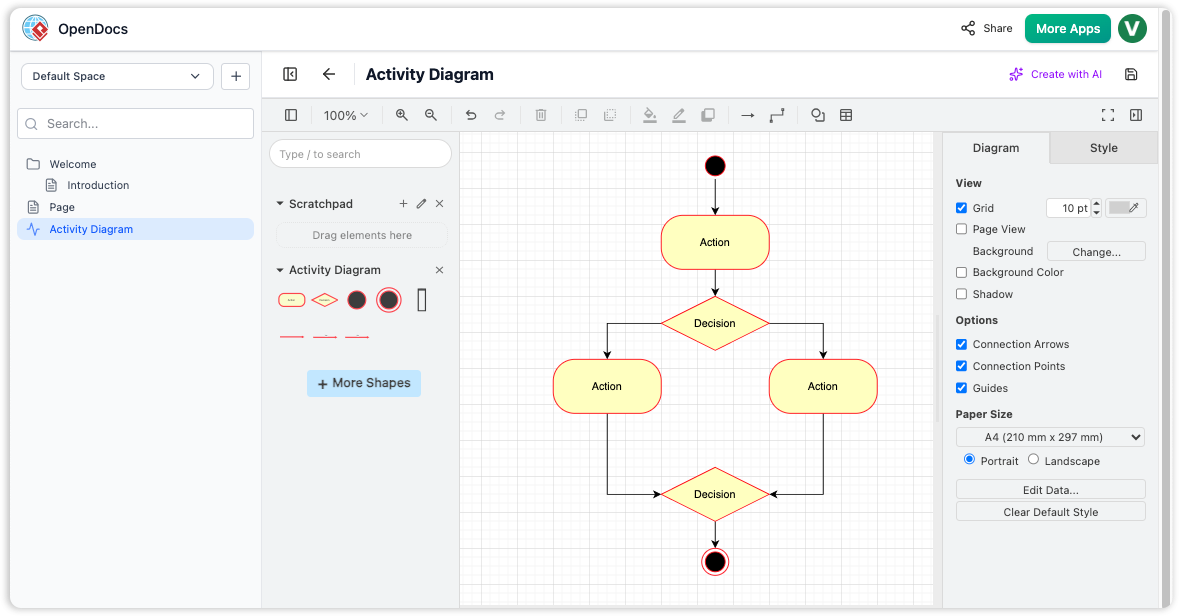
僅需以純英文描述一個流程或系統,即可生成專業級圖表。支援的圖表類型包括:
-
流程圖與流程地圖
-
實體關係圖(ERD)
-
UML 圖表(類別、序列、用例等)
-
BPMN 工作流程模型
-
思維導圖與分解結構圖
範例提示:「為一個包含使用者、產品、訂單與付款的電子商務系統建立 ERD。」
🌳 知識樹結構
文件以具有巢狀資料夾與頁面的階層式「樹狀結構」進行組織,使其具備:
-
✅ 可擴展以支援大型企業專案
-
✅ 可收合區段,方便導覽
-
✅ 所有內容與圖表皆可搜尋
-
✅ 可在資料夾或頁面層級進行權限控管
✍️ 靈活的編輯選項
OpenDocs 支援多種編輯體驗,以符合您的工作流程偏好:
| 編輯器類型 | 最適合 | 功能 |
|---|---|---|
| Markdown 編輯器 | 進階使用者、開發人員 | 即時預覽、語法高亮、鍵盤捷徑 |
| 所見即所得編輯器 | 商業使用者、撰稿人 | 直覺式工具列、拖曳上傳媒體、即時格式化 |
🔗 流水線整合
「流水線」功能將 Visual Paradigm 桌面版與線上版連結至 OpenDocs。此功能讓使用者可以:
-
在 Visual Paradigm 專用的建模環境中建立或優化複雜圖表
-
僅需點擊一次,即可將圖表直接同步至 OpenDocs 文件中
-
維持「唯一真實來源」,讓圖表更新能自動傳播至連結文件
[註:原始文章中的圖片會在此處展示流水線工作流程、編輯器介面以及 AI 圖表生成。]
主要優勢
🎯 集中化的唯一真實來源
將專案規格、會議筆記、技術模型與 API 文件整合至一個可搜尋的中心平台。消除版本混淆,以及電子郵件、硬碟與即時通訊軟體中散亂的檔案。
🌐 基於網頁的存取性
透過任何現代瀏覽器即可存取 OpenDocs,無需安裝本地程式。功能包括:
-
與團隊成員即時協作
-
適用於桌面、平板與行動裝置的響應式設計
-
支援離線編輯,重新連線後自動同步
-
企業級安全機制,支援單一登入(SSO)與稽核紀錄
🔗 一鍵分享
透過安全的唯讀連結,與利害關係人分享整個知識庫或特定「空間」。選項包括:
-
密碼保護的公開連結
-
臨時存取的到期日期
-
觀看者分析功能,用以追蹤參與度
-
可嵌入內部網路或 Wiki 的小工具
🎨 廣泛的圖表支援
OpenDocs 支援多種專業圖表類型:
✓ UML 圖表(類別、序列、活動、狀態等)
✓ BPMN 2.0 商業流程模型
✓ 实体关系图(ERD)
✓ 流程圖與決策樹
✓ PERT 圖表與甘特時間軸
✓ 思維導圖與概念圖
✓ 工作分解結構(WBS)圖表
✓ 組織架構圖與網路圖
誰應該使用 OpenDocs?
| 角色 | 主要使用情境 |
|---|---|
| 軟體開發團隊 | 技術規格、架構圖、API 文件、迭代回顧 |
| 業務分析師 | 需求收集、流程映射、利害關係人報告、使用案例文件 |
| 專案經理 | 專案章程、風險登錄表、時間軸視覺化、進度報告 |
| 產品經理 | 產品路線圖、使用者旅程地圖、功能簡報、競爭分析 |
| IT 與 DevOps 團隊 | 基礎設施圖表、執行手冊、事件事後檢討、合規文件 |
開始使用:典型工作流程
步驟 1:建立您的知識庫
-
透過您的 Visual Paradigm 帳戶登入 OpenDocs
-
為您的專案或團隊建立新的「空間」
-
使用知識樹建立資料夾結構(例如:
專案 Alpha > 要求 > 技術規格)
步驟 2:在 AI 協助下撰寫內容
-
開啟新頁面,並以 Markdown 或所見即所得模式開始撰寫
-
輸入
/ai或點擊 AI 助手圖示以產生圖表 -
以白話英文描述您想要的視覺內容:
「顯示使用者登入的序列圖,包含驗證服務與資料庫」 -
直接在編輯器中檢視並調整 AI 生成的圖表
步驟 3:整理與協作
-
將頁面拖曳至資料夾中,以優化您的知識架構
-
@提及隊友以請求反饋或指派行動項目
-
使用版本歷史記錄變更並在需要時恢復
步驟 4:分享與發佈
-
點擊「分享」以生成供利害關係人使用的安全連結
-
將單一頁面或整個空間匯出為 PDF/HTML 格式
-
透過 iframe 將圖表嵌入 Confluence、Notion 或內部 Wiki
[註:原始文章圖片會在此處顯示 AI 提示介面、知識樹導航與分享選項]
進階功能:資料流程整合
針對使用 Visual Paradigm 桌面版或線上版進行詳細建模的團隊,資料流程功能可建立與 OpenDocs 的無縫橋樑:
資料流程運作方式:
graph LR
    A[Visual Paradigm 桌面版/線上版] -->|匯出圖表| B(資料流程佇列)
    B -->|同步| C[OpenDocs 知識庫]
    C -->|自動更新| D[連結的文件頁面]
    D -->|反饋迴圈| A
資料流程的最佳實務:
-
✅ 在兩個工具中一致命名圖表,以便輕鬆追蹤
-
✅ 使用標籤依專案階段或團隊對圖表進行分類
-
✅ 為關鍵架構圖啟用自動同步
-
✅ 定期檢閱同步記錄,以確保資料完整性
[註:原始文章圖片會在此處顯示資料流程設定面板與同步狀態指示器的示範]
- 參考
- Visual Paradigm OpenDocs 功能: 官方產品頁面,詳細說明 OpenDocs 的功能、定價,以及與 Visual Paradigm 建模套件的整合選項。
- Visual Paradigm OpenDocs:AI 驅動的知識管理與圖表生成完整指南: 全面的第三方指南,涵蓋 OpenDocs 的設定、AI 功能、協作工作流程與企業應用案例。
- 從 Visual Paradigm 線上版匯出圖表至 OpenDocs: 發布公告,詳細說明如何從 Visual Paradigm 線上版直接匯出圖表,同步至 OpenDocs 文件空間的作業流程。
- OpenDocs:AI 驅動的知識管理平台: 官方發布文章,介紹 OpenDocs 作為整合式平台,支援 AI 協助的文件編輯、圖表生成與團隊知識共享。
- OpenDocs 中的 AI 資料實體關係圖工具: 功能專欄,介紹 OpenDocs 的 AI 驅動實體關係圖生成器,包含提示範例與自訂選項。
- OpenDocs 中的 AI 流程圖生成器: 更新發行備註,說明增強的AI功能,可從自然語言描述中創建流程圖、決策樹和工作流程圖。
- OpenDocs WYSIWYG 編輯器更新: 對直覺式 WYSIWYG 編輯器的增強公告,具備拖放媒體、即時協作和無縫圖表嵌入功能。
- 掌握 Visual Paradigm OpenDocs 中的 Pipeline:簡化知識管理的完整指南: 詳細教程,介紹如何設定與優化 Pipeline 功能,實現 Visual Paradigm 模型工具與 OpenDocs 文件之間的雙向同步。
- Visual Paradigm OpenDocs 教學影片: 官方影片導覽,示範 OpenDocs 核心工作流程,包括 AI 圖表生成、知識樹組織以及團隊共享功能。
- OpenDocs 專業思維導圖整合: 發行備註,說明為 OpenDocs 新增專業級思維導圖功能,支援 AI 協助腦力激盪與匯出選項。
- OpenDocs 中的 AI 分解結構圖製作工具: 功能公告,說明可透過 AI 根據文字提示生成工作分解結構(WBS)、組織圖及階層分解圖。
-
💡 專業提示: 從小處著手——在 OpenDocs 中建立一個專案空間,使用 AI 生成的圖表記錄單一工作流程,並與團隊分享。根據反饋進行迭代,再逐步擴展至企業級應用。