


Giới thiệu
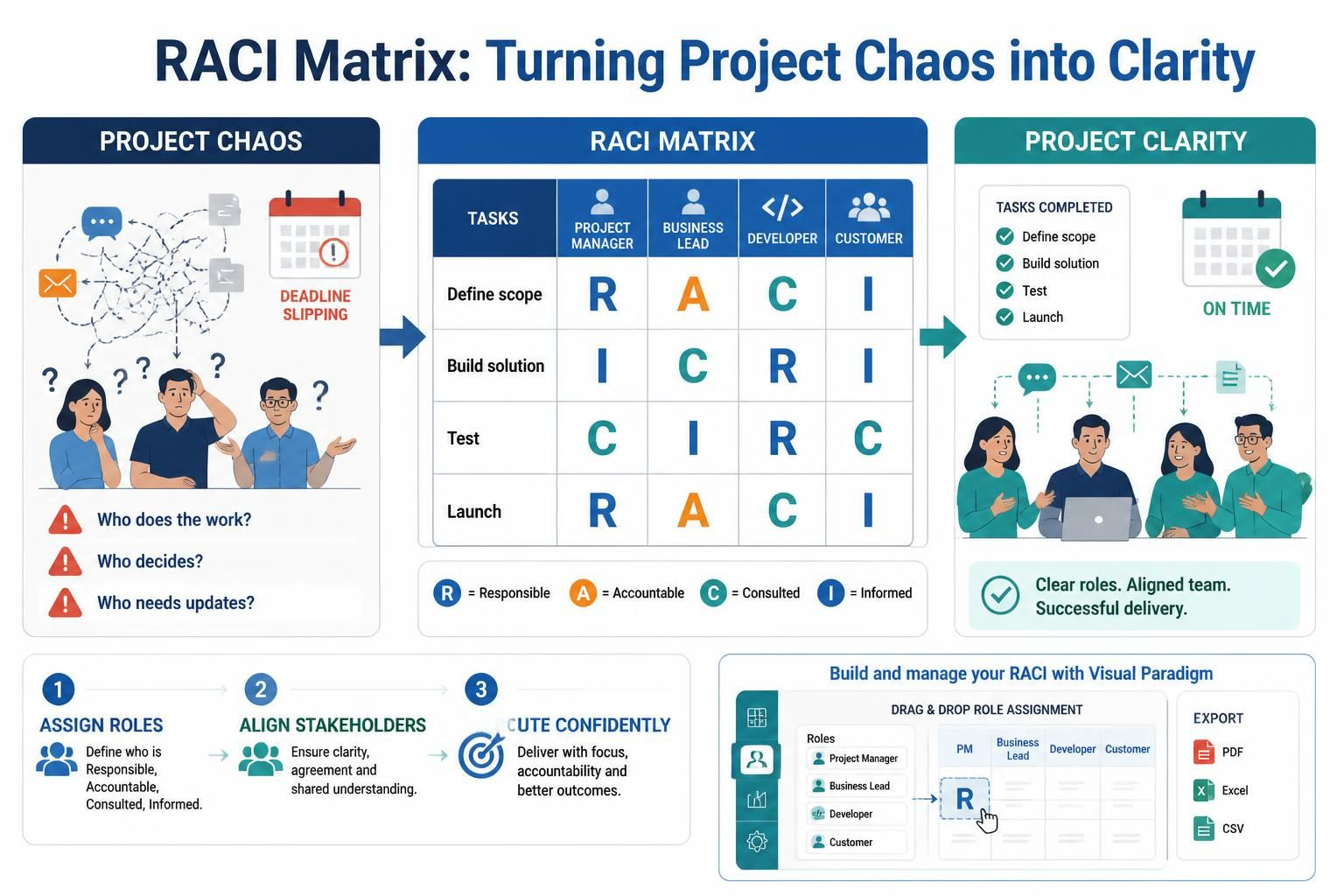
Sự hỗn loạn trong dự án thường bắt nguồn từ một nguyên nhân gốc rễ: sự không rõ ràng. Khi các thành viên trong nhóm không chắc ai sẽ thực hiện công việc, ai có quyền quyết định cuối cùng, hoặc ai cần được giữ trong vòng thông tin, các thời hạn sẽ bị trễ, giao tiếp bị gián đoạn và sự thất vọng gia tăng. Hãy để Ma trận RACI, một công cụ quản lý dự án nền tảng được thiết kế để biến sự bối rối này thành sự rõ ràng.
Bằng cách xác định rõ ràng vai trò cho từng nhiệm vụ, biểu đồ RACI đảm bảo rằng không có việc gì bị bỏ sót. Dù bạn đang quản lý một nhóm nhỏ theo phương pháp Agile hay một sáng kiến doanh nghiệp quy mô lớn, việc hiểu và triển khai một ma trận RACI là yếu tố then chốt cho sự thành công. Hướng dẫn này khám phá các khái niệm cốt lõi của RACI, cung cấp các ví dụ thực tế và chỉ ra cách tận dụng các công cụ tương tác của Visual Paradigm để xây dựng, quản lý và xuất các phân công trách nhiệm của bạn một cách hiệu quả.

Các Khái niệm Cốt lõi: Hiểu rõ Khung RACI
Viết tắt RACI đại diện cho bốn vai trò chính xác định sự tham gia trong bất kỳ nhiệm vụ hoặc sản phẩm cụ thể nào. Việc hiểu sự khác biệt giữa các vai trò này là vô cùng quan trọng để phân công hiệu quả.
-
R – Người thực hiện (Responsible): Đây là những “người làm”. Họ là những cá nhân trực tiếp hoàn thành công việc. Có thể có nhiều người chịu trách nhiệm cho một nhiệm vụ duy nhất, nhưng lý tưởng nhất là khối lượng công việc phải có thể quản lý được.
-
A – Người chịu trách nhiệm cuối cùng (Accountable): Đây là “chủ sở hữu”. Người chịu trách nhiệm cuối cùng là người phải chịu trách nhiệm tối hậu về việc hoàn thành nhiệm vụ một cách chính xác và đầy đủ. Họ có quyền phủ quyết và quyền phê duyệt.Điều quan trọng là phải chỉ có một người chịu trách nhiệm cuối cùng cho mỗi nhiệm vụ, để tránh sự nhầm lẫn về ai có quyền quyết định cuối cùng.
-
C – Người được tham vấn (Consulted): Đây là những chuyên gia về lĩnh vực. Ý kiến của họ được xin ý kiến trước khi đưa ra quyết định hoặc hành động. Giao tiếp với các bên được tham vấn là hai chiều.
-
I – Người được thông báo (Informed): Các bên liên quan này cần được cập nhật về tiến độ hoặc các quyết định sau khi chúng được đưa ra. Giao tiếp với các bên được thông báo thường là một chiều.
Tại sao nên sử dụng Ma trận RACI?
-
Loại bỏ sự không rõ ràng về vai trò: Xác định rõ ràng ai làm việc gì.
-
Ngăn ngừa quá tải: Giúp xác định xem một người có đang chịu trách nhiệm cho quá nhiều nhiệm vụ hay không.
-
Tối ưu hóa giao tiếp: Đảm bảo những người cần thiết được tham vấn và được thông báo, từ đó giảm thiểu các cuộc họp và email không cần thiết.
-
Tăng cường trách nhiệm giải trình: Với một người chịu trách nhiệm duy nhất cho mỗi nhiệm vụ, quyền sở hữu sẽ rõ ràng.
Ví dụ thực tế
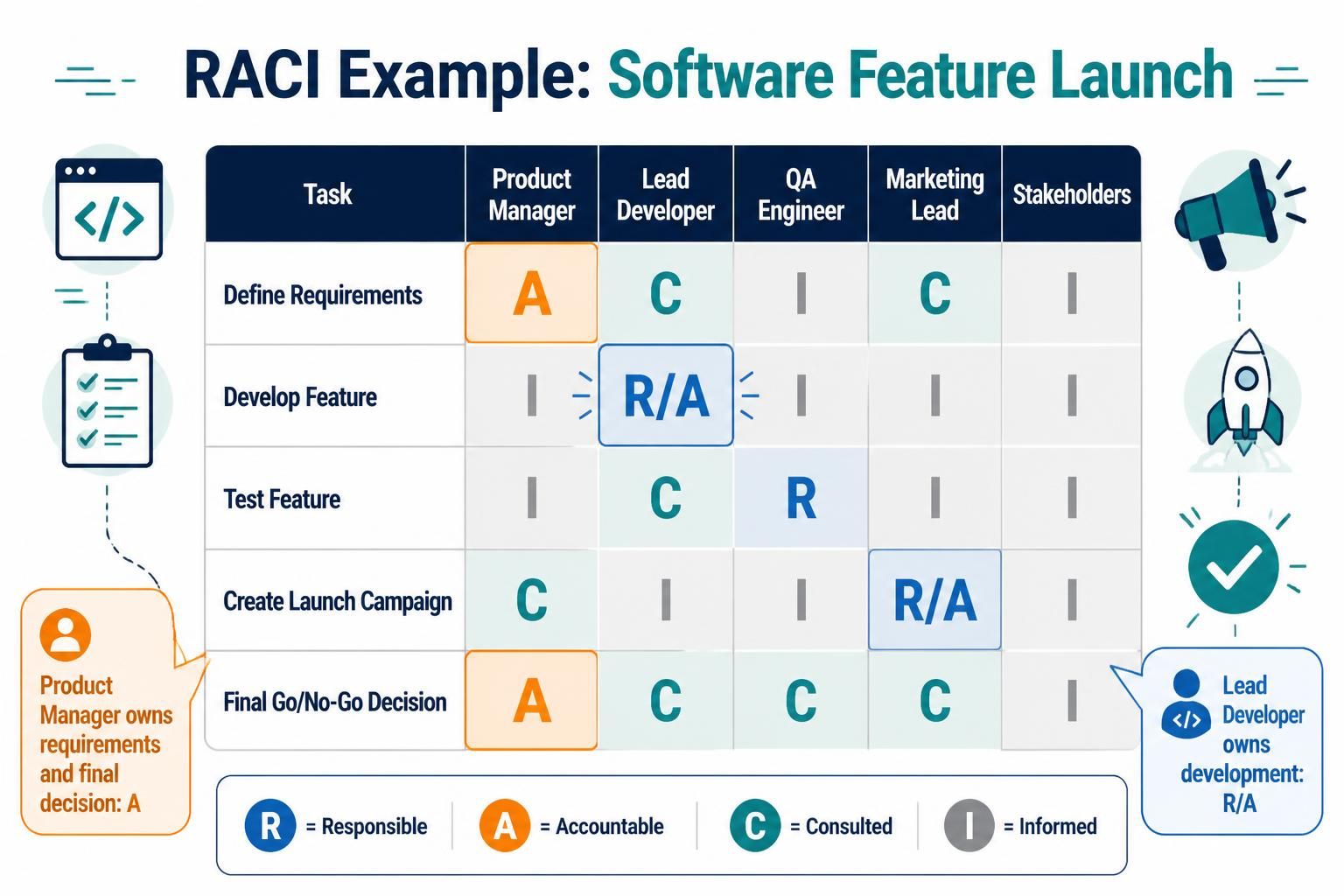
Ví dụ 1: Ra mắt tính năng phần mềm
| Nhiệm vụ | Quản lý sản phẩm | Lập trình viên trưởng | Kỹ sư kiểm thử chất lượng | Trưởng nhóm Marketing | Các bên liên quan |
|---|---|---|---|---|---|
| Xác định yêu cầu | A | C | I | C | I |
| Phát triển tính năng | I | R/A | I | I | I |
| Kiểm thử tính năng | I | C | R | I | I |
| Tạo chiến dịch ra mắt | C | I | I | R/A | I |
| Quyết định cuối cùng về việc thực hiện hay không thực hiện | A | C | C | C | I |
Lưu ý: Trong ví dụ này, Trưởng nhóm Phát triển vừa chịu trách nhiệm vừa chịu trách nhiệm giải trình cho giai đoạn phát triển, trong khi Quản lý Sản phẩm chịu trách nhiệm giải trình về các yêu cầu và quyết định cuối cùng.
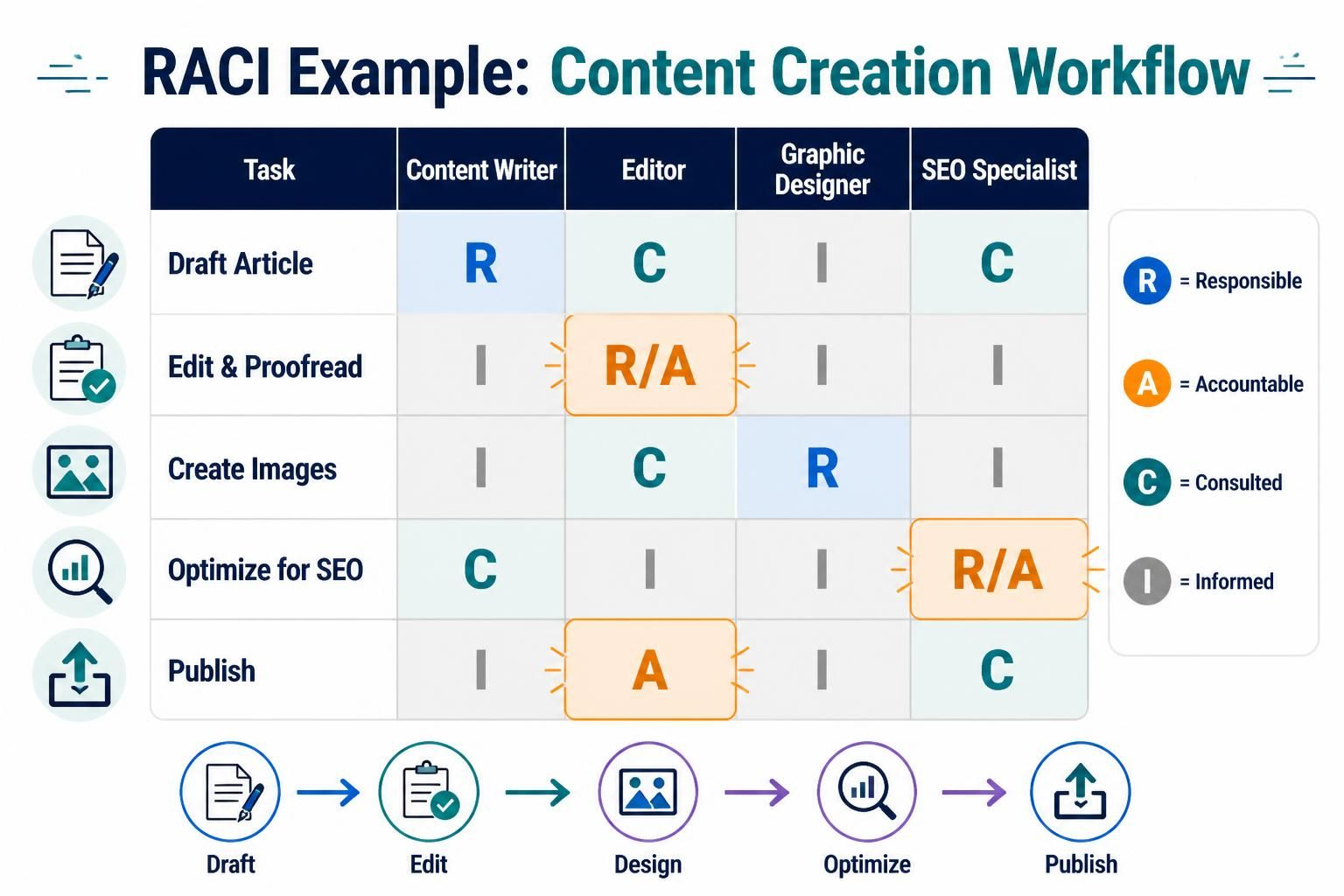
Ví dụ 2: Quy trình tạo nội dung
| Nhiệm vụ | Người viết nội dung | Biên tập viên | Nhà thiết kế đồ họa | Chuyên gia SEO |
|---|---|---|---|---|
| Bản thảo bài viết | R | C | I | C |
| Biên tập và hiệu đính | I | R/A | I | I |
| Tạo hình ảnh | I | C | R | I |
| Tối ưu hóa cho SEO | C | I | I | R/A |
| Xuất bản | I | A | I | C |
Cách tạo biểu đồ RACI trong Visual Paradigm
Visual Paradigm cung cấp các công cụ mạnh mẽ để tạo ma trận RACI, cả theo cách thủ công hoặc tự động sinh ra từ các sơ đồ quy trình hiện có. Dưới đây là cách bạn có thể tận dụng nền tảng của họ.
Phương pháp 1: Sử dụng ứng dụng Ma trận RACI chuyên dụng
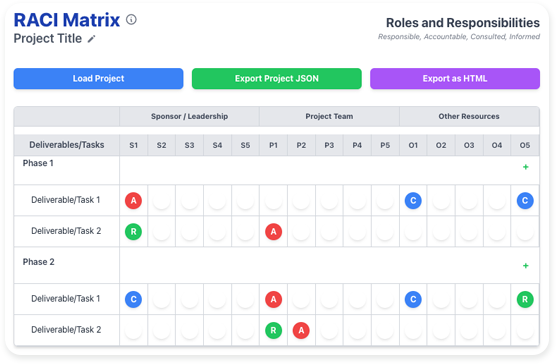
Ứng dụng Ma trận RACI tương tác giúp đơn giản hóa quy trình phân công vai trò và trách nhiệm.
Hướng dẫn từng bước:
-
Mở ứng dụng:
-
Trong Visual Paradigm Desktop, hãy chuyển đến
Công cụ > Ứng dụng. -
Đối với người dùng trực tuyến, hãy mở Công cụ RACI của Visual Paradigm.
-
Tìm “Ma trận RACI” ứng dụng và nhấp vào Bắt đầu ngay.
-
-
Xác định các trục:
-
Thêm các vai trò trong nhóm hoặc các phòng ban của bạn thành các cột.
-
Liệt kê các nhiệm vụ hoặc sản phẩm của dự án thành các hàng.
-
-
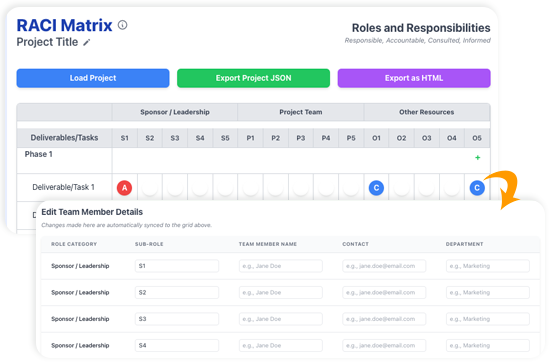
Phân công vai trò tương tác:
-
Bước 1: Nhấp để chọn.Nhấp vào biểu tượng hình tròn hoặc vị trí được chỉ định trong ô ma trận.
-
Bước 2: Chọn vai trò.Một menu thả xuống xuất hiện hiển thị các ký tự R, A, C và I.
-
Bước 3: Phân công vai trò.Nhấp vào ký tự mong muốn để phân công cho người tương ứng thực hiện nhiệm vụ đó.
-
-
Quản lý chi tiết thành viên nhóm:
Bạn có thể chỉnh sửa thông tin thành viên nhóm trực tiếp trong ma trận:-
Nhấp vào tên của thành viên nhóm trong phần tiêu đề.
-
Cập nhật các trường như Vai trò phụ (ví dụ: “Nhà thiết kế UX”), Thông tin liên hệ, và Phòng ban.
-
-
Xuất ma trận của bạn:
Lưu tác phẩm của bạn dưới dạng.jsonfile để chỉnh sửa hoặc cộng tác trong tương lai, hoặc xuất dưới dạng tĩnh.htmlhoặc file PDF để dễ dàng chia sẻ và in ấn.
Phương pháp 2: Tạo biểu đồ RACI từ bản đồ quy trình BPMN
Nếu bạn đã có sơ đồ quy trình kinh doanh (BPD) hoặc bản đồ luồng công việc, Visual Paradigm có thể tự động tạo biểu đồ RACI, tiết kiệm đáng kể thời gian.
-
Mở biểu đồ quy trình: Tải biểu đồ quy trình nghiệp vụ (BPD) hoặc sơ đồ quy trình hiện có của bạn trong Visual Paradigm.
-
Tự động tạo: Nhấp chuột phải vào nền của biểu đồ và chọn
Tiện ích > Tạo biểu đồ RACI. -
Xem lại và tinh chỉnh: Phần mềm tự động chỉ địnhNgười thực hiện (R) dựa trên nhóm người tham gia hoặc làn nào sở hữu các nhiệm vụ. Sau đó, bạn có thể thủ công chỉ địnhNgười chịu trách nhiệm (A), Người được tham vấn (C), hoặcNgười được thông báo (I) bằng cách nhấp chuột phải vào các ô cụ thể.
Các tính năng chính củaCông cụ RACI của Visual Paradigm
-
Quản lý vai trò linh hoạt: Dễ dàng thêm, xóa hoặc sửa đổi vai trò để thích ứng với cấu trúc dự án đang thay đổi.
-
Sắp xếp lại nhiệm vụ: Sắp xếp các giai đoạn và nhiệm vụ của dự án bằng giao diện kéo-thả đơn giản.
-
Thông tin tập trung: Giữ thông tin liên hệ và thông tin bộ phận được liên kết trực tiếp với các thành viên trong ma trận.
-
Tùy chọn xuất linh hoạt: Chia sẻ ma trận của bạn ở định dạng JSON, HTML hoặc PDF để phù hợp với nhu cầu cộng tác của bạn.
Kết luận
Việc triển khai mộtma trận RACI không chỉ đơn thuần là điền vào một biểu mẫu; đó là một bước đi chiến lược hướng tới giao tiếp rõ ràng hơn và trách nhiệm giải trình mạnh mẽ hơn. Bằng cách xác định ai là Người thực hiện, Người chịu trách nhiệm, Người được tham vấn và Người được thông báo, bạn loại bỏ sự đoán mò và trao quyền cho đội nhóm tập trung vào thực thi thay vì làm rõ.
Với các công cụ như Visual Paradigm, việc tạo và duy trì các ma trận này trở thành một phần liền mạch trong quy trình quản lý dự án của bạn. Dù bạn bắt đầu từ đầu với ứng dụng chuyên dụng RACI app hoặc tận dụng các sơ đồ BPMN hiện có, bạn có thể đảm bảo rằng mỗi nhiệm vụ đều có chủ sở hữu rõ ràng và mọi bên liên quan đều biết vai trò của mình. Hãy bắt đầu xây dựng ma trận RACI ngay hôm nay và chuyển đổi sự hỗn loạn của dự án thành sự rõ ràng.
Tài nguyên được đề xuất: Công cụ RACI của Visual Paradigm
- Tổng quan về công cụ ma trận RACI của Visual Paradigm: Tổng quan toàn diện về các tính năng và lợi ích của công cụ ma trận RACI.
- Cách tạo biểu đồ RACI từ BPMN: Hướng dẫn từng bước về việc tự động tạo biểu đồ RACI từ sơ đồ quy trình kinh doanh.
- Ra mắt công cụ và trình chỉnh sửa RACI miễn phí: Thông báo và chi tiết về việc công cụ RACI miễn phí có sẵn.
- Hướng dẫn từng bước về việc phân bổ vai trò RACI: Hướng dẫn chi tiết về các phương pháp tốt nhất để phân bổ vai trò RACI trong các dự án.
- Hướng dẫn ma trận RACI (Định dạng PDF): Hướng dẫn PDF có thể tải xuống để tạo biểu đồ RACI từ BPMN.
This post is also available in Deutsch, English, Español, فارسی, Français, English, Bahasa Indonesia, Polski, Portuguese, Ру́сский and 简体中文.