


Giới thiệu
Trong thế giới phát triển phần mềm hiện đại với tốc độ nhanh chóng, tài liệu thường đi sau mã nguồn. Các sơ đồ kiến trúc được tạo ra trong các công cụ mô hình hóa chuyên nghiệp thường trở nên lỗi thời ngay khi được xuất dưới dạng hình ảnh tĩnh và dán vào wiki hoặc các trang Confluence. Sự thiếu kết nối này tạo ra nợ kỹ thuật, làm chậm quá trình hội nhập nhân sự và gây ra sự không rõ ràng trong các cuộc rà soát mã.
Hướng dẫn này trình bày một quy trình làm việc sẵn sàng cho sản xuất để kết nốiVisual Paradigm Desktop—một môi trường mô hình hóa chuyên nghiệp—vớiVisual Paradigm OpenDocs, một nền tảng quản trị tri thức được hỗ trợ bởi trí tuệ nhân tạo. Bằng cách tận dụngPipelinekho lưu trữ tài nguyên, các nhóm kỹ thuật có thể thiết lập một quy trình liền mạch, có kiểm soát phiên bản từ ý tưởng đến tài liệu. Dù bạn đang tạo sơ đồ UML thông qua mô hình hóa hỗ trợ AI hay tinh chỉnh các mô hình kiến trúc doanh nghiệp thủ công, sự tích hợp này đảm bảo tài liệu của bạn phát triển đồng bộ với các thiết kế của mình.
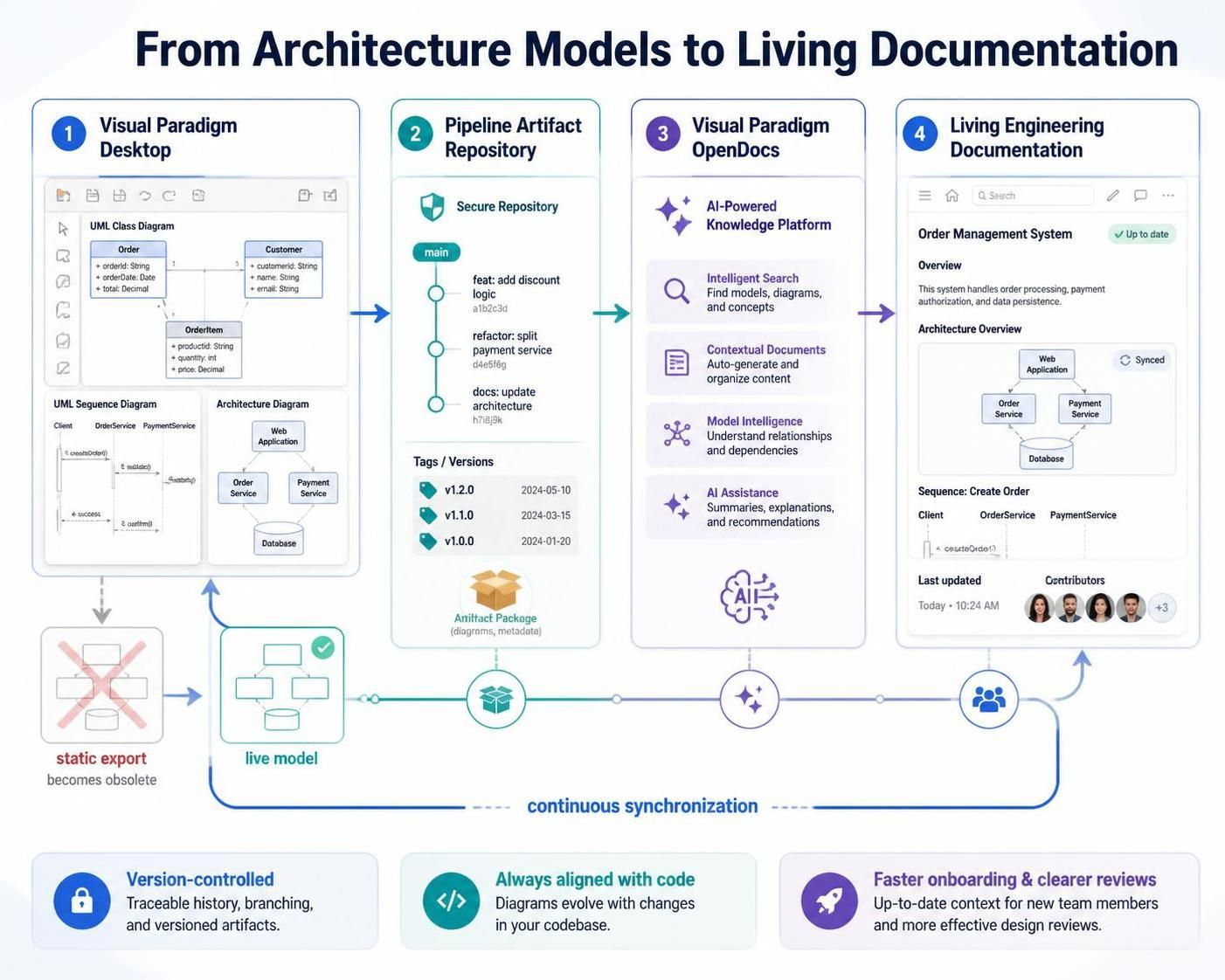
Được viết bởi các kỹ sư phần mềm dành cho các kỹ sư phần mềm, hướng dẫn này bao gồm các danh sách kiểm tra cài đặt, các thủ tục từng bước, các mẫu đồng bộ hóa và các thực hành tốt nhất trong kỹ thuật để giúp đội nhóm của bạn áp dụng quy trình làm việc này một cách tự tin.
Lưu ý: Sự tích hợp này yêu cầuVisual Paradigm Professional Edition trở lên.
Khái niệm chính: Quy trình làm việc từ Ý tưởng đến Tài liệu
Sự tích hợp mới tạo ra một cầu nối hai chiều giữa mô hình hóa và tài liệu, biến các tài sản tĩnh thành các thành phần sống động.
-
Mô hình: Tạo hoặc tinh chỉnh các sơ đồ trong Visual Paradigm Desktop bằng các công cụ chuyên nghiệp hoặc tạo hỗ trợ AI.
-
Xuất: Đẩy các sơ đồ đến kho lưu trữ Pipeline an toàn với siêu dữ liệu tùy chọn.
-
Tài liệu: Nhúng các thành phần sơ đồ trực tiếp, có thể chỉnh sửa vào các trang OpenDocs.
-
Đồng bộ: Cập nhật các mô hình nguồn và lan truyền các thay đổi đến tài liệu mà không cần xuất lại thủ công.
Quy trình làm việc này loại bỏ sự cồng kềnh của việc xuất tệp, đính kèm qua email và tải lên hình ảnh thủ công—giảm thiểu việc chuyển đổi ngữ cảnh và đảm bảo độ chính xác của tài liệu.
Hiểu rõ các thành phần cốt lõi
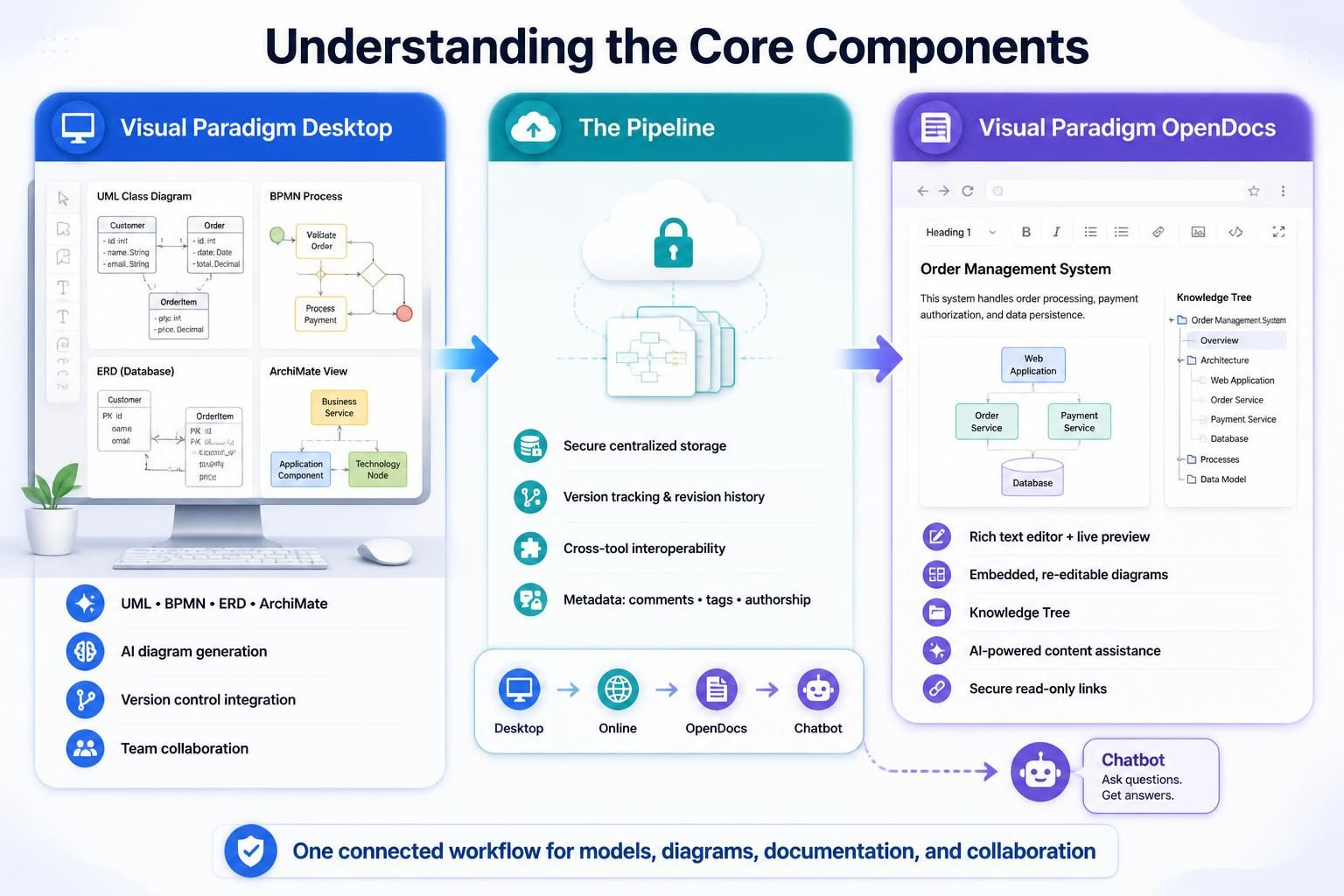
Visual Paradigm Desktop
Một bộ công cụ mô hình hóa trên máy tính toàn diện hỗ trợ UML, BPMN, ERD, ArchiMate và hơn thế nữa. Các tính năng bao gồm tạo sơ đồ bằng AI, tích hợp kiểm soát phiên bản và các công cụ cộng tác nhóm.
Visual Paradigm OpenDocs
Nền tảng quản lý kiến thức dựa trên web được thiết kế cho các nhóm kỹ thuật, với các tính năng:
-
Trình soạn thảo văn bản phong phú với xem trước thời gian thực
-
Các thành phần biểu đồ nhúng có thể chỉnh sửa lại
-
Cây kiến thức phân cấp để tổ chức dự án
-
Hỗ trợ nội dung dựa trên trí tuệ nhân tạo
-
Chia sẻ an toàn qua các liên kết chỉ đọc
Quy trình (Pipeline)
Kho lưu trữ tài sản dựa trên đám mây đóng vai trò là lớp đồng bộ hóa giữa các công cụ Visual Paradigm. Các đặc điểm chính bao gồm:
-
Lưu trữ tập trung và an toàn cho các tài sản biểu đồ, mô hình và tài liệu
-
Theo dõi phiên bản với lịch sử sửa đổi
-
Khả năng tương tác giữa các công cụ (Desktop → Online → OpenDocs → Chatbot)
-
Hỗ trợ siêu dữ liệu (phản hồi, thẻ, tác giả)
Điều kiện tiên quyết và hướng dẫn cài đặt
Trước khi triển khai quy trình làm việc này, hãy đảm bảo môi trường của bạn đáp ứng các yêu cầu sau:
| Yêu cầu | Chi tiết |
|---|---|
| Giấy phép | Visual Paradigm Professional Edition hoặc phiên bản cao hơn |
| Phiên bản Desktop | Phiên bản phát hành ổn định mới nhất của Visual Paradigm Desktop (tải xuống) |
| Quyền truy cập OpenDocs | Tài khoản đang hoạt động tại https://online.visual-paradigm.com/app/opendocs/ |
| Mạng | Quyền truy cập HTTPS đi ra đến *.visual-paradigm.comcho việc đồng bộ hóa Pipeline |
| Xác thực | Đăng nhập đơn (SSO) hoặc thông tin đăng nhập tài khoản VP cho cả Desktop và OpenDocs |
Danh sách kiểm tra kỹ thuật
-
Xác nhận giấy phép của nhóm có bao gồm các tính năng của phiên bản Professional
-
Kiểm tra quyền truy cập Pipeline trong cài đặt quản trị của OpenDocs
-
Xây dựng quy ước đặt tên cho các tài nguyên (ví dụ: “
proj-module-diagram-v1.2) -
Ghi lại quy trình làm việc trong hướng dẫn hội nhập của nhóm bạn
-
Thiết lập một dự án sandbox để thử nghiệm ban đầu
Hướng dẫn từng bước: Xuất sơ đồ sang OpenDocs
Cho dù bạn tạo sơ đồ thủ công hay sử dụng công cụ tạo sơ đồ bằng AI của chúng tôi, việc xuất nó vào tài liệu của bạn rất đơn giản:
-
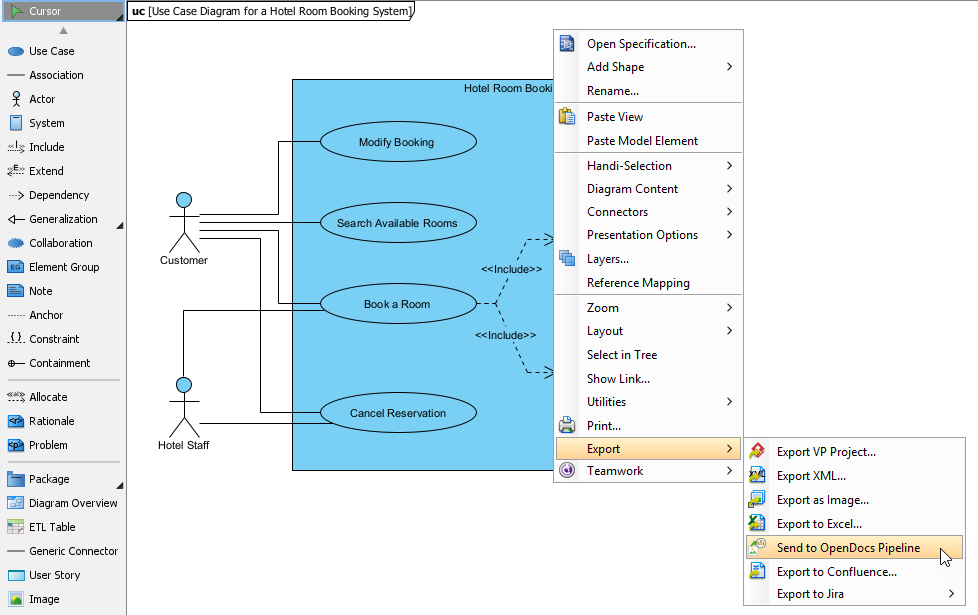
Trong Visual Paradigm Desktop, hãy mở sơ đồ mà bạn muốn gửi.
-
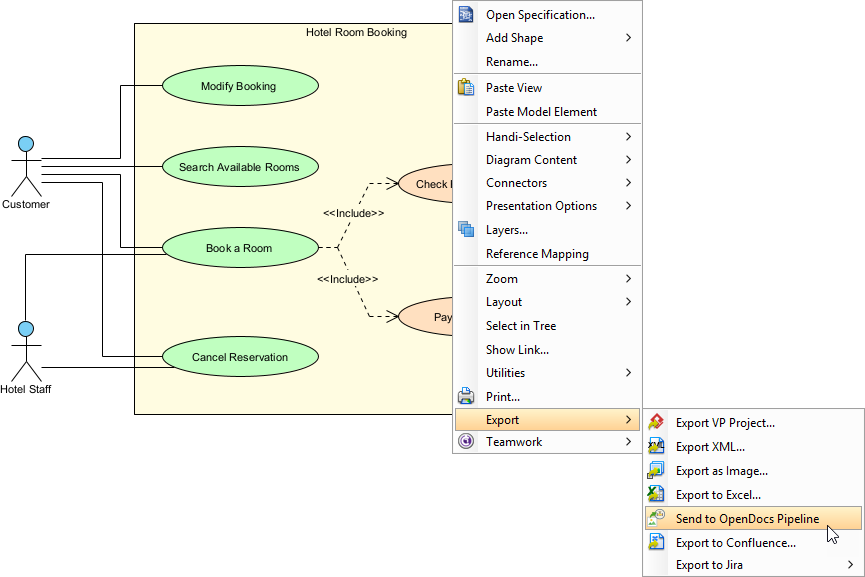
Nhấp chuột phải vào sơ đồ và chọn Xuất > Gửi vào Pipeline OpenDocs.
-
Khi được nhắc, hãy lưu dự án của bạn bằng cách nhấp vào OK.
-
(Tùy chọn) Nhập một nhận xét. Nhận xét này sẽ hiển thị trong bảng điều khiển Pipeline trong OpenDocs để giúp bạn xác định phiên bản hoặc mục đích của tài nguyên.
-
Xác nhận việc xuất để đưa sơ đồ của bạn lên đám mây.
Mẹo kỹ thuật: Sử dụng các nhận xét mô tả như
auth-service-sequence-diagram-v2.1-refactorđể cải thiện khả năng tìm kiếm tài nguyên trong Pipeline.
Hướng dẫn từng bước: Chèn tài nguyên vào tài liệu của bạn
Khi sơ đồ của bạn đã có trong Pipeline, bạn có thể đặt nó ở bất kỳ đâu trong cơ sở kiến thức của mình:
-
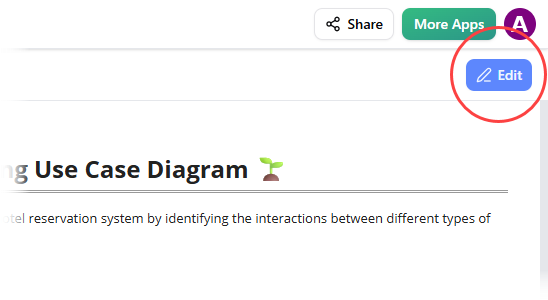
Mở bất kỳ trang tài liệu nào trong OpenDocs và nhấp vào Chỉnh sửa.
-
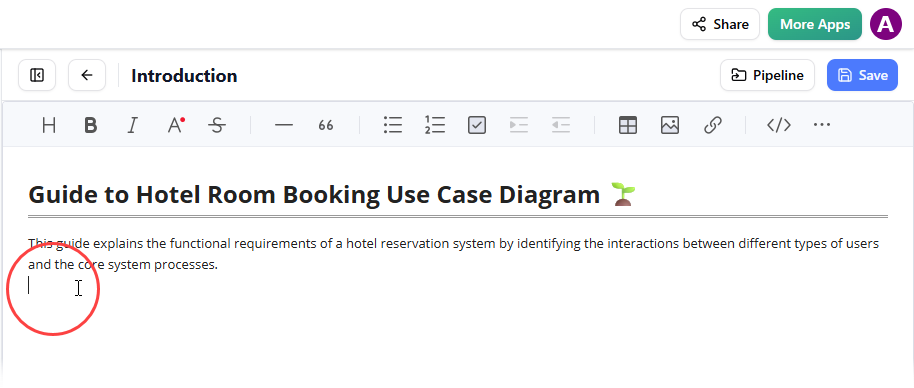
Nhấp vào trang nơi bạn muốn chèn sơ đồ.
-
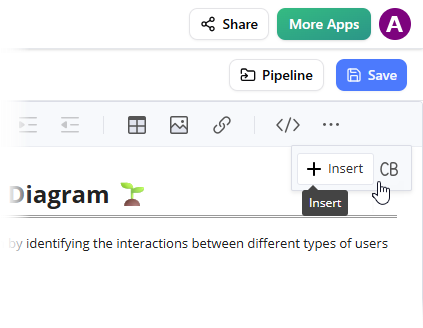
Trên thanh công cụ, nhấp vào Chèn.
-
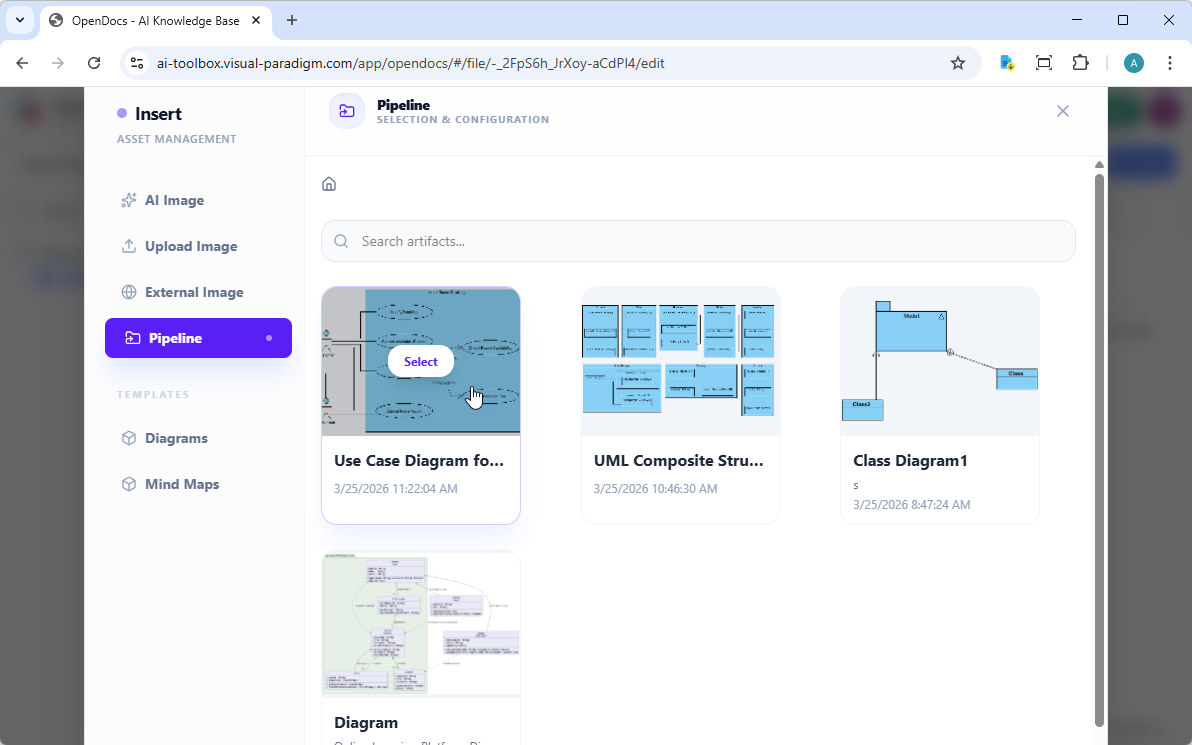
Trong Chèn cửa sổ, chọn Quy trình từ thanh bên trái. Các sơ đồ bạn đã gửi sẽ xuất hiện ở đây.
-
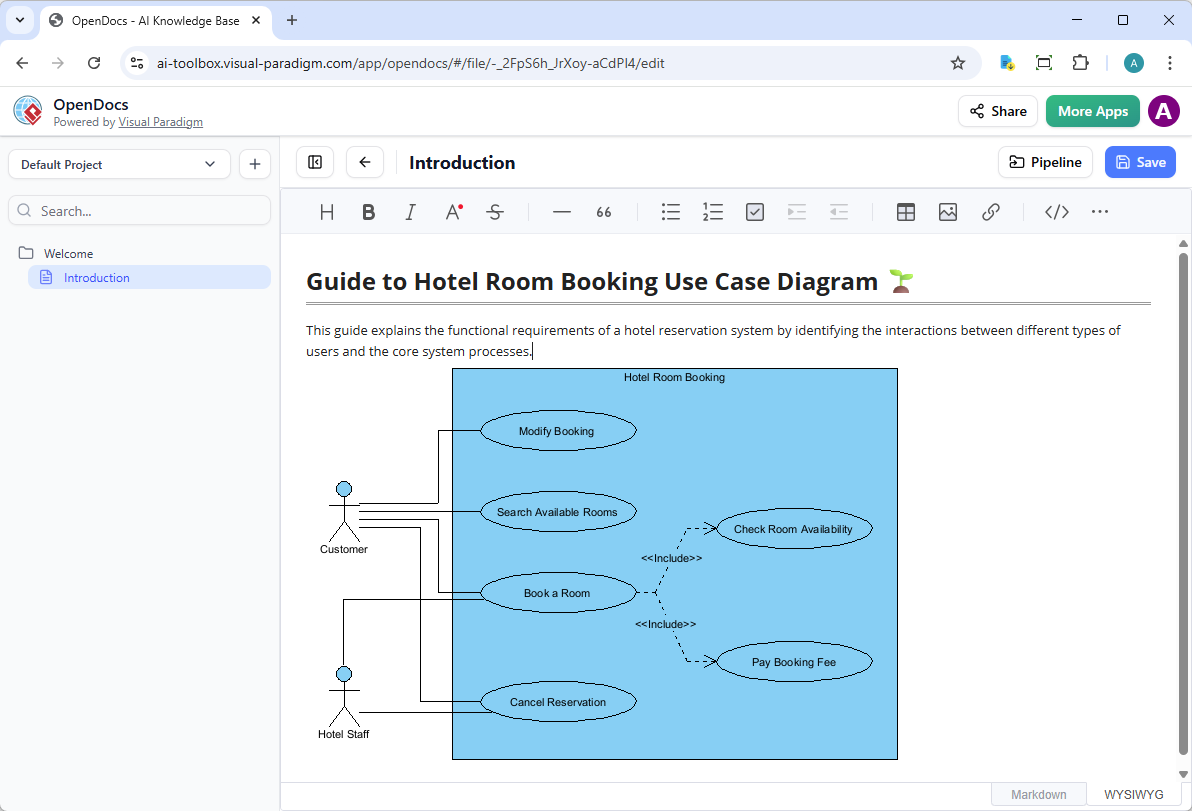
Nhấp vào sơ đồ để chèn hình ảnh trực tiếp tại vị trí con trỏ của bạn.
Mẹo hay: Tổ chức các tài nguyên của quy trình bằng cách sử dụng cấu trúc thư mục phản ánh bố cục kho lưu trữ của bạn (ví dụ:
/backend/auth/,/frontend/components/) để điều hướng trực quan.
Hướng dẫn từng bước: Đồng bộ hóa tài liệu (Cập nhật tài nguyên)
Một trong những khía cạnh mạnh mẽ nhất của tích hợp này là khả năng cập nhật tài liệu của bạn khi các mô hình của bạn phát triển. Nếu bạn cần thay đổi một sơ đồ đã có trong OpenDocs, hãy làm theo các bước sau:
1. Mở sơ đồ nguồn
Trong OpenDocs, nhấp vào Chỉnh sửa biểu tượng ở góc trên bên phải của hình ảnh sơ đồ để mở Chỉnh sửa sơ đồ cửa sổ.
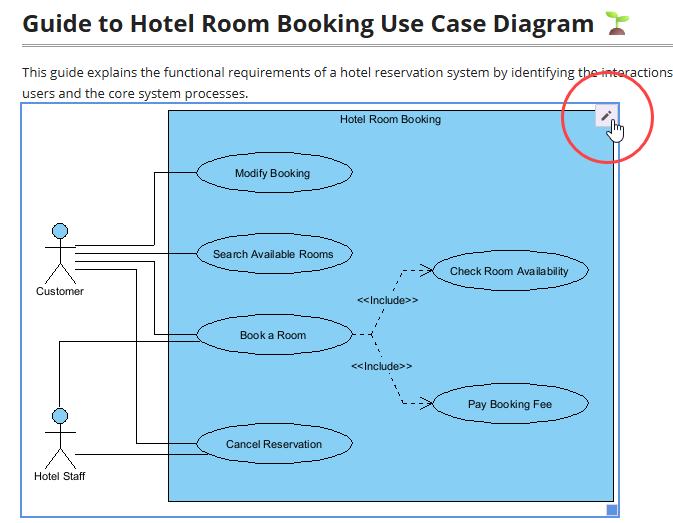
Sao chép liên kết sơ đồ được cung cấp. Trong Visual Paradigm Desktop, hãy truy cập Dự án > Mở, dán liên kết, và phần mềm sẽ mở mô hình nguồn cho bạn. (Ngoài ra, nếu bạn đã mở dự án, bạn có thể bỏ qua bước này.)
2. Chỉnh sửa và gửi lại
Thay đổi sơ đồ của bạn trong Visual Paradigm Desktop. Khi hoàn tất, nhấp chuột phải vào sơ đồ và chọn Xuất khẩu > Gửi đến Quy trình OpenDocs lại. Bạn cũng có thể đơn giản hóa việc cam kết các thay đổi của mình vào VP Online, điều này sẽ tự động tạo ra một phiên bản mới của tài sản.
3. Chuyển sang Phiên bản Mới nhất
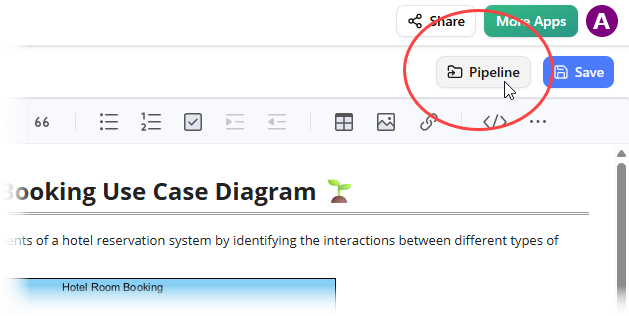
Quay lại trình soạn thảo OpenDocs, nhấp vào Pipeline ở góc trên bên phải.
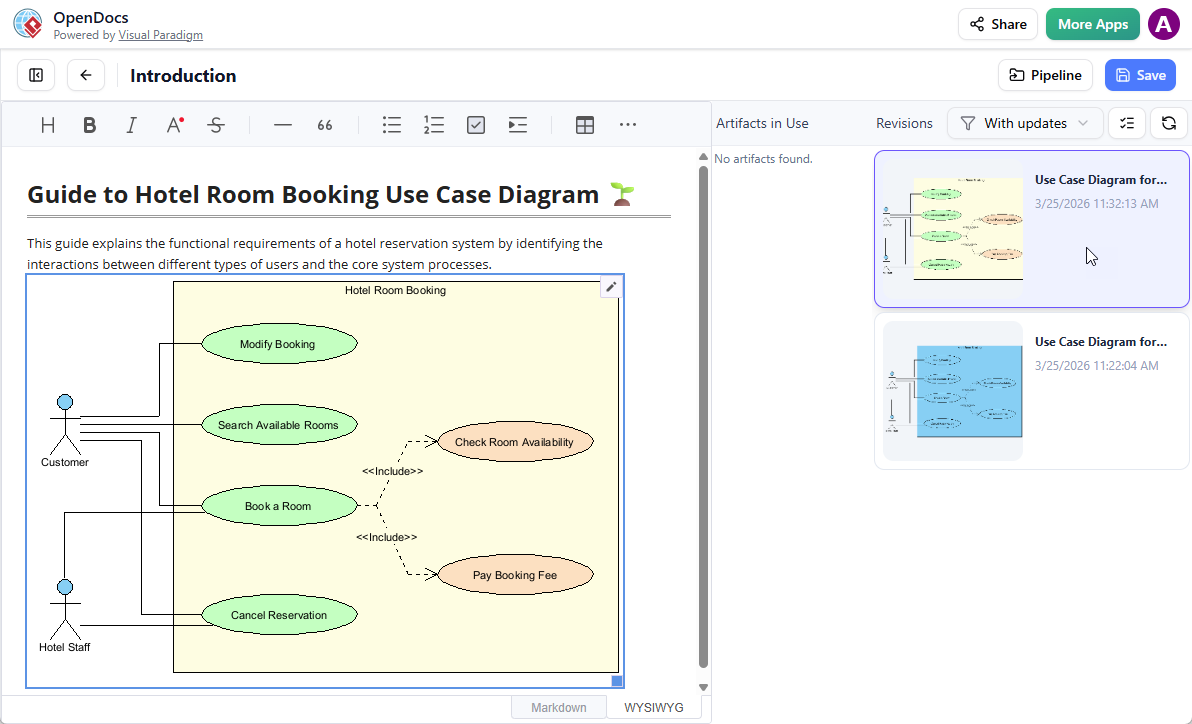
Bạn sẽ thấy các tài sản hiện đang được sử dụng trên trang đó. Chọn sơ đồ để xem danh sách các phiên bản. Chỉ cần nhấp vào phiên bản mới nhất để thay thế ngay lập tức sơ đồ cũ bằng phiên bản đã cập nhật.
Mẫu Kiểm soát Phiên bản: Hãy coi các phiên bản Pipeline giống như các cam kết Git—sử dụng các nhận xét có ý nghĩa và gắn thẻ cho các bản phát hành lớn (ví dụ:
v1.0-release,v2.0-arch-refactor).
Lợi ích cho Các Nhóm Phát triển Hiện đại
Việc áp dụng quy trình làm việc đồng bộ hóa này mang lại những lợi ích đáng kể cho các tổ chức kỹ thuật:
-
Nguồn Sự thật Duy nhất: Loại bỏ rủi ro của các sơ đồ lỗi thời trong wiki bằng cách liên kết tài liệu trực tiếp với mô hình nguồn.
-
Giảm Nợ Kỹ thuật: Việc đồng bộ hóa tự động giảm thiểu nỗ lực thủ công cần thiết để giữ cho tài liệu luôn cập nhật, khuyến khích các nhóm duy trì các bản ghi kiến trúc chất lượng cao.
-
Hợp tác Được Tăng cường: Các bên liên quan có thể xem các sơ đồ trực tiếp mà không cần phần mềm trên máy tính để bàn, trong khi các kiến trúc sư vẫn giữ toàn bộ khả năng chỉnh sửa trong Visual Paradigm Desktop.
-
Tiếp nhận Nhanh hơn: Các thành viên mới trong nhóm có thể dựa vào các hình ảnh trực quan chính xác và cập nhật về kiến trúc hệ thống, giúp giảm đường cong học tập.
-
Khả năng Kiểm toán: Lịch sử phiên bản của Pipeline cung cấp một lộ trình rõ ràng về các quyết định kiến trúc và các thay đổi theo thời gian.
Thực hành Tốt nhất & Hướng dẫn Kỹ thuật
Quản lý Tài sản
-
Quy ước Đặt tên: Sử dụng
dự-phần-sơ-đồ-mục-đích-bảnđịnh dạng để rõ ràng. -
Siêu dữ liệu: Luôn thêm nhận xét trong quá trình xuất để ghi lại ý định, tác giả và phạm vi thay đổi.
-
Chính sách lưu trữ: Lưu trữ các tài nguyên lỗi thời hàng quý để duy trì tính tổ chức cho Pipeline.
Quy trình cộng tác
-
Tích hợp rà soát mã: Liên kết URL tài nguyên Pipeline trong mô tả pull request để cung cấp ngữ cảnh trực quan.
-
Kiểm soát truy cập: Hạn chế quyền ghi Pipeline cho các kiến trúc sư cấp cao; cấp quyền đọc cho các nhóm rộng hơn.
-
Chiến lược thông báo: Sử dụng tính năng @mention của OpenDocs để thông báo cho các bên liên quan khi các sơ đồ quan trọng được cập nhật.
Hiệu suất & Độ tin cậy
-
Độ phức tạp của sơ đồ: Đối với các sơ đồ lớn (>500 phần tử), hãy cân nhắc chia thành các sơ đồ con mô-đun để cải thiện thời gian tải.
-
Làm việc ngoại tuyến: Các thay đổi trên máy tính để bàn sẽ đồng bộ hóa với Pipeline khi kết nối lại—đảm bảo mạng ổn định trong quá trình xuất dữ liệu quan trọng.
-
Sao lưu: Tài nguyên Pipeline được lưu trữ trên đám mây, nhưng hãy duy trì bản sao lưu cục bộ
.vppcho dự án theo chính sách phục hồi thảm họa của tổ chức bạn.
Xem xét bảo mật
-
Mô hình nhạy cảm: Tránh xuất các sơ đồ chứa thông tin xác thực, địa chỉ IP nội bộ hoặc thuật toán độc quyền vào không gian Pipeline dùng chung.
-
Nhật ký kiểm toán: Bật nhật ký hoạt động Pipeline cho các dự án nhạy cảm về tuân thủ.
-
Chia sẻ liên kết: Sử dụng liên kết chỉ đọc của OpenDocs cho các bên liên quan bên ngoài thay vì cấp quyền truy cập trực tiếp vào Pipeline.
Xử lý sự cố thường gặp
| Sự cố | Giải pháp |
|---|---|
| Tùy chọn “Gửi đến OpenDocs Pipeline” bị thiếu | Kiểm tra gói cấp phép (yêu cầu Professional+) và đảm bảo phiên bản máy tính để bàn đã được cập nhật |
| Vật thể không xuất hiện trong Quy trình OpenDocs | Kiểm tra kết nối mạng; làm mới bảng điều khiển Quy trình; xác nhận cùng tài khoản VP được sử dụng trong cả hai công cụ |
| Sơ đồ không thể nhúng vào OpenDocs | Đảm bảo sơ đồ có ít nhất một thành phần; thử lại việc chèn sau khi xóa bộ nhớ đệm trình duyệt |
| Lịch sử phiên bản không được cập nhật | Xác nhận bạn đang xem vật thể chính xác; kiểm tra xem người dùng khác có đang khóa tài liệu hay không |
| Thời gian tải chậm đối với các sơ đồ lớn | Tối ưu hóa độ phức tạp của sơ đồ; sử dụng chế độ xem trước tải chậm của OpenDocs |
Hỗ trợ: Đối với các sự cố dai dẳng, hãy liên hệ bộ phận hỗ trợ của Visual Paradigm kèm theo ID vật thể, phiên bản VP Desktop và nhật ký trình duyệt/console của bạn.
Kết luận
Việc tích hợp giữa Visual Paradigm Desktop và OpenDocs đại diện cho một bước tiến đáng kể trong quy trình tài liệu kỹ thuật. Bằng cách coi các sơ đồ là các vật thể có thứ hạng cao và có phiên bản thay vì các hình ảnh tĩnh, các nhóm có thể duy trì tài liệu chính xác và sống động, phát triển song song với hệ thống của họ. Điều này giúp giảm nợ kỹ thuật, tăng tốc độ chuyển giao tri thức và củng cố sự phù hợp giữa kiến trúc và triển khai.
Chúng tôi khuyến khích các nhóm kỹ thuật áp dụng quy trình này một cách từng bước: bắt đầu bằng một dự án thí điểm, ghi lại các quy ước của nhóm và mở rộng việc sử dụng khi sự tự tin tăng lên. Thời gian đầu tư để thiết lập quy trình này sẽ mang lại lợi ích lớn thông qua việc giảm thời gian hội nhập, ít cuộc họp làm rõ hơn và các bản ghi quyết định kiến trúc chất lượng cao hơn.
Khi hệ sinh thái Visual Paradigm tiếp tục phát triển—với mô hình hỗ trợ AI, đồng bộ hóa đa công cụ và các tính năng cộng tác được nâng cao—nền tảng này đảm bảo cơ sở hạ tầng tài liệu của bạn có thể mở rộng cùng với tham vọng kỹ thuật của bạn.
Sẵn sàng triển khai? Truy cập OpenDocs hoặc tải xuống Visual Paradigm Desktop để bắt đầu hành trình từ Ý tưởng đến Tài liệu của bạn ngay hôm nay.
Tài liệu tham khảo
- Visual Paradigm OpenDocs: Hướng dẫn toàn diện về Quản trị tri thức và Tạo sơ đồ dựa trên AI: Tổng quan toàn diện về khả năng của OpenDocs, các tính năng AI và chiến lược quản trị tri thức doanh nghiệp.
- Trang tính năng chính thức của Visual Paradigm OpenDocs: Tài liệu sản phẩm chính thức chi tiết về các tính năng cốt lõi, giá cả và điểm tích hợp của OpenDocs.
- Visual Paradigm OpenDocs: Hướng dẫn toàn diện dành cho nhà phát triển về Tài liệu kỹ thuật dựa trên AI: Hướng dẫn tập trung vào nhà phát triển bao gồm chỉnh sửa văn bản giàu định dạng, nhúng sơ đồ và AI.
- Tài liệu công cụ AI của OpenDocs: Tài liệu tham khảo kỹ thuật về tạo sơ đồ dựa trên AI, xử lý ngôn ngữ tự nhiên và các tính năng tự động hóa trong OpenDocs.
- Tận dụng AI của Visual Paradigm để tạo sơ đồ: Hướng dẫn tối ưu năm 2026: Khám phá chuyên sâu về các kỹ thuật mô hình hỗ trợ AI, kỹ thuật câu lệnh (prompt engineering) và quy trình xác thực chất lượng.
- Công cụ tạo lưu đồ AI: Cập nhật OpenDocs: Ghi chú phát hành chi tiết về các khả năng mới của lưu đồ AI, ví dụ sử dụng và các mẫu tích hợp với OpenDocs.
- Đồng bộ sơ đồ AI sang Pipeline OpenDocs: Hướng dẫn: Hướng dẫn từng bước để đồng bộ các sơ đồ do AI tạo ra giữa các công cụ mô hình hóa và OpenDocs thông qua Pipeline.
- Từ Ý tưởng đến Doanh nghiệp: Hành trình của tôi qua Bốn Trụ cột AI của Visual Paradigm: Nghiên cứu điển hình khám phá việc triển khai thực tế hệ sinh thái AI của Visual Paradigm trong các dự án doanh nghiệp.
- OpenDocs Professional: Cập nhật tích hợp bản đồ tư duy: Thông báo phát hành bao gồm các khả năng mới về lập bản đồ tư duy, tính năng cộng tác và đồng bộ hóa Pipeline cho việc động não trực quan.
- Tính năng mới trong OpenDocs: Hỗ trợ sơ đồ luồng dữ liệu (DFD) do AI hỗ trợ: Cập nhật kỹ thuật về việc tạo DFD được hỗ trợ bởi AI, các quy tắc xác thực và tích hợp với tài liệu kiến trúc hệ thống.
- Công cụ tạo sơ đồ thành phần AI: Cập nhật OpenDocs: Phát hành tính năng chi tiết về việc tạo sơ đồ thành phần do AI điều khiển, hỗ trợ mô hình hóa vi dịch vụ và quy trình nhúng OpenDocs.
This post is also available in Deutsch, English, Español, فارسی, Français, English, Bahasa Indonesia, 日本語, Polski, Portuguese, Ру́сский, 简体中文 and 繁體中文.