


Visual Paradigm Online là một nền tảng toàn diện giúp bạn dễ dàng tạo các video hoạt hình chất lượng cao, ngay cả khi bạn không phải là chuyên gia. Trong hướng dẫn này, chúng tôi sẽ dẫn bạn từng bước tạo video báo cáo tin tức nóng bằng công cụ của Visual Paradigm OnlineAniFuzion và công cụ Fliplify. Video này sẽ mô phỏng một bộ đài tin tức, hiển thị các đồ họa và mô hình 3D trông thật, đồng thời bao gồm cả phóng viên trong phòng thu và phóng viên tại hiện trường.
Bước 1: Đăng ký và khám phá Visual Paradigm Online
- Đăng ký:
- Truy cập trang web Visual Paradigm Online và đăng ký tài khoản miễn phí.
- Khám phá bảng điều khiển để làm quen với các công cụ và tính năng sẵn có.
Bước 2: Tạo một dự án mới trong AniFuzion
- Bắt đầu một dự án mới:
- Nhấp vào “Tạo dự án mới” trong AniFuzion.
- Chọn một mẫu phù hợp với chủ đề báo cáo tin tức. Bạn có thể chọn một bộ đài tin tức ảo từ thư viện mẫu.
Bước 3: Tùy chỉnh nhân vật của bạn
- Thêm nhân vật:
- Sử dụng các tùy chọn tùy chỉnh nhân vật để thêm hai phóng viên: một phóng viên trong phòng thu (Jen) và một phóng viên tại hiện trường (Mike).
- Tùy chỉnh ngoại hình, hành động và biểu cảm của họ để phù hợp với kịch bản.
- Thiết lập cảnh quay:
- Đặt phóng viên trong phòng thu vào bộ đài tin tức ảo.
- Tạo hiệu ứng chuyển cảnh đến phóng viên tại hiện trường vụ tai nạn.
Bước 4: Thêm hiệu ứng chuyển cảnh và hiệu ứng
- Cảnh mở đầu:
- Bắt đầu bằng biểu tượng “Tin tức nóng” trong 4 giây đầu tiên.
- Sử dụng điều khiển đường đi chuyển động để đảm bảo các chuyển cảnh mượt mà giữa các cảnh.
- Phần phóng viên trong phòng thu:
- Thêm phóng viên trong phòng thu (Jen) giới thiệu phóng viên tại hiện trường (Mike).
- Sử dụng hiệu ứng chuyển cảnh động để chuyển từ phóng viên trong phòng thu sang phóng viên tại hiện trường.
Bước 5: Thêm nền và đạo cụ
- Nền phòng thu:
- Chọn một nền chất lượng cao cho bộ đài tin tức.
- Thêm các đồ họa trông thực tế và mô hình 3D của các phóng viên.
- Nền hình phóng viên tại hiện trường:
- Chọn một nền hình mô phỏng một con đường thành phố với cảnh tai nạn nhiều phương tiện.
- Thêm mô hình 3D của các phương tiện khẩn cấp và đội cứu hộ để tăng tính chân thực.
Bước 6: Thêm lời kể âm thanh
- Chuyển văn bản thành giọng nói:
- Sử dụng tính năng chuyển văn bản thành giọng nói nâng cao với khả năng đồng bộ môi miệng để thêm lời kể âm thanh cho cả hai phóng viên.
- Nhập kịch bản cho từng đoạn và điều chỉnh cài đặt đồng bộ môi miệng để tạo chuyển động môi chân thực.
Bước 7: Tạo các đoạn video
- Cảnh mở đầu:

- [00:00:00 đến 00:00:04] Thêm biểu tượng “Tin nóng”.
Đoạn phóng viên tại phòng thu (Jen):
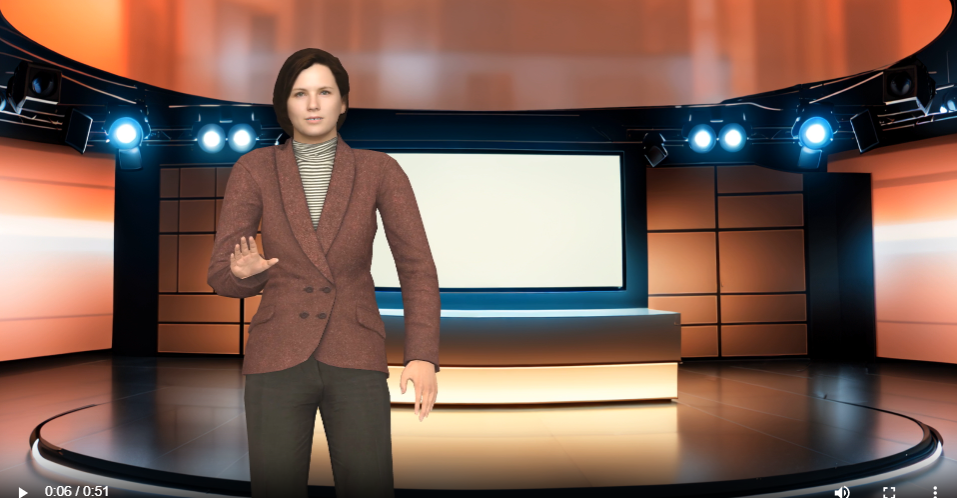
- [00:00:05 đến 00:00:11] Jen: “Chúng tôi đang ở hiện trường một vụ tai nạn lớn tại trung tâm thành phố. Mike, bạn có thể nói gì thêm cho chúng tôi biết?”
- Đoạn phóng viên tại hiện trường (Mike):
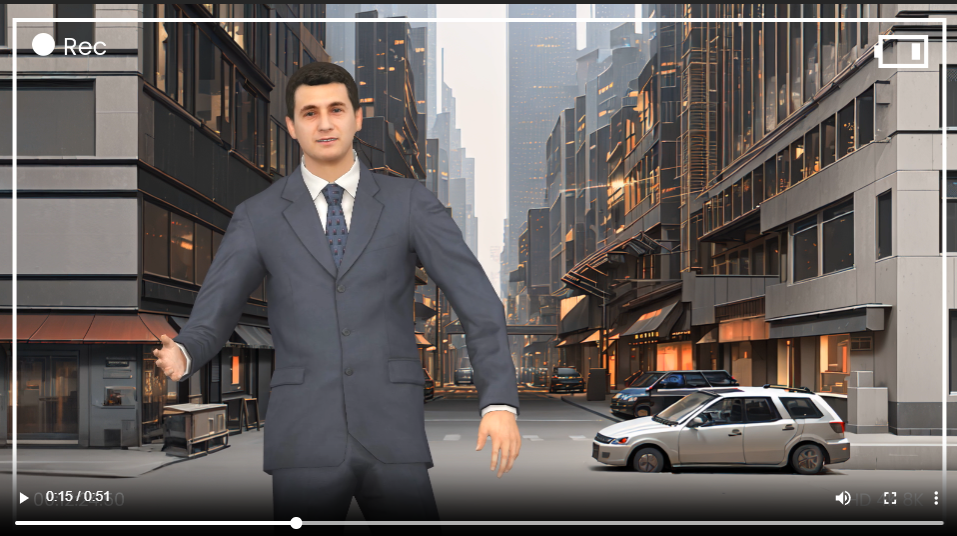
- [00:00:12 đến 00:00:22] Mike: “Jen, một chiếc xe đã vượt đèn đỏ và đâm vào nhiều phương tiện khác tại ngã tư này. Đội cứu hộ đang có mặt tại hiện trường; đã có nhiều trường hợp chấn thương được báo cáo.”
- Đoạn phóng viên tại phòng thu (Jen):
- [00:00:23 đến 00:00:28] Jen: “Chúng ta đã biết thêm chi tiết gì về nguyên nhân gây ra tai nạn không?”
- Đoạn phóng viên tại hiện trường (Mike):
- [00:00:29 đến 00:00:40] Mike: “Những người chứng kiến nói rằng tài xế đã vượt đèn đỏ đang chạy quá nhanh. Cảnh sát đang điều tra các tình tiết. Họ đang khuyến cáo người dân tránh khu vực này trong khi họ làm việc để dọn dẹp hiện trường.”
- Cảnh kết thúc:
- [00:00:41 đến 00:00:51] Jen: “Đây là một tình huống rất nghiêm trọng. Chúng tôi sẽ tiếp tục theo dõi tin nóng này và cập nhật thông tin khi có.”
Bước 8: Xem trước và xuất file
- Xem trước:
- Xem trước hoạt hình của bạn để đảm bảo mọi thứ đều được sắp xếp đúng vị trí.
- Thực hiện các điều chỉnh cần thiết cho các hiệu ứng chuyển cảnh, hiệu ứng và âm thanh.
- Xuất file:
- Sau khi hài lòng với bản xem trước, xuất hoạt hình của bạn theo định dạng bạn mong muốn.
Bước 9: Nâng cao với Fliplify (Tùy chọn)
- Tạo sách lật:
- Sử dụng Fliplify để tạo một cuốn sách lật tương tác bổ sung cho video báo cáo tin tức của bạn.
- Chọn một mẫu phù hợp với chủ đề tin tức và thêm nội dung như văn bản, hình ảnh và các yếu tố tương tác.
- Tích hợp với Hoạt hình:
- Sử dụng các tính năng tích hợp để kết hợp cuốn sách lật của bạn với video hoạt hình một cách liền mạch.
- Xem trước và Xuất bản:
- Xem trước cuốn sách lật của bạn để đảm bảo nó đáp ứng mong đợi của bạn.
- Xuất bản cuốn sách lật của bạn và chia sẻ nó với khán giả của bạn.
Kết luận
Tạo video báo cáo tin tức nóng với Visual Paradigm Onlinecủa AniFuzion và FliplifyTạo video báo cáo tin tức nóng với là điều đơn giản và dễ tiếp cận, ngay cả với người không chuyên. Với giao diện thân thiện, các hành động nhân vật phong phú, chuyển cảnh động và độ chân thực được nâng cao, bạn có thể tạo ra những đoạn phim hoạt hình chất lượng cao, thu hút và truyền đạt thông tin đến khán giả.
Bắt đầu với Visual Paradigm OnlineHôm nay và mang báo cáo tin tức của bạn trở nên sống động với hình ảnh hấp dẫn và nội dung tương tác.


















This post is also available in Deutsch, English, Español, فارسی, Français, English, Bahasa Indonesia, 日本語, Polski, Portuguese, Ру́сский, 简体中文 and 繁體中文.