


Giới thiệu
Sơ đồ luồng là công cụ thiết yếu để trực quan hóa quy trình, luồng công việc và thuật toán. Chúng giúp hiểu và truyền đạt các quy trình phức tạp bằng cách chia nhỏ thành các bước đơn giản, tuần tự.
Visual Paradigm Online là công cụ vẽ sơ đồ được đánh giá cao, cho phép bạn tạo sơ đồ luồng chuyên nghiệp một cách nhanh chóng và dễ dàng. Hướng dẫn này sẽ dẫn dắt bạn qua quy trình tạo sơ đồ luồng bằng Visual Paradigm Online, từ các bước cơ bản đến các tính năng nâng cao.
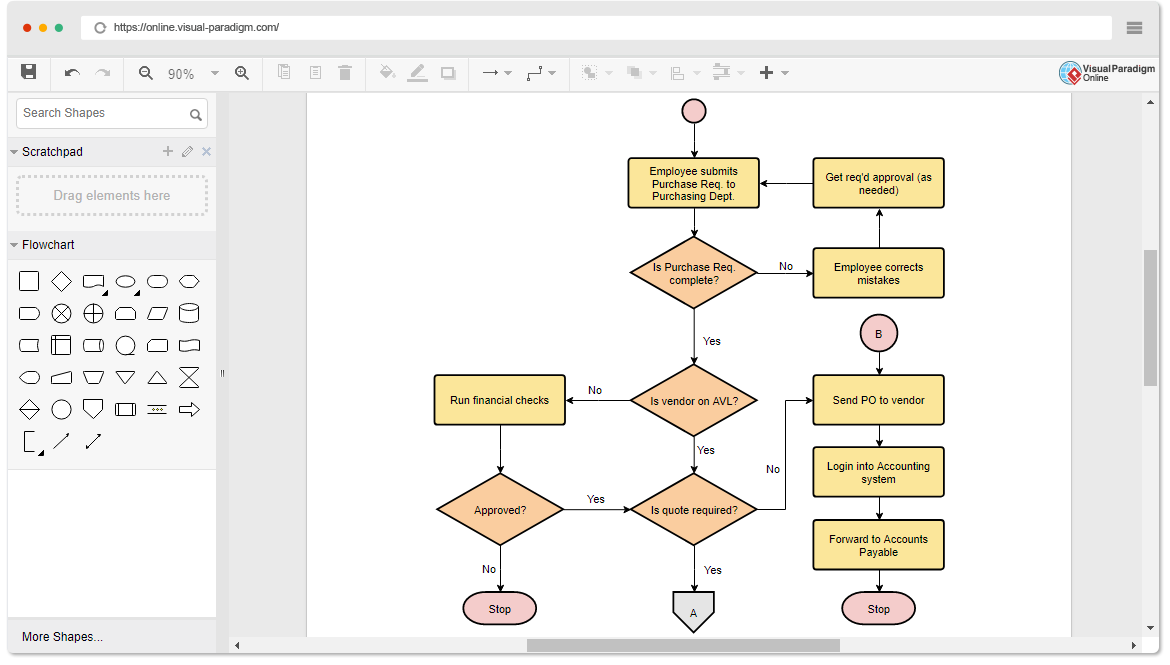
Bắt đầu với Visual Paradigm Online
Đăng ký và đăng nhập
- Truy cập trang web: Truy cập vào Visual Paradigm Online.
- Đăng ký: Nếu bạn chưa có tài khoản, hãy nhấp vào “Đăng ký” và làm theo hướng dẫn để tạo tài khoản mới.
- Đăng nhập: Nếu bạn đã có tài khoản, hãy nhấp vào “Đăng nhập” và nhập thông tin đăng nhập của bạn.
Tạo sơ đồ luồng mới
- Bắt đầu một sơ đồ mới: Nhấp vào “Tạo” và chọn “Sơ đồ luồng” từ danh sách các loại sơ đồ.
- Đặt tên cho sơ đồ của bạn: Nhập tên cho sơ đồ luồng của bạn và nhấp vào “OK”.
Tạo sơ đồ luồng cơ bản
Sử dụng trình chỉnh sửa kéo và thả
- Chọn hình dạng: Trên thanh bên trái, bạn sẽ tìm thấy nhiều loại hình dạng sơ đồ luồng. Nhấp và kéo hình dạng mong muốn vào bảng vẽ.
- Thêm văn bản: Nhấp đúp vào hình dạng để thêm văn bản. Bạn cũng có thể sử dụng công cụ văn bản để chèn nhãn và chú thích.
- Kết nối các hình dạng: Sử dụng công cụ kết nối để vẽ các mũi tên giữa các hình dạng, thể hiện luồng của quy trình. Các kết nối sẽ tự động điều chỉnh khi bạn di chuyển các hình dạng.
Tùy chỉnh hình dạng và kết nối
- Các tùy chọn định dạng: Nhấp vào một hình dạng hoặc kết nối để truy cập các tùy chọn định dạng. Bạn có thể thay đổi màu sắc, phông chữ và kiểu dáng để phù hợp với sở thích của mình.
- Hướng dẫn căn chỉnh: Sử dụng hướng dẫn căn chỉnh để định vị các hình chính xác. Tính năng này đảm bảo sơ đồ luồng công việc của bạn gọn gàng và ngăn nắp.
Tính năng nâng cao
Sử dụng lại các hình và mẫu
- Lưu hình: Nhấp chuột phải vào một hình và chọn “Lưu vào Hình của Tôi” để sử dụng lại nó trong các sơ đồ khác.
- Sử dụng mẫu: Visual Paradigm Online cung cấp nhiều mẫu sơ đồ luồng công việc. Duyệt qua thư viện mẫu và chọn một mẫu phù hợp với nhu cầu của bạn. Bạn có thể tùy chỉnh mẫu để phù hợp với yêu cầu cụ thể của mình.
Làm việc hợp tác
- Mời cộng tác viên: Nhấp vào nút “Chia sẻ” và nhập địa chỉ email của các thành viên trong nhóm. Bạn có thể thiết lập quyền hạn cho từng cộng tác viên.
- Chỉnh sửa theo thời gian thực: Làm việc cùng nhau theo thời gian thực. Những thay đổi do một người dùng thực hiện sẽ ngay lập tức hiển thị cho người khác.
- Đánh dấu và phản hồi: Sử dụng tính năng bình luận để đưa ra phản hồi và gợi ý trực tiếp trên sơ đồ.
Xuất và chia sẻ
- Tùy chọn xuất: Nhấp vào nút “Xuất” để lưu sơ đồ luồng công việc của bạn dưới nhiều định dạng khác nhau, bao gồm PNG, JPG, SVG, GIF và PDF.
- Lưu trữ đám mây: Lưu sơ đồ của bạn vào không gian làm việc đám mây do Visual Paradigm Online cung cấp. Điều này cho phép bạn truy cập công việc của mình từ bất kỳ đâu và dễ dàng chia sẻ với người khác.
- Tích hợp với MS Office: Chèn sơ đồ luồng công việc của bạn vào tài liệu Word hoặc PowerPoint. Sơ đồ sẽ vẫn có thể chỉnh sửa trong ứng dụng MS Office.
Tính thực tiễn
Tạo sơ đồ luồng công việc tùy chỉnh
- Xác định quy trình của bạn: Xác định các bước liên quan đến quy trình của bạn và các quyết định cần được đưa ra.
- Chọn các hình phù hợp: Sử dụng các ký hiệu sơ đồ luồng công việc chuẩn để biểu diễn các loại hành động, quyết định và dữ liệu khác nhau.
- Thêm chi tiết: Bao gồm hình ảnh bên ngoài, URL và liên kết siêu văn bản để cung cấp thêm thông tin và bối cảnh.
Sơ đồ luồng ví dụ
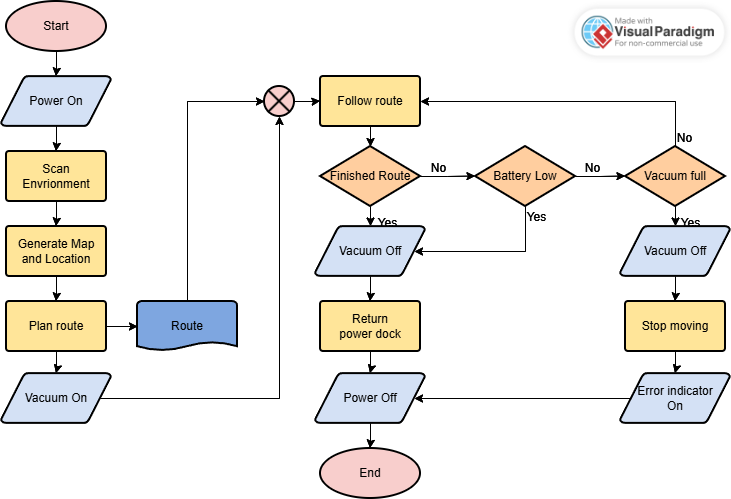
Sơ đồ luồng minh họa quy trình hoạt động của máy hút bụi tự động. Nó nêu rõ các bước từ khi bật nguồn thiết bị đến khi hoàn thành hành trình làm sạch, bao gồm các điểm quyết định và các hành động dựa trên các điều kiện khác nhau.
Các khái niệm chính
1. Điểm bắt đầu và điểm kết thúc
- Bắt đầu: Quy trình bắt đầu với biểu tượng “Bắt đầu”, cho thấy việc khởi động hoạt động của máy hút bụi.
- Kết thúc: Quy trình kết thúc với biểu tượng “Kết thúc”, cho thấy việc hoàn tất hoạt động.
2. Các bước quy trình
- Bật nguồn: Máy hút bụi được bật nguồn.
- Quét môi trường: Thiết bị quét xung quanh để thu thập dữ liệu môi trường.
- Tạo bản đồ và xác định vị trí: Dựa trên quá trình quét, bản đồ môi trường được tạo ra và vị trí của thiết bị được xác định.
- Lên kế hoạch tuyến đường: Một tuyến đường làm sạch được lên kế hoạch dựa trên bản đồ đã tạo.
- Bật chế độ hút: Chức năng hút được kích hoạt.
- Theo dõi tuyến đường: Thiết bị theo dõi tuyến đường đã lập kế hoạch.
- Trở về dock sạc: Thiết bị quay trở về dock sạc.
- Tắt nguồn: Thiết bị được tắt nguồn.
- Dừng di chuyển: Thiết bị dừng di chuyển.
- Bật chỉ báo lỗi: Indicator lỗi được bật nếu phát hiện sự cố.
3. Điểm quyết định
- Đã hoàn thành tuyến đường?: Kiểm tra xem tuyến đường đã được lập kế hoạch có hoàn thành hay không.
- Có: Nếu tuyến đường đã hoàn thành, máy hút sẽ tắt và thiết bị quay trở lại dock sạc.
- Không: Nếu tuyến đường chưa hoàn thành, thiết bị tiếp tục tuân theo tuyến đường.
- Pin yếu?: Kiểm tra xem mức pin có thấp hay không.
- Có: Nếu pin yếu, máy hút sẽ tắt và thiết bị quay trở lại dock sạc.
- Không: Nếu pin không yếu, thiết bị tiếp tục tuân theo tuyến đường.
- Bình chứa bụi đầy?: Kiểm tra xem bình chứa bụi của máy hút có đầy hay không.
- Có: Nếu bình chứa bụi đầy, máy hút sẽ tắt, thiết bị ngừng di chuyển và bật indicator lỗi.
- Không: Nếu bình chứa bụi không đầy, thiết bị tiếp tục tuân theo tuyến đường.
4. Các kết nối và luồng
- Tuyến đường: Đại diện cho hành trình mà thiết bị tuân theo trong quá trình làm sạch.
- Mũi tên: Chỉ ra hướng của luồng quá trình, thể hiện thứ tự các bước và quyết định.
Giải thích chi tiết về sơ đồ luồng
- Khởi tạo:
- Quy trình bắt đầu với ký hiệu “Bắt đầu”.
- Máy hút bụi được bật nguồn.
- Quét và lập bản đồ môi trường:
- Thiết bị quét môi trường để hiểu được xung quanh nó.
- Một bản đồ của môi trường được tạo ra, và vị trí của thiết bị được xác định.
- Lập kế hoạch và thực hiện hành trình:
- Một hành trình dọn dẹp được lập dựa trên bản đồ đã tạo.
- Chức năng hút bụi được kích hoạt, và thiết bị tuân theo hành trình đã lập.
- Các điểm quyết định trong quá trình hoạt động:
- Hành trình đã hoàn thành?: Nếu hành trình đã hoàn thành, máy hút bụi sẽ tắt và thiết bị quay trở lại điểm sạc. Nếu không, thiết bị tiếp tục tuân theo hành trình.
- Pin yếu?: Nếu pin yếu, máy hút bụi sẽ tắt và thiết bị quay trở lại điểm sạc. Nếu không, thiết bị tiếp tục tuân theo hành trình.
- Bình chứa bụi đầy?: Nếu bình chứa bụi của máy hút bụi đầy, máy hút bụi sẽ tắt và thiết bị dừng di chuyển, đồng thời bật đèn cảnh báo lỗi. Nếu không, thiết bị tiếp tục tuân theo hành trình.
- Hoàn thành:
- Thiết bị quay trở lại điểm sạc và được tắt nguồn.
- Quy trình kết thúc với ký hiệu “Kết thúc”.
Các khái niệm chính trong thiết kế sơ đồ luồng
1. Luồng tuần tự
- Sơ đồ luồng tuân theo luồng tuần tự, trong đó mỗi bước dẫn đến bước tiếp theo, đảm bảo sự tiến triển hợp lý của quy trình.
2. Ra quyết định
- Các điểm quyết định (hình thoi) được sử dụng để biểu diễn các điều kiện ảnh hưởng đến luồng của quy trình. Các điểm này cho phép nhánh rẽ dựa trên các kết quả khác nhau.
3. Kết thúc quy trình
- Sơ đồ lưu trình bao gồm các điểm bắt đầu và kết thúc rõ ràng, cung cấp cái nhìn toàn diện về quy trình từ lúc khởi động đến khi kết thúc.
4. Xử lý lỗi
- Sơ đồ lưu trình bao gồm xử lý lỗi bằng cách kiểm tra các điều kiện như chân không đầy hoặc pin yếu và thực hiện các hành động phù hợp, chẳng hạn như dừng thiết bị và bật đèn báo lỗi.
Sơ đồ lưu trình minh họa hiệu quả quy trình hoạt động của máy hút bụi tự động, làm nổi bật các bước chính, các điểm ra quyết định và các hành động liên quan. Bằng cách theo dõi sơ đồ này, người dùng có thể hiểu được trình tự các thao tác và các điều kiện ảnh hưởng đến hành vi của thiết bị. Biểu diễn trực quan này là rất quan trọng trong việc thiết kế, chẩn đoán sự cố và tối ưu hóa hiệu suất của các thiết bị làm sạch tự động.
Kết luận
Visual Paradigm Online là một công cụ mạnh mẽ và thân thiện với người dùng để tạo sơ đồ lưu trình. Với trình chỉnh sửa kéo và thả trực quan, thư viện hình dạng phong phú và các tính năng hợp tác, bạn có thể dễ dàng tạo ra các sơ đồ lưu trình chuyên nghiệp cho bất kỳ mục đích nào. Dù bạn là người mới bắt đầu hay người dùng có kinh nghiệm, Visual Paradigm Online cung cấp các công cụ và nguồn lực cần thiết để trực quan hóa và truyền đạt hiệu quả các quy trình phức tạp.
Tài nguyên sơ đồ lưu trình
- Hướng dẫn sơ đồ lưu trình (với biểu tượng, hướng dẫn và ví dụ)
- Hướng dẫn này cung cấp một hướng dẫn toàn diện về việc tạo sơ đồ lưu trình bằng Visual Paradigm. Nó bao gồm các kiến thức cơ bản về sơ đồ lưu trình, bao gồm các biểu tượng và cách sử dụng chúng một cách hiệu quả. Hướng dẫn cũng bao gồm các hướng dẫn từng bước về việc bắt đầu một dự án sơ đồ lưu trình mới và thêm các thành phần khác nhau vào đó1.
- Đánh giá, giá cả và tính năng của Visual Paradigm – 2024
- Bài viết này cung cấp đánh giá chi tiết về Visual Paradigm, tập trung vào các tính năng, giá cả và hiệu suất tổng thể. Nó thảo luận về cách công cụ này giúp người dùng tạo ra các sơ đồ chuyên nghiệp và nâng cao năng suất thông qua các chức năng đa dạng3.
- Visual Paradigm: Công cụ để tạo minh họa cho nhiều loại nội dung khác nhau
- Bài viết này khám phá tính linh hoạt của Visual Paradigm trong việc tạo ra các loại sơ đồ khác nhau, bao gồm sơ đồ lưu trình. Nó nhấn mạnh khả năng hỗ trợ nhiều loại sơ đồ của công cụ này và giá trị của nó trong việc minh họa các quy trình và hệ thống phức tạp4.
- Công cụ sơ đồ lưu trình trực tuyến
- Tài nguyên này giới thiệu công cụ sơ đồ lưu trình trực tuyến của Visual Paradigm, nhấn mạnh tính dễ sử dụng và các tính năng hợp tác. Nó cung cấp các ví dụ và hướng dẫn về cách tạo sơ đồ lưu trình nhanh chóng và hiệu quả bằng nền tảng trực tuyến5.
- Hướng dẫn sơ đồ lưu trình của Ralph Garcia
- Hướng dẫn này trên Medium cung cấp một hướng dẫn chi tiết về việc tạo sơ đồ lưu trình bằng Visual Paradigm Online. Nó bao gồm các biểu tượng sơ đồ lưu trình, lịch sử và các bước thực tế để tạo sơ đồ hiệu quả, cùng với các ví dụ và mẫu6.
- Visual Paradigm: Đánh giá toàn diện
- Bài đánh giá toàn diện về Visual Paradigm thảo luận về các tính năng toàn diện, trải nghiệm người dùng và các nguồn hỗ trợ. Nó nhấn mạnh vào tính linh hoạt, tài liệu và sự hỗ trợ từ cộng đồng của công cụ, làm cho nó trở thành một lựa chọn mạnh mẽ cho mô hình hóa và thiết kế trực quan7.
This post is also available in Deutsch, English, Español, فارسی, Français, English, Bahasa Indonesia, 日本語, Polski, Portuguese, Ру́сский, 简体中文 and 繁體中文.