


Tại Visual Paradigm, cam kết hỗ trợ người sáng tạo và chuyên gia thúc đẩy đổi mới liên tục. Cập nhật mới nhất choCông cụ tạo bài thuyết trình Markdown đã biến nó thành một công cụ mạnh mẽ công cụ tạo bài thuyết trình AI, giúp tối ưu hóa quy trình làm việc và tăng cường sự sáng tạo. Dù bạn đang tìm kiếm công cụ tạo bài thuyết trình AI tốt nhất công cụ tạo slideshow AI hay một công cụ đáng tin cậy để chuyển đổi văn bản thành slide, những cải tiến mới—đặc biệt là Tạo hình ảnh AI, lưu trữ không gian làm việc và chia sẻ URL—đã biến công cụ này trở thành thiết yếu.
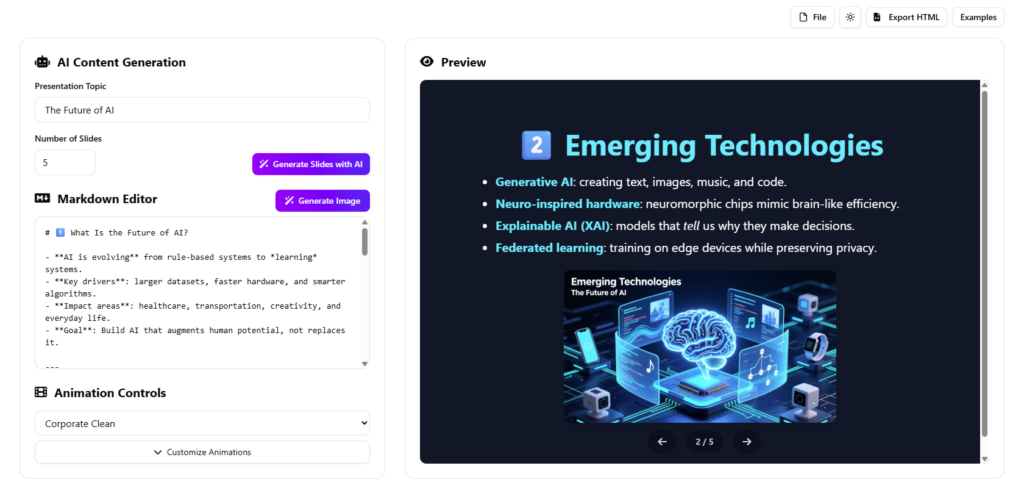
Trong hướng dẫn này, chúng tôi sẽ dẫn bạn từng bước để tận dụng các tính năng mới này nhằm tạo ra những bài thuyết trình ấn tượng và chuyên nghiệp một cách dễ dàng.
Các khái niệm chính
Trước khi bắt đầu hướng dẫn, hãy cùng định nghĩa một vài khái niệm cốt lõi được sử dụng trongcông cụ tạo slide AI:
- Markdown: một ngôn ngữ định dạng nhẹ dùng để định dạng văn bản. Trong công cụ này, bạn viết văn bản đơn giản (như sử dụng
#cho tiêu đề), và hệ thống sẽ chuyển đổi nó thành các slide được thiết kế. - Tạo hình ảnh AI: khả năng của Trí tuệ nhân tạo tạo ra các tài sản hình ảnh độc đáo dựa trên mô tả văn bản (prompt).
- Kỹ thuật tạo prompt: nghệ thuật tạo mô tả để nhận được hình ảnh tốt nhất từ AI. Visual Paradigm đơn giản hóa điều này với tính năng tự động tạo prompt.
- Khả năng lưu trữ không gian làm việc: khả năng lưu công việc vào khu vực cá nhân dựa trên đám mây, đảm bảo bạn có thể tạm dừng và tiếp tục các dự án trong các phiên khác nhau.
Hướng dẫn từng bước: Sử dụng các tính năng mới

Bước 1: Nâng tầm slide với Tạo hình ảnh AI
Tính năng nổi bật trong bản cập nhật này làTạo hình ảnh AI khả năng. Điều này cho phép bạn tạo hình ảnh tùy chỉnh mà không cần rời khỏi ứng dụng. Dưới đây là cách sử dụng nó:
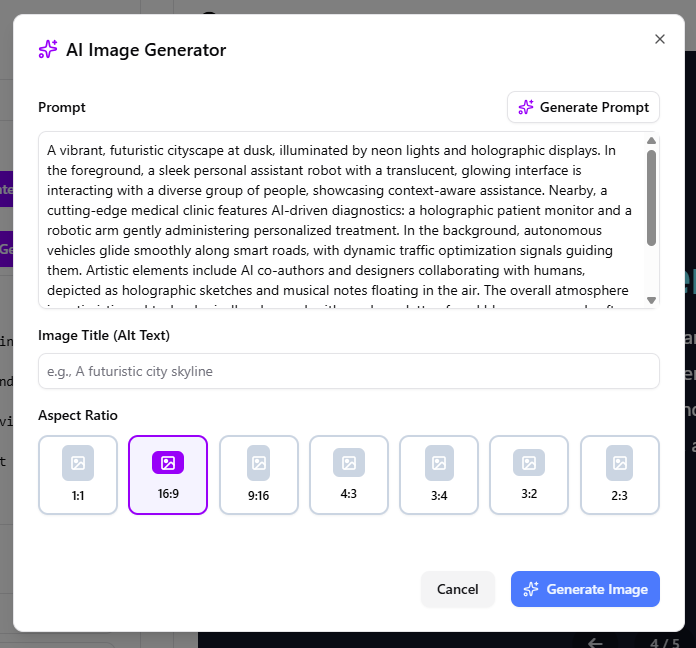
- Truy cập công cụ tạo:Trong khi đang chỉnh sửa bản trình bày markdown của bạn, hãy nhấp vào nút được đánh nhãn là“Tạo Hình Ảnh”. Điều này sẽ mở cửa sổ bật lên Trình tạo Hình ảnh AI.
- Nhập Mong Ước Của Bạn:Nhập một lời nhắc văn bản mô tả hình ảnh bạn muốn.
Mẹo Chuyên Gia:Nếu bạn không chắc nên viết gì, hãy nhấp vào“Tạo Lời Nhắc”. Trí tuệ nhân tạo sẽ phân tích ngữ cảnh trình bày hiện tại của bạn và đề xuất một mô tả phù hợp, chất lượng cao cho bạn. - Cấu hình Cài đặt:
- Văn bản Thay thế:Tùy chọn thêm văn bản thay thế để đảm bảo khả năng truy cập.
- Tỷ lệ Khung hình:Chọn tỷ lệ phù hợp với bố cục bản trình bày của bạn. Các tùy chọn bao gồm1:1, 16:9, 9:16, 4:3, 3:4, 3:2,và2:3.
- Tạo và Tinh chỉnh:Nhấp vào“Tạo Hình Ảnh”. Có thể mất một chút thời gian để tạo hình ảnh chất lượng cao. Nếu kết quả chưa hoàn hảo, hãy nhấp vào“Tạo Lại Hình Ảnh”để thử lại.
- Chèn:Khi đã hài lòng, hãy nhấp vào“Chèn Hình Ảnh”. Hình ảnh sẽ xuất hiện trực tiếp trên bản trình bày đang hoạt động của bạn trong khung xem trước.
Bước 2: Lưu liền mạch vào Không gian Làm việc của Bạn
Trước đây, việc quản lý phiên có thể gây khó khăn. Bây giờ, hỗ trợ lưu trực tiếp vào không gian làm việc cá nhân của bạn đã được chính thức hóa.
- Lưu Tiến Trình Của Bạn: Đi đến menu trên cùng và chọn Tệp > Lưu.
- Truy cập Mọi Lúc: Bài thuyết trình của bạn hiện đã được lưu trữ an toàn trong không gian làm việc Visual Paradigm của bạn. Bạn có thể đóng trình duyệt và mở lại dự án sau này mà không lo mất dữ liệu, đảm bảo tính liên tục giữa các phiên làm việc.
Bước 3: Chia sẻ dễ dàng thông qua URL
Hợp tác là yếu tố then chốt đối với bất kỳ công cụ thuyết trình AI. Chia sẻ bài thuyết trình của bạn hiện nay dễ dàng hơn bao giờ hết.
- Đảm bảo tệp đã được lưu: Thực hiện thao tác lưu như đã mô tả ở Bước 2.
- Tạo liên kết: Đi đến Tệp > Chia sẻ.
- Phân phối: Công cụ sẽ tạo một URL duy nhất. Sao chép liên kết này và gửi cho đồng nghiệp, khách hàng hoặc khán giả của bạn. Họ có thể xem bài thuyết trình ngay lập tức mà không cần tài khoản.
Ví dụ: Quy trình đang hoạt động
Tình huống: Tạo bộ tài liệu giáo dục về khám phá không gian
Trước đây (Chỉ văn bản):
Bạn có một trang trình bày markdown với nội dung sau:
# Xe khám phá sao Hỏa
Khám phá bề mặt hành tinh đỏ.
Quy trình:
1. Bạn nhấp vào “Tạo Hình ảnh”.
2. Bạn nhấp vào “Tạo Gợi ý”. AI đề xuất: “Một hình ảnh hóa độ phân giải cao về một xe khám phá sao Hỏa di chuyển qua vùng đất đá, đỏ rực dưới bầu trời cam bụi bặm.”
3. Bạn chọn một 16:9tỷ lệ khung hình để lấp đầy nền slide.
4. Bạn nhấp vào Chèn.
Sau (Tác động thị giác):
Slide hiện giờ có nền tùy chỉnh độ phân giải cao của xe khám phá, phù hợp hoàn hảo với nội dung văn bản của bạn. Điều này biến một slide văn bản đơn giản thành trải nghiệm sống động.
Mẹo và thủ thuật
Để tận dụng tối đa tính năng của Visual Paradigm’sTrình tạo bài thuyết trình Markdown, hãy lưu ý những mẹo sau:
- Tối đa hóa không gian màn hình: Chúng tôi đã mở rộng chiều rộng màn hình để tận dụng toàn bộ không gian có sẵn. Hãy sử dụng không gian bổ sung này để xem trước slide của bạn chi tiết hơn trong khi chỉnh sửa markdown ở bên cạnh.
- Theo dõi các thông báo: Chúng tôi đã thêm thông báo để cảnh báo bạn về nguy cơ ghi đè nội dung khi tạo slide bằng AI. Luôn đọc các cửa sổ pop-up này để tránh mất dữ liệu vô tình.
- Điều hướng xem trước: Phát lại hoạt hình trong khung xem trước đã được sửa lỗi khi quay lại các slide trước đó. Hãy sử dụng chế độ xem trước thường xuyên để đảm bảo luồng trình bày trơn tru.
- Xuất HTML: Nếu bạn dự định đăng bài thuyết trình ở nơi khác, hãy yên tâm rằng HTML xuất ra hiện nay khớp chính xác với hình ảnh xem trước để đầu ra nhất quán.
Tại sao chọn Visual Paradigm?
Là nhà cung cấp hàng đầu vềcông cụ thuyết trình AI, Visual Paradigm vẫn tiếp tục đổi mới. Dù bạn đang xây dựng các bộ bài giảng giáo dục, thuyết trình kinh doanh hay những câu chuyện sáng tạo, công cụ này nổi bật nhờ giao diện trực quan và khả năng AI mạnh mẽ. Các tính năng mới như tạo hình ảnh và lưu trữ không gian làm việc củng cố vị thế của nó như một nhà sản xuất slide AI hàng đầutrình tạo slide AI.
Sẵn sàng biến đổi bài thuyết trình của bạn chưa?Thử ngay trình tạo bài thuyết trình Markdown hôm nay và trải nghiệm tương lai của việc tạo slide.
Tài nguyên
- Trình tạo bài thuyết trình AI Markdown | Tạo slide hoạt hình ngay lập tức
- Trình tạo bài thuyết trình AI Markdown miễn phí – Visual Paradigm AI
- Trình tạo bài thuyết trình trực tuyến
- Trình tạo bài thuyết trình
- Biến đổi bài thuyết trình PowerPoint của bạn với Trình tạo bài thuyết trình trực tuyến Visual Paradigm – Blog Visual Paradigm
- Trình soạn thảo Markdown – Visual Paradigm AI
- Visual Paradigm AI: Phần mềm tiên tiến và ứng dụng thông minh
- Mở khóa sự sáng tạo: Khám phá các tính năng của Trình chỉnh sửa thiết kế trực quan của Visual Paradigm – Blog Visual Paradigm
- Tạo bài thuyết trình với các mẫu trực tuyến của Visual Paradigm – Blog Visual Paradigm
- Studio tạo bài thuyết trình hoạt hình AI – Visual Paradigm AI
- Visual Paradigm – Bộ công cụ năng suất trực tuyến
- Đơn giản hóa việc thiết kế đồ họa và tạo infographic với các mẫu chuyên nghiệp của Visual Paradigm – Blog Visual Paradigm
- Tính năng của Visual Paradigm Online
- Thiết lập bản đồ khái niệm một cách dễ dàng – Blog Visual Paradigm
- Công cụ bảng mô hình kinh doanh được hỗ trợ AI – Hướng dẫn Visual Paradigm
This post is also available in Deutsch, English, Español, فارسی, Français, English, Bahasa Indonesia, 日本語, Polski, Portuguese, Ру́сский, 简体中文 and 繁體中文.