


Giới thiệu về mô hình hóa UML được điều khiển bởi AI
Sơ đồ hoạt động là công cụ thiết yếu trong Ngôn ngữ mô hình hóa thống nhất (UML) để biểu diễn luồng công việc, quy trình kinh doanh và hành vi hệ thống. Chúng trực quan hóa các chuỗi hành động, điểm ra quyết định, luồng song song và cấu trúc lặp lại. Tuy nhiên, vẽ thủ côngviệc vẽ các sơ đồ hoạt động phức tạp có thể mất nhiều thời gian và dễ mắc lỗi logic.
Visual Paradigm đã cách mạng hóa quy trình này bằng cách tích hợp Trí tuệ nhân tạo trên toàn nền tảng của mình. Tính đến đầu năm 2026, người dùng có thể tận dụng AI để tự động hóa việc tạo sơ đồ, giúp các kiến trúc sư và nhà phát triển tập trung vào logic thay vì bố cục. Hướng dẫn này khám phá ba phương pháp chính để tạo sơ đồ hoạt động bằng khả năng AI của Visual Paradigm: hỗ trợ tích hợp trên Desktop, trợ lý chat AI chuyên biệt và các ứng dụng Web điều khiển bởi trường hợp sử dụng.
1. Tạo trực tiếp thông qua Desktop của Visual Paradigm
Đối với người dùng cần môi trường mô hình hóa mạnh mẽ với khả năng hoạt động ngoại tuyến và kiểm soát phiên bản nâng cao, Visual Paradigm Desktop (phiên bản Professional hoặc Enterprise) cung cấp hỗ trợ AI tích hợp. Phương pháp này tích hợp Trình tạo sơ đồ AI trực tiếp vào không gian làm việc, cho phép chuyển đổi liền mạch từ việc tạo đến việc tinh chỉnh chi tiết.
Thực hiện từng bước
- Khởi động dự án:Mở Visual Paradigm Desktop và chọn một dự án hiện có hoặc tạo một dự án mới.
- Khởi tạo sơ đồ:Đi đến Sơ đồ > Mới > Sơ đồ hoạt động. Hoặc, sử dụng Trình duyệt dự án để thêm một tệp sơ đồ mới.
- Truy cập công cụ AI:Tìm thanh công cụ AI hoặc điều hướng đến Công cụ > AIđể mở khung trình tạo sơ đồ AI. Tính năng này thường có sẵn cho người dùng có đăng ký bảo trì hoạt động hoặc đăng ký VP Online.
- Nhập lời nhắc:Mô tả quy trình mong muốn của bạn bằng ngôn ngữ tự nhiên. Ví dụ: “Tạo một sơ đồ hoạt động UML cho quy trình thanh toán mua hàng trực tuyến, bao gồm xác thực thanh toán, kiểm tra tồn kho và xác nhận đơn hàng.”
AI xử lý đầu vào này và tự động điền vào bảng vẽ với các thành phần UML tiêu chuẩn, bao gồm các nút khởi đầu, trạng thái hành động (hình chữ nhật tròn), kim cương ra quyết định và luồng điều khiển. Nó cũng có thể đặt các điểm chia và điểm nối một cách thông minh để xử lý song song.
Tinh chỉnh và tùy chỉnh
Sau khi sơ đồ ban đầu được tạo, người dùng có thể sử dụng các lệnh giao tiếp trong khung AI để tinh chỉnh mô hình theo thời gian thực. Các lệnh như “Thêm một làn đường cho Người thực hiện Hệ thống” hoặc “Chèn một vòng lặp thử lại nếu thanh toán thất bại” kích hoạt cập nhật cấu trúc ngay lập tức. Vì sự việc này xảy ra trong môi trường máy tính để bàn, người dùng có thể ngay lập tức sử dụng các công cụ định dạng chuẩn để điều chỉnh bố cục, thêm chú thích hoặc xuất mô hình cuối cùng để tài liệu hóa độ chính xác cao.
2. Tận dụng trợ lý AI được đào tạo đặc biệt
Trợ lý Visual Paradigm AI Chatbot là một trợ lý được tinh chỉnh đặc biệt dành riêng cho chuyển đổi văn bản thành sơ đồ. Có thể truy cập qua web hoặc tích hợp vào khách hàng máy tính để bàn, công cụ này nổi bật trong việc tạo mẫu nhanh và các buổi thảo luận ý tưởng nơi tốc độ là ưu tiên hàng đầu.
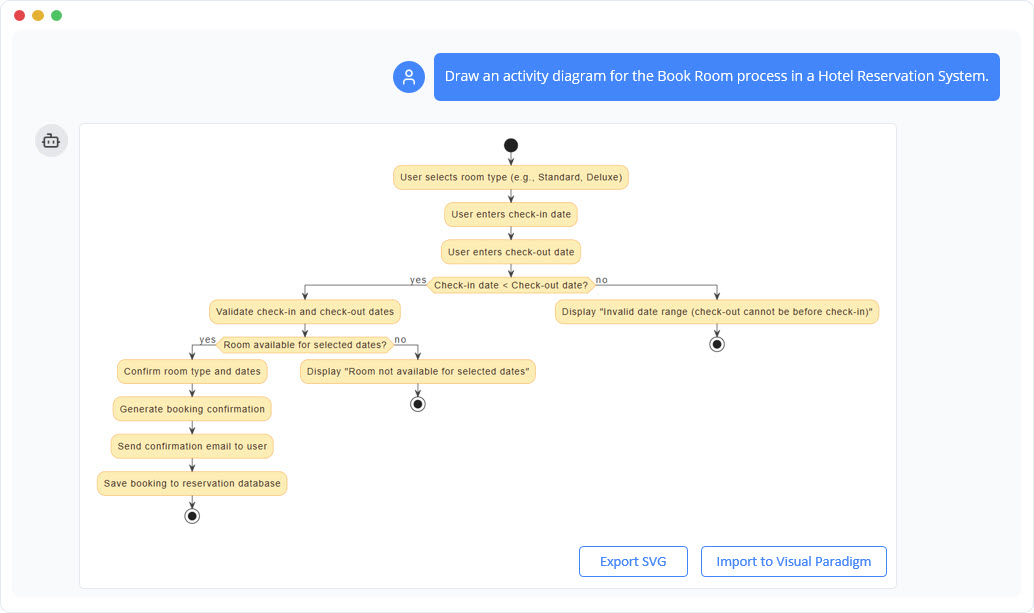
Cách sử dụng trợ lý chatbot
Người dùng có thể truy cập trợ lý chatbot thông qua URL chuyên dụng (chat.visual-paradigm.com) hoặc giao diện VP Online. Quy trình này phụ thuộc rất nhiều vào việc lặp lại cuộc trò chuyện:
Gợi ý ban đầu: Bắt đầu bằng một chỉ dẫn rõ ràng, ví dụ như: “Tạo một sơ đồ hoạt động thể hiện quy trình pha cà phê, với các luồng song song cho việc xay hạt và đun nước.”
- Hiển thị ngay lập tức: Trợ lý chatbot phân tích văn bản và hiển thị ngay lập tức một sơ đồ chất lượng chuyên nghiệp, áp dụng ký hiệu UML chính xác cho các hành động, điều kiện và điểm hợp nhất.
- Chỉnh sửa lặp lại: Khác với việc tạo tĩnh, bạn có thể tiếp tục cuộc trò chuyện để tinh chỉnh kết quả. Bạn có thể gõ, “Làm cho bước thanh toán song song nếu sử dụng nhiều phương thức” hoặc “Giải thích logic của sơ đồ này,” và AI sẽ điều chỉnh hình ảnh hoặc cung cấp bản tóm tắt văn bản tương ứng.
Phương pháp này đặc biệt hiệu quả với những người dùng cần khám phá các biến thể của một quy trình một cách nhanh chóng mà không cần thao tác từng hình dạng một cách thủ công.
3. Sử dụng ứng dụng web AI: Từ sơ đồ trường hợp sử dụng đến sơ đồ hoạt động
Visual Paradigm Online bao gồm một bộ ứng dụng “Tạo với AI”. Ứng dụng Từ sơ đồ trường hợp sử dụng đến sơ đồ hoạt động là một công cụ mạnh mẽ cho kỹ thuật yêu cầu, nối liền khoảng cách giữa các yêu cầu tĩnh và mô hình hóa hành vi động.
Chuyển đổi quy trình làm việc
Phương pháp này lý tưởng khi bắt đầu từ các yêu cầu chức năng thay vì một bản trắng.
- Chọn ứng dụng:Đăng nhập vào Visual Paradigm Online và chọnTạo bằng AI, sau đó chọn công cụ “Chuyển đổi Use Case sang sơ đồ hoạt động”.
- Xác định phạm vi:Nhập tên hệ thống, các tác nhân và tóm tắt về use case (ví dụ: “Máy giặt: Sử dụng giặt quần áo”). Người dùng cũng có thể để AI tự động tạo các điều kiện tiền và hậu, cùng các luồng chính chi tiết dựa trên một tiêu đề đơn giản.
- Tạo sơ đồ:AI chuyển đổi văn bản use case có cấu trúc thành sơ đồ hoạt động trực quan. Nó ánh xạ luồng chính thành các hành động tuần tự, luồng thay thế thành các nhánh quyết định, và các ngoại lệ thành các đường dẫn xử lý lỗi.
Phương pháp này đảm bảo khả năng truy xuất cao, vì mọi thành phần trong sơ đồ đều được trích xuất trực tiếp từyêu cầu văn bản, giúp giảm đáng kể rủi ro sai lệch giữa tài liệu yêu cầu và thiết kế.
So sánh: Chọn công cụ phù hợp
Mặc dù cả ba phương pháp đều sử dụng động cơ AI nền tảng, nhưng chúng phục vụ các giai đoạn dự án khác nhau. Bảng dưới đây nêu rõ khi nào nên sử dụng từng phương pháp.
| Phương pháp | Tốc độ | Dùng tốt nhất cho | Lợi ích chính |
|---|---|---|---|
| AI nhúng trên máy tính để bàn | Cao | Mô hình hóa phức tạp, cấp doanh nghiệp | Tích hợp liền mạch với các tính năng chỉnh sửa nâng cao, kiểm soát phiên bản và hợp tác nhóm. |
| Trợ lý chat AI | Rất cao | Thử nghiệm mẫu và thảo luận ý tưởng | Giao diện hội thoại cho phép lặp lại nhanh chóng và khám phá ý tưởng một cách hiệu quả. |
| Ứng dụng web (Use Case) | Trung bình | Quy trình chuyển từ yêu cầu sang thiết kế | Đảm bảo khả năng truy xuất nghiêm ngặt từ các use case văn bản sang sơ đồ trực quan. |
Các Thực Tiễn Tốt Nhất cho Việc Tạo Sơ Đồ bằng AI
Để tối đa hóa hiệu quả của các công cụ AI của Visual Paradigm, hãy cân nhắc các mẹo kỹ thuật sau:
- Trực tiếp rõ ràng trong lời nhắc:Sử dụng các cặp động từ – danh từ rõ ràng cho các hành động và nêu rõ các cổng logic. Thay vì “xử lý đăng nhập”, hãy thử “kiểm tra thông tin đăng nhập; nếu hợp lệ, truy cập bảng điều khiển; ngược lại, hiển thị lỗi.”
- Lặp lại với AI:Hiếm khi kết quả đầu tiên là hoàn hảo. Sử dụng các tính năng trò chuyện để thêm các làn dòng, sắp xếp lại các bước hoặc sửa lỗi mà không cần vẽ lại bằng tay.
- Kết hợp các phương pháp:Một quy trình mạnh mẽ bao gồm việc tạo bản mẫu thông qua Chatbot Web để tăng tốc độ, sau đó nhập kết quả vào client Desktop để định dạng chi tiết và tích hợp tài liệu.
Bằng cách tích hợp các quy trình được hỗ trợ bởi AI này, các nhà phát triển và người mô hình hóa có thể giảm đáng kể công sức thủ công trong việc tạo UML, đảm bảo tài liệu theo kịp các chu kỳ phát triển nhanh chóng.
This post is also available in Deutsch, English, Español, فارسی, Français, English, Bahasa Indonesia, 日本語, Polski, Portuguese, Ру́сский, 简体中文 and 繁體中文.