


VPasCode — это браузерный редактор для создания диаграмм и визуализации структурированного текста. Вы пишете или генерируете код в поддерживаемом формате, видите результат в режиме живого предпросмотра, а затем делитесь диаграммой или экспортируете её. Он объединяет несколько движков для преобразования текста в диаграммы, а также форматы кода и данных в едином рабочем пространстве.
VPasCode: Начало работы
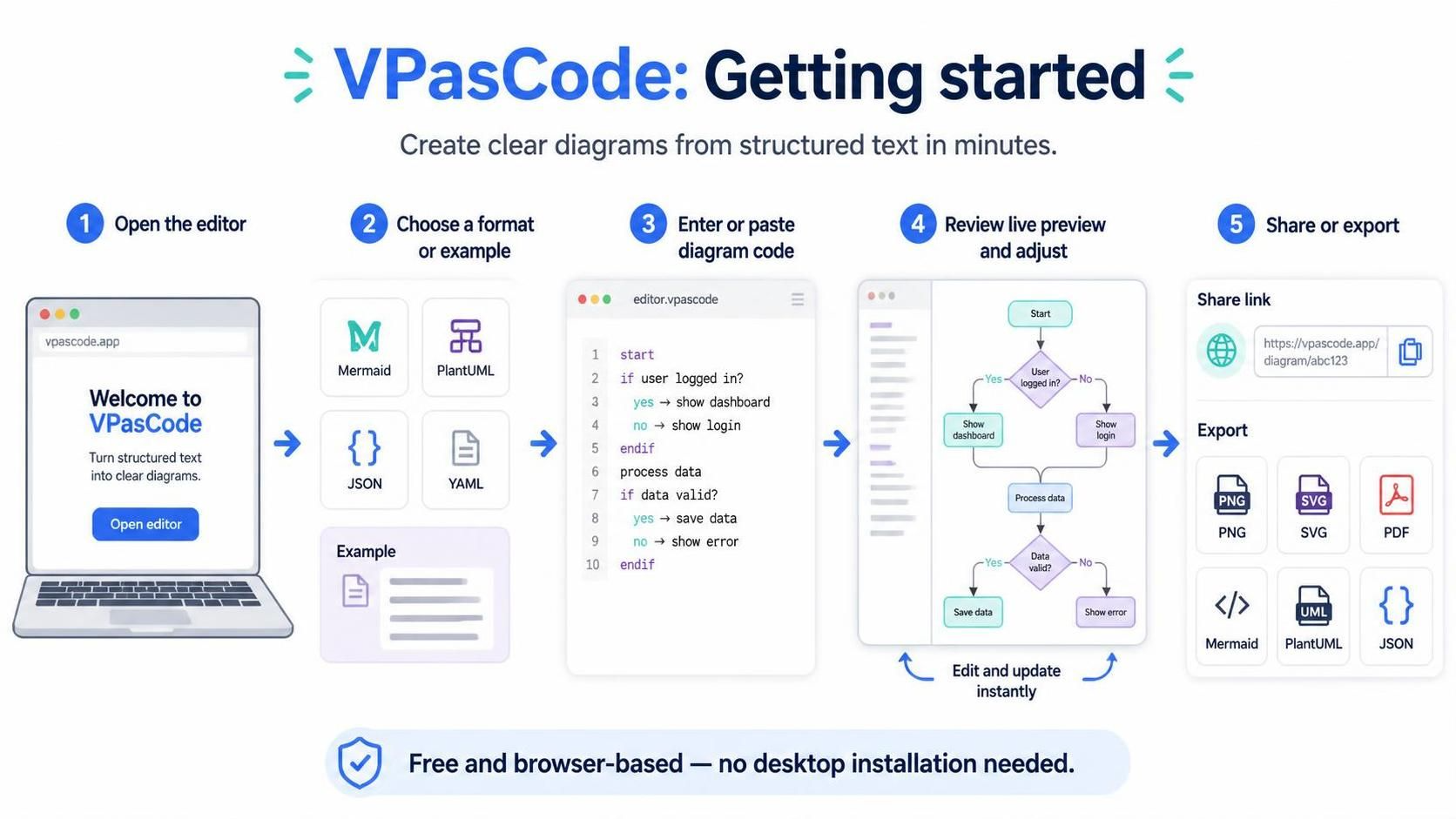
-
Откройте редактор VPasCode.
-
Выберите формат или начните с одного из встроенных примеров.
-
Введите или вставьте код вашей диаграммы в редактор.
-
Просмотрите предпросмотр в реальном времени и при необходимости скорректируйте код.
-
Поделитесь диаграммой по ссылке или экспортируйте её для использования в другом месте.
Редактор описывается как бесплатный и работающий в браузере, поэтому вы можете работать без установки настольного приложения для создания диаграмм.
VPasCode: Поддерживаемые форматы и типы диаграмм
VPasCode поддерживает несколько языков для создания диаграмм, форматов данных и языков программирования.
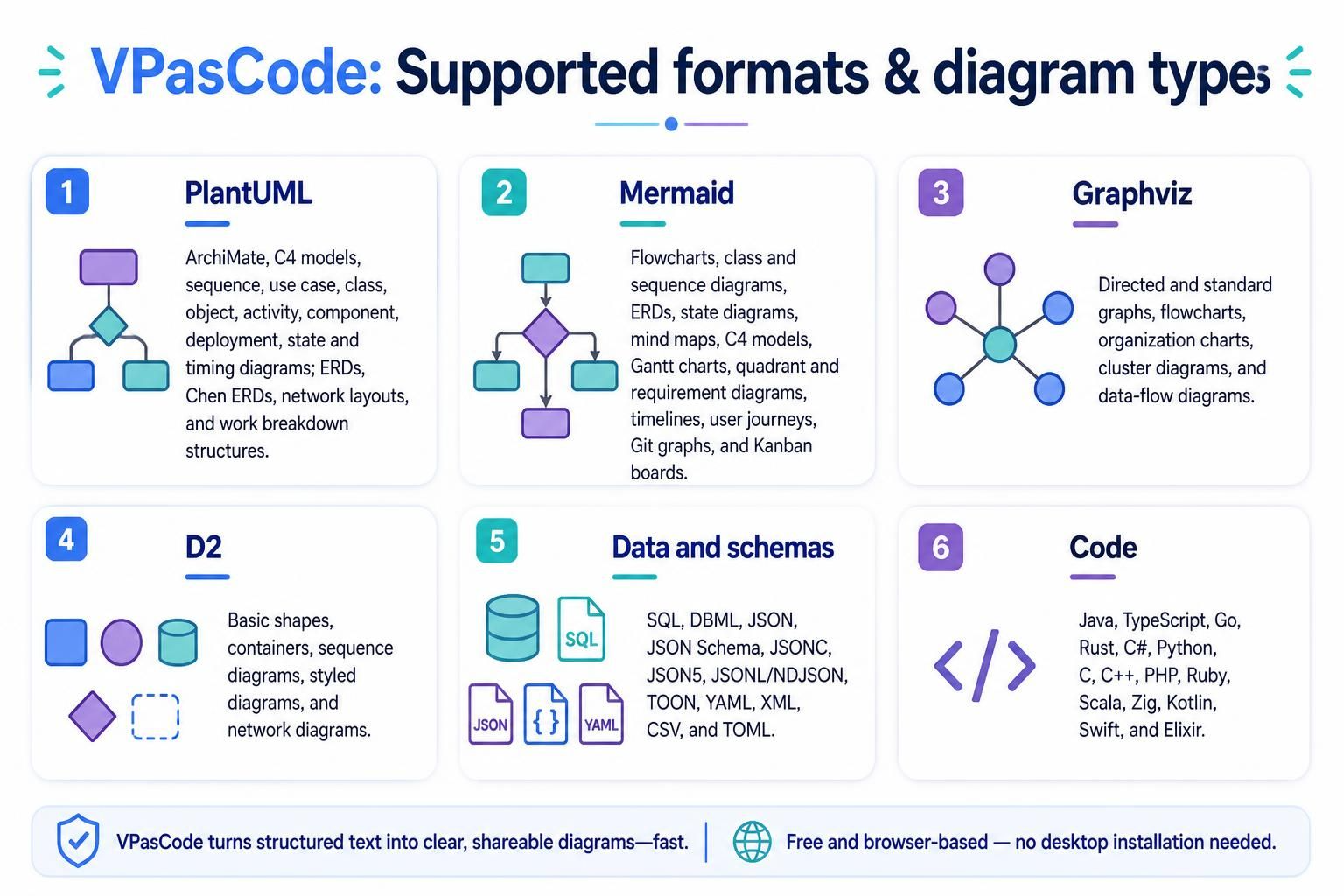
-
PlantUML: Архитектурные модели ArchiMate, модели C4, последовательности, сценарии использования, классы, объекты, активности, компоненты, развертывание, состояния и временные диаграммы; ERD, ERD Чена, сетевые схемы и иерархические структуры работ.
-
Mermaid: Блок-схемы, диаграммы классов и последовательностей, ERD, диаграммы состояний, интеллект-карты, модели C4, диаграммы Ганта, квадрантные и требования диаграммы, временные шкалы, пользовательские пути, графы Git и доски Канбан.
-
Graphviz: Направленные и стандартные графы, блок-схемы, организационные диаграммы, кластерные диаграммы и диаграммы потоков данных.
-
D2: Базовые фигуры, контейнеры, диаграммы последовательностей, стилизованные диаграммы и сетевые диаграммы.
-
Данные и схемы: SQL, DBML, JSON, JSON Schema, JSONC, JSON5, JSONL/NDJSON, TOON, YAML, XML, CSV и TOML.
-
Код: Java, TypeScript, Go, Rust, C#, Python, C, C++, PHP, Ruby, Scala, Zig, Kotlin, Swift и Elixir.
В статье отмечается, что в будущих обновлениях могут быть добавлены дополнительные форматы.
VPasCode: Создание диаграммы
Вы можете начать одним из двух способов:
-
Напишите код самостоятельно: Выберите поддерживаемый формат и введите его синтаксис в редактор.
-
Начните с примера: Просмотрите встроенные примеры, чтобы изучить формат или адаптировать шаблон для вашей собственной диаграммы.
По мере редактирования VPasCode отображает предварительный просмотр в реальном времени. Это позволяет выявлять проблемы с макетом или синтаксисом непосредственно в процессе работы, не дожидаясь отдельного этапа экспорта.
VPasCode: Использование инструментов ИИ
Функции ИИ в VPasCode могут помочь в создании и доработке кода диаграмм:
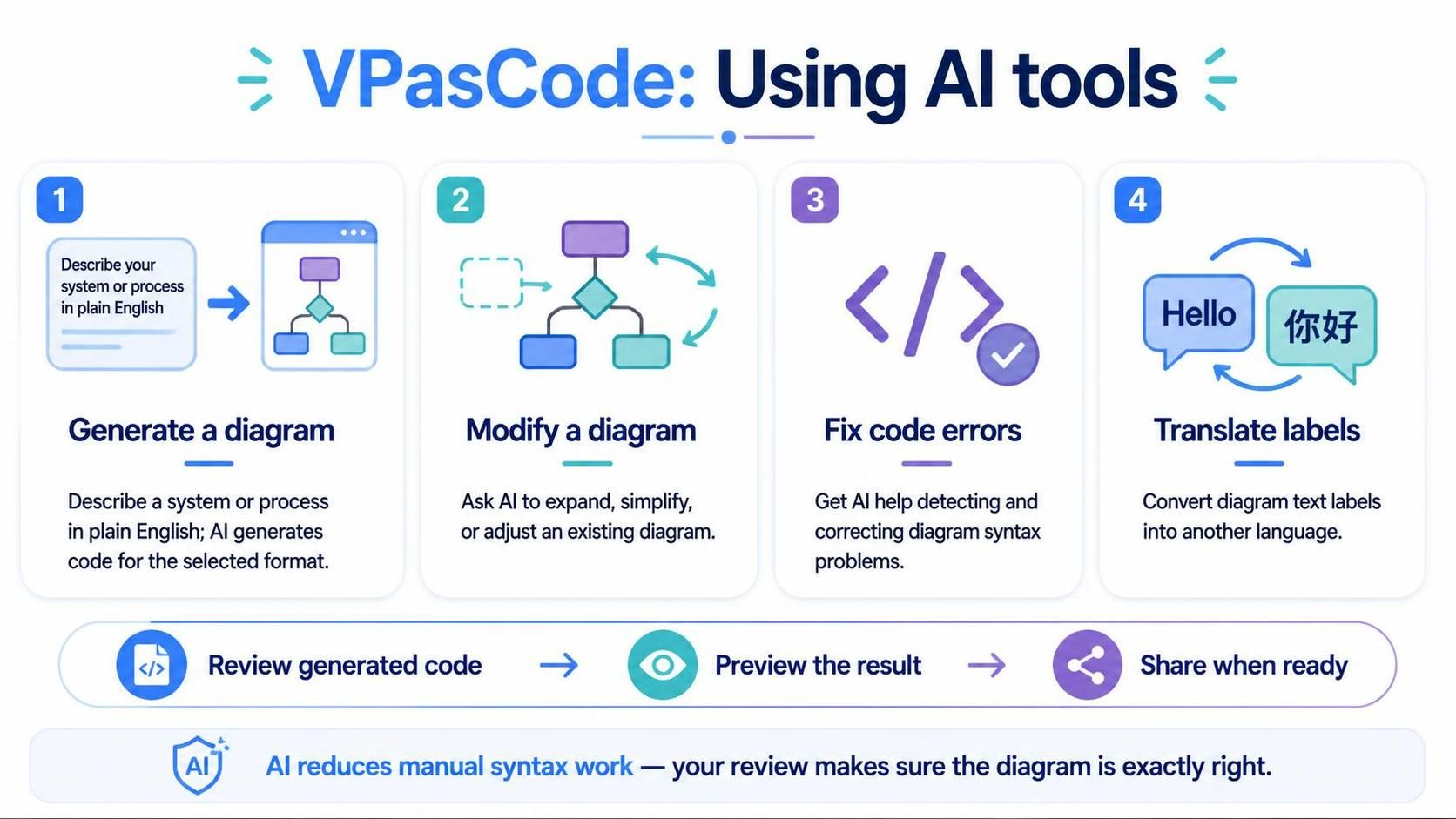
-
Создать диаграмму:Опишите систему или процесс на простом английском языке, и ИИ сгенерирует код для выбранного формата.
-
Изменить диаграмму:Дайте инструкции для расширения, упрощения или иного изменения существующей диаграммы.
-
Исправить ошибки в коде:Используйте помощь ИИ для обнаружения и исправления проблем синтаксиса диаграмм.
-
Перевести подписи:Запросите функцию перевода для преобразования текстовых подписей в диаграмме на другой язык.
Эти инструменты предназначены для сокращения ручного труда по написанию синтаксиса. Перед публикацией проверяйте сгенерированный или изменённый код и просматривайте результат.
VPasCode: Темы PlantUML
Для диаграмм PlantUML редактор предоставляет интерфейс выбора темы. Выберите тему из доступного списка, чтобы применить её синтаксис и просмотреть обновлённый внешний вид. В статье также описываются пользовательские темы Visual Paradigm и Rose: первая использует синие заголовки, а вторая основана на классическом светло-жёлтом стиле IBM Rational Rose.
VPasCode: Обмен и экспорт
Когда диаграмма готова, вы можете:
-
Создать общедоступную веб-ссылку.
-
Экспортировать его в векторный PDF.
-
Экспортировать его как векторное изображение SVG.
-
Экспортировать его как PNG высокого разрешения.
Векторные форматы, такие как SVG и PDF, полезны, когда вы хотите масштабировать диаграмму без потери чёткости; PNG удобен для обычных документов и презентаций.
VPasCode: Подключение поставщика ИИ
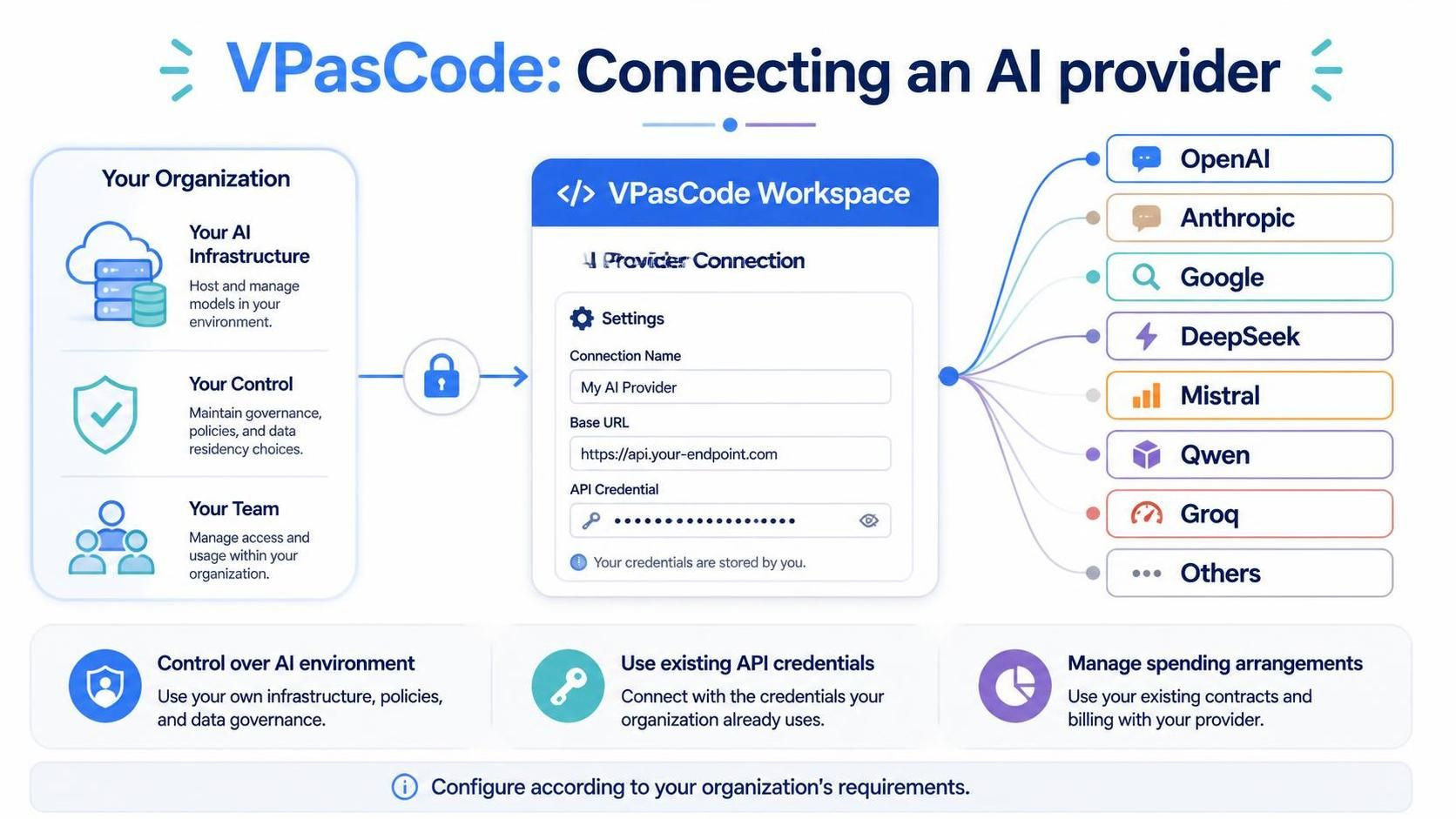
Организации могут подключить свою собственную инфраструктуру ИИ и использовать существующие учётные данные API. В статье перечислены OpenAI, Anthropic, Google, DeepSeek, Mistral, Qwen, Groq и другие. Эта опция предназначена для обеспечения контроля над средой ИИ, учётными данными и финансовыми условиями; настройте её в соответствии с требованиями вашей организации.
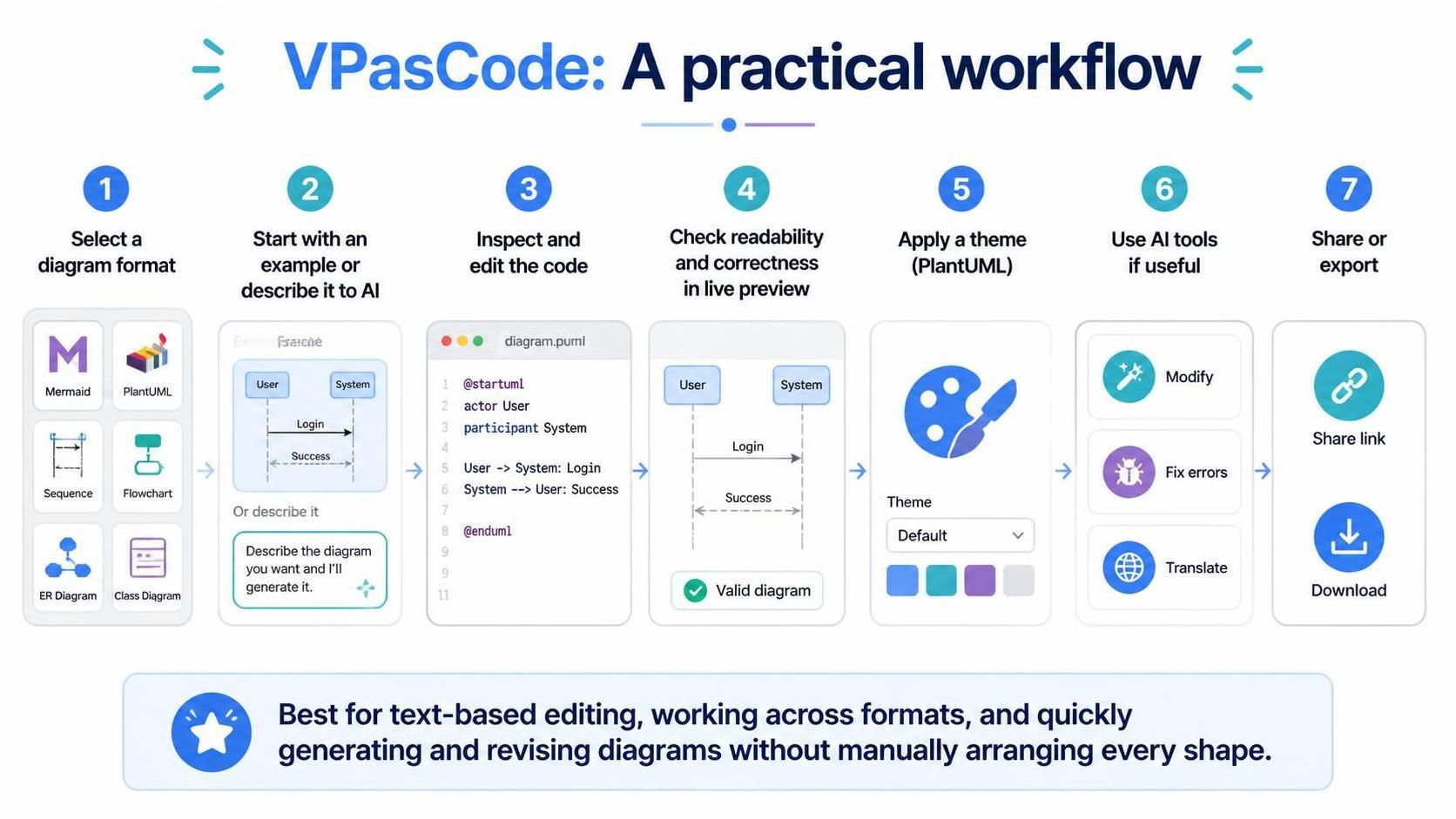
VPasCode: Практический рабочий процесс
-
Выберите формат диаграммы, подходящий для вашего случая использования.
-
Начните с встроенного примера или опишите диаграмму для генератора ИИ.
-
Проверьте и отредактируйте полученный код.
-
Используйте предварительный просмотр в реальном времени для проверки читаемости и корректности.
-
Примените тему, если вы работаете в PlantUML.
-
При необходимости используйте модификацию, исправление ошибок или перевод с помощью ИИ.
-
Поделитесь ссылкой или экспортируйте готовую диаграмму.
VPasCode наиболее полезен, когда вы предпочитаете редактирование диаграмм на основе текста, необходимо работать с несколькими форматами диаграмм или хотите быстрый способ генерации и редактирования диаграмм без ручного размещения каждой фигуры.
Эта статья также доступна на Deutsch, English, Español, فارسی, Français, Bahasa Indonesia, 日本語, Polski, Portuguese, Việt Nam, 简体中文 and 繁體中文