


Предлагаемое название статьи: «От теории к практике: Практическое руководство по диаграммам взаимодействия UML с помощью Visual Paradigm»
Введение: Почему диаграммы взаимодействия важны при проектировании современных систем
По мере усложнения программных систем способность визуализировать взаимодействие объектов становится не просто полезной, а необходимой. Хотя диаграммы последовательностей часто занимают центральное место в документации UML, диаграммы взаимодействияпредлагают уникальную и мощную перспективу, которую многие специалисты игнорируют.
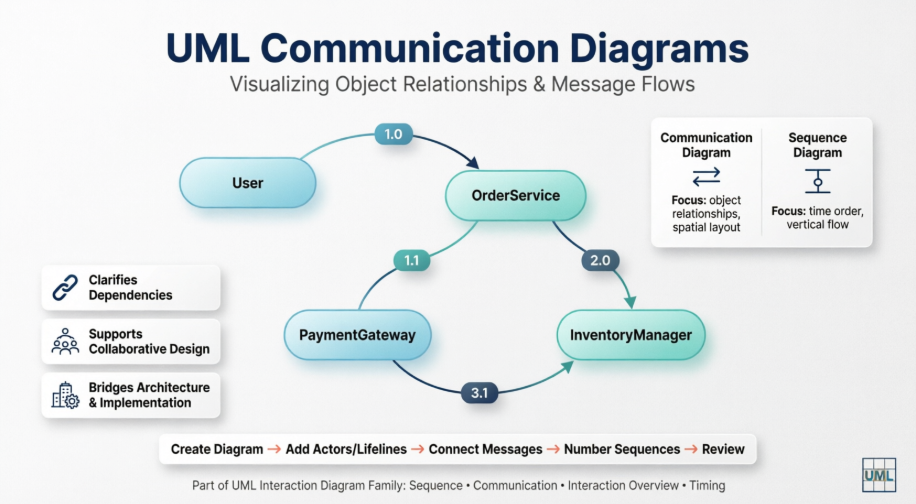
Работая с различными инструментами моделирования в рамках корпоративных проектов, я обнаружил, что диаграммы взаимодействия особенно полезны, когда нужно понять с кем именно общаютсяа не просто когда. В этом руководстве я делюсь своим практическим опытом создания диаграмм взаимодействия с помощью Visual Paradigm, сочетая информацию из официальной документации с практическими советами, которые я собрал в процессе. Независимо от того, являетесь ли вы опытным архитектором или разработчиком, только начинающим изучать UML, вы найдете здесь полезные и применимые рекомендации.
Что такое диаграмма взаимодействия?
A диаграмма взаимодействия (ранее называлась диаграммой сотрудничества в UML 1.x) — это диаграмма взаимодействия, моделирующая взаимодействие между объектами или частями с помощью последовательных сообщений. Основное внимание уделяется отношениям между объектами а не строгой хронологической последовательности.
Ключевые особенности:
-
Использует свободную компоновку объектов и связей, аналогичную диаграммам объектов
-
Сообщения помечаются хронологическими номерами (например, 1.0, 1.1, 2.0) и размещаются рядом с теми связями, которые они пересекают
-
Чтение начинается с сообщения 1.0 и следует по нумерованной последовательности от объекта к объекту
-
Акцентирует внимание на структурной организации: какие элементы взаимодействуют и как они соединены
Диаграммы взаимодействия против диаграмм последовательностей: когда и какой из них использовать
Обе диаграммы передают схожую информацию о взаимодействии, но их способ представления создает разные преимущества:
| Функция | Диаграмма взаимодействия | Диаграмма последовательностей |
|---|---|---|
| Основное внимание | Связи между объектами и ссылки | Последовательность сообщений по времени |
| Макет | Свободная форма, пространственное расположение | Вертикальная временная шкала, сверху вниз |
| Лучше всего подходит для | Понимание структурных зависимостей | Отслеживание точного порядка выполнения |
| Читаемость | Проще увидеть «кто взаимодействует с кем» | Проще отслеживать «что происходит когда» |
💡 Совет от опыта: Я обычно начинаю с диаграммы взаимодействия на ранних этапах дизайн-работshops, чтобы отобразить взаимодействия объектов, а затем уточняю ключевые потоки в диаграммы последовательности для спецификаций реализации. Такой двухэтапный подход экономит время и снижает вероятность недопонимания.
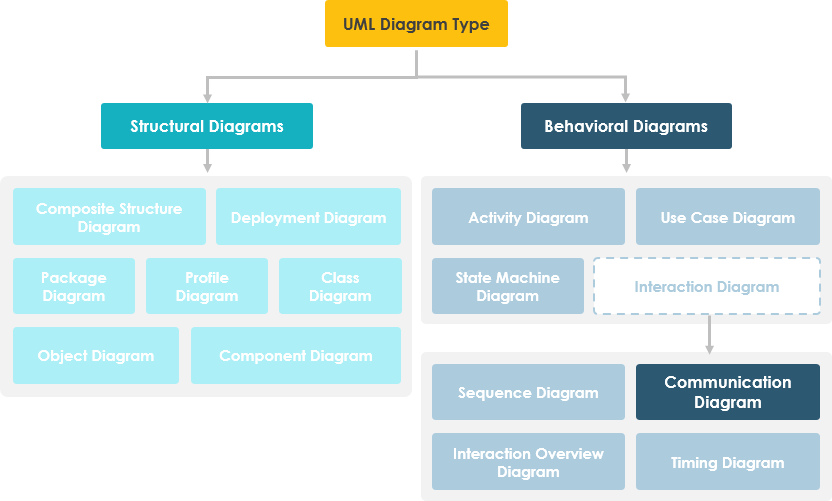
Семейство диаграмм взаимодействия UML
UML определяет четыре типа диаграмм взаимодействия, каждый из которых выполняет уникальную функцию:
Понимание того, где диаграммы взаимодействия находятся в этом экосистеме, поможет вам выбрать правильный инструмент для достижения цели моделирования.
Как нарисовать диаграмму взаимодействия в UML: пошаговое руководство по Visual Paradigm
Примечание: Этот раздел отражает мой реальный рабочий процесс с использованием Visual Paradigm v17. Подробности могут незначительно отличаться в зависимости от версии.
Создание новой диаграммы взаимодействия
-
Выберите Диаграмма > Новая в панели инструментов приложения.
-
В окне Новая диаграмма выберите Диаграмма взаимодействия.
-
Щелкните Далее.
-
Введите имя и описание диаграммы. Поле Расположение позволяет выбрать модель для хранения диаграммы.
-
Щелкните OK.
Создание актора
Чтобы создать актора, щелкните Актор на панели инструментов диаграммы, а затем щелкните по диаграмме.

🎯 Совет пользователя: Я всегда называю акторов с использованием терминологии, основанной на роли (например, «Клиент», «PaymentService»), а не классов реализации. Это позволяет сохранить диаграммы доступными для не технических заинтересованных сторон во время обзоров.
Создание жизненных линий: два метода по сравнению
Метод 1: Подход с использованием панели инструментов
Щелкните Жизненная линия на панели инструментов диаграммы, а затем щелкните по диаграмме.
Метод 2: Каталог ресурсов (мой предпочтительный метод)
-
Переместите указатель мыши на исходную жизненную линию.
-
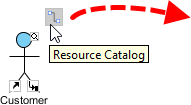
Нажмите на Каталог ресурсов кнопку и перетащите ее.
-
Отпустите кнопку мыши в том месте, где вы хотите создать жизненную линию.
-
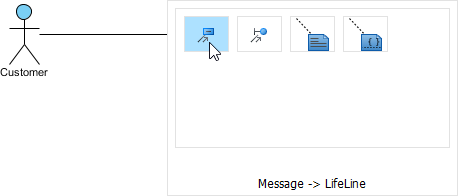
Выберите Сообщение -> Жизненный путь из каталога ресурсов.
-
Будет создан новый жизненный путь и подключен к актору/жизненному пути с помощью сообщения. Введите его имя и нажмите Ввод для подтверждения редактирования.
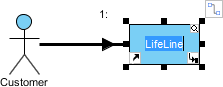
⚡ Совет по эффективности: Метод каталога ресурсов автоматически создает соединяющую ссылку сообщения — экономя 2–3 нажатия на каждый элемент. На сложной диаграмме это значительно сокращает время.
Создание сообщений на ссылках
Чтобы создать сообщение на существующей ссылке, нажмите на ее Создать сообщение ресурс.
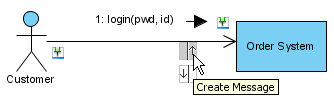
Сообщение будет создано на ссылке.
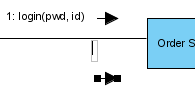
🔍 Практика ясности: Я использую краткие имена сообщений, начинающиеся с глагола, например
validateOrder()илиsendConfirmation()для того, чтобы диаграммы были самодокументированными. Избегайте общих имен, таких какmessage1.
Редактирование номеров последовательности для вложенных взаимодействий
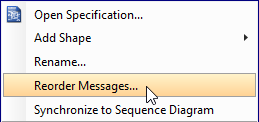
Чтобы отредактировать номера последовательности — например, чтобы показать сообщения внутри уровня вложенного взаимодействия:
-
Щелкните правой кнопкой мыши по диаграмме и выберите Переупорядочить сообщения… из всплывающего меню.
-
Когда Спецификация диаграммы коммуникации окно появляется, то Сообщение вкладка открывается по умолчанию. Дважды щелкните по Последовательность # ячейке сообщения, чтобы отредактировать его.
-
Щелкните OK чтобы применить изменения.
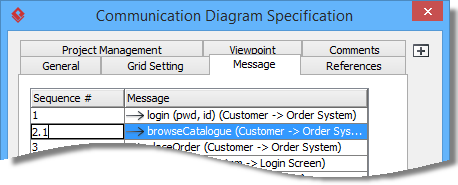
🧩 Стратегия моделирования: Используйте десятичную нумерацию (1.0, 1.1, 1.2) для вложенных вызовов. Это визуально передаёт иерархию, не загромождая диаграмму дополнительными обозначениями.
Практические советы из реальной жизни: максимизация ценности диаграммы коммуникации
После использования диаграмм коммуникации в проектах финтех, здравоохранения и электронной коммерции, вот мои лучшие рекомендации:
✅ Начните просто: Начните с основных объектов и основных сообщений. Добавляйте сложность постепенно.
✅ Цветовая кодировка по ответственности: Используйте цвета заливки для группировки объектов по подсистеме или ответственности команды.
✅ Связь с кодом: В Visual Paradigm соединяйте линии жизни с реальными классами для обеспечения отслеживаемости.
✅ Обзор с заинтересованными сторонами: Пространственная компоновка делает диаграммы коммуникации идеальными для обзоров, не требующих технических знаний.
✅ Контроль версий диаграмм: Рассматривайте диаграммы как живую документацию — храните их вместе с исходным кодом.
❌ Избегайте чрезмерной сложности: Не моделируйте каждый геттер/сеттер. Сосредоточьтесь на значимых взаимодействиях.
❌ Не смешивайте уровни абстракции: Храните бизнес-логику и техническую реализацию в отдельных диаграммах.
❌ Избегайте ловушки хронологии: Если временные параметры критичны, дополните диаграммой последовательности — не заставляйте одну диаграмму идеально выполнять обе задачи.
Заключение: Диаграммы взаимодействия как инструменты совместного проектирования
Диаграммы взаимодействия — это не просто ещё один элемент UML, а мост между архитектурным видением и реальностью реализации. Подчеркивая отношения между объектами, а не строгие временные параметры, они позволяют командам согласовать структуру системы до погружения в процедурные детали.
Мой опыт подтверждает, что при осознанном использовании — в паре с диаграммами последовательности для временной ясности и диаграммами классов для статической структуры — диаграммы взаимодействия значительно снижают неоднозначность проектирования и ускоряют разработку. Интуитивно понятные инструменты Visual Paradigm снижают порог входа, но настоящая ценность заключается в дисциплинированных практиках моделирования и совместной проверке.
Независимо от того, документируете ли вы архитектуру микросервисов, уточняете модель домена или обучаете новых членов команды, затраты времени на чёткие диаграммы взаимодействия окупаются повышением понятности и поддерживаемости системы. Начните с малого, часто итерируйте и позволяйте диаграмме развиваться вместе с вашей системой.
Ссылки
- Что такое диаграмма последовательности?: Комплексное руководство, объясняющее диаграммы последовательности, их цель, элементы и лучшие практики при моделировании с использованием UML.
- Что такое диаграмма взаимодействия?: Официальная документация, описывающая диаграммы взаимодействия, их структуру, случаи использования и связь с другими диаграммами взаимодействия UML.
- Что такое диаграмма обзора взаимодействий?: Обзор диаграмм обзора взаимодействий, объединяющих несколько фрагментов взаимодействия в высокоуровневый рабочий процесс.
- Что такое диаграмма временных интервалов?: Объяснение диаграмм временных интервалов, ориентированных на изменения состояний и ограничения во времени для систем реального времени.
- Что такое UML?: Основное введение в унифицированный язык моделирования, его историю, цель и основные концепции.
- Зачем использовать моделирование UML?: Бизнес- и техническое обоснование внедрения UML, включая преимущества для коммуникации, проектирования и документирования.
- Обзор 14 типов диаграмм UML: Полный каталог всех типов диаграмм UML с примерами использования и рекомендациями по выбору.
- Что такое диаграмма классов?: Руководство по диаграммам классов для моделирования статической структуры, отношений и ограничений в объектно-ориентированных системах.
- Что такое диаграмма объектов?: Объяснение диаграмм объектов как экземпляров диаграмм классов, полезных для иллюстрации конкретных сценариев.
- Как нарисовать диаграмму взаимодействия в UML: Пошаговое руководство с экраншотами для создания диаграмм взаимодействия в Visual Paradigm.
Эта статья также доступна на Deutsch, English, Español, فارسی, Français, English, Bahasa Indonesia, 日本語, Polski, Portuguese, Việt Nam, 简体中文 and 繁體中文