


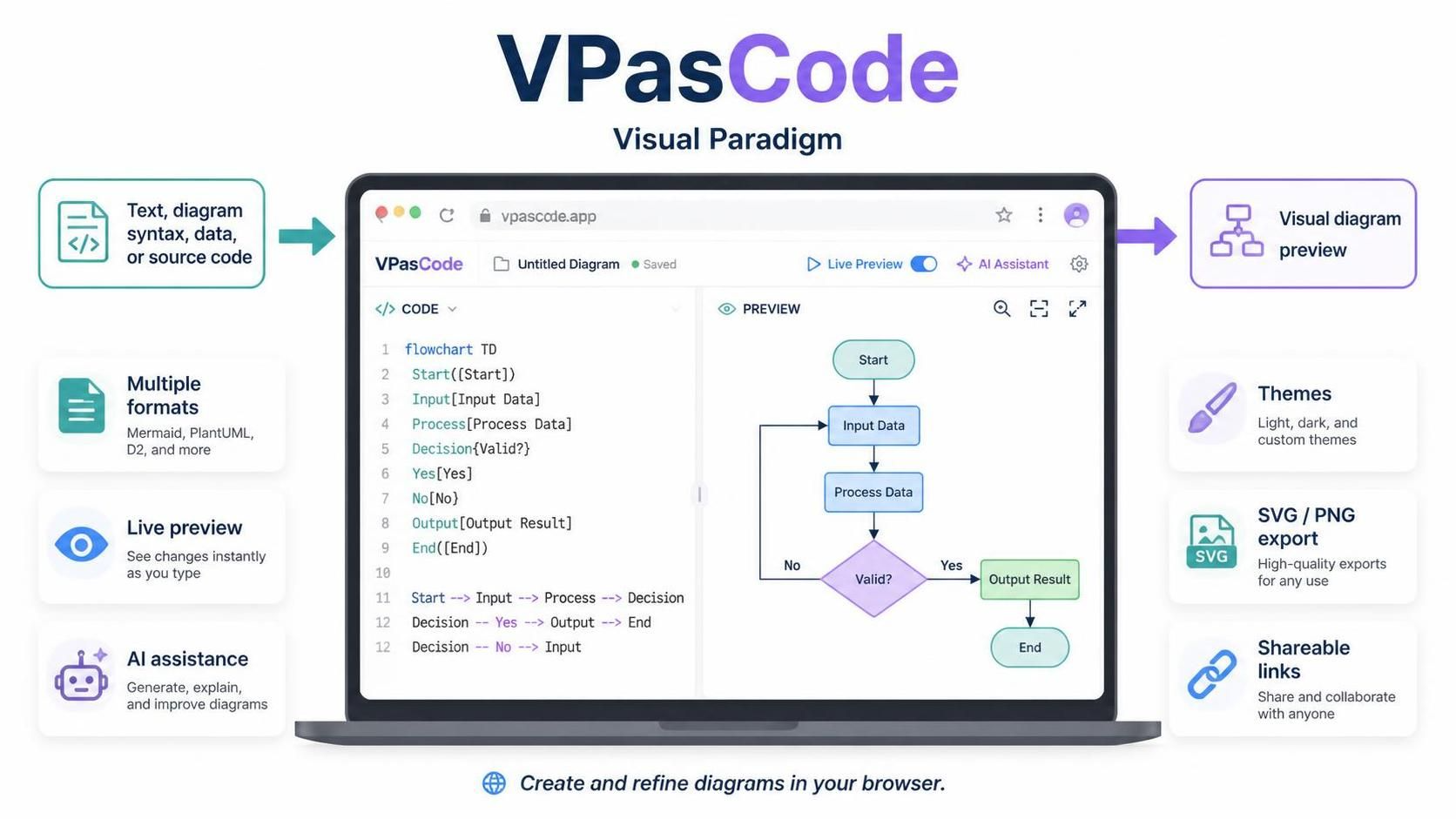
VPasCode to przeglądarkowy edytor diagramów jako kod firmy Visual Paradigm. Piszesz lub wklejasz tekst – składnię diagramu, dane lub obsługiwany kod źródłowy – a narzędzie generuje wizualny podgląd. Łączy ono kilka formatów w jednym środowisku pracy, dzięki czemu możesz tworzyć i udoskonalać diagramy bez instalowania lokalnego silnika do tworzenia diagramów.
Funkcje w pigułce
| Funkcja | Co robi |
|---|---|
| Edytor kodu i podgląd na żywo | Edytuj tekst i obserwuj aktualizację wygenerowanego diagramu w środowisku pracy. |
| Wykrywanie formatu | Wykrywa obsługiwane formaty na podstawie wklejanej treści, co zmniejsza konieczność ręcznej konfiguracji. |
| Wiele silników diagramowych | Używaj PlantUML, Mermaid, Graphviz i D2, a także dodatkowych formatów wykresów i wizualizacji tekstu. |
| Wizualizacja danych i kodu | Przekształcaj obsługiwane dane, schematy i pliki programistyczne w reprezentacje wizualne. |
| Wsparcie AI | Generuj diagramy na podstawie poleceń, modyfikuj istniejące diagramy, naprawiaj składnię i tłumacz etykiety. |
| Stylizacja | Wybierz motywy i dostosuj prezentację; PlantUML zawiera interfejs do wyboru motywów. |
| Eksport i udostępnianie | Eksportuj diagramy jako SVG lub PNG i twórz udostępnialne linki. |
| Integracje z produktami | Przenoś prace nad diagramami między VPasCode a innymi narzędziami i procesem dokumentacji Visual Paradigm. |
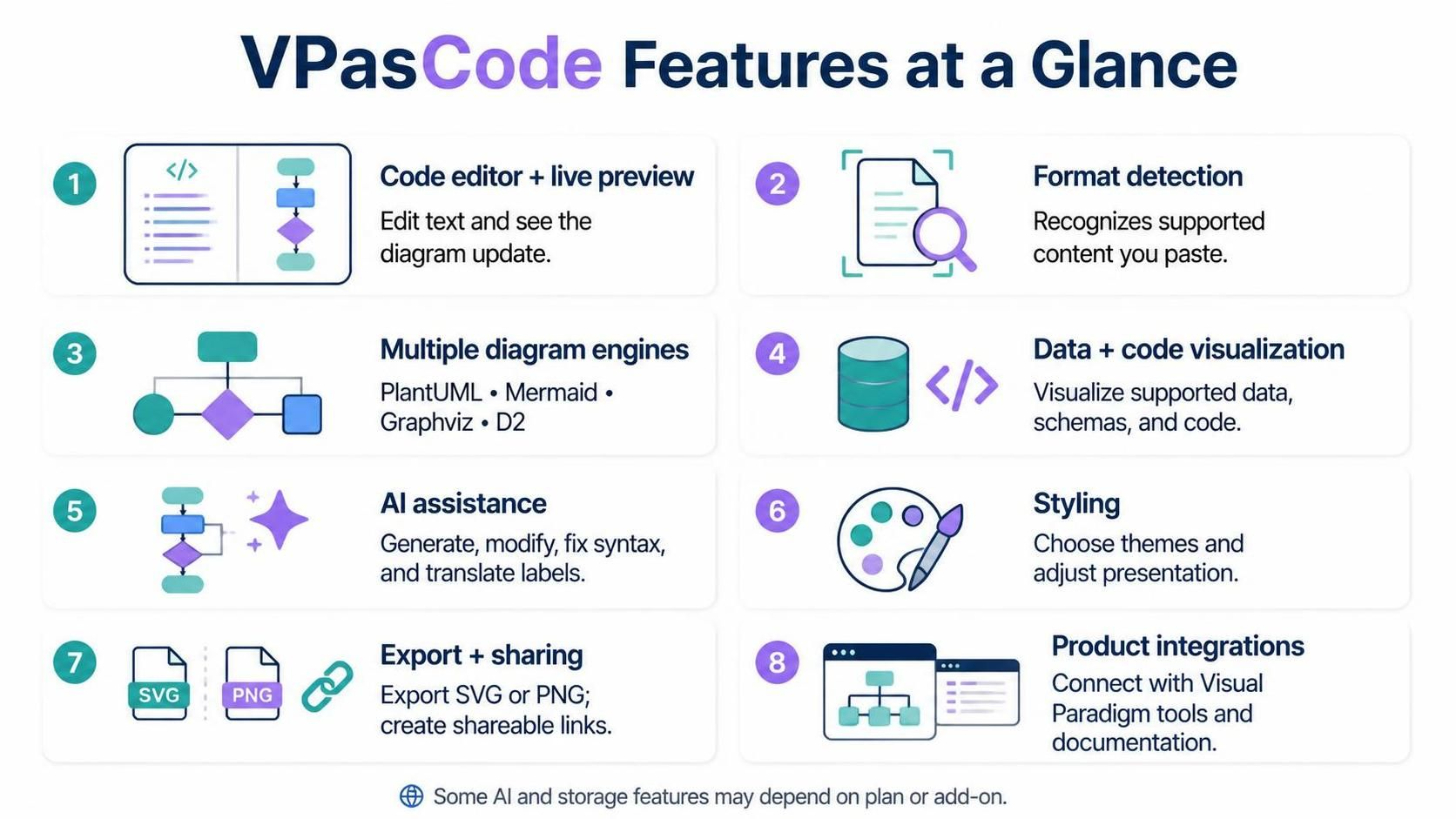
Te możliwości są opisane na stronach funkcji VPasCode Visual Paradigm. Dostępność konkretnych funkcji AI i magazynowania może zależeć od planu lub dodatku.
Obsługiwane formaty i ich zastosowanie
-
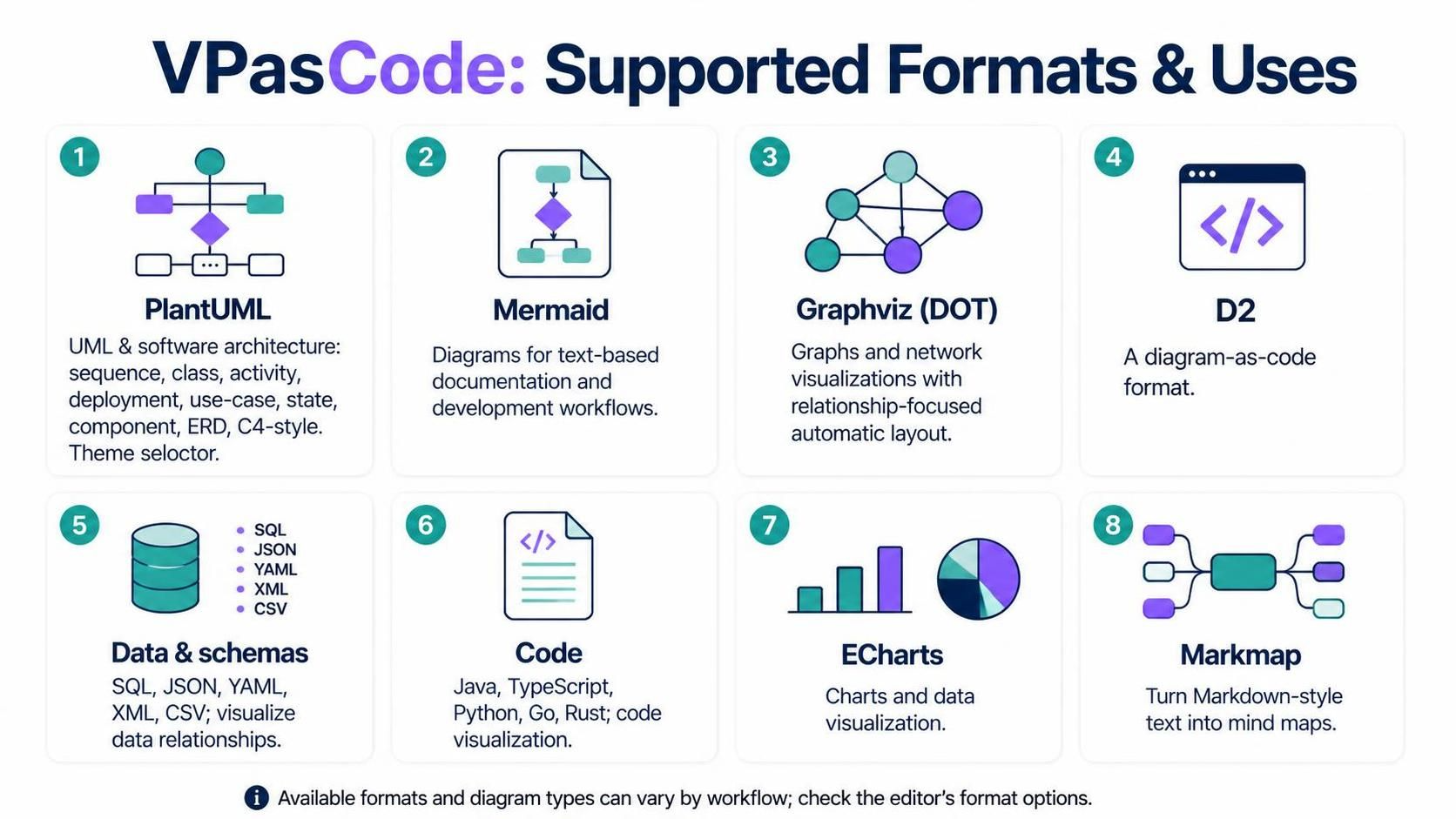
PlantUML:Diagramy UML i architektury oprogramowania, w tym sekwencyjne, klas, aktywności, wdrożenia, przypadków użycia, stanu, komponentów, ERD oraz diagramy w stylu C4. Wybór motywu pozwala zastosować styl bez konieczności zapamiętywania składni motywu.
-
Mermaid:Diagramy, które naturalnie wpisują się w dokumentację opartą na tekście i procesy deweloperskie.
-
Graphviz (DOT):Wykresy i wizualizacje w stylu sieciowym, gdzie kluczowe są relacje i automatyczne układanie.
-
D2:Kolejna opcja diagramów jako kodu obsługiwana przez platformę.
-
Dane i schematy:Strona funkcji wymienia formaty takie jak SQL, JSON, YAML, XML i CSV do wizualizacji relacji danych.
-
Kod:Strona funkcji wymienia pliki źródłowe, takie jak Java, TypeScript, Python, Go i Rust, do wizualizacji kodu.
-
ECharts i Markmap:Użyj ECharts do tworzenia wykresów, a Markmap do zamiany tekstu w stylu Markdown na mapy myśli.
Dokładne dostępne formaty i typy diagramów mogą się różnić w zależności od funkcji lub procesu, dlatego przed rozpoczęciem konkretnego projektu sprawdź opcje formatów w edytorze.
Rozpoczęcie pracy
-
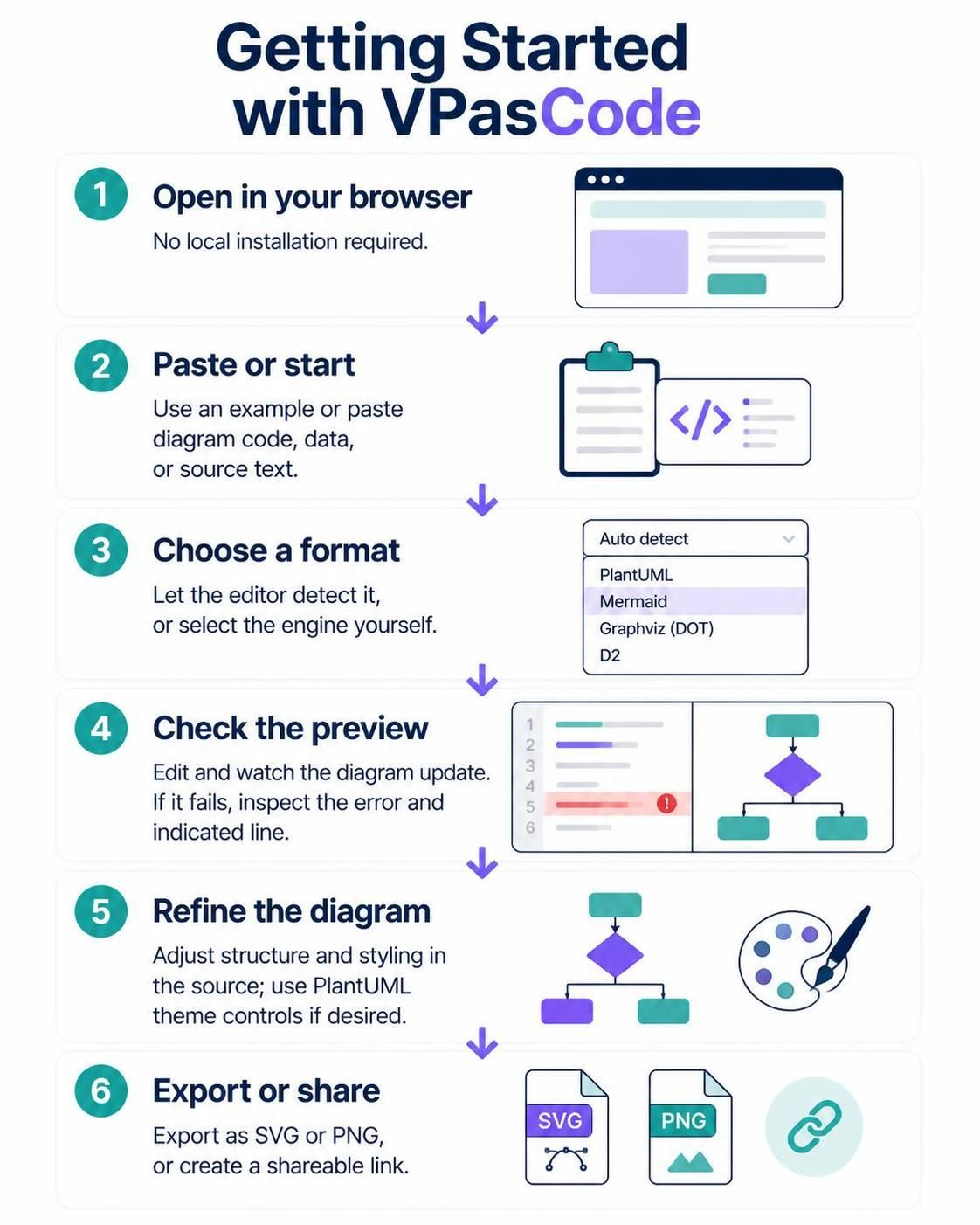
Otwórz edytor VPasCode w przeglądarce; produkt jest prezentowany jako nie wymagający lokalnej instalacji.
-
Zacznij od przykładu obsługiwanego przez system lub wklej istniejący kod diagramu, dane lub tekst źródłowy.
-
Pozwól edytorowi wykryć format tam, gdzie jest to możliwe. Jeśli nie jest to możliwe, wybierz odpowiedni silnik lub format w obszarze roboczym.
-
Obserwuj podgląd podczas edycji. Jeśli diagram nie zostanie wyrenderowany, sprawdź komunikat o błędzie i wskazaną linię przed wprowadzeniem zmian w kodzie.
-
Ulepsz strukturę i stylizację diagramu w kodzie źródłowym. W przypadku PlantUML wypróbuj sterowania motywem, jeśli chcesz zmienić jego wygląd.
-
Eksportuj gotowy wynik jako SVG lub PNG lub utwórz udostępnialny link do przeglądu.
Funkcje AI
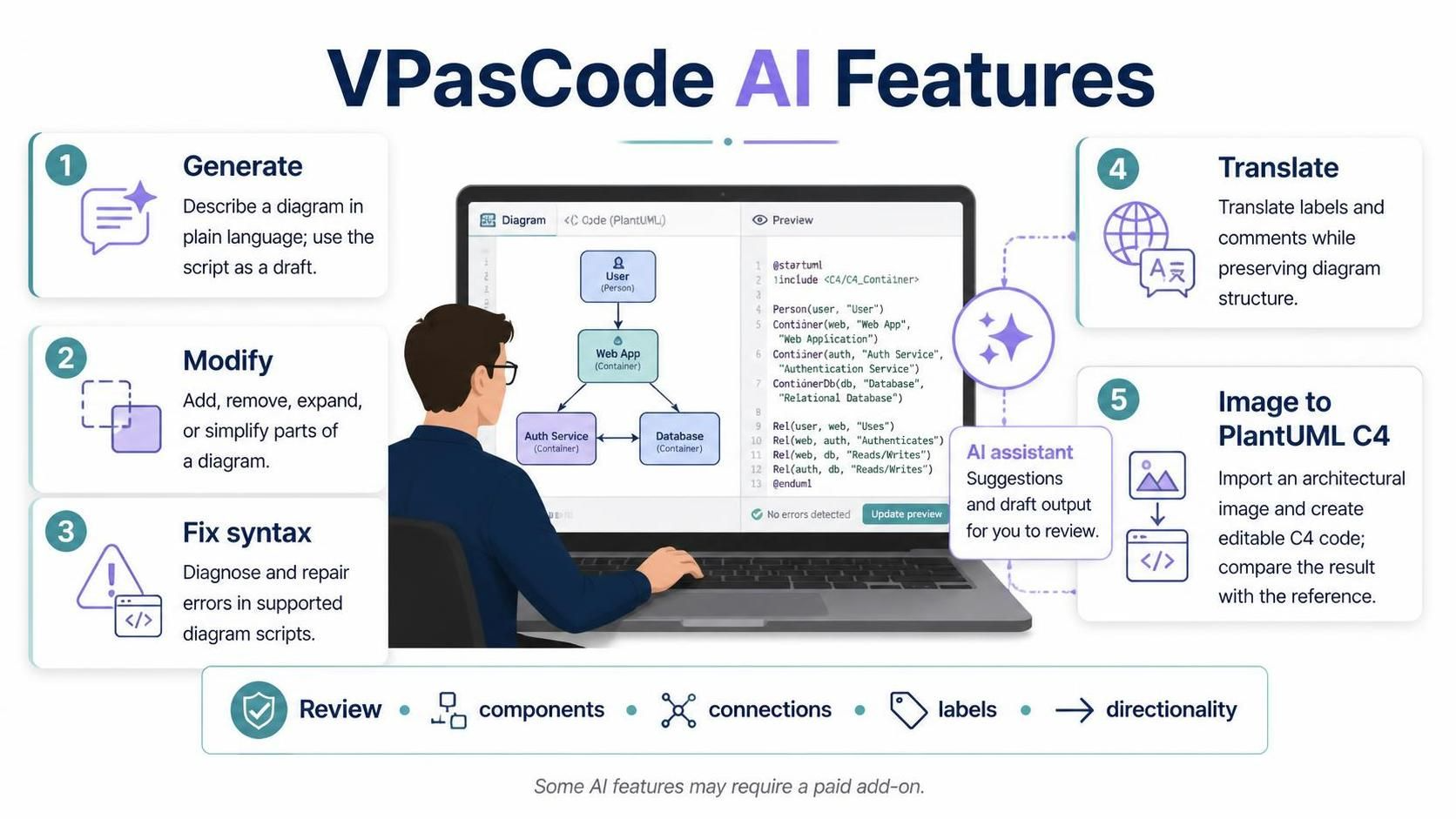
Narzędzia AI VPasCode mogą wspomagać kilka etapów pracy nad diagramami:
-
Generuj:Opisz diagram prostym językiem – na przykład sekwencję logowania lub proces zatwierdzania zamówienia – i użyj powstałego skryptu jako szkicu.
-
Modyfikuj:Poproś asystenta o dodanie, usunięcie, rozszerzenie lub uproszczenie części istniejącego diagramu.
-
Napraw składnię:Użyj wsparcia AI do diagnozowania i naprawiania błędów w obsługiwanych skryptach diagramów.
-
Tłumacz:Tłumacz etykiety i komentarze diagramu, zachowując otaczającą strukturę diagramu.
-
Konwertuj obraz architektoniczny:Strona funkcji opisuje również importowanie obrazów architektonicznych i wykorzystanie AI do generowania edytowalnego kodu PlantUML C4. Traktuj wynik jako punkt wyjścia: interpretacja obrazu może przeoczyć lub błędnie odczytać szczegóły, dlatego porównaj go z referencją.
Wyniki wygenerowane przez AI należy sprawdzić przed wykorzystaniem ich jako dokumentacji technicznej. Upewnij się, że komponenty, połączenia, etykiety i kierunki odpowiadają systemowi, który zamierzasz opisać. Niektóre funkcje AI są wymienione jako płatne dodatki, więc nie zakładaj, że każda możliwość jest dostępna w darmowym edytorze.
Edycja, stylizacja, udostępnianie i eksport
Podstawowy przepływ pracy opiera się na tekście: edytuj kod źródłowy, sprawdzaj podgląd na żywo i dostosowuj kod, aż diagram będzie jasno komunikować treść. Automatyczne formatowanie i opcje motywów mogą ułatwić pracę ze skryptami i diagramami. Visual Paradigm wymienia eksporty SVG i PNG oraz udostępnialne linki internetowe; strony produktów różnią się co do dostępności eksportu PDF, dlatego sprawdź menu eksportu w aktualnym edytorze, zamiast polegać na domniemanej obsłudze PDF.
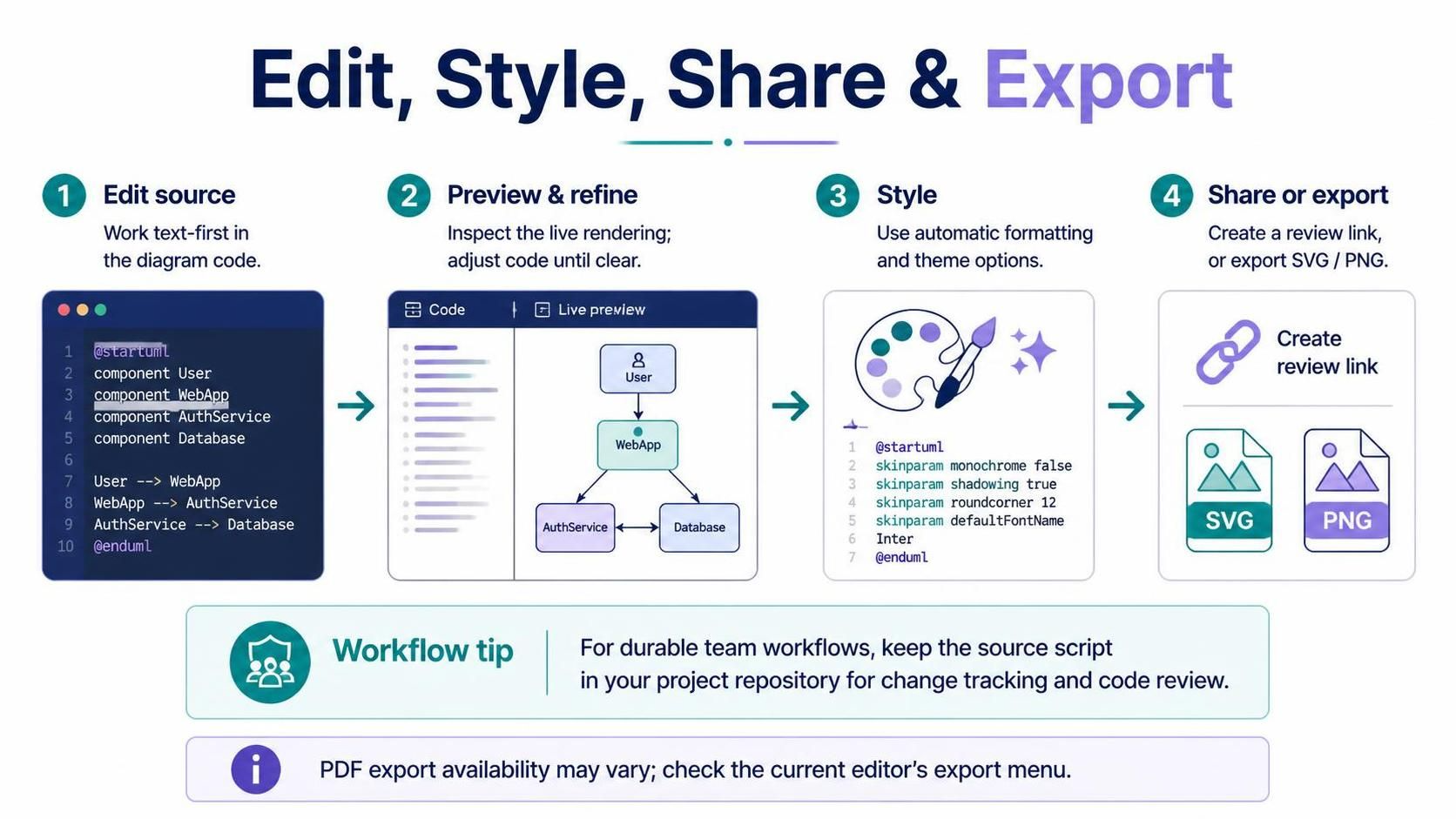
Współdzielony link jest przydatny do szybkich przeglądów. W przypadku trwałych procesów pracy zespołowej warto również przechowywać źródłowy skrypt w repozytorium projektu: format tekstowy ułatwia śledzenie zmian i przeglądanie edycji diagramów wraz z kodem.
Integracje i przepływy pracy
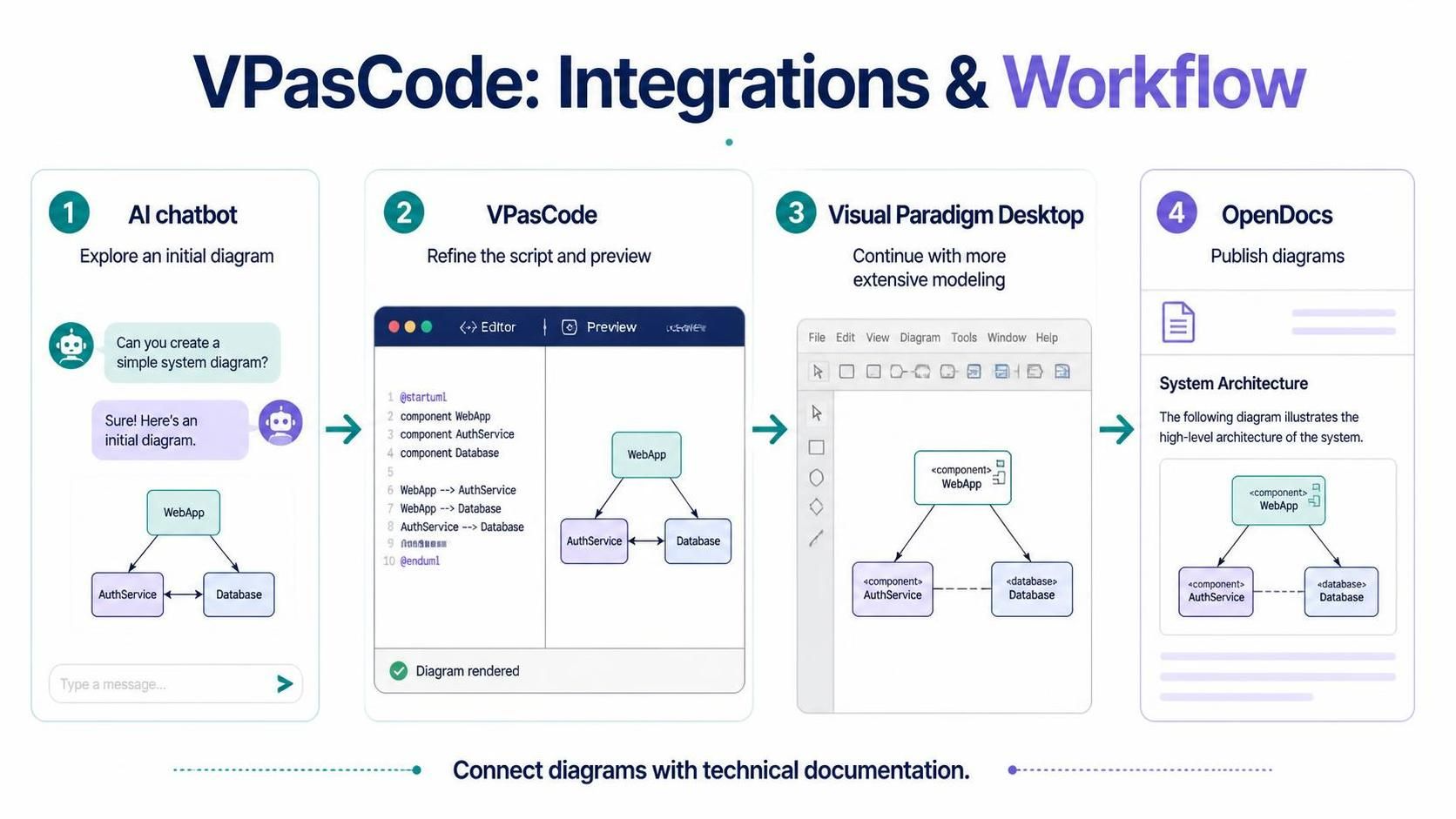
VPasCode jest zintegrowane z szerszym przepływem pracy Visual Paradigm. Możesz użyć czatu AI do zbadania wstępnego diagramu, dopracowania skryptu i podglądu w VPasCode, przenieść pracę do Visual Paradigm Desktop w celu bardziej zaawansowanego modelowania oraz publikować diagramy przez OpenDocs. Strona funkcji opisuje również łączenie diagramów z dokumentacją techniczną.
Najlepsze praktyki
-
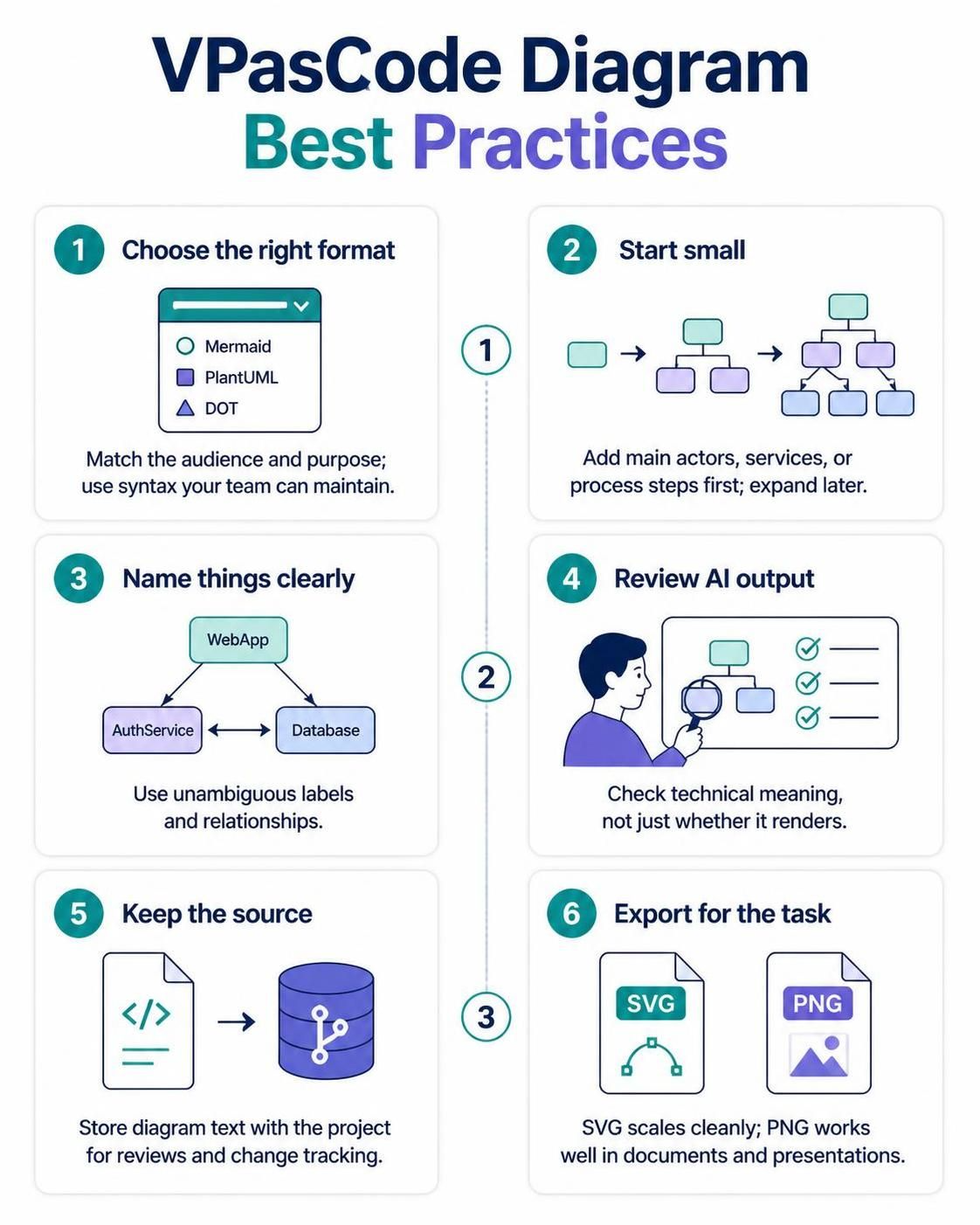
Wybierz format dostosowany do odbiorców i celu.Używaj składni, którą Twój zespół już rozumie i może utrzymywać.
-
Zacznij od małych kroków.Najpierw zbuduj głównych aktorów, usługi lub kroki procesu, a następnie dodaj szczegóły.
-
Używaj jasnych nazw i relacji.Diagram jest przydatny tylko wtedy, gdy jego etykiety i połączenia są jednoznaczne.
-
Uważnie sprawdzaj wyniki generowane przez AI.Potwierdzaj znaczenie techniczne, a nie tylko to, czy diagram się renderuje.
-
Przechowuj tekst źródłowy wraz z projektem.Ułatwia to przeglądanie i śledzenie zmian w porównaniu do polegania wyłącznie na wyeksportowanych obrazach.
-
Eksportuj zgodnie z zadaniem.SVG jest przydatny, gdy potrzebujesz skalowalnego wyjścia wektorowego; PNG jest wygodny w typowych przepływach pracy związanych z dokumentami i prezentacjami.
Ogólna ocena
Główną mocą VPasCode jest konsolidacja kilku formatów tekstowych na diagramy w edytorze przeglądarkowym z podglądem na żywo, wsparciem AI oraz funkcjami eksportu i udostępniania. Jest to dobre rozwiązanie dla programistów, architektów i pisarzy technicznych, którzy preferują edytowalne diagramy tekstowe. Jego kompromisy wynikają z tego podejścia: musisz czuć się komfortowo przy edycji składni, wyniki AI wymagają przeglądu, a dostępne formaty i funkcje płatne należy potwierdzić w edytorze dla swojego konta.
Ten post dostępny jest również w Deutsch, English, Español, فارسی, Français, Bahasa Indonesia, 日本語, Portuguese, Ру́сский, Việt Nam, 简体中文 and 繁體中文