


はじめに:現代のシステム設計におけるアクティビティ図の重要性
技術チームとビジネス関係者を定期的に橋渡しする立場にいる私にとって、UMLアクティビティ図ほど複雑なワークフローを効果的に伝えるツールは他にないことに気づきました。複数ステップの承認プロセスのマッピング、ユーザー体験の文書化、あるいは並行処理のシステム設計においても、アクティビティ図はテキストベースの仕様ではしばしば欠ける視覚的明確性を提供します。
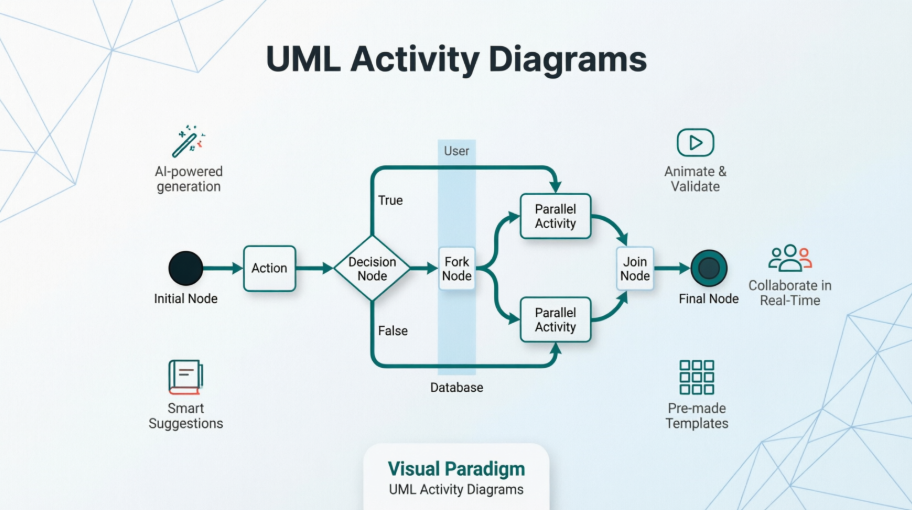
最近、私はビジュアルパラダイムの包括的なアクティビティ図機能を検証しました。基本的なフローチャートから高度なアニメーション、AI駆動の生成まで、幅広い機能を網羅しています。以下は、この強力なモデリングツールを最大限に活用するための実践的で経験に基づいたガイドです。図解ツールを検討している方、あるいはUMLスキルを向上させたい方にとって、このレビューはすべての必要情報をカバーしています。
アクティビティ図とは何か?
アクティビティ図 はUMLにおいてもう一つ重要な 図 であり、システムの動的側面を記述するものです。 アクティビティ図 は基本的に、一つの アクティビティ から別の アクティビティ を表すフローチャートです。これは、ステップバイステップのアクティビティやアクションの ワークフローの グラフィカルな表現であり、選択、反復、並列処理をサポートしています。通常、アクティビティ図は制御の全体的な流れを示しますが、一つ以上のデータストアを通じてアクティビティ間のデータの流れを示す要素も含めることができます。したがって、アクティビティはシステムの操作として定義できます。制御の流れは、一つの操作から別の操作へと描かれます。ワークフロー ステップバイステップのアクティビティやアクションの アクティビティ はシステムの操作として説明できます。制御の流れは、一つの操作から別の操作へと描かれます。
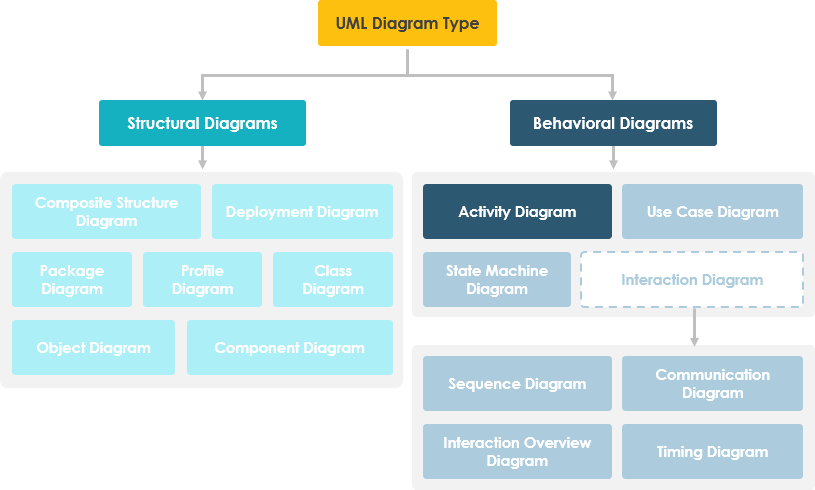
私の経験から言えば、アクティビティ図の真の力は、順次処理と並列処理の両方を維持しつつ、読みやすさを保ちながらモデル化できる点にあります。単純なフローチャートとは異なり、役割ベースの分割に適したスイムレーン、データ追跡に適したオブジェクトフロー、複雑な分岐論理に適した決定ノードをサポートしています。
アクティビティ図の使用時期:実践的なシナリオ
アクティビティ図は、さまざまな抽象度でサービスを提供するためにアクティビティがどのように調整されるかを記述します。通常、あるイベントを達成するにはいくつかの操作が必要であり、特に複数の異なる目的を達成することを意図した操作では、調整が必要な場合や、単一のユースケース内のイベントどうしがどのように関係しているかを示す場合、特にアクティビティが重複し、調整が必要なユースケースにおいて有効です。また、複数のユースケースがどのように連携してビジネスワークフローを表現するかをモデル化する場合にも適しています。
以下は、私がアクティビティ図を最も価値あるものと感じたシナリオです:
-
候補となるユースケースを特定する ビジネスワークフローの検討を通じて
-
事前条件および事後条件を特定する (文脈)をユースケースに対して
-
ユースケース間・ユースケース内でのワークフローをモデル化する
-
オブジェクト上の操作における複雑なワークフローをモデル化する
-
複雑な活動を詳細にモデル化する高レベルのアクティビティ図において
私の仕事では、プロジェクトの発見フェーズにおいて通常、アクティビティ図から始めます。それにより、ステークホルダーが技術的実装の詳細を決定する前に「実際にどう動いているか」を可視化することができます。
はじめよう:最初のアクティビティ図の作成
アクティビティ図の作成
Visual ParadigmでUMLアクティビティ図を作成するには、以下の手順を実行してください:
-
選択:図 > 新規作成アプリケーションツールバーから選択してください。
-
以下の新規図ウィンドウで、アクティビティ図.
-
クリック:次へ.
-
図の名前と説明を入力してください。場所このフィールドでは、図を保存するモデルを選択できます。
-
クリック:OK.
ここでのオンボーディング体験は、新鮮で非常にシンプルです。UMLに初めて触れる方でも、ガイド付きワークフローにより、1分未満で機能する図を作成できます。
スイムレーンの作成
どちらかをクリックしてください:水平スイムレーンまたは垂直スイムレーン 図面ツールバーの上にあります。
図面をクリックしてスイムレーンを作成します。
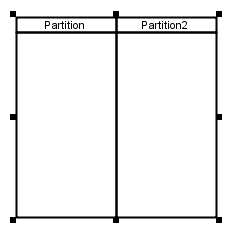
パーティション名をダブルクリックして名前を変更します。
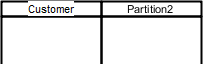
私のワークフローからのプロテク:私は常に、各主要なアクターまたはシステムコンポーネントに対してスイムレーンを定義することから始めます。これにより、責任の境界がすぐに明確になり、多くの要件文書に見られる「誰が何をやるのか?」という混乱を防ぐことができます。
スイムレーンへのパーティションの挿入
パーティションをスイムレーンに挿入するには、パーティションを右クリックし、次のいずれかを選択します。パーティションを前に挿入またはパーティションを後に挿入ポップアップメニューから選択します。
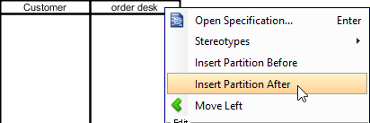
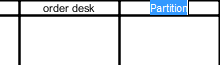
パーティションが挿入されました。
初期ノードとアクションの作成
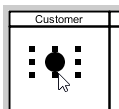
クリック初期ノード 図面ツールバーの上にあります。

パーティション内をクリックして、そこに初期ノードを作成します。
アクションの作成 ここがリソースカタログの真価を発揮する場所です:
-
マウスポインターをソース形状の上に移動します。
-
を押してリソースカタログ ボタンを押してドラッグします。
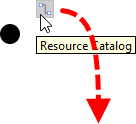
-
アクションを作成したい場所でマウスボタンを離します。
-
選択制御フロー -> アクション リソースカタログから選択します。
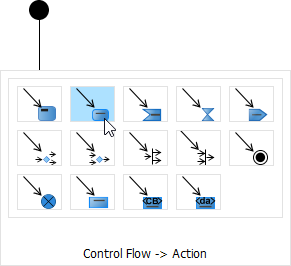
-
新しいアクションが作成され、制御フローでソース形状に接続されます。名前を入力して を押します。Enter編集を確認するには を押してください。
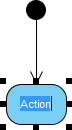
リソースカタログからのコンテキストに応じた提案は、図の作成を著しく高速化します。メニューを検索する代わりに、ツールは次に追加したい内容を予測します。これは小さな変化ですが、生産性向上に大きな意味を持ちます。
シナリオの活用:図から実行可能なフローへ
シナリオとは、アクションの順序の内部的な相互作用によって形成される図であり、そのサブ図でモデル化されています。シナリオを使用することで、アクティビティ図における実行パスの概要を示す図を生成でき、ユーザーとシステムがどのように相互に通信してフローを完了するかを把握できます。
アクティビティ図からシナリオの生成
-
シナリオを生成したいフローを含むアクティビティ図を右クリックし、 を選択してくださいシナリオ > シナリオの編集…ポップアップメニューから を選びます。
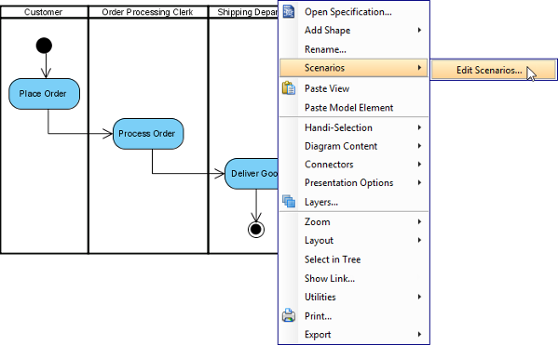
-
でシナリオの編集 ウィンドウで、 をクリックしてください追加…左下隅の ボタン。
-
シナリオの生成に使用するパスを選択してください。 をクリックして確認します。OK をクリックして確認します。

注意:パスとは、アクションの連続的な流れであり、アクションの開始位置に初期ノードが配置されています。フロー内の判断ノードの存在を確認することで、複数のパスを取得できます。 -
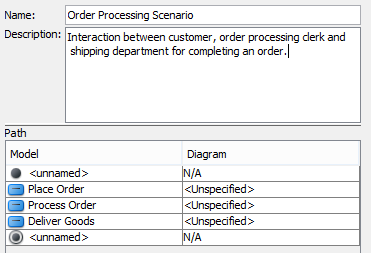
シナリオに名前を付けます。必要に応じて説明を追加してください。
-
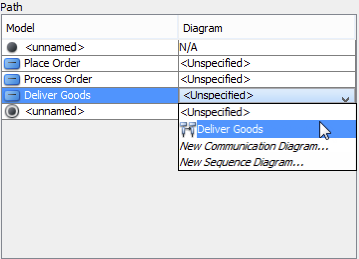
フローに関与するアクションは、 にリストされていますパス テーブルに表示されます。サブ図を持つアクションについては、 列でサブ図を選択するか、新しいものを作成してください。図新しいものを作成してください。ただし、未指定のままにしておくと、そのアクションはシナリオ生成時に無視されます。
-
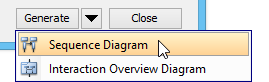
ボタンの隣にある矢印をクリックし、生成ボタンをクリックして、シナリオの図の種類を選択してください。
シナリオの更新
アクションのサブ図が更新された場合、最新の相互作用情報を反映させるためにシナリオを更新できます。シナリオを更新するには、以前にシナリオを生成したアクティビティ図を右クリックし、 を選択してくださいシナリオその後、ポップアップメニューからシナリオの名前を選択します。
私の見解:シナリオ機能はアジャイルチームにとって特に価値があります。複雑な図から特定の実行経路を抽出・文書化できるため、全体像を失うことなく焦点を当てたテストケースやユーザーストーリーを作成できます。
制御フローの分割:再構築せずに編集する
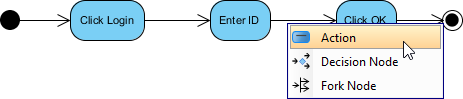
制御フローが見つかった場合、UML アクティビティ図アクションが欠けている制御フローを見つけ、そのアクションをフローに戻したい場合、分割機能を使ってアクション形状を簡単にフローに再挿入できます。アクション形状の挿入により、新しいフローが作成され、新しいアクション形状と元のフローによって接続されていた「to-shape」を結びます。元のフローは新しい形状に接続されるように更新されます。つまり、元のフローに指定された詳細情報(あれば)はすべて保持されます。
分割機能を使用するには:
-
アクション形状を追加したい制御フローの上にマウスカーソルを移動します。

-
クリックして
 .
. -
選択してくださいアクションポップアップメニューから「アクション」を選択します。また、決定ノードやフォークノードをフローに追加することもできます。
-
アクションの名前を入力し、Enterを押して確認します。

-
フローを整理します。

この分割機能は、反復的な設計作業中に何時間も節約してくれました。複数の要素を削除して再接続するのではなく、欠けているステップを既存のフローに直接挿入できるため、すでに設定したすべてのメタデータや接続を保持できます。
アクティビティ図のアニメーション:ワークフローを生き生きと表現する
Visual ParadigmのUMLツールは、アクティビティ図のアニメーションをサポートしています。アニメーションにより、制御フロー内のアクションの流れを明確に確認できます。
-
選択してくださいモデリング > アニメーションをツールバーから選択します。
-
「アクティビティ図アニメーションウィンドウでパスを選択し、次に「再生.
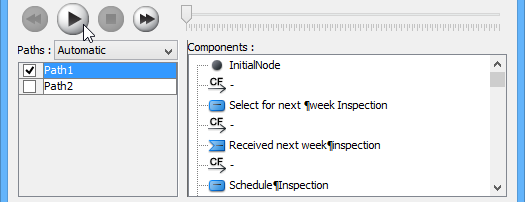
注意:アニメーションは以下のいずれかの方法でも開始できます:-
図の背景を右クリックし、「ユーティリティ > アニメーション…」をポップアップメニューから選択します。
-
「モデリングツール」のドロップダウンメニューをクリックし、「アニメーション…」をツールバーから選択します。
-
アニメーションの概要
「アクティビティ図アニメーション」ウィンドウは、「アニメーション…」をクリックした後に表示されます。このウィンドウで、アニメーションを再生する実行パスを選択できます。
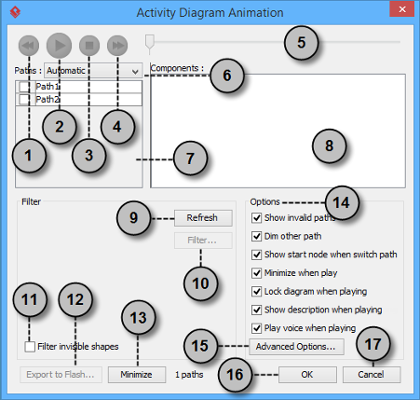
| 番号 | 名前 | 説明 |
|---|---|---|
| 1 | 後退 | フロー内で1つの形状を後退させます。 |
| 2 | 再生 | アニメーションを最小化した状態で再生または再生を続行します。 |
| 3 | 停止 | アニメーションを終了します。 |
| 4 | 次へ | フロー内の次の形状に進みます。 |
| 5 | スライダー | アニメーションの流れを制御するために使用されます。 |
| 6 | パス | 可能なパスのアニメーションを作成するための2つの方法を提供します。
自動: デフォルトで選択されます。これにより、すべての可能なパスを自動的に検出できます。 |
| 7 | パス一覧 | アクティビティを実行するすべての可能な方法を一覧表示します。デフォルトでは、パスはPath1、Path2などと名前が付けられます。ダブルクリックして意味のある名前を付けることで、名前を変更できます。 |
| 8 | コンポーネント一覧 | 選択したパスのすべてのコンポーネントを表示します。コンポーネントをクリックすると、図面内の選択した形状まで、選択したパスの最初の形状が強調表示されます。 |
| 9 | 更新 | フィルターの割り当てと図面の内容に基づいて、パスを再識別するために使用されます。 |
| 10 | フィルター… | 分岐ノードの最終結果を指定することで、選択されていないパスを削除するのに役立ちます。 |
| 11 | 非表示の形状をフィルター処理 | 図面では形状を非表示に設定できます。また、非表示レイヤーに属しているために非表示になることもあります。このオプションをチェックすると、パスの計算時に非表示の形状は無視されます。チェックを外すと、非表示のパスもパスの計算に含まれます。チェックを外すと、パスを実行する際に、非表示の形状に接続されない黒いボールが図面を飛行しているように見えます。 |
| 12 | Flashにエクスポート… | この図面のアニメーションをAdobe Flashにエクスポートするための出力パスを選択してください。 |
| 13 | 最小化 | このウィンドウを最小化するにはクリックしてください。 |
| 14 | オプションパネル | オプションパネルはアニメーションの設定を支援します。
無効なパスを表示: 有効で選択されたパスだけでなく、無効で再生できないパスもリスト表示されます。パスリスト. |
| 15 | 詳細オプション… | アニメーションの色と速度のオプションを提供します。 |
| 16 | OK | 設定を確認してアニメーションを閉じるには、このボタンをクリックしてください。 |
| 17 | キャンセル | 編集内容を保存せずにアニメーションを閉じるには、このボタンをクリックしてください。 |
詳細オプション
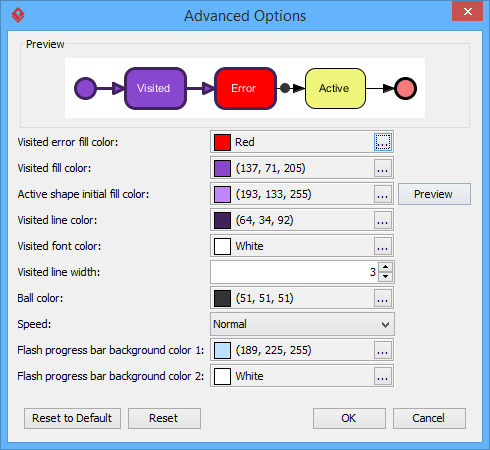
| 名前 | 説明 |
|---|---|
| 訪問済みエラーの塗りつぶし色 | エラーが発生した訪問済みの形状の背景色。エラーとは、パスを無効にする流れオブジェクトを意味します。 |
| 訪問済みの塗りつぶし色 | 訪問済みの形状の背景色。 |
| アクティブな形状の初期塗りつぶし色 | アニメーションを再生すると、小さな黒い玉が選択したパスを、一つの形状から別の形状へと移動します。玉が形状に到達すると、その形状は初期色から訪問済みの塗りつぶし色へと遷移する効果を表示します。このオプションは、訪問中の形状の初期背景色を管理します。 |
| 訪問済みの線の色 | 訪問済みの形状の線の色。 |
| 訪問済みのフォント色 | 訪問済みの形状のフォント色。 |
| 訪問済みの線の太さ | 訪問済みの形状の境界線の太さ。 |
| ボールの色 | アニメーション中にパスを通過するボールの色で、流れの進行状況を示します。 |
| スピード | アニメーションの進行速度。 |
| Flashプログレスバーの背景色1 | エクスポートされたFlash映像のプログレスバーの上部の背景色。 |
| Flashプログレスバーの背景色2 | エクスポートされたFlash映像のプログレスバーの下部の背景色。 |
パスの名前を付ける
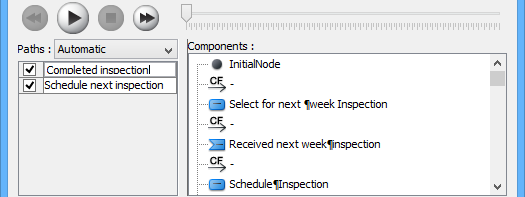
The パスリストには、図のすべての可能なアニメーションパスが表示されます。各パスは、図を通過する可能性のある経路を表しています。デフォルトでは、パスはPath1、Path2、などと名前が付けられます。より明確にするために、パスに名前を付けることをお勧めします。
-
パスの名前を変更するには、リスト内のパスにマウスカーソルを移動して、ダブルクリックしてください。
-
パスの名前を入力してください。
-
押してくださいEnter編集を確認するには押してください。
手動パスの作成
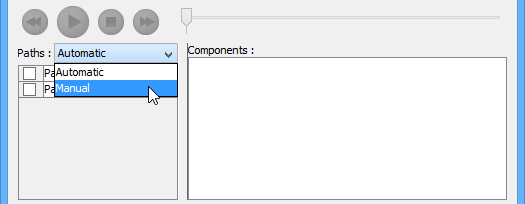
においてアクティビティ図アニメーションウィンドウでは、すべてのパスがパスリストにデフォルトで表示されます。ただし、アニメーションの流れを自分の選択で管理できます。手動パスを作成するには:
-
選択してください手動でパス.
-
押してくださいパスの追加新しいパスを挿入します。
-
以下のコンポーネントリストに表示されている図形を選択して、アニメーションの流れを指示します。
-
クリックしてくださいOK編集を確認するには押してください。
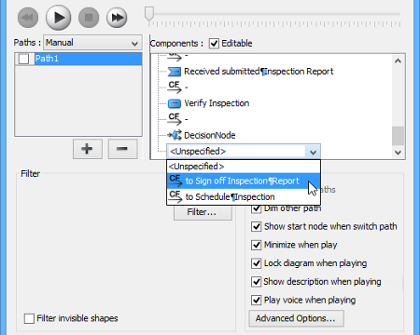
決定の処理
流れに複数の選択肢がある場合は、出力の流れを選択する必要があります。異なる決定は、異なる分岐を生じさせ、アニメーションの流れに異なる結果をもたらします。どちらの決定をしても、その結果を確認できます。
アニメーションの確認
-
すべてが準備できたら、クリックしてください再生選択したパスのアニメーションを開始します。
-
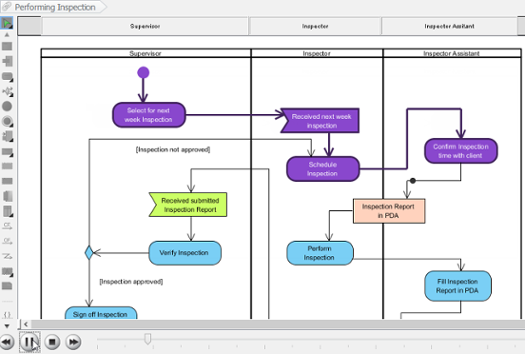
クリック後再生, アクティビティ図アニメーションウィンドウが図の下部に最小化され、いくつかのボタンとスライダーが表示されます。
ボタン 名前 説明 
戻る フロー内の1つの形状を後方に移動します。 
一時停止 一時的に再生を停止します。再開するには再生を押してください。 
再生 アニメーションの再生または再開を行います。 
進む フロー内の次の形状に進みます。 
停止 アニメーションを終了します。 
最大化 最大化 アニメーション. -
アニメーションが開始されると、黒いボールがパスの開始地点に現れ、パスを終点まで移動します。
-
黒いボールが形状に到達すると、その形状が紫色に変わります。
アニメーションのエクスポート
アニメーションをWebコンテンツとしてエクスポートすることで、別のコンピュータでWebブラウザから再生するだけで外部で再生できます。
-
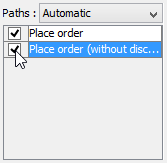
からパスリストでアニメーションウィンドウで、Flashムービーとしてエクスポートする実行パスを選択します。
-
をクリックしてくださいFlashにエクスポート…左下のボタン。これによりFlashにエクスポートウィンドウが表示されます。以下の説明はFlashにエクスポートウィンドウに関するものです。
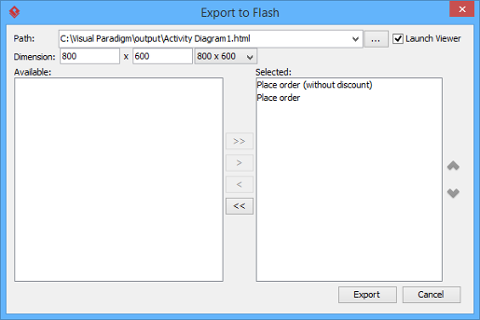
以下の説明はFlashにエクスポートウィンドウに関するものです。項目 説明 パス エクスポートされたHTMLファイルのパス。Flashムービーファイル(.swf)も、HTMLファイルと同じフォルダにエクスポートされます。 ビューアを起動 チェックすると、デフォルトのWebブラウザが自動的に起動し、エクスポートされたFlashムービーを再生します。 サイズ Flashの表示領域の幅と高さ。 利用可能 アニメーション用にFlashムービーとしてエクスポートできる選択可能なパス。 選択済み アニメーション用にFlashムービーとしてエクスポートする選択済みパス。 -
HTMLウェブページがエクスポートされます。HTMLファイルのパスを指定してください。Flashムービーファイル(.swf)は、HTMLファイルと同じフォルダにエクスポートされることに注意してください。
-
必要に応じてムービーのサイズを選択または入力してください。サイズは図のサイズではなく、表示可能な領域のサイズを決定することに注意してください。
-
クリックしてくださいエクスポート. HTMLファイルをウェブブラウザで開いて動画を再生してください。複数のパスが選択されている場合、右上隅のドロップダウンメニューをクリックして、別のパスを選択して再生できます。
個人的な洞察:アニメーションは単なる「ありきたりな機能」ではなく、強力な検証ツールです。ステークホルダーとのレビューでアニメーション付きの図を活用し、境界ケースやエラー状態を確認しました。ステップバイステップでフローが実行される様子を見ることで、静的な図では見えにくい論理的な穴が明らかになることがよくあります。
主な機能の要約:注目すべき点
実際の使用経験に基づき、Visual Paradigmのアクティビティ図ツールが特に効果的なとされる機能を以下に示します:
🔹 AI駆動の生成:すぐにテキスト記述からアクティビティ図を生成できます組み込みのAIアシスタントを使って、ユースケースのシナリオからもアクティビティ図を生成できます。これにより、初期の図作成が大幅に高速化されます。
🔹 直感的なエディタ:プラットフォームはドラッグアンドドロップインターフェースを備えており、「リソースカタログ」が、図を描いている途中で次に論理的に適切な要素(たとえば、アクションを決定ノードに接続するなど)を提案します。
🔹 テンプレートと例:多数の事前作成済みテンプレートのライブラリにアクセスできますさまざまなビジネスプロセスやシステム動作用のテンプレートで、設計を迅速に開始できます。
🔹 共同作業:リアルタイムでの共同編集機能により、チームはVisual Paradigm Cloud上で同じ図を同時に作業できます。
🔹 アニメーションとエクスポート:ワークフローをアニメーション化し、インタラクティブなウェブコンテンツとしてエクスポートできる機能により、静的なドキュメントが魅力的で実行可能な仕様へと変化します。
アクセスオプション:適切なプランの選択
-
Visual Paradigm Online(無料版):ウェブベースの無料版非営利および個人使用を目的としています。学習や小さなプロジェクトに最適です。
-
Visual Paradigm Desktop:プロフェッショナルなモデル化向けに強化されたバージョンで、AI生成やチーム協働などの高度な機能をサポートします。企業チームや複雑なシステム設計に最適です。
結論:ワークフローのモデル化にVisual Paradigmは適しているか?
Visual Paradigmのアクティビティ図機能を広範にテストした結果、このツールは力強さと使いやすさの間で非常に優れたバランスをとっていると自信を持って言えます。複雑なワークフローを明確に伝える必要があるプロダクトマネージャーやビジネスアナリスト、システムアーキテクトにとって、実質的な価値を提供します。
誰が使うべきか:
-
アジャイルまたは反復開発を実践し、動的ドキュメントが必要なチーム
-
クロスファンクショナルなプロセスをマッピングするビジネスアナリスト
-
並行処理または分散システムを設計する技術リード
-
UMLやワークフローのモデル化の概念を教える教育者
以下の場合は、代替ツールを検討してください:
-
非常にシンプルなフローチャートだけが必要な場合(軽量なツールで十分)
-
組織がクラウドベースの協働ツールに厳しい制約を持っている場合
-
統合が必要なレガシーユーアルツールのみで作業している場合
私の最終的なおすすめ:無料のオンライン版から始めて、コア体験を評価してください。複数の図を描くことや、チームメイトと協働するようになるなら、デスクトップ版の高度な機能——特にAI生成、アニメーション、シナリオ管理——の投資価値は十分にあります。
アクティビティ図は単なる美しい図面以上のものであり、要件と実装の間をつなぐ実行可能な仕様です。Visual Paradigmを使えば、これらの図を構築・維持することが単に可能になるだけでなく、本物の喜びを感じられるようになります。
参考文献
- アクティビティ図とは何か?:UMLアクティビティ図の包括的な紹介。目的やUML図階層内の主要構成要素について。
- UMLとは何か?:統合モデル化言語の基礎的な概要。歴史とソフトウェア工学における役割について。
- なぜUMLモデル化なのか?:UMLをシステム設計やドキュメント作成に採用する実用的利点とビジネス価値について探求します。
- UML図の14種類の概要:すべての標準UML図タイプの比較ガイドと、それぞれの適切な使用ケース。
- UMLでアクティビティ図を描く方法:Visual Paradigmのインターフェースとツールを使って、アクティビティ図を作成するステップバイステップのチュートリアル。
- アクティビティ図における制御フローの分割:接続を断たずに新しいアクションを挿入することで、既存の制御フローを編集する実践的なガイド。
- アクティビティ図のアニメーションの仕方: アニメーション機能を使用してワークフローの実行経路を可視化および検証するための詳細な手順。
- アクティビティ図: アクティビティ図のベストプラクティスおよびモデリングパターンをカバーするソフトウェア設計ハンドブックのエントリ。
- アクティビティ図の描き方?: アクティビティ図作成ワークフローの公式ユーザーガイド文書。
- アクティビティ図(PDF): オフライン参照用にダウンロード可能なアクティビティ図ハンドブックのPDF版。
- AIによるアクティビティ図生成: AI駆動の図作成機能のリリースノートおよび機能概要。
- YouTubeチュートリアル:アクティビティ図の基礎: アクティビティ図作成の基本技術を示す動画ガイド。
- YouTubeチュートリアル:高度なアクティビティ図機能: スイムレーン、並行処理、シナリオモデリングをカバーする高度な動画チュートリアル。
- Visual Paradigm Online:無料のアクティビティ図ツール: 非営利目的のアクティビティ図作成向けのWebベースの無料トライアル。
- Visual Paradigm Online:無料のアクティビティ図ソフトウェア: 無料オンライン図作成プラットフォームの代替ランディングページ。
- チーム協働ツールセット: 分散型モデリングチーム向けのリアルタイム協働機能の概要。
- Chat Visual Paradigm:AI生成デザインのエクスポート: AI生成図をデスクトップアプリケーションにエクスポートして高度な編集を行うためのガイド。
- アクティビティ図チュートリアル(オンライン): アクティビティ図の基礎を学ぶためのインタラクティブなウェブチュートリアル。
- アクティビティ図入門ガイド: UMLおよびワークフローモデリングの初心者向けに特化したブログ投稿。
- アクティビティ図ソフトウェアの機能: オンラインアクティビティ図ツールの機能比較および機能概要。
- アクティビティ図を用いたユースケースの詳細化: ユースケース仕様の精緻化および詳細化にアクティビティ図を使用するための実践ガイド。