


परिचय
उत्पाद प्रबंधकों और व्यवसाय विश्लेषकों के रूप में, हम सभी वहां रहे हैं: स्टेकहोल्डर बैठक में बैठे, तेजी से नोट्स टाइप करते हुए, ग्राहक की आवश्यकताओं के मूल बिंदु को ध्यान में रखने की कोशिश करते हुए, एक साथ सोचते हुए, “मैं इन शब्दों को कार्यान्वयन योग्य आवश्यकताओं में कैसे बदलूं?”
वर्षों तक स्टिकी नोट्स, वर्ड दस्तावेजों और अलग-अलग मॉडलिंग उपकरणों के बीच लड़ते रहने के बाद, मैंने विजुअल पैराडाइम के टेक्स्ट्यूअल एनालिसिसफीचर को खोजा—और यह मेरे आवश्यकता इंजीनियरिंग कार्यप्रणाली को मूल रूप से बदल दिया। यह केवल एक अन्य पाठ संपादक नहीं है; यह कच्ची ग्राहक बातचीत और संरचित, दृश्य मॉडल के बीच एक पुल है।
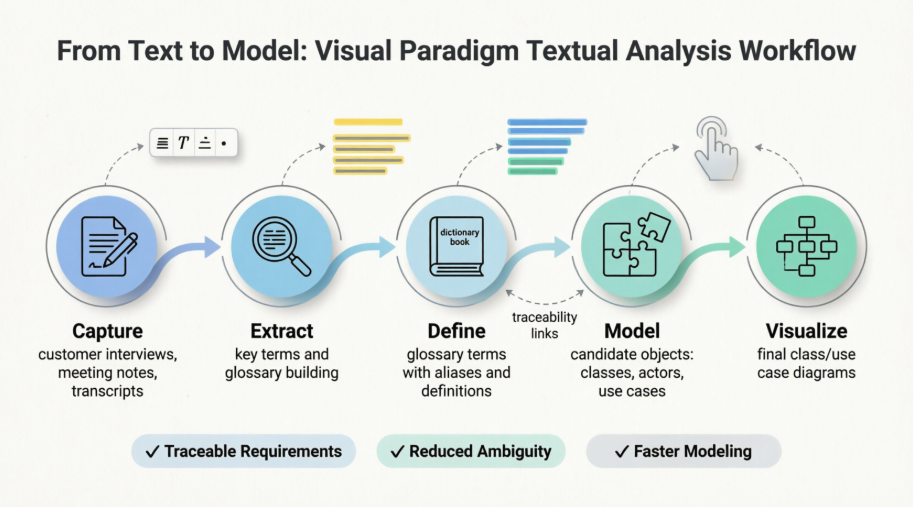
इस व्यावहारिक दृष्टिकोण वाली मार्गदर्शिका में, मैं आपके साथ यह दिखाऊंगा कि मैं टेक्स्ट्यूअल एनालिसिस का उपयोग असंरचित समस्या कथनों को शब्दकोश, मॉडल तत्वों के उम्मीदवारों और अंततः स्पष्ट UML आरेखों में बदलने के लिए कैसे करता हूं। चाहे आप विजुअल पैराडाइम में नए हों या अपनी आवश्यकता अभ्यास को गहरा करना चाहते हों, यह मार्गदर्शिका वास्तविक दुनिया की तकनीकों, सीखे गए पाठों और कार्यान्वयन योग्य चरणों को साझा करती है—मूल स्क्रीनशॉट्स के साथ, ताकि आप अपने रास्ते पर रहें।
वास्तव में टेक्स्ट्यूअल एनालिसिस क्या है?
व्यवसाय प्रक्रिया मॉडलिंग में डूबने से पहले, हम आमतौर पर ग्राहकों के साथ साक्षात्कार करने, उनके संचालन को समझने और दर्द के बिंदुओं को दस्तावेजीकरण करने में महत्वपूर्ण समय बिताते हैं। टेक्स्ट्यूअल एनालिसिस इस गुणात्मक जानकारी को कैप्चर करने के लिए डिज़ाइन किए गए विशेष टेक्स्ट-आधारित संपादक के रूप में कार्य करता है और आपको इसमें से संरचित दृष्टिकोण प्राप्त करने में सहायता करता है।
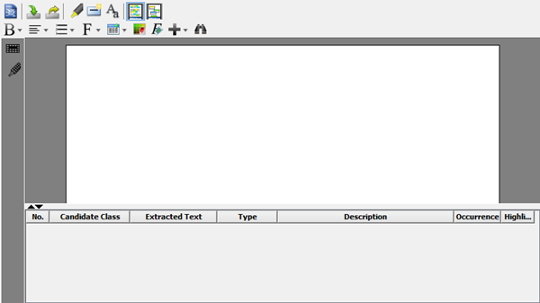
समस्या कथन संपादक: आवश्यकता पाठ को कैप्चर और विश्लेषण करने के लिए आपका केंद्रीय कार्यस्थल।
एक साधारण पाठ संपादक के विपरीत, टेक्स्ट्यूअल एनालिसिस आपको अनुमति देता है:
-
महत्वपूर्ण शब्दों की पहचान करें और उन्हें परियोजना शब्दकोश में जोड़ें
-
उम्मीदवार मॉडल तत्वों को निकालें (वर्ग, उपयोग केस, अभिनेता)
-
उम्मीदवारों को आरेखों में सीधे दृश्याकृत करें
-
कच्चे पाठ से अंतिम मॉडल तक ट्रेसेबिलिटी बनाए रखें
यह संदर्भ के साथ आवश्यकता इंजीनियरिंग है—और यह संदर्भ सब कुछ है।
शुरुआत करें: अपना पहला टेक्स्ट्यूअल एनालिसिस बनाएं
यह वह कार्यप्रणाली है जिसका मैं नए आवश्यकता सत्र की शुरुआत करने के लिए उपयोग करता हूं:
-
चुनें आरेख > नया एप्लिकेशन टूलबार से
-
में नया आरेख विंडो में, चुनें टेक्स्ट्यूअल एनालिसिस
-
क्लिक करें अगला
-
एक सार्थक डायग्राम नाम और विवरण दर्ज करें (मैं हमेशा स्टेकहोल्डर का नाम और तारीख शामिल करता हूँ)
-
अपने प्रोजेक्ट को व्यवस्थित रखने के लिए एक मॉडल स्थान चुनें
-
क्लिक करें ठीक है
प्रो टिप: मैं अपने विश्लेषणों के नाम ऐसे रखता हूँ ग्राहक साक्षात्कार_[कंपनी का नाम]_[तारीख]—यह बाद की समीक्षा के दौरान घंटों बचाता है।
समस्या कथन संपादक: आपका आवश्यकता कैनवास
संपादक वह जगह है जहाँ जादू शुरू होता है। इसमें रिच टेक्स्ट फॉर्मेटिंग, तालिकाएँ, छवियाँ और यहाँ तक कि एम्बेडेड मॉडल तत्व भी समर्थित हैं। यहाँ मैं दैनिक रूप से संदर्भित करने वाले टूलबार के विभाजन का विवरण है:
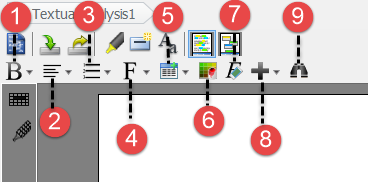
| नहीं। | फीचर | मैं इसका उपयोग क्यों करता हूँ |
|---|---|---|
| 1 | बोल्ड/इटैलिक/अंडरलाइन | मुख्य दर्द के बिंदु या स्टेकहोल्डर के उद्धरणों पर जोर डालें |
| 2 | पाठ संरेखण | साझा किए गए दस्तावेजों की पठनीयता में सुधार करें |
| 3 | क्रमबद्ध/अक्रमबद्ध सूचियाँ | उपयोगकर्ता कहानियों या फीचर अनुरोधों को संरचित करें |
| 4 | फॉन्ट नियंत्रण | स्टेकहोल्डर की आवाजों को अलग करें (उदाहरण के लिए, नीले रंग में “ग्राहक:”) |
| 5 | तालिका | आवश्यकताओं को प्राथमिकताओं या स्वीकृति मानदंडों से मैप करें |
| 6 | पृष्ठभूमि रंग | अनसुलझे प्रश्नों को पीले रंग में हाइलाइट करें |
| 7 | फॉर्मेट साफ करें | गड़बड़ बाहरी पाठ को आयात करते समय रीसेट करें |
| 8 | लिंक/छवि/मॉडल तत्व | संदर्भों को संदर्भ में सीधे एम्बेड करें |
| 9 | ढूंढें | लंबे ट्रांसक्रिप्ट में शब्दों को तेजी से ढूंढें |
समस्या कथनों को दर्ज करना और प्रारूपित करना
विजुअल पैराडाइम एडिटर में पाठ लाने के तीन लचीले तरीके प्रदान करता है:
विकल्प 1: सीधे टाइप करें
इंटरव्यू के दौरान लाइव नोट लेने के लिए आदर्श। मैं एक टेम्पलेट तैयार रखता हूँ जिसमें खंड जैसे हितधारक, व्यवसाय लक्ष्य, वर्तमान प्रक्रिया, और दर्द के बिंदु.
विकल्प 2: एक पाठ फ़ाइल आयात करें
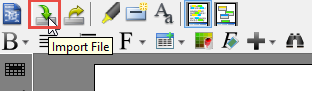
ट्रांसक्राइब्ड बैठकों या निर्यातित चैट लॉग्स के लिए आदर्श। क्लिक करें फ़ाइल आयात करें टूलबार पर, अपनी .txt फ़ाइल चुनें, और आप विश्लेषण के लिए तैयार हैं।
विकल्प 3: कॉपी और पेस्ट करें
ईमेल, स्लैक या वर्ड दस्तावेज़ों से सामग्री निकालने का सबसे तेज़ रास्ता। बस Ctrl+C / Ctrl+V.
स्पष्टता के लिए प्रारूपण
चूंकि संपादक RTF का समर्थन करता है, मैं प्रारूपण को रणनीतिक रूप से उपयोग करता हूं:
-
एक महत्वपूर्ण शब्द जैसे “ऑनलाइन लेनदेन प्रमाणीकरण” को हाइलाइट करें
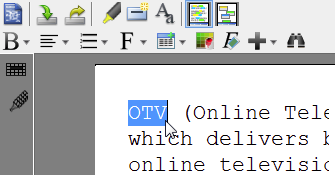
-
इटैलिक जैसे प्रारूपण को लागू करें ताकि इसे शब्दकोश समीक्षा के लिए चिह्नित किया जा सके
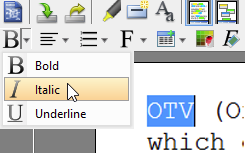
इस दृश्य टैगिंग से अगले चरण: शब्द निकालने के लिए एक प्राकृतिक कार्यप्रवाह बनता है।
प्रोजेक्ट की कीवर्ड्स की खोज: अपना शब्दकोश बनाना
शब्द विभिन्न क्षेत्रों में अलग-अलग अर्थ रखते हैं। “खाता” का अर्थ एक उपयोगकर्ता प्रोफाइल, बैंक खाता या Salesforce रिकॉर्ड हो सकता है। पाठ विश्लेषण आपको शब्दों के अर्थ स्पष्ट करने में मदद करता है जब वे शब्दकोश प्रविष्टियों में बदल जाते हैं।
चरण-दर-चरण: शब्दकोश में एक शब्द जोड़ना
-
संपादक में एक विशिष्ट शब्द को हाइलाइट करें
-
दाएं क्लिक → [शब्द] को शब्दकोश में जोड़ें
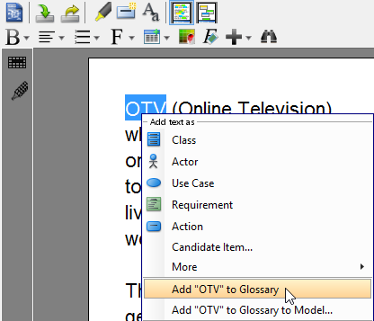
-
में शब्दकोश ग्रिड, नए शब्द पर दाएं क्लिक करें → शब्द संपादक खोलें
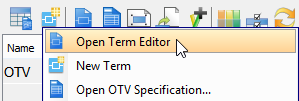
-
में शब्द संपादक, परिभाषित करें:
-
एलियास: स्टेकहोल्डर्स द्वारा उपयोग के लिए वैकल्पिक नाम
-
: स्पष्ट, प्रोजेक्ट-विशिष्ट अर्थ: स्पष्ट, प्रोजेक्ट-विशिष्ट अर्थ
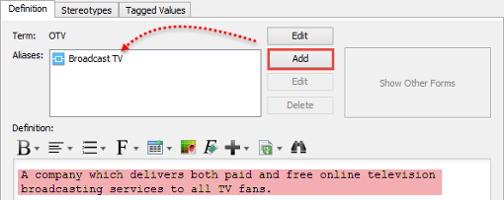
-
परिणाम: गलत संचार को रोकने वाला एक जीवंत प्रोजेक्ट शब्दकोश।

💡 प्रो टिप: उपयोग करें ट्रांजिट फ्रॉमकभी भी स्रोत पाठ पर वापस जाने की सुविधा—निर्मित ट्रेसेबिलिटी।
उम्मीदवार मॉडल तत्वों की पहचान करना
जब आपका शब्दकोश आकार लेने लगे, तो अगला चरण निकालना हैउम्मीदवार वस्तुएँ—संभावित कक्षाएँ, उपयोग केस या एक्टर जो आपके UML आरेखों को भर सकते हैं।
उम्मीदवारों की पहचान कैसे करें
-
अपने समस्या विवरण में “प्रीमियम सदस्य” जैसे वाक्यांश को हाइलाइट करें
-
दाएँ क्लिक →[मॉडल तत्व प्रकार] के रूप में पाठ जोड़ें (उदाहरण के लिए, कक्षा, एक्टर, उपयोग केस)
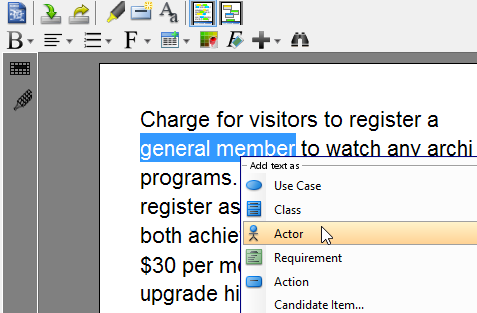
उम्मीदवार गुणों को संपादित करना
पाठ विश्लेषण दृश्य के नीचे दिए गए ग्रिड आपको उम्मीदवारों को बेहतर बनाने में सहायता करता है:
-
नाम बदलें: दो बार क्लिक करेंउम्मीदवार कक्षा सेल

-
प्रकार बदलें: नीचे दिए गए ड्रॉपडाउन का उपयोग करेंप्रकार स्तंभ
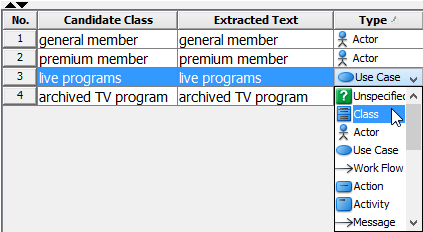
-
विवरण जोड़ें: व्यवहार या सीमाओं का विवरण लिखें

-
हाइलाइट रंग बदलें: संबंधित उम्मीदवारों को दृश्य रूप से समूहित करें
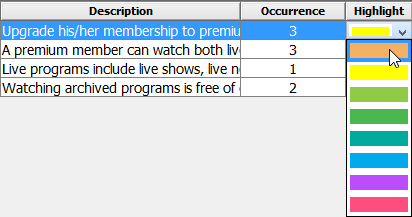
⚠️ नोट: यहाँ दर्ज किए गए विवरण अंतिम मॉडल तत्व के आधिकारिक दस्तावेज़ बन जाते हैं—उन्हें सावधानी से लिखें।
उम्मीदवारों से आरेखों तक: अपने मॉडल को दृश्य रूप देना
उम्मीदवार वस्तुएँ केवल सूचियाँ नहीं हैं—वे आपकी प्रणाली संरचना के बीज हैं। यहाँ मैं उन्हें आरेखों में कैसे बदलता हूँ:
उम्मीदवारों से मॉडल तत्व बनाना
-
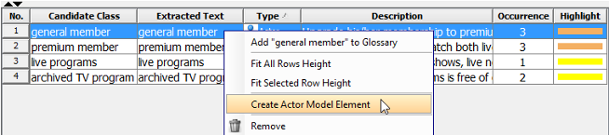
एक उम्मीदवार पर दाएं क्लिक करें → [प्रकार] मॉडल तत्व बनाएं
-
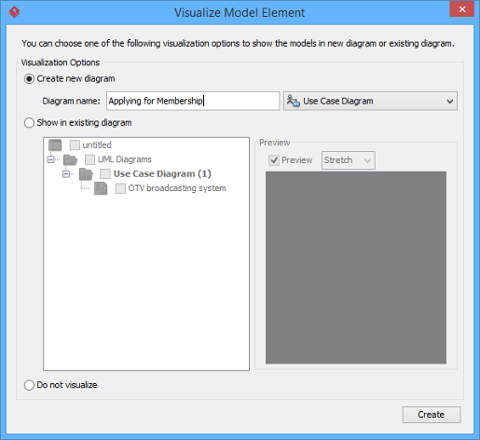
में मॉडल तत्व को दृश्यमान बनाएं विंडो:
-
चेक करें नया आरेख बनाएं ताजा कैनवास के लिए, या
-
चेक करें मौजूदा आरेख में दिखाएं एक कार्यरत मॉडल में जोड़ने के लिए
-
-
क्लिक करें दिखाएं—आपका तत्व तुरंत दिखाई देता है।
🔒 नोट: एक उम्मीदवार एक वास्तविक मॉडल तत्व बन जाने के बाद, मॉडल तत्व बनाएं विकल्प गायब हो जाता है ताकि दोहराव रोका जा सके।
मॉडल एक्सप्लोरर से ड्रैग और ड्रॉप करें
बैच दृश्याकरण के लिए:
-
खोलें मॉडल एक्सप्लोरर: दृश्य > पैने > मॉडल एक्सप्लोरर
-
एक या अधिक उम्मीदवारों का चयन करें
-
अपने लक्ष्य आरेख पर ड्रैग और ड्रॉप करें
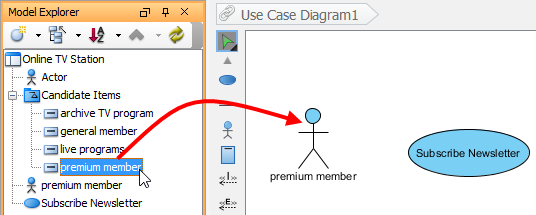
यह मेरी पसंदीदा विधि है जब स्प्रिंट योजना के दौरान क्लास आरेखों पर बार-बार काम करते हैं।
उम्मीदवार पैने दृश्य को समझना
पाठ्य विश्लेषण दो पूरक दृश्य प्रदान करता है: द समस्या कथन दृश्य (पाठ संपादन के लिए) और उम्मीदवार पैने दृश्य (दृश्य संगठन के लिए)।
दृश्य बदलना
क्लिक करें उम्मीदवार पैने दृश्य बटन दबाकर स्विच करें:

उम्मीदवार पैने समीक्षा
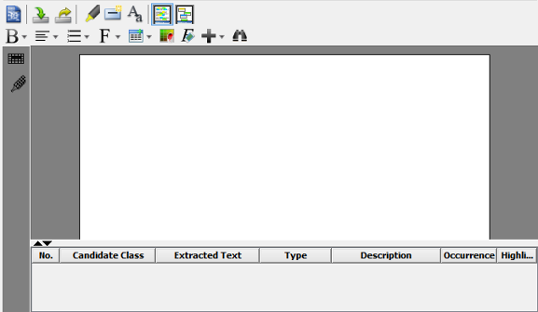
उम्मीदवार गतिशील बॉक्स के रूप में दिखाई देते हैं—जो अंतरिक्षगत सोचने वालों के लिए आदर्श हैं।
बॉक्स पर सीधे संपादन करें
-
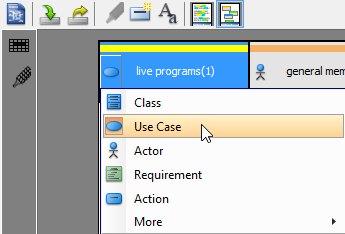
प्रकार बदलें: बॉक्स पर होवर करें → आइकन ड्रॉपडाउन पर क्लिक करें → नया प्रकार चुनें
-
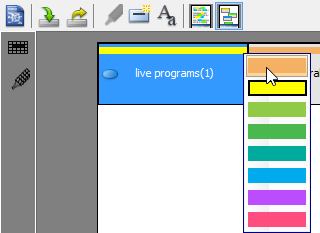
हाइलाइट रंग बदलें: किसी भी बॉक्स पर दाहिने ऊपरी ड्रॉपडाउन पर क्लिक करें
फोकस के लिए फ़िल्टर करें
-
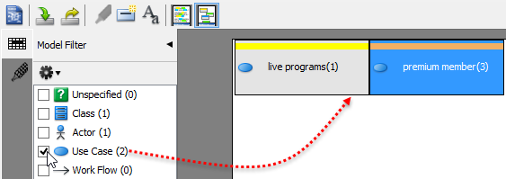
मॉडल फ़िल्टर: केवल कक्षाएँ, उपयोग केस आदि दिखाएँ
-
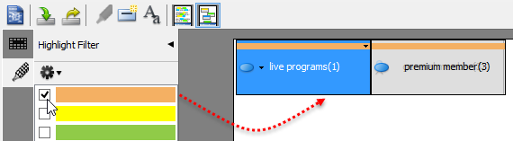
हाइलाइट फ़िल्टर: पीले हाइलाइट वाले आइटम पर ध्यान केंद्रित करें (मेरा “समीक्षा के लिए आवश्यक” टैग)
अंतरिक्ष संगठन
-
बॉक्स को मुक्त रूप से खींचें संबंधित अवधारणाओं को समूहित करने के लिए
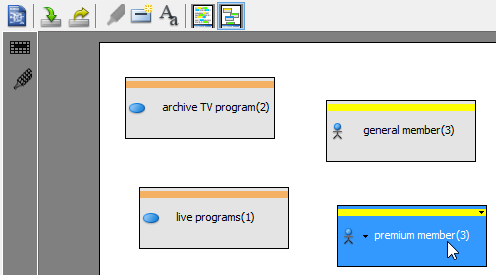
-
चयन सिंक करें: ग्रिड पंक्ति पर क्लिक करें → उसका बॉक्स हाइलाइट हो जाता है (और विपरीत भी)
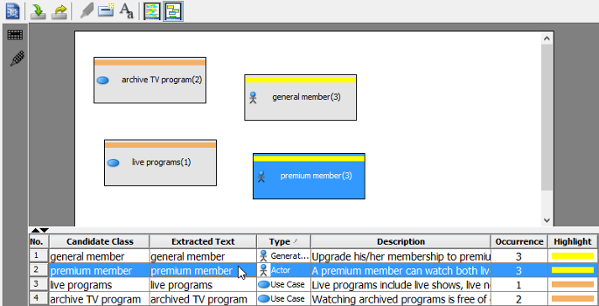
-
टाइल लेआउट: पृष्ठभूमि पर दाहिना क्लिक करें → टाइल लेआउट स्वचालित व्यवस्था के लिए
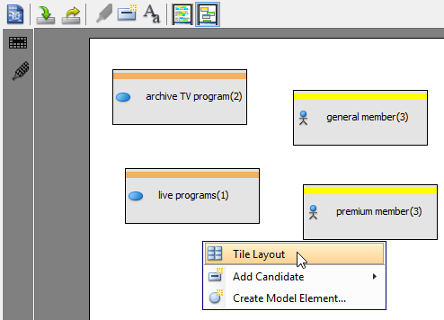

प्रो टिप्स और सीखे गए पाठ
दसों प्रोजेक्ट्स में टेक्स्ट्यूअल एनालिसिस के उपयोग के बाद, यहां मेरे कठिन प्रयास से प्राप्त दृष्टिकोण हैं:
✅ छोटे से शुरू करें: एक साथ सब कुछ मॉडल करने की कोशिश न करें। पहले 3-5 मुख्य शब्दों को निकालें, फिर विस्तार करें।
✅ जानबूझकर रंग कोड का उपयोग करें: मैं पीले रंग का उपयोग ‘अस्पष्ट’ के लिए, हरे रंग का उपयोग ‘प्रमाणित’ के लिए और नीले रंग का उपयोग ‘तकनीकी देनदारी’ के लिए करता हूं।
✅ एलियास का लाभ उठाएं: हितधारक एक ही अवधारणा के लिए अलग-अलग शब्दों का उपयोग करते हैं। उन सभी को ग्लोसरी में शामिल करें।
✅ वर्णनों का उपयोग जीवंत दस्तावेज़ीकरण के रूप में करें: आप जो टेक्स्ट दर्ज करते हैं, वह आपके मॉडल के आधिकारिक विवरण का हिस्सा बन जाता है—भविष्य के आपके लिए लिखें।
✅ पूर्णता की बजाय चक्कर लगाएं: आपकी पहली प्रतियां सूखी होगी। यह ठीक है। जैसे आप अधिक सीखेंगे, उसके अनुसार सुधार करें।
❌ अत्यधिक हाइलाइटिंग से बचें: यदि सब कुछ पीला है, तो कुछ भी उभरता नहीं है। हाइलाइट्स का संतुलित उपयोग करें।
❌ ग्लोसरी को छोड़ें नहीं: शब्द परिभाषा छोड़ने से स्कोप क्रीप और असहमत टीमें बनती हैं।
निष्कर्ष
विजुअल पैराडाइम का टेक्स्ट्यूअल एनालिसिस केवल एक विशेषता नहीं है—यह एक दर्शन है। यह स्वीकार करता है कि आवश्यकताएं शब्दों, कहानियों और बातचीत के रूप में शुरू होती हैं, और उस अस्पष्टता को स्पष्टता में बदलने के लिए एक संरचित लेकिन लचीला रास्ता प्रदान करता है।
नोट लेने, ग्लोसरी निर्माण, प्रतियों का निकास और आरेख दृश्यीकरण को एकल कार्यप्रणाली में एकीकृत करके, यह पारंपरिक आवश्यकता प्रक्रियाओं को प्रभावित करने वाले संदर्भ-बदलाव को दूर करता है। उत्पाद प्रबंधकों, व्यवसाय विश्लेषकों और प्रणाली वास्तुकारों के लिए, इसका अर्थ है अलग-अलग उपकरणों के साथ लड़ने में कम समय और मूल्य प्रदान करने में अधिक समय।
मेरी सिफारिश? अगले खोज सत्र को टेक्स्ट्यूअल एनालिसिस के साथ शुरू करें। बातचीत को कैप्चर करें, दृष्टिकोण निकालें, और अपने मॉडल के प्रकट होने का अवलोकन करें—प्राकृतिक रूप से, ट्रेसेबल रूप से और सहयोगात्मक रूप से। टेक्स्ट से मॉडल तक का सेतु कभी इतना छोटा नहीं रहा है।
संदर्भ
- टेक्स्ट्यूअल एनालिसिस टूल के साथ आवश्यकताओं का दस्तावेजीकरण: विजुअल पैराडाइम में टेक्स्ट्यूअल एनालिसिस करके ग्राहकों की आवश्यकताओं को दस्तावेज़ीकरण करने के तरीके को सीखें।
- महत्वपूर्ण शब्दों की पहचान करना: टेक्स्टुअल विश्लेषण द्वारा रिकॉर्ड किए गए एक पैराग्राफ से ग्लोसरी शब्दों की पहचान करने के लिए चरण-दर-चरण मार्गदर्शिका।
- उम्मीदवार वस्तुओं की पहचान करना: एक पैराग्राफ से उम्मीदवार मॉडल तत्वों की पहचान करने और उन्हें वास्तविक मॉडल तत्वों में बदलने के निर्देश।
- उम्मीदवार वस्तुओं से आरेख बनाना: टेक्स्टुअल विश्लेषण से सीधे आरेख में उम्मीदवार तत्वों के दृश्यीकरण पर ट्यूटोरियल।
- उम्मीदवार पैन दृश्य: उम्मीदवार पैन दृश्य का समीक्षा जो उम्मीदवार तत्वों को आसान व्यवस्था के लिए दृश्यमान बॉक्स के रूप में प्रदर्शित करता है।
- आवश्यकता आरेख और टेक्स्टुअल विश्लेषण विशेषता: आधिकारिक विशेषता पृष्ठ जो आवश्यकता दस्तावेजीकरण के लिए विजुअल पैराडाइम के टेक्स्टुअल विश्लेषण क्षमताओं का वर्णन करता है।
- टेक्स्टुअल विश्लेषण ट्यूटोरियल: इंटरैक्टिव ट्यूटोरियल जो समस्या कथनों से प्रोजेक्ट की कीवर्ड्स और मॉडल तत्वों को निकालने के तरीके को दिखाता है।
- विजुअल पैराडाइम ट्यूटोरियल लाइब्रेरी: उपयोगकर्ताओं को विजुअल पैराडाइम के साथ शुरुआत करने में मदद करने के लिए UML और मॉडलिंग ट्यूटोरियल का व्यापक संग्रह।
- विजुअल पैराडाइम यूट्यूब चैनल: विजुअल पैराडाइम टीम से वीडियो ट्यूटोरियल, फीचर डेमो और बेस्ट प्रैक्टिस।
- विजुअल पैराडाइम ज्ञान: समुदाय-आधारित ज्ञान भंडार जिसमें टिप्स, ट्रिक्स, प्रश्न-उत्तर और सामान्य उपयोगकर्ता चुनौतियों के समाधान हैं।
- विजुअल पैराडाइम समर्थन: आधिकारिक समर्थन पोर्टल जिसके माध्यम से प्रश्नों, प्रतिक्रियाओं या तकनीकी सहायता के लिए विजुअल पैराडाइम टीम से संपर्क किया जा सकता है।
यह पोस्ट Deutsch, English, Español, فارسی, Français, Bahasa Indonesia, 日本語, Polski, Portuguese, Ру́сский, Việt Nam, 简体中文 और 繁體中文 में भी उपलब्ध है।