


परिचय
एकीकृत मॉडलिंग भाषा (UML) एक मानकीकृत मॉडलिंग भाषा है जो सॉफ्टवेयर प्रणालियों के डिज़ाइन को दृश्य रूप में प्रस्तुत करने का तरीका प्रदान करती है, जिससे जटिल अवधारणाओं को समझना और संचार करना आसान हो जाता है। UML उपकरण विकासकर्ताओं और सॉफ्टवेयर � ingineers के लिए सॉफ्टवेयर प्रणालियों को प्रभावी ढंग से बनाने और बनाए रखने के लिए आवश्यक हैं। इस ट्यूटोरियल में, हम Visual Paradigm का अध्ययन करेंगे, जो उपयोग में आसान, व्यापक UML मॉडलिंग समाधान है।
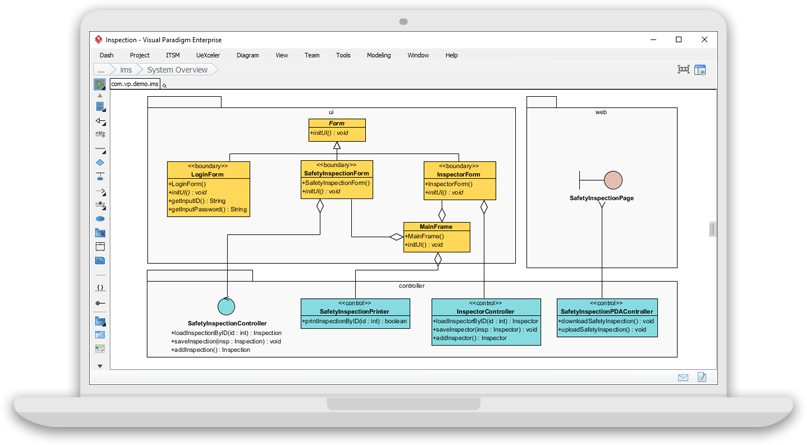
शुरुआत करें
- Visual Paradigm को डाउनलोड करें और स्थापित करें: आधिकारिक वेबसाइट से Visual Paradigm को डाउनलोड करेंयहांऔर इसे अपने कंप्यूटर पर स्थापित करें।
- Visual Paradigm लॉन्च करें: Visual Paradigm लॉन्च करें और एक नया प्रोजेक्ट बनाने के लिए “खाली प्रोजेक्ट के साथ शुरू करें” चुनें।
UML डायग्राम को समझें
Visual Paradigm विभिन्न प्रकार के UML डायग्राम प्रदान करता है, जिसमें शामिल हैं:
- क्लास डायग्राम: स्थिर मॉडलिंग के लिए उपयोग किया जाता है, जिसमें क्लास, इंटरफेस और उनके संबंधों के संदर्भ में प्रणाली की संरचना दिखाई जाती है।
- उपयोग केस डायग्राम: कार्यात्मक मॉडलिंग के लिए उपयोग किया जाता है, जिसमें उपयोगकर्ता के दृष्टिकोण से प्रणाली की कार्यक्षमता दिखाई जाती है।
- अनुक्रम डायग्राम: अंतरक्रिया मॉडलिंग के लिए उपयोग किया जाता है, जिसमें वस्तुओं के बीच अनुक्रमिक क्रम में अंतरक्रिया दिखाई जाती है।
- गतिविधि डायग्राम: व्यवहार मॉडलिंग के लिए उपयोग किया जाता है, जिसमें एक गतिविधि से दूसरी गतिविधि तक नियंत्रण के प्रवाह को दिखाया जाता है।
क्लास डायग्राम बनाना
- एक क्लास डायग्राम बनाएं: मुख्य मेनू में, “डायग्राम” > “नया” > “UML” > “क्लास डायग्राम” का चयन करके एक नया क्लास डायग्राम बनाएं।
- क्लास जोड़ें: टूलबार में “क्लास” आइकन पर क्लिक करें और डायग्राम में क्लास जोड़ें।अधिक जानें.
- गुण और संचालन जोड़ें: क्लास पर डबल-क्लिक करके क्लास विवरण विंडो खोलें, और आवश्यकतानुसार गुण और संचालन जोड़ें।
- संबंध बनाएं: एक क्लास को दूसरे पर खींचकर गिराएं ताकि उनके बीच संबंध बनाया जा सके।
उपयोग केस आरेख बनाना
- एक उपयोग केस आरेख बनाएं: मुख्य मेनू में, “आरेख” > “नया” > “UML” > “उपयोग केस आरेख” का चयन करें ताकि एक नया उपयोग केस आरेख बनाया जा सके।
- एक्टर्स जोड़ें: टूलबार में “एक्टर” आइकन पर क्लिक करें और आरेख में एक्टर्स जोड़ें। अधिक जानें.
- उपयोग केस जोड़ें: टूलबार में “उपयोग केस” आइकन पर क्लिक करें और आरेख में उपयोग केस जोड़ें।
- संबंध बनाएं: एक एक्टर को उपयोग केस पर खींचकर गिराएं ताकि उनके बीच संबंध बनाया जा सके।
अनुक्रम आरेख बनाना
- एक अनुक्रम आरेख बनाएं: मुख्य मेनू में, “आरेख” > “नया” > “UML” > “अनुक्रम आरेख” का चयन करें ताकि एक नया अनुक्रम आरेख बनाया जा सके।
- वस्तुएं जोड़ें: टूलबार में “वस्तु” आइकन पर क्लिक करें और आरेख में वस्तुएं जोड़ें। ऑनलाइन आजमाएं.
- संदेश जोड़ें: टूलबार में “संदेश” आइकन पर क्लिक करें और वस्तुओं के बीच संदेश जोड़ें ताकि उनके बीच अंतरक्रिया दिखाई जा सके।
गतिविधि आरेख बनाना
- एक गतिविधि आरेख बनाएं: मुख्य मेनू में, “आरेख” > “नया” > “UML” > “गतिविधि आरेख” का चयन करें ताकि एक नया गतिविधि आरेख बनाया जा सके।
- गतिविधियां जोड़ें: टूलबार में “गतिविधि” आइकन पर क्लिक करें और आरेख में गतिविधियां जोड़ें। ऑनलाइन आजमाएं.
- नियंत्रण प्रवाह जोड़ें: टूलबार में “नियंत्रण प्रवाह” आइकन पर क्लिक करें और गतिविधियों के बीच नियंत्रण प्रवाह जोड़ें ताकि नियंत्रण के प्रवाह को दिखाया जा सके।
निष्कर्ष
विजुअल पैराडाइम एक शक्तिशाली यूएमएल मॉडलिंग टूल है जो विभिन्न प्रकार के यूएमएल आरेखों और विशेषताओं की पेशकश करता है। यह ट्यूटोरियल यूएमएल मॉडलिंग के लिए विजुअल पैराडाइम के उपयोग के बारे में व्यापक परिचय प्रदान करता है, लेकिन अभी भी अधिक सीखने के लिए बहुत कुछ है। अपनी यात्रा जारी रखने के लिए, विजुअल पैराडाइम वेबसाइट का अन्वेषण करेंयहां और अधिक जानकारी और ट्यूटोरियल के लिए दस्तावेज़ीकरण देखें।
यह पोस्ट Deutsch, English, Español, فارسی, Français, Bahasa Indonesia, 日本語, Polski, Portuguese, Ру́сский, Việt Nam, 简体中文 और 繁體中文 में भी उपलब्ध है।