


दसक्रिय पठन और टीम सहयोग का भविष्य
आज के डिजिटल दुनिया में, हम लेखों, शोध पत्रों, उत्पाद डिजाइनों और तकनीकी दस्तावेजों को पढ़ने में घंटों बिताते हैं — लेकिन उस समय का बहुत अधिक हिस्सा बिताया जाता हैसक्रिय रूप से नहीं सोचते हुए उपभोग करना, नहीं सक्रिय रूप से सोचना.
प्रवेश करें विजुअल पैराडाइम एनोटेटर — एक शक्तिशाली, ब्राउज़र-आधारित उपकरण जो आपके ऑनलाइन सामग्री के साथ बातचीत करने के तरीके को बदल देता है। चाहे आप एक छात्र हो जो विश्लेषण कर रहा हो अकादमिक पत्रों के, एक डिजाइनर जो प्रोटोटाइप की समीक्षा कर रहा हो, या एक टीम जो प्रोजेक्ट पर सहयोग कर रही हो, इस उपकरण के द्वारा आप किसी भी वेबपेज या ऑनलाइन PDF पर सीधे टिप्पणी कर सकते हैं, चर्चा कर सकते हैं और ज्ञान को व्यवस्थित कर सकते हैं — ब्राउज़र छोड़े बिना सब कुछ।
✅ उपयोग के लिए मुफ्त
✅ कोई डाउनलोड की आवश्यकता नहीं
✅ किसी भी सार्वजनिक वेबसाइट या ऑनलाइन PDF पर काम करता है
✅ टीम सदस्यों के साथ रियल-टाइम सहयोग
यह व्यापक गाइड आपको हर फीचर, स्टेप-बाय-स्टेप वर्कफ्लो और व्यावहारिक उदाहरण के माध्यम से चलाता है — ताकि आप पहले दिन से ही एनोटेटर का प्रो की तरह उपयोग कर सकें।
🎯 वेब पर सीधे टिप्पणी क्यों करें?
❌ समस्या: शोध टुकड़ों में बिखरा हुआ है
- आप 10 टैब खोलते हैं, उद्धरणों को Google डॉक्स में कॉपी-पेस्ट करते हैं, संदर्भ खो देते हैं।
- डिजाइन या दस्तावेज़ पर प्रतिक्रिया गड़बड़ ईमेल थ्रेड्स या अप्रचलित स्क्रीनशॉट्स में रहती है।
- आप वापस नहीं जा सकते कि एक विचार कहाँ से आया था — कुछ हफ्तों बाद, वह गायब हो जाता है।
✅ समाधान: जहाँ सामग्री रहती है, वहीं टिप्पणी करें
विजुअल पैराडाइम एनोटेटर आपको अनुमति देता है:
- किसी भी पाठ, छवि या खंड पर सीधे हाइलाइट करें और टिप्पणी करें
- विशिष्ट सामग्री के साथ समृद्ध नोट्स, टैग और चर्चाएं जोड़ें
- सुरक्षित समूहों में सहकर्मी के साथ वास्तविक समय में सहयोग करें
- खोजने योग्य, जीवंत ज्ञान भंडार बनाएं
💡 आपका अनुसंधान सिर्फ सहेजा नहीं जाता — यह मूल स्रोत से जुड़ा हुआ है.
🛠️ शुरुआत कैसे करें: स्थापना और पहुंच
चरण 1:लॉग इन करें या एक मुफ्त खाता बनाएं
- जाएं https://online.visual-paradigm.com
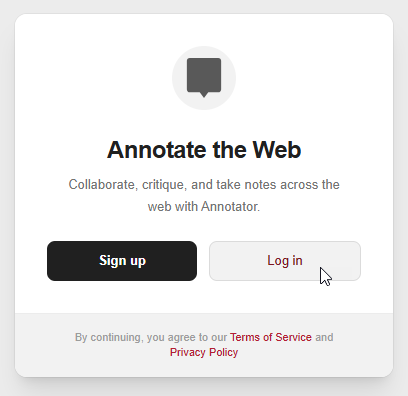
- क्लिक करें “लॉग इन”।अपना ईमेल पता और पासवर्ड दर्ज करें, और क्लिक करें लॉग इन.
- यदि आपके पास खाता नहीं है, तो क्लिक करें “साइन अप” (2 मिनट से कम लेता है)।
📌 तेज साइन-अप के लिए अपना ईमेल या गूगल खाता उपयोग करें।
चरण 2:ब्राउज़र एक्सटेंशन स्थापित करें (सिफारिश की गई)
- एड-ऑन पेज पर जाएं क्रोम वेब स्टोर या फायरफॉक्स ब्राउज़र एड-ऑन्स.
- क्लिक करें “क्रोम में जोड़ें” या “फायरफॉक्स में जोड़ें”, जैसे आप क्रोम या फायरफॉक्स का उपयोग कर रहे हैं।
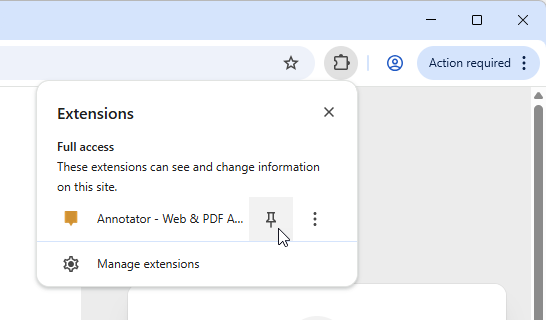
- आप Visual Paradigm एनोटेटर्स को निम्नलिखित से पा सकते हैं एक्सटेंशन्स सूची। हम आपको सुझाव देते हैं कि त्वरित पहुंच के लिए एनोटेटर एक्सटेंशन को पिन करें।
- लॉग इन पर क्लिक करें। आपको तुरंत लॉग इन कर लिया जाना चाहिए।
🌐 काम करता है: क्रोम, फायरफॉक्स, एज, सफारी
चरण 4: कोई भी वेबपेज या PDF खोलें
- एक रिसर्च पेपर, प्रोडक्ट डिज़ाइन, विकी या PDF पर जाएं।
- क्लिक करें 📝 एनोटेटर आइकन, जिससे ब्राउज़र के ऊपरी दाहिने कोने पर कई बटन दिखाई देते हैं।
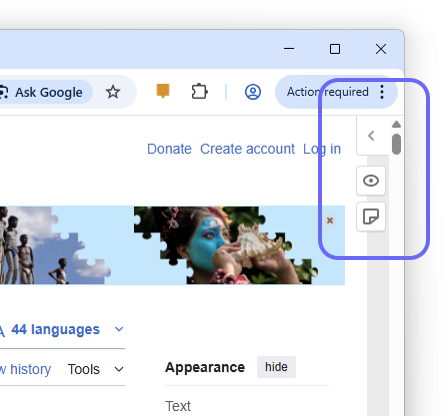
- पर क्लिक करें
 एनोटेटर पैन को टॉगल करने के लिए।
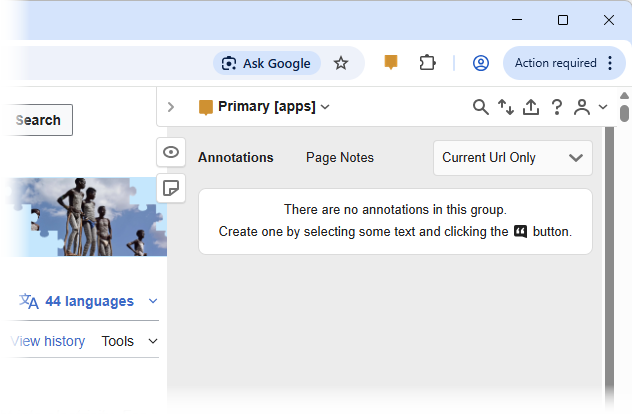
✅ समर्थित है:
- सार्वजनिक वेबसाइट्स (उदाहरण के लिए, विकिपीडिया, मीडियम, समाचार साइट्स)
- ऑनलाइन PDFs (उदाहरण के लिए, arXiv, SSRN, Google ड्राइव PDFs)
- वेब-आधारित दस्तावेज़ (उदाहरण के लिए, नोटन, कॉनफ्लुएंस, गिटहब पेज)
📌 मुख्य विशेषताएं और चरण-दर-चरण उपयोग
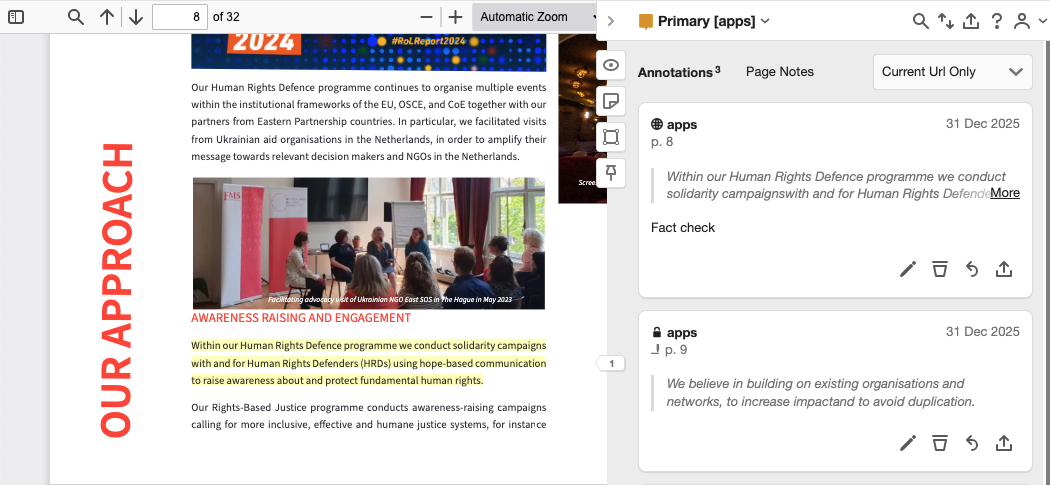
1. संदर्भित एनोटेशन: जहां यह महत्वपूर्ण हो, वहां नोट जोड़ें
- पृष्ठ पर कोई भी टेक्स्ट, छवि या खंड चुनें।
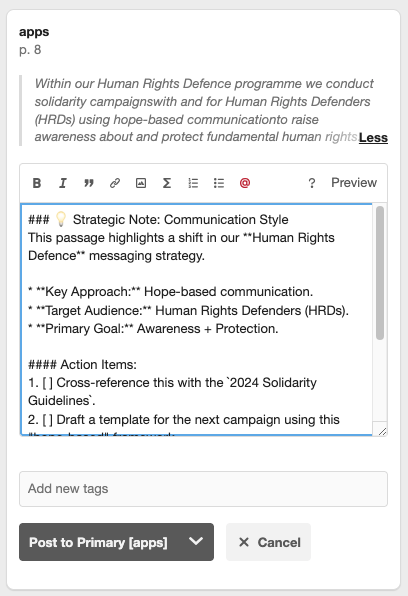
- एक पॉप-अप दिखाई देता है → क्लिक करें “एनोटेट”एक नोट जोड़ने के लिए।
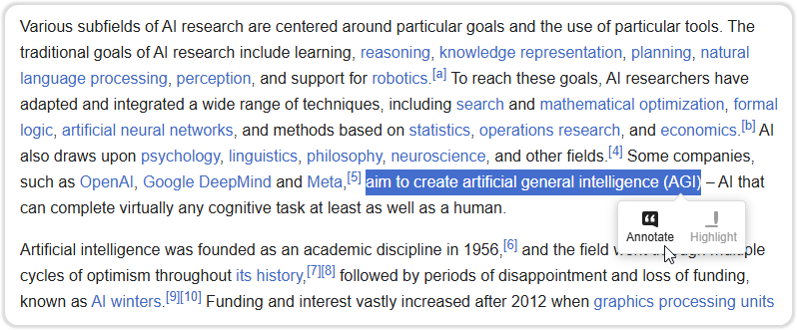
-
लिखें रिच-टेक्स्ट नोट्स (बोल्ड, इटैलिक, बुलेट पॉइंट्स, लिंक्स)
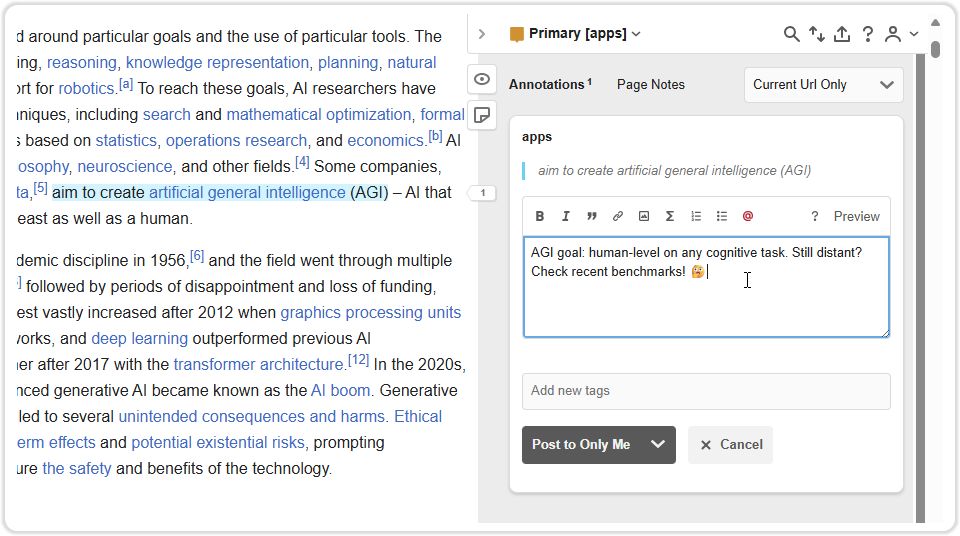
- अपना टिप्पणी पोस्ट करें।
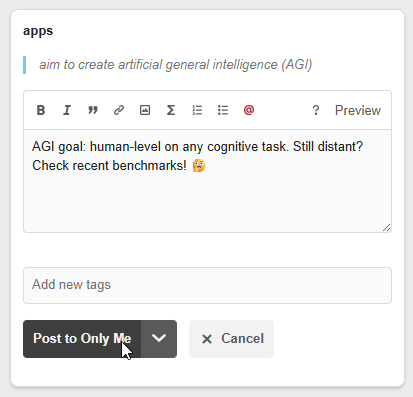
रिच टेक्स्ट नोट के अलावा, आप निम्नलिखित भी कर सकते हैं:
- सम्मिलित करें इमोजी टोन के लिए (उदाहरण के लिए, ✅ “पुष्टि” के लिए, ❓ “अस्पष्ट” के लिए)
- संलग्न करें फ़ाइलें (PDFs, छवियाँ, कोड स्निपेट्स)
🧠 उदाहरण:
- चयनित पाठ: “अध्ययन में UX सुधार के बाद उपयोगकर्ता रिटेंशन में 40% की वृद्धि पाई गई।”
- टिप्पणी:
📌 दृष्टि: हमारे Q3 A/B टेस्ट परिणामों के साथ मेल खाता है। क्या हमें इसे ऑनबोर्डिंग में दोहराना चाहिए?
🔗 [Q3 रिटेंशन रिपोर्ट देखें]
🏷️ #UX #अनुसंधान #कार्य-आइटम
📌 टिप्पणी: इसका उपयोग करें ताकि आप क्योंआपको लगता है कि कुछ महत्वपूर्ण है — बस यह नहीं कि यह क्या कहता है।
2. निजी सहयोग समूह: संदर्भ में टीम चर्चा
समूह क्या है?
- एक निजी कार्यस्थल जहां आपकी टीम सामग्री के बारे में एक साथ चर्चा कर सकती है।
- केवल आमंत्रित सदस्य ही देख सकते हैं या टिप्पणी कर सकते हैं।
उपयोग कैसे करें:
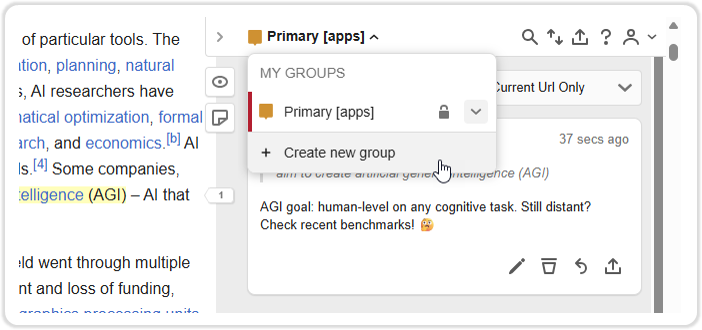
- क्लिक करें “नया समूह बनाएं” एनोटेटर साइडबार में।
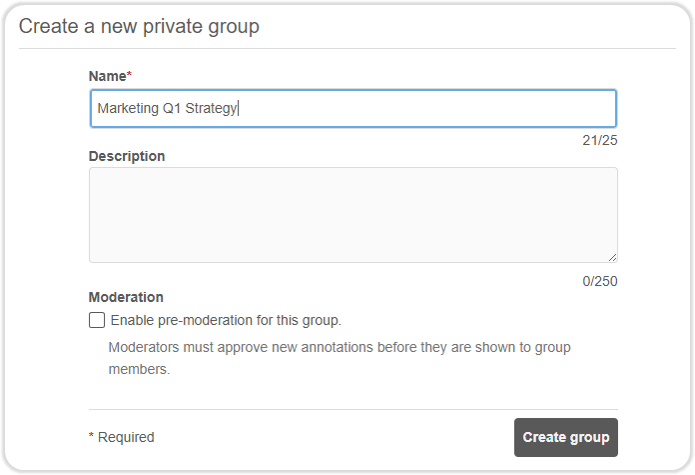
- इसका नाम रखें (उदाहरण के लिए, “मार्केटिंग Q1 रणनीति”) और क्लिक करें समूह बनाएं.
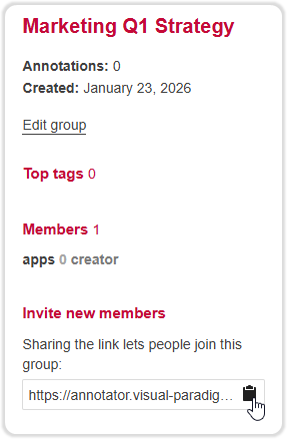
- एक साझा लिंक के माध्यम से सहकर्मी को आमंत्रित करें।
📌 उपयोग के मामले:
- लाइव प्रोटोटाइप की समीक्षा करने वाले डिजाइनर
- जर्नल लेख पर चर्चा करने वाले शोधकर्ता
- ग्राहक और विकासकर्मी उत्पाद विवरण की समीक्षा कर रहे हैं
🔒 सभी समूह सामग्री को एन्क्रिप्ट किया गया है और सुरक्षित रूप से संग्रहीत किया गया है।
3. स्मार्ट टैगिंग प्रणाली: भविष्य के उपयोग के लिए व्यवस्थित करें
क्यों टैग महत्वपूर्ण हैं:
- बिखरे हुए नोट्स को खोजने योग्य ज्ञान भंडार में बदलें।
- सभी पृष्ठों पर सभी “करने के लिए” आइटम को सेकंडों में खोजें।
उपयोग कैसे करें:
- टिप्पणी बॉक्स के नीचे, टैग दर्ज करें और एंटर दबाएं।
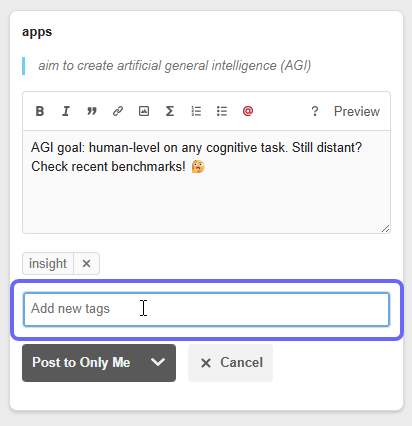
कुछ उदाहरण हैं:अनुसंधान→ तथ्यात्मक निष्कर्षकरने के लिए→ कार्रवाई आइटमप्रश्न→ अनिष्पादित मुद्देदृष्टि→ मुख्य निष्कर्ष
📊 प्रो टिप: टैग का उपयोग करें जैसे
प्राथमिकता-1,ग्राहक प्रतिक्रिया, याअवरुद्धटीम वर्कफ्लो के लिए।
📌 बोनस: अपने डैशबोर्ड को टैग द्वारा फ़िल्टर करें ताकि सभी दिखाई दें
करने के लिएप्रोजेक्ट्स के भीतर आइटम।
4. PDF संपादन: प्रो की तरह दस्तावेज़ों के साथ काम करें
समर्थित है:
- वेबसाइटों पर स्थापित PDFs (उदाहरण के लिए, शोध पत्र, रिपोर्ट्स)
- Google Drive, Dropbox या अन्य क्लाउड सेवाओं में PDFs
विशेषताएं:
- पाठ को हाइलाइट करें, आकृतियां बनाएं, स्टिकी नोट जोड़ें
- निश्चित पैराग्राफ के साथ नोट जोड़ें
- संपादन सहेजें — वे सत्रों के बीच बने रहते हैं
📄 डाउनलोड या प्रिंट करने की आवश्यकता नहीं है — ब्राउज़र में सीधे संपादन करें।
5. एकीकृत पारिस्थितिकी: एक खाता, सभी उपकरण
बिना किसी रुकावट का अनुभव:
- आपके टिप्पणियाँ आपके द्वारा उपकरणों के बीच समन्वयित होती हैंविजुअल पैराडाइग ऑनलाइन खाता.
- एक ही लॉगिन का उपयोग करके प्राप्त करें:
- चित्रण उपकरण (UML, BPMN, ERD)
- प्रोजेक्ट प्रबंधन विशेषताएँ
- ज्ञान भंडार और डैशबोर्ड
🔄 एक वेबपेज पर टिप्पणी करने से लेकर एक फ्लोचार्ट बनाने तक — सभी एक ही स्थान पर।
🔄 चरण-दर-चरण वर्कफ्लो: ब्राउज़िंग से ज्ञान तक
|
चरण
|
क्रिया
|
उद्देश्य
|
|---|---|---|
|
1
|
एक वेबपेज या PDF खोलें (उदाहरण के लिए, एक शोध पत्र)
|
अपने अनुसंधान की शुरुआत करें
|
|
2
|
क्लिक करें
 टिप्पणीकर्ता आइकन टिप्पणीकर्ता आइकन |
उपकरण सक्रिय करें
|
|
3
|
एक महत्वपूर्ण वाक्य को हाइलाइट करें
|
महत्वपूर्ण सामग्री की पहचान करें
|
|
4
|
क्लिक करें “टिप्पणी करें”
|
नोट बॉक्स खोलें
|
|
5
|
अपना विचार लिखें, टैग जोड़ें (
अनुसंधान, प्रश्न) |
संदर्भ को कैप्चर करें
|
|
6
|
दृश्यता चुनें: केवल मैं, समूह
|
पहुंच नियंत्रित करें
|
|
7
|
(वैकल्पिक) समूह में टीम सदस्यों को आमंत्रित करें
|
सहयोग शुरू करें
|
|
8
|
सहेजें और बंद करें — आपका नोट अटका रहता है
|
अनुसंधान सुरक्षित रखा जाता है
|
✅ प्रत्येक अंतर्दृष्टि के लिए दोहराएं। एक जीवंत ज्ञान आधार बनाएं।
🧩 वास्तविक दुनिया के उदाहरण
✅ उदाहरण 1: एक पेपर के अनुसंधान कर रहे छात्र
- पृष्ठ: स्वास्थ्य देखभाल में एआई पर एक वैज्ञानिक लेख
- हाइलाइट करें: “एआई-सहायता वाले निदान का उपयोग करने वाले मरीजों में 25% तेज उपचार दिखाया।”
- अनुच्छेदन:
📌 प्रश्न: “तेज उपचार” का मापन कैसे किया गया? क्या यह निदान तक का समय था या उपचार तक का समय?
🏷️ #अनुसंधान #प्रश्न #स्वास्थ्य सेवा-एआई
👉 बाद में, छात्र खोज सकता है
#प्रश्नऔर सभी अनसुलझे बिंदुओं को खोजें।
✅ उदाहरण 2: प्रोटोटाइप की समीक्षा करती हुई डिज़ाइन टीम
- पेज: फिग्मा या वेबफ्लो पर स्थापित लाइव प्रोटोटाइप
- हाइलाइट: “मोबाइल पर CTA बटन बहुत छोटा है।”
- अनुच्छेद:
📌 प्रतिक्रिया: टैप टार्गेट के आकार को 48px तक बढ़ाएं। [एप्पल HIG गाइडलाइंस] देखें।
🏷️ #डिज़ाइन #प्रतिक्रिया #मोबाइल
👥 @सारा (यूएक्स लीड) – क्या आप समीक्षा कर सकती हैं?
👉 टीम सदस्य को सूचना मिलती है और सीधे थ्रेड में प्रतिक्रिया देता है।
✅ उदाहरण 3: साहित्य समीक्षा बनाने वाले शोधकर्ता
- पेज: क्लाइमेट मॉडलिंग पर arXiv से एक PDF
- हाइलाइट: “जब डेटा दुर्लभ होता है, तो मॉडल की सटीकता 12% तक गिर जाती है।”
- अनुच्छेद:
📌 दृष्टि: यह जलवायु मॉडलों में डेटा गुणवत्ता के बारे में हमारे परिकल्पना का समर्थन करता है।
🏷️ #अनुसंधान #जलवायु-मॉडलिंग #समर्थन-साक्ष्य
🔗 [हमारे आंतरिक डेटासेट के लिंक]
👉 बाद में, शोधकर्ता सभी को निर्यात करता है
#समर्थन-साक्ष्यनोट्स एक रिपोर्ट में।
🛠️ उन्नत टिप्स और सर्वोत्तम प्रथाएं
✅ टैग का स्थिर रूप से उपयोग करें
- एक टीम-व्यापी टैगिंग प्रणाली बनाएं:
#अनुसंधान– तथ्य#विचार– सुझाव#करना-है– कार्रवाई#अवरुद्ध– सहायता की आवश्यकता वाले मुद्दे#ग्राहक– हितधारकों से प्रतिक्रिया
✅ रिव्यू के लिए डैशबोर्ड का उपयोग करें
- जाएं “मेरा डैशबोर्ड” → फ़िल्टर करें:
- तिथि
- टैग
- समूह
- दृश्यता
- निर्यात करें HTML या CSV साझा करने के लिए
✅ टीम चर्चा के लिए टिप्पणियों का उपयोग करें
- क्लिक करें “प्रतिक्रिया” किसी भी टिप्पणी पर
- साथी टीम मेंबर्स को उल्लेख करें
@उपयोगकर्ता नाम - जब पूरा कर लें तो “हल किया गया” के रूप में चिह्नित करें
❓ अक्सर पूछे जाने वाले प्रश्न (FAQ)
क्या यह मुफ्त है?
✅ हां! एनोटेटर को शामिल किया गया है मुफ्त संस्करणविजुअल पैराडाइम के
क्या मैं इसका उपयोग मोबाइल पर कर सकता हूं?
📱 अभी नहीं — यह केवल ब्राउज़र पर काम करता है। लेकिन आपकी नोट्स डिवाइस के बीच सिंक होती हैं।
क्या मैं पासवर्ड-सुरक्षित पृष्ठों पर टिप्पणी कर सकता हूं?
🔐 नहीं। उपकरण केवल सार्वजनिक रूप से उपलब्ध सामग्री पर काम करता है।
क्या मैं अपनी टिप्पणियों को निर्यात कर सकता हूं?
📤 हां! निर्यात करें:
- JSON
- पाठ
- HTML
- CSV (विश्लेषण के लिए)
- साझा करने योग्य लिंक (समूह दृश्यता के साथ)
क्या मैं अपने नोट्स को संपादित या हटा सकता हूँ?
✏️ हाँ। क्लिक करें हटाएँ बटन। केवल मालिक या समूह प्रबंधक इसे कर सकते हैं।
क्या मेरे डेटा की सुरक्षा है?
🔒 हाँ। सभी डेटा को स्थानांतरण और विश्राम के दौरान एन्क्रिप्ट किया गया है। कोई तीसरे पक्ष की पहुँच नहीं है।
🚀 अपने शोध को बदलने के लिए तैयार हैं?
विजुअल पैराडाइम एनोटेटर सिर्फ एक हाइलाइटर नहीं है — यह आपका डिजिटल शोध साथी.
✅ समय बचाएँ टैब स्विचिंग को दूर करके
✅ स्मार्ट तरीके से सहयोग करें संदर्भ से जुड़ी चर्चाओं के साथ
✅ खोजने योग्य ज्ञान आधार बनाएँ स्मार्ट टैगिंग के साथ
✅ फोकस बनाए रखें सामग्री-आधारित दृष्टिकोण के साथ
🎁 अभी शुरू करें – यह मुफ्त है!
👉 आज ही विजुअल पैराडाइम एनोटेटर का प्रयोग करने के लिए यहाँ क्लिक करें
कोई डाउनलोड नहीं। कोई सेटअप नहीं। बस एक पेज खोलें → आइकन पर क्लिक करें → एनोटेट करना शुरू करें।
📢 समुदाय में शामिल हों
- हमें फॉलो करें: ट्विटर/एक्स | लिंक्डइन
- अपने टिप्पणी वाले कार्य को #VisualParadigmAnnotator के साथ साझा करें
- फीडबैक के माध्यम से जमा करें मदद और प्रतिक्रिया एनोटेटर में बटन
🌟 वेब अब सिर्फ पढ़ने के लिए जगह नहीं है — यह सोचने, सहयोग करने और रचना करने के लिए जगह है।
साथ में विजुअल पैराडाइम एनोटेटर, आप केवल सामग्री का उपभोग नहीं कर रहे हैं — आप इसे आकार दे रहे हैं।
विजुअल पैराडाइम एनोटेटर
टिप्पणी करें। सहयोग करें। समझें।
मुफ्त। सुरक्षित। शक्तिशाली।
अभी उपलब्ध — आज ही अपनी यात्रा शुरू करें।
यह पोस्ट Deutsch, English, Español, فارسی, Français, Bahasa Indonesia, 日本語, Polski, Portuguese, Ру́сский, Việt Nam, 简体中文 और 繁體中文 में भी उपलब्ध है।