


Di Visual Paradigm, komitmen untuk memberdayakan pencipta dan profesional mendorong inovasi terus-menerus. Pembaruan terbaru pada Pembuat Presentasi Markdown mengubahnya menjadi kekuatan besar pembuat presentasi AI, menyederhanakan alur kerja dan meningkatkan kreativitas. Baik Anda mencari yang terbaik pembuat slideshow AI atau alat yang andal untuk mengubah teks menjadi slide, peningkatan baru ini—khususnya Generasi Gambar AI, penyimpanan ruang kerja, dan berbagi URL—membuat alat ini tak tergantikan.
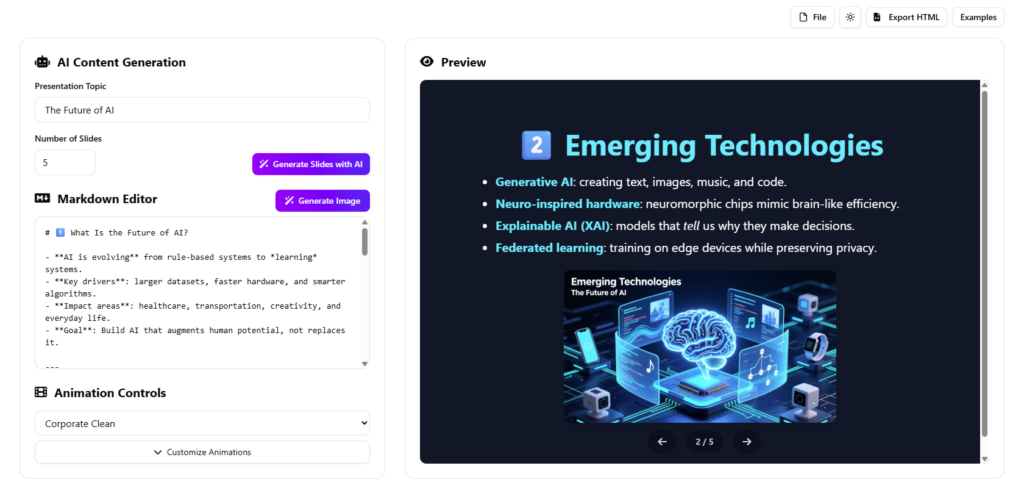
Dalam tutorial ini, kami akan membimbing Anda bagaimana memanfaatkan fitur-fitur baru ini untuk membuat presentasi profesional yang menakjubkan secara mudah.
Konsep Kunci
Sebelum memulai tutorial, mari kita definisikan beberapa konsep inti yang digunakan dalam ini pembuat slide AI:
- Markdown: Bahasa markup ringan yang digunakan untuk memformat teks. Dalam alat ini, Anda menulis teks sederhana (seperti menggunakan
#untuk judul), dan mesin mengubahnya menjadi slide yang dirancang. - Generasi Gambar AI: Kemampuan Kecerdasan Buatan untuk menciptakan aset visual unik berdasarkan deskripsi teks (prompt).
- Rekayasa Prompt: Seni membuat deskripsi untuk mendapatkan gambar terbaik dari AI. Visual Paradigm menyederhanakan ini dengan fitur generasi prompt otomatis.
- Ketahanan Ruang Kerja: Kemampuan untuk menyimpan pekerjaan ke area pribadi berbasis cloud, memastikan Anda dapat menghentikan dan melanjutkan proyek di sesi yang berbeda.
Tutorial Langkah demi Langkah: Menggunakan Fitur Baru

Langkah 1: Tingkatkan Slide dengan Generasi Gambar AI
Fitur unggulan dalam pembaruan ini adalah Generasi Impor AI kemampuan. Ini memungkinkan Anda membuat visual khusus tanpa keluar dari aplikasi. Berikut cara menggunakannya:
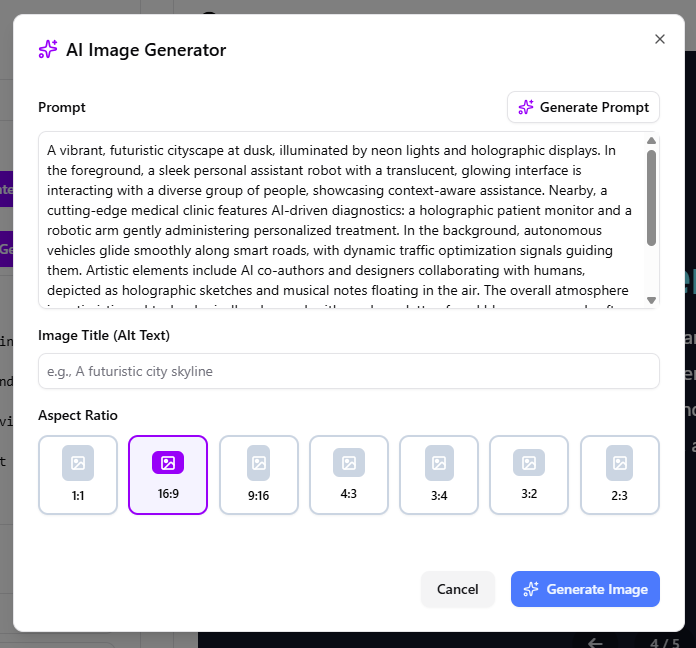
- Akses Generator: Saat mengedit slide markdown Anda, klik tombol yang bertuliskan “Hasilkan Gambar”. Ini akan membuka popup AI Image Generator.
- Masukkan Visi Anda: Masukkan teks prompt yang menggambarkan gambar yang Anda inginkan.
Kiat Pro: Jika Anda tidak yakin harus menulis apa, klik “Hasilkan Prompt”. AI akan menganalisis konteks presentasi Anda saat ini dan menyarankan deskripsi yang relevan dan berkualitas tinggi untuk Anda. - Konfigurasi Pengaturan:
- Teks Alternatif: Secara opsional tambahkan teks alternatif untuk aksesibilitas.
- Rasio Aspek: Pilih rasio yang sesuai dengan tata letak slide Anda. Pilihan termasuk 1:1, 16:9, 9:16, 4:3, 3:4, 3:2, dan 2:3.
- Hasilkan dan Sempurnakan: Klik “Hasilkan Gambar”. Mungkin akan memakan waktu sebentar untuk menciptakan visual berkualitas tinggi. Jika hasilnya belum sempurna, klik “Hasilkan Ulang Gambar” untuk mencoba lagi.
- Sisipkan: Setelah puas, klik “Sisipkan Gambar”. Gambar akan muncul langsung pada slide aktif Anda di panel Pratinjau.
Langkah 2: Penyimpanan yang Mulus ke Ruang Kerja Anda
Sebelumnya, manajemen sesi bisa menjadi rumit. Sekarang, dukungan untuk menyimpan langsung ke ruang kerja pribadi Anda telah diperformasikan.
- Simpan Kemajuan Anda: Navigasi ke menu atas dan pilih File > Simpan.
- Akses Kapan Saja: Presentasi Anda sekarang disimpan dengan aman di ruang kerja Visual Paradigm Anda. Anda dapat menutup browser dan membuka kembali proyek tersebut nanti tanpa kehilangan data, memastikan kelanjutan di sesi kerja berikutnya.
Langkah 3: Berbagi dengan Mudah Melalui URL
Kolaborasi adalah kunci bagi setiap Alat presentasi AI. Berbagi presentasi Anda kini lebih mudah dari sebelumnya.
- Pastikan File Disimpan: Lakukan tindakan simpan yang dijelaskan pada Langkah 2.
- Buat Tautan: Pergi ke File > Bagikan.
- Sebarkan: Alat ini menghasilkan URL unik. Salin tautan ini dan kirim ke rekan kerja, klien, atau audiens Anda. Mereka dapat melihat presentasi secara instan tanpa perlu akun.
Contoh: Alur Kerja dalam Aksi
Skenario: Membuat Presentasi Edukasi tentang Eksplorasi Luar Angkasa
Sebelumnya (Hanya Teks):
Anda memiliki slide markdown dengan konten berikut:
# Rover Mars
Menjelajahi permukaan planet merah.
Prosesnya:
1. Anda klik “Hasilkan Gambar”.
2. Anda klik “Hasilkan Prompt”. AI menyarankan:“Visualisasi beresolusi tinggi dari rover Mars yang melintasi medan berbatu berwarna merah di bawah langit oranye berdebu.”
3. Anda pilih 16:9 rasio aspek untuk mengisi latar belakang slide.
4. Anda klik Sisipkan.
Setelah (Dampak Visual):
Slide sekarang menampilkan latar belakang kustom beresolusi tinggi dari rover, yang sempurna sesuai dengan konten teks Anda. Ini mengubah slide teks sederhana menjadi pengalaman yang mendalam.
Kiat dan Trik
Untuk mendapatkan manfaat maksimal dari Visual Paradigm’s Pembuat Presentasi Markdown, pertimbangkan tips berikut:
- Maksimalkan Ruang Layar: Kami telah memperluas lebar layar untuk memanfaatkan seluruh ruang yang tersedia. Gunakan ruang tambahan ini untuk meninjau pratinjau slide dengan lebih detail saat mengedit markdown di samping.
- Perhatikan Peringatan: Kami telah menambahkan peringatan untuk memperingatkan Anda tentang kemungkinan penggantian konten saat membuat slide dengan AI. Selalu baca popup ini untuk mencegah kehilangan data secara tidak sengaja.
- Navigasi Pratinjau: Putar animasi di panel pratinjau telah diperbaiki saat kembali ke slide sebelumnya. Gunakan pratinjau secara rutin untuk memastikan alur Anda lancar.
- Ekspor HTML: Jika Anda berencana mem-host presentasi di tempat lain, yakinlah bahwa HTML yang diekspor kini persis sesuai dengan pratinjau untuk hasil yang konsisten.
Mengapa Memilih Visual Paradigm?
Sebagai penyedia utama alat presentasi AI, Visual Paradigm terus berinovasi. Baik Anda sedang membuat deck edukasi, presentasi bisnis, atau cerita kreatif, alat ini menonjol dengan antarmuka yang intuitif dan kemampuan AI yang kuat. Fitur generasi gambar baru dan penyimpanan workspace memperkuat posisinya sebagai pembuat slide AI kelas atas pembuat slide AI.
Siap mengubah presentasi Anda? Coba Pembuat Presentasi Markdown hari ini dan rasakan masa depan pembuatan slide.
Sumber Daya
- Pembuat Presentasi AI Markdown | Buat Slide Animasi Secara Instan
- Pembuat Presentasi AI Markdown Gratis – Visual Paradigm AI
- Pembuat Presentasi Online
- Pembuat Presentasi
- Ubah Presentasi PowerPoint Anda dengan Pembuat Presentasi Online Visual Paradigm – Blog Visual Paradigm
- Editor Markdown – Visual Paradigm AI
- Visual Paradigm AI: Perangkat Lunak Canggih & Aplikasi Cerdas
- Membuka Kreativitas: Menjelajahi Fitur Editor Desain Visual Visual Paradigm – Blog Visual Paradigm
- Buat Presentasi dengan Templat Online Visual Paradigm – Blog Visual Paradigm
- Studi Presentasi Animasi AI – Visual Paradigm AI
- Visual Paradigm – Suite Produktivitas Online
- Mempermudah Pembuatan Desain Grafis dan Infografis dengan Templat Profesional Visual Paradigm – Blog Visual Paradigm
- Fitur dari Visual Paradigm Online
- Pemetaan Konsep yang Mudah – Blog Visual Paradigm
- Alat Papan Model Bisnis Berbasis AI – Panduan Visual Paradigm
This post is also available in Deutsch, English, Español, فارسی, Français, English, 日本語, Polski, Portuguese, Ру́сский, Việt Nam, 简体中文 and 繁體中文.