


Introduction
Dans l’environnement commercial actuel à grande vitesse, une communication claire des processus complexes est essentielle au succès organisationnel. Les organigrammes traditionnels deviennent souvent ingérables lorsqu’ils traitent des opérations à plusieurs niveaux, rendant difficile pour les parties prenantes de saisir à la fois la vue d’ensemble et les détails complexes simultanément. Entrez les organigrammes séquentiels—une approche révolutionnaire de la visualisation des processus qui segmente les flux de travail en phases logiques et codées par couleur, tout en conservant des éléments de flux précis, des nœuds de décision et des étapes d’action.
Ce guide complet vous guidera à travers tout ce que vous devez savoir sur les organigrammes séquentiels, de la compréhension de leurs concepts fondamentaux à la création de diagrammes professionnels à l’aide des outils alimentés par l’IA de Visual Paradigm. Que vous soyez analyste d’affaires, chef de produit, responsable du support client ou ingénieur logiciel, maîtriser cette technique de visualisation transformera la façon dont vous documentez et communiquez les processus au sein de votre organisation.
Qu’est-ce qu’un organigramme séquentiel ?
Les organigrammes traditionnels peuvent parfois devenir encombrés et difficiles à analyser lorsqu’ils traitent des opérations à plusieurs niveaux. Pour résoudre ce défi, Visual Paradigm a inventé le organigramme séquentiel—une disposition spécialisée qui segmente un processus complet en phases ou groupes logiques avant de les remplir avec des éléments de flux précis, des nœuds de décision et des étapes d’action.
En regroupant les étapes du processus en zones opérationnelles distinctes, les lecteurs peuvent saisir instantanément la macro-structure d’un flux de travail sans se perdre dans les détails. Cela fait de l’organigramme séquentiel un outil exceptionnel pour les analystes d’affaires, les chefs de produit, les responsables du support client et les ingénieurs logiciels à la recherche d’un outil de visualisation de flux de travail fiable outil de visualisation de flux de travail de processus.
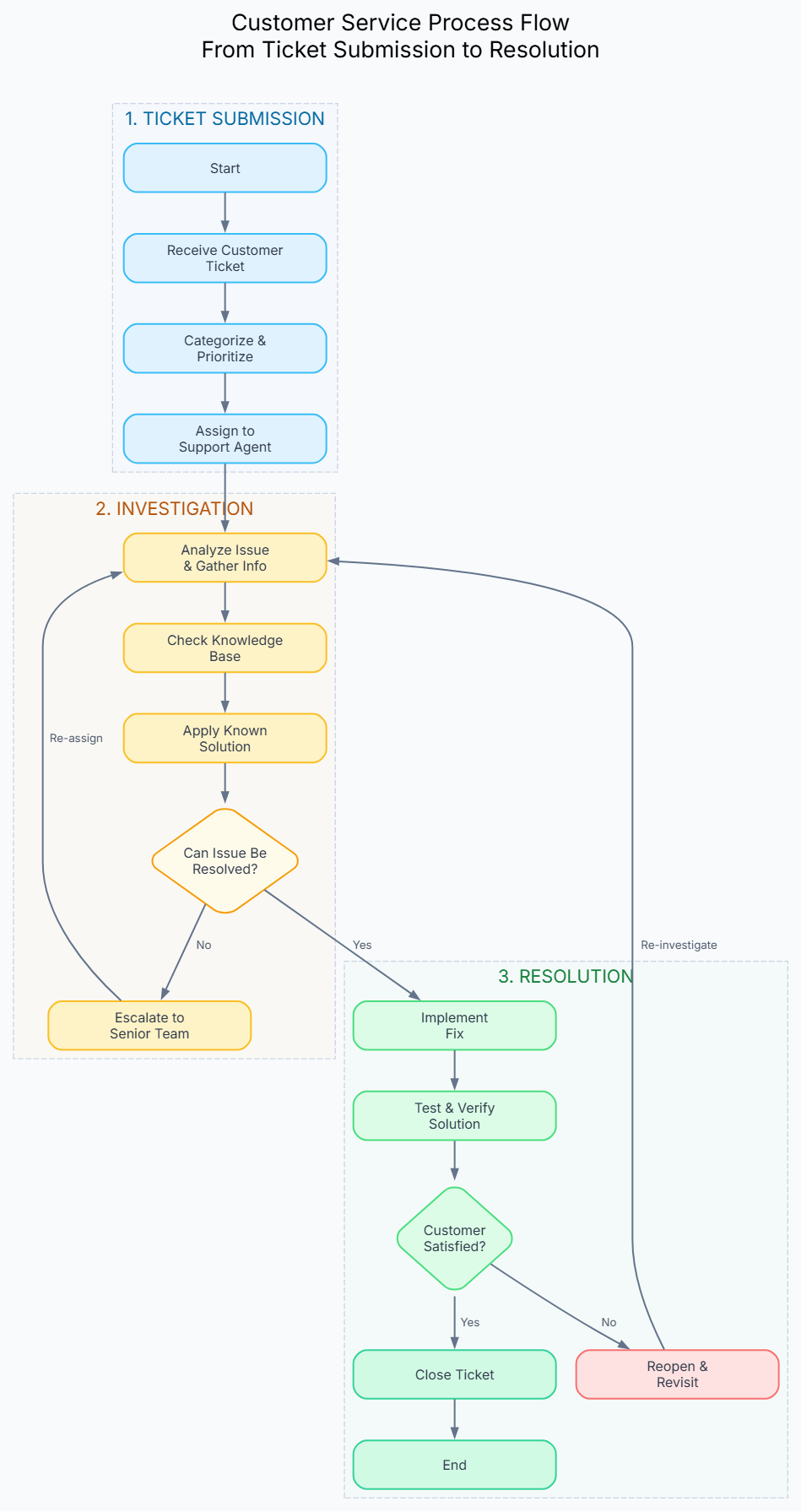
Caractéristiques clés
- Organisation par phases: Les processus sont divisés en groupes opérationnels distincts et codés par couleur
- Hiérarchie visuelle: Chaque phase est clairement étiquetée et visuellement séparée
- Intégration des décisions: Les points de décision sont intégrés de manière transparente au sein des phases
- Détails évolutifs: Vous pouvez voir à la fois la structure de haut niveau et les étapes granulaires simultanément
Exemple concret : Flux de processus de service client
Pour voir à quel point cette fonctionnalité est puissante en pratique, examinons un scénario réel généré entièrement grâce à une simple invite conversationnelle dans notre assistant IA : « Générer un organigramme séquentiel pour un processus de service client. »
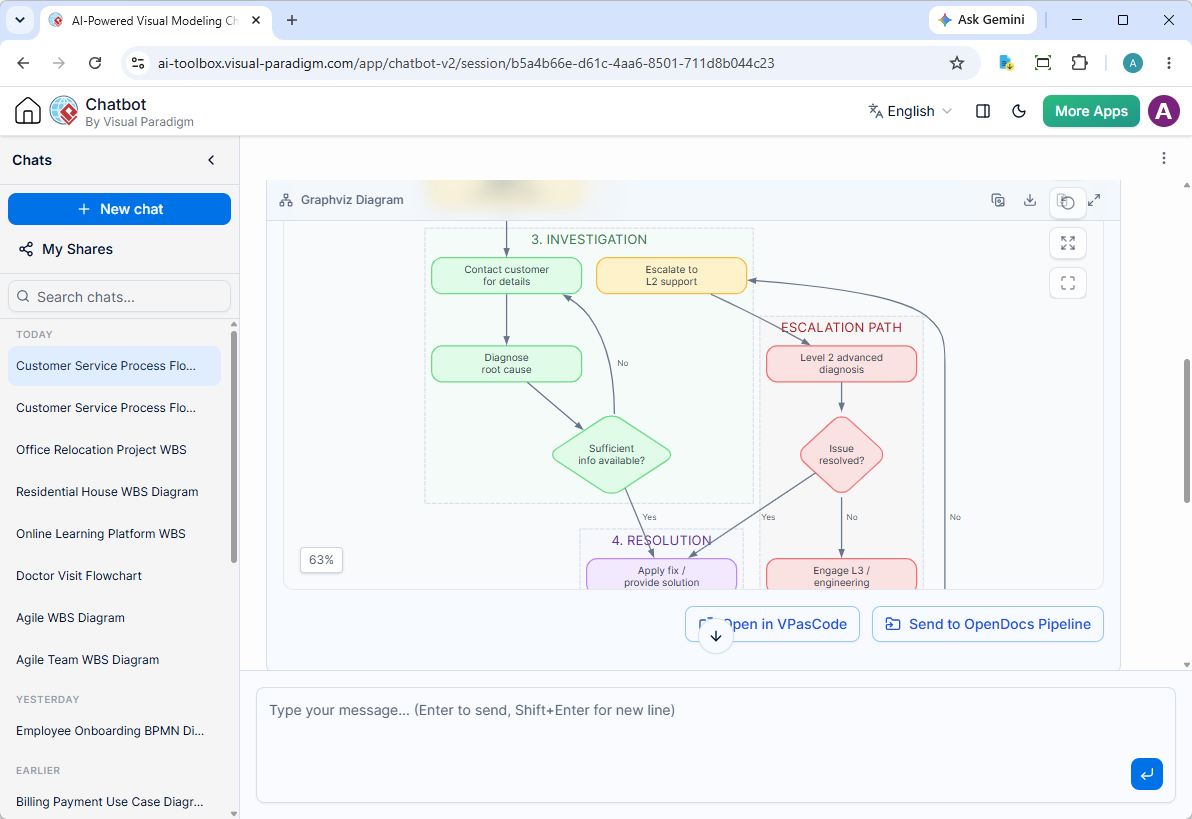
Le diagramme résultant organise le cycle de vie complet du support client en groupes opérationnels distincts et codés par couleur :
- 1. Soumission du ticket : Capture le premier contact du client via le web, l’e-mail ou le téléphone, en enregistrant la demande directement dans le système CRM.
- 2. Triage et affectation : Catégorise automatiquement les niveaux de priorité (P1 à P4) et achemine le ticket vers l’agent disponible approprié.
- 3. Enquête : Implique de contacter le client pour obtenir plus de détails, d’effectuer des diagnostics de la cause racine et d’acheminer les problèmes non résolus via des chemins d’escalade spécifiques si les informations initiales sont insuffisantes.
- 4. Résolution : Applique des correctifs, met en œuvre des solutions et vérifie le succès directement avec le client.
- 5. Clôture : Déclenche des enquêtes de satisfaction automatisées, met à jour les articles de la base de connaissances interne et clôture officiellement le ticket.
- 6. Chemin d’escalade : Gère les diagnostics avancés de niveau 2 et les interventions d’ingénierie de niveau 3 pour les obstacles techniques complexes.
Vous pouvez consulter la session de chat interactif en direct où ce flux de travail a été créé en visitant le Session de partage du chatbot IA Visual Paradigm.
Étude de cas détaillée : Chronologie d’une panne de service
Examinons un exemple plus complexe qui illustre les points de décision et les chemins d’escalade en action. Ce diagramme de flux a été généré à l’aide de la consigne suivante :
Consigne : « Générer un diagramme de flux chronologique pour la panne du 15 juillet montrant :
- 14:30 : Alerte de surveillance
- 14:32 : Ingénieur de garde notifié
- 14:35 : Diagnostic initial
- 14:45 : Retour arrière initié
- 15:00 : Service rétabli
Inclure les points de décision et les chemins d’escalade »
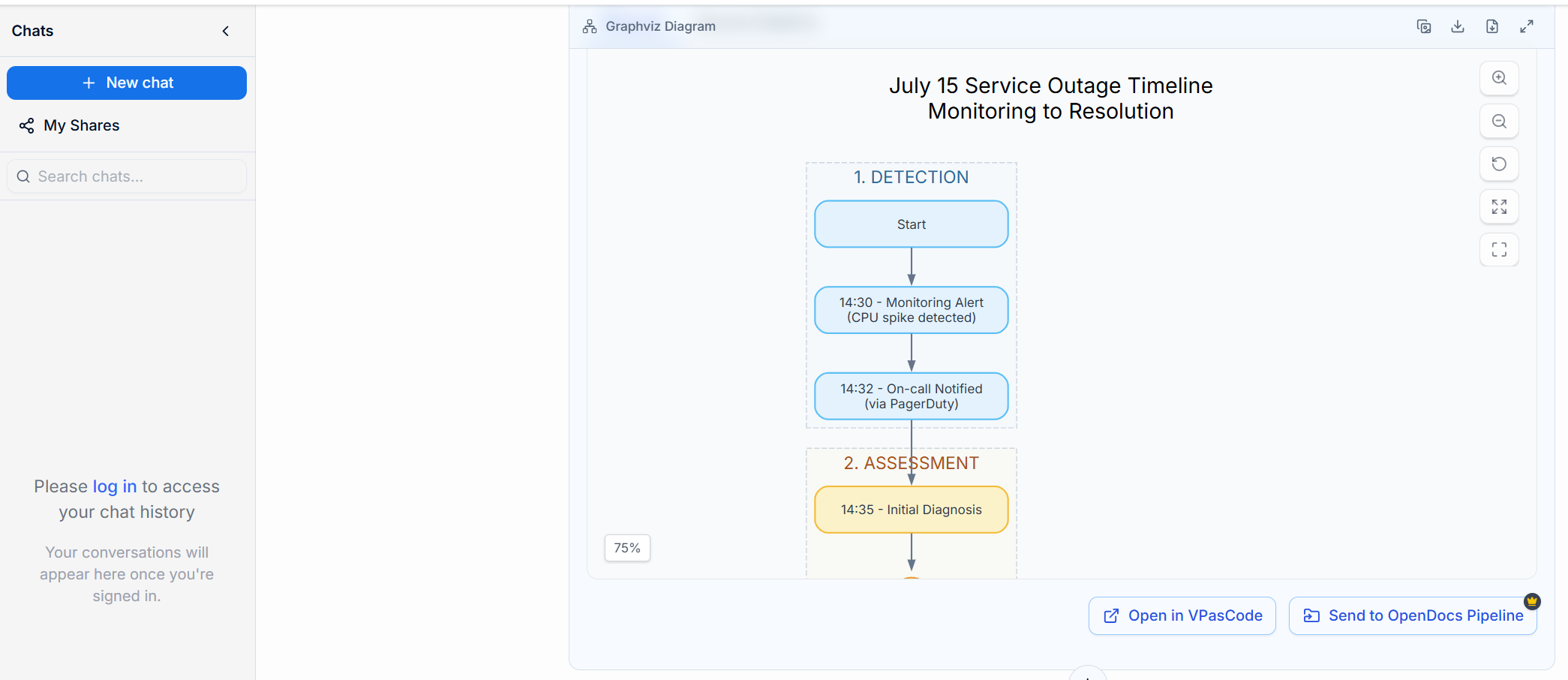
Ce diagramme complet illustre cinq phases distinctes :
Phase 1 : Détection (Bleu)
- 14:30 – Alerte de surveillance déclenchée par la détection d’un pic de CPU
- 14:32 – Ingénieur de garde notifié via PagerDuty
Phase 2 : Évaluation (Jaune)
- 14:35 – Le diagnostic initial commence
- Point de décision: Panne confirmée ?
- Non → Fausse alerte (journal à examiner)
- Oui → Passer à l’escalade
Phase 3 : Escalade (Violet)
- Point de décision: Gravité critique ?
- Oui → Escalade à l’ingénieur senior (14:38)
- Non → Orienter vers l’analyse de la cause racine
- 14:40 – Cause racine identifiée (Déploiement défectueux v2.1.3)
- Point de décision: Retour arrière ou correctif à chaud ?
Phase 4 : Résolution (Vert)
- 14:45 – Retour arrière initié (Retour à v2.1.2)
- 14:50 – Vérifications (points de contrôle de santé)
- Point de décision: Vérification réussie ?
- Non → Re-vérifier et revenir à la cause racine
- Oui → 15:00 Service rétabli
Phase 5 : Suivi (Rose)
- 15:05 – Post-mortem initié (documentation RCA)
- Résolu
Comprendre le code source
Voici le code Graphviz qui génère ce diagramme professionnel :
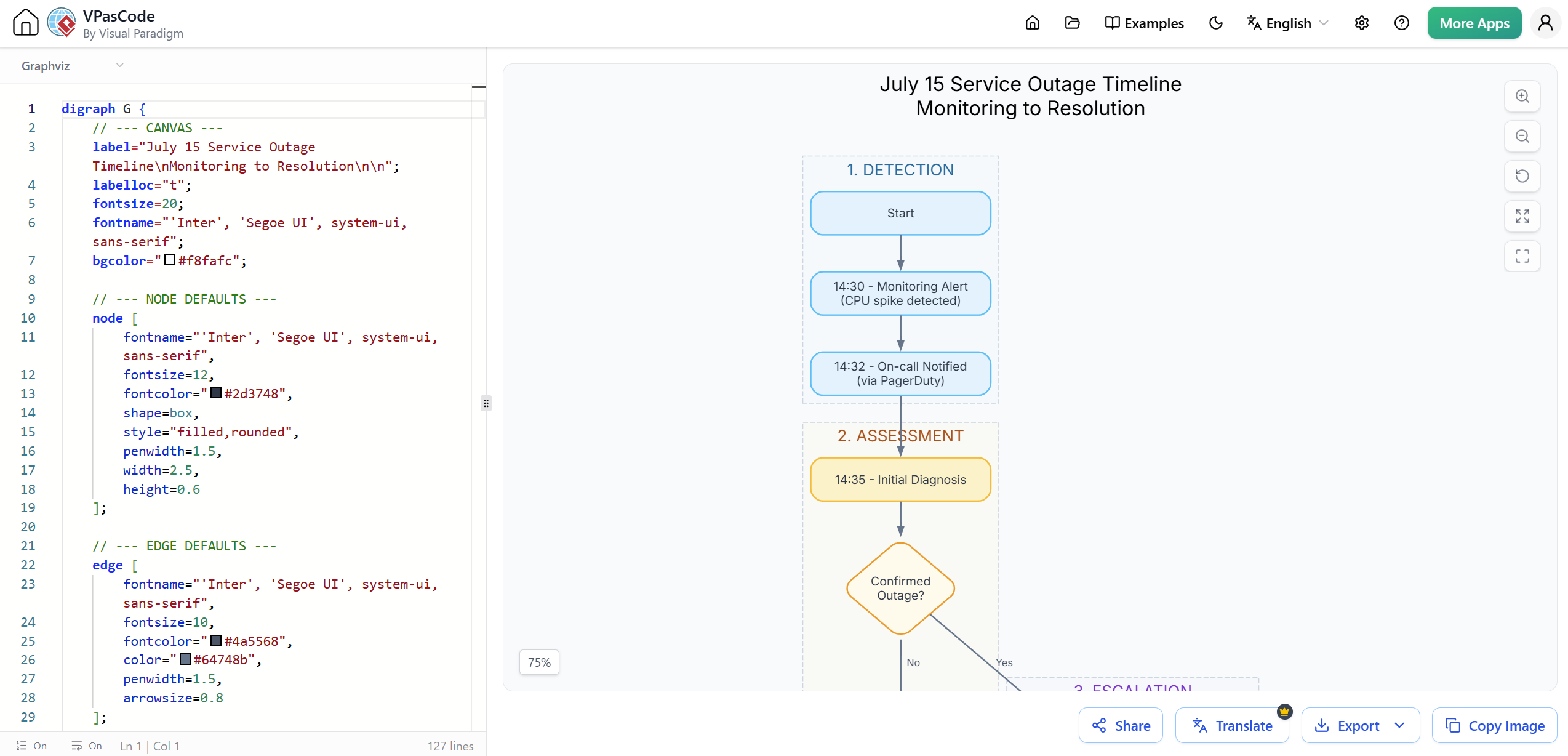
digraph G {
    // --- CANVAS ---
    label="Chronologie de l'indisponibilité du service du 15 juilletnSurveillance jusqu'à la résolutionnn";
    labelloc="t";
    fontsize=20;
    fontname="'Inter', 'Segoe UI', system-ui, sans-serif";
    bgcolor="#f8fafc";

    // --- NODE DEFAULTS ---
    node [
        fontname="'Inter', 'Segoe UI', system-ui, sans-serif",
        fontsize=12,
        fontcolor="#2d3748",
        shape=box,
        style="filled,rounded",
        penwidth=1.5,
        width=2.5,
        height=0.6
    ];

    // --- EDGE DEFAULTS ---
    edge [
        fontname="'Inter', 'Segoe UI', system-ui, sans-serif",
        fontsize=10,
        fontcolor="#4a5568",
        color="#64748b",
        penwidth=1.5,
        arrowsize=0.8
    ];

    // --- PHASE 1: DETECTION ---
    subgraph cluster_0 {
        style=dashed;
        color="#cbd5e1";
        bgcolor="#e0f2fe22";
        label="1. DÉTECTION";
        fontcolor="#0369a1";
        fontsize=16;

        Start [label="Début", fillcolor="#e0f2fe", color="#38bdf8"];
        Monitoring [label="14:30 - Alerte de surveillancen(Spike de CPU détecté)", fillcolor="#e0f2fe", color="#38bdf8"];
        Oncall [label="14:32 - Équipe de garde notifiéen(via PagerDuty)", fillcolor="#e0f2fe", color="#38bdf8"];
    }

    // --- PHASE 2: ASSESSMENT ---
    subgraph cluster_1 {
        style=dashed;
        color="#cbd5e1";
        bgcolor="#fef3c722";
        label="2. ÉVALUATION";
        fontcolor="#b45309";
        fontsize=16;

        Triage [label="14:35 - Diagnostic initial", fillcolor="#fef3c7", color="#fbbf24"];
        Dec1 [label="Indisponibiliténconfirmée ?", shape=diamond, fillcolor="#fffbeb", color="#f59e0b", width=1.4, height=1.4];
        FalseAlarm [label="Fausse alerten(Log à examiner)", fillcolor="#fee2e2", color="#f87171"];
    }

    // --- PHASE 3: ESCALATION ---
    subgraph cluster_2 {
        style=dashed;
        color="#cbd5e1";
        bgcolor="#f3e8ff22";
        label="3. ESCALADE";
        fontcolor="#7e22ce";
        fontsize=16;

        Dec2 [label="Critiquen?", shape=diamond, fillcolor="#f3e8ff", color="#c084fc", width=1.4, height=1.4];
        SeniorEng [label="14:38 - Escalade ànIngénieur senior", fillcolor="#f3e8ff", color="#c084fc"];
        RootCause [label="14:40 - Cause racine identifiéen(Déploiement défectueux v2.1.3)", fillcolor="#f3e8ff", color="#c084fc"];
        Dec3 [label="Rollback ounCorrectif rapide ?", shape=diamond, fillcolor="#f3e8ff", color="#c084fc", width=1.4, height=1.4];
    }

    // --- PHASE 4: RESOLUTION ---
    subgraph cluster_3 {
        style=dashed;
        color="#cbd5e1";
        bgcolor="#dcfce722";
        label="4. RÉSOLUTION";
        fontcolor="#15803d";
        fontsize=16;

        Rollback [label="14:45 - Rollback initién(Retour à v2.1.2)", fillcolor="#dcfce7", color="#4ade80"];
        Verify [label="14:50 - Vérificationsn(Points de contrôle de santé)", fillcolor="#dcfce7", color="#4ade80"];
        Dec4 [label="Vérificationnréussie ?", shape=diamond, fillcolor="#dcfce7", color="#4ade80", width=1.4, height=1.4];
        Restore [label="15:00 - Service rétablin(Tous les systèmes verts)", fillcolor="#d1fae5", color="#34d399"];
    }

    // --- PHASE 5: FOLLOW-UP ---
    subgraph cluster_4 {
        style=dashed;
        color="#cbd5e1";
        bgcolor="#fce7f322";
        label="5. SUIVI";
        fontcolor="#be185d";
        fontsize=16;

        PostMortem [label="15:05 - Post-mortem initién(Documentation RCA)", fillcolor="#fce7f3", color="#f472b6"];
        End [label="Résolu", fillcolor="#fce7f3", color="#f472b6"];
    }

    // --- FLOW ---
    Start -> Monitoring;
    Monitoring -> Oncall;
    Oncall -> Triage;
    Triage -> Dec1;

    Dec1 -> FalseAlarm [label="  Non"];
    FalseAlarm -> End;
    Dec1 -> Dec2 [label="  Oui"];

    Dec2 -> SeniorEng [label="  Oui"];
    Dec2 -> RootCause [label="  Non"];
    SeniorEng -> RootCause;
    RootCause -> Dec3;

    Dec3 -> Rollback [label="  Rollback"];
    Dec3 -> Rollback [label="  Correctif rapide"];

    Rollback -> Verify;
    Verify -> Dec4;
    Dec4 -> Restore [label="  Oui"];
    Dec4 -> RootCause [label="  Non - Re-vérifier"];
    Restore -> PostMortem;
    PostMortem -> End;
}
Tutoriel pour débutants : Créer votre premier organigramme étape par étape
Étape 1 : Accéder au chatbot IA Visual Paradigm
Commencez par accéder à l’outilVisual Paradigm AI Chatbot Tool. Cette interface conversationnelle vous permet de créer des diagrammes professionnels à l’aide de simples invites textuelles.
Étape 2 : Rédigez votre invite
Soyez précis sur ce que vous souhaitez. Voici quelques structures d’invites efficaces :
Structure de base :
"Générer un organigramme étape par étape pour [nom du processus] montrant :
- Phase 1 : [activités]
- Phase 2 : [activités]
- Inclure des points de décision pour [décisions spécifiques]
- Afficher les chemins d'escalade pour [scénarios]"
Exemples d’invites :
- Processus de commande de pizza :
"Générer un diagramme d'organigramme étape par étape pour un processus de commande de pizza" - Intégration des employés :
"Créer un organigramme étape par étape pour l'intégration des employés montrant : - Jour 1 : Orientation et formalités administratives - Semaine 1 : Formation et configuration du système - Mois 1 : Mentorat et intégration Inclure des points de décision pour l'approbation des vérifications d'antécédents" - Déploiement de logiciels :
"Générer un organigramme étape par étape pour le pipeline de déploiement de logiciels :
- Validation du code (commit)
- Tests automatisés
- Déploiement en environnement de préproduction (staging)
- Mise en production
Inclure des scénarios de rollback et des portes de validation"
Étape 3 : Examiner et affiner
L’IA générera votre diagramme initial. Examinez-le attentivement et demandez des modifications via la conversation :
- « Ajoutez plus de détails à la Phase 2 »
- « Changez la palette de couleurs pour des tons bleus »
- « Ajoutez un point de décision pour l’approbation du budget »
- « Incluez un processus parallèle pour l’assurance qualité »
Étape 4 : Modifier dans VPasCode
Pour une personnalisation avancée, cliquez sur le Ouvrir dans VPasCode bouton situé sous le visualiseur de diagramme. Cela transfère votre flux de travail vers la plateforme de diagramme en code où vous pouvez :
- Ajustez finement le code texte directement
- Ajustez les couleurs, les polices et les mises en page
- Ajoutez un style personnalisé
- Exportez des images de qualité professionnelle
Les modifications s’affichent immédiatement dans le visualiseur en direct, rendant l’itération rapide et efficace.
Étape 5 : Documenter et Partager
Besoin d’intégrer votre organigramme dans une documentation technique complète ? Utilisez la fonctionnalité Envoyer vers le Pipeline OpenDocs :
- Cliquez sur le Envoyer vers le Pipeline OpenDocs option
- Ouvrez le volet Pipeline dans OpenDocs
- Faites glisser votre flux de travail directement sur votre page de documentation
Cette intégration transparente garantit que vos diagrammes restent synchronisés avec votre documentation.
Améliorations clés et intégration à l’écosystème
La génération de votre flux de travail n’est que le début. Visual Paradigm offre un écosystème complet pour vous aider à affiner, modifier et publier vos diagrammes de manière transparente au sein de votre organisation.
1. Retouches itératives par conversation
Un diagramme parfait est rarement créé en une seule passe. Avec le Chatbot de diagrammation IA de Visual Paradigm, vous pouvez facilement converser avec l’assistant pour demander des modifications, ajustements ou ajouts en temps réel à votre mise en page.
Exemple de conversation :
- Vous : « Ajoutez une étape de validation QA parallèle à la Phase 4 »
- IA : Met à jour le diagramme avec un point de contrôle QA
- Vous : « Rendez le chemin d’escalade plus visible avec une couleur rouge »
- IA : Ajuste le schéma de couleurs
2. Édition directe dans VPasCode
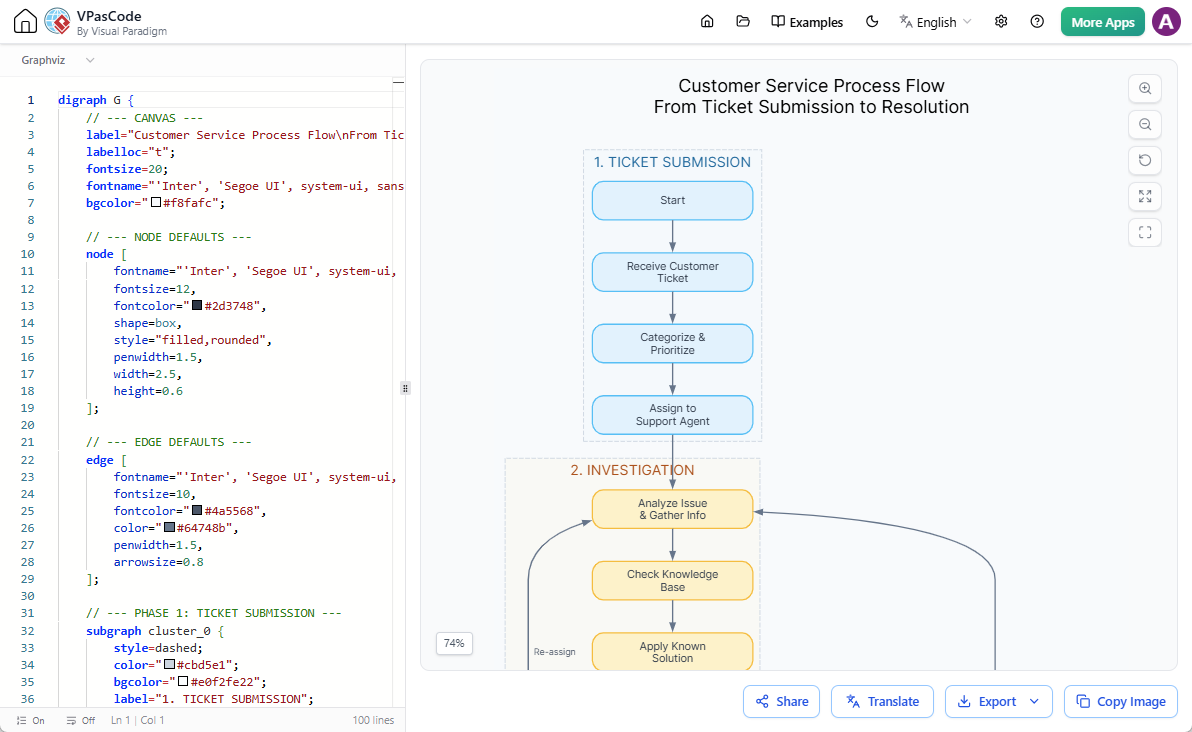
Grâce à une intégration profonde avecVPasCode, vous n’êtes jamais bloqué dans une image statique. Cliquez simplement sur leOuvrir dans VPasCode bouton situé directement sous le visualiseur de diagrammes. Cela transfère votre flux de travail vers notre plateforme robuste de diagrammes en code, vous permettant d’ajuster instantanément le code texte. Les modifications s’affichent immédiatement dans le visualiseur en direct, et vous pouvez exporter des images de qualité professionnelle avec une facilité déconcertante.
3. Envoyer des diagrammes vers Visual Paradigm OpenDocs
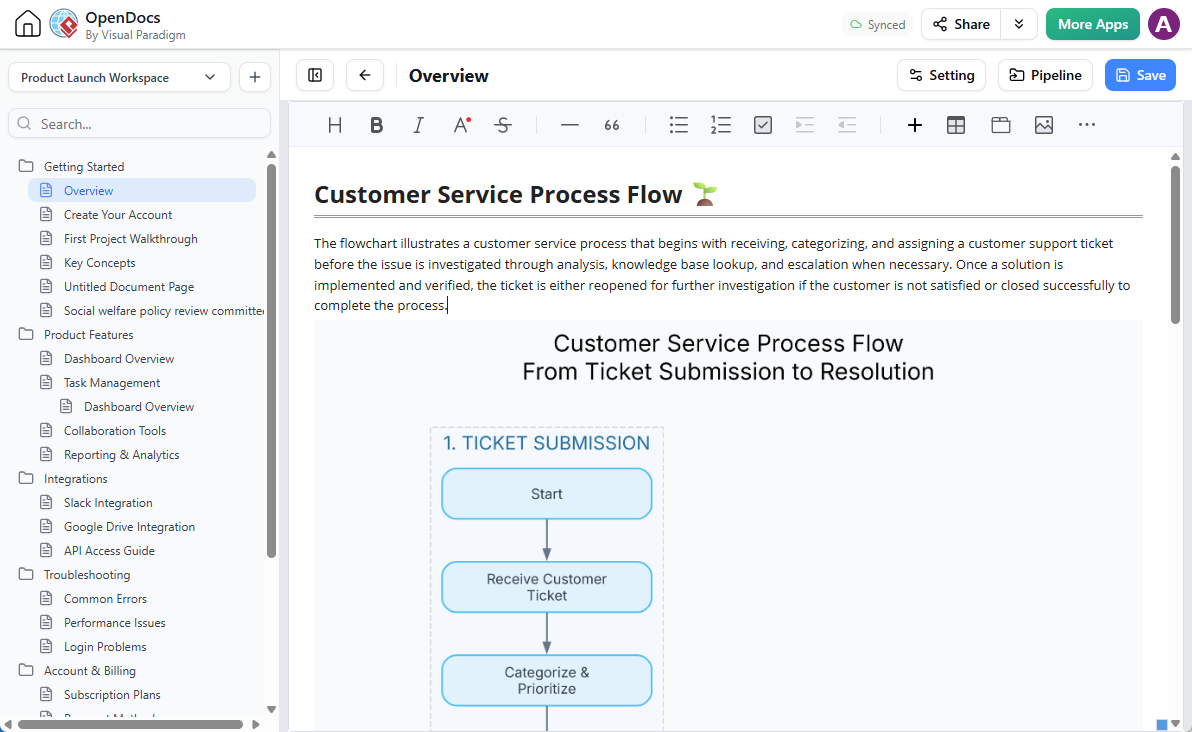
Besoin d’intégrer votre organigramme nouvellement généré dans une documentation technique complète ? Vous pouvez envoyer votre diagramme directement à OpenDocs pour une gestion avancée des connaissances. Cliquez simplement sur l’Envoyer vers le pipeline OpenDocs option, ouvrez le volet Pipeline dans OpenDocs, et faites glisser votre flux de travail directement sur votre page de documentation.
Note importante : Choisir entre les organigrammes séquentiels et conventionnels
Notre outil d’élaboration de diagrammes intelligentoutil d’élaboration de diagrammes IA prend en charge plusieurs formats de visualisation pour répondre à vos besoins de présentation spécifiques. Bien que l’assistant IA par défaut gère brillamment les organigrammes conventionnels (basés sur Mermaid), la génération d’une mise en page structurée et par phases nécessite une instruction spécifique.
Quand utiliser les organigrammes séquentiels :
- Processus multi-phases avec des portes d’étape claires
- Flux de travail complexes nécessitant une séparation visuelle
- Procédures de réponse aux incidents et d’escalade
- Cartes de parcours client avec des points de contact distincts
- Cycles de vie de projet avec des phases définies
Quand utiliser les organigrammes conventionnels :
- Processus linéaires simples
- Arbres de décision rapides
- Algorithmes de base
- Flux de travail monodépartementaux
- Aperçus de haut niveau sans phases détaillées
Si vous souhaitez créer une carte de processus groupée, assurez-vous de spécifier explicitement que vous devez générer un diagramme de flux étape par étape dans votre invite de saisie.
Si vous préférez des flux de travail traditionnels et linéaires, vous pouvez en savoir plus en explorant notre précédente publication : Annonce du générateur de diagrammes de flux IA de nouvelle génération.
Meilleures pratiques pour des diagrammes de flux étape par étape efficaces
1. Limitez les phases à un maximum de 5 à 7
Trop de phases peuvent submerger les lecteurs. Regroupez les activités connexes de manière logique pour maintenir la clarté.
2. Utilisez un codage couleur cohérent
Attribuez les couleurs de manière significative :
- Bleu pour la détection/les phases initiales
- Jaune/Orange pour l’évaluation
- Violet pour l’escalade
- Vert pour la résolution
- Rose/Rouge pour le suivi/la clôture
3. Équilibrez le détail et la lisibilité
Incluez suffisamment de détails pour être utile, mais évitez la surcharge. Utilisez des libellés concis et envisagez une documentation complémentaire pour les détails étendus.
4. Marquez clairement les points de décision
Utilisez des formes en losange pour les décisions et étiquetez clairement toutes les branches (Oui/Non, Vrai/Faux, etc.).
5. Incluez des horodatages lorsque cela est pertinent
Pour les chronologies d’incidents ou les processus sensibles au temps, incluez des horodatages spécifiques comme illustré dans l’exemple de panne.
6. Définissez explicitement les chemins d’escalade
Rendez-il parfaitement clair quand et comment les problèmes sont escaladés, y compris les rôles et responsabilités.
7. Testez avec les parties prenantes
Validez votre organigramme avec les participants réels du processus pour garantir l’exactitude et l’exhaustivité.
Conclusion
Les organigrammes séquentiels représentent une évolution significative dans la visualisation des processus, offrant l’équilibre parfait entre une structure de haut niveau et une cartographie détaillée des flux de travail. En organisant les processus complexes en phases distinctes et codées par couleur, ils permettent aux parties prenantes de tous les niveaux de comprendre rapidement et précisément les flux de travail.
Grâce aux outils de dessin assistés par l’IA de Visual Paradigm, la création d’organigrammes séquentiels professionnels n’a jamais été aussi facile. Que vous documentiez des processus de service client, cartographiez des procédures de réponse aux incidents ou conceviez des pipelines de déploiement, la combinaison de l’IA conversationnelle, de la flexibilité du diagramme en tant que code et de l’intégration transparente de la documentation fournit tout ce dont vous avez besoin pour une communication efficace des processus.
Commencez à expérimenter les organigrammes séquentiels dès aujourd’hui en visitant le Chatbot IA de Visual Paradigm. Commencez par des invites simples, itérez au fil de la conversation, et observez comment votre documentation de processus se transforme de diagrammes statiques en ressources dynamiques et vivantes qui favorisent la clarté et l’efficacité organisationnelles.
Rappelez-vous : le meilleur organigramme est celui qui communique efficacement. Choisissez des mises en page séquentielles lorsque la complexité l’exige, et n’hésitez pas à tirer parti de l’assistance de l’IA pour donner vie à vos visions de visualisation de processus.
Références
-
- Visual Paradigm. « Fonctions de la plateforme unifiée. »https://www.visual-paradigm.com/features/unified-platform/
- Blog Visual Paradigm. « Maîtriser la plateforme unifiée Visual Paradigm : Le guide ultime pour un écosystème créatif sans faille. »https://blog.visual-paradigm.com/mastering-the-visual-paradigm-unified-platform-the-ultimate-guide-to-a-seamless-creative-ecosystem/
- Cybermedian. « Au-delà des silos : Le guide ultime de la plateforme unifiée Visual Paradigm. »https://www.cybermedian.com/beyond-silos-the-ultimate-guide-to-the-visual-paradigm-unified-platform/
- Mises à jour Visual Paradigm. « Présentation de Visual Paradigm 18.1 : Une nouvelle ère d’écosystèmes unifiés et d’innovation propulsée par l’IA. »https://updates.visual-paradigm.com/releases/introducing-visual-paradigm-18-1-a-new-era-of-unified-ecosystems-and-ai-driven-innovation/
Cette publication est également disponible en Deutsch, English, فارسی, 日本語 : liste des langues séparées par une virgule, Portuguese : dernière langue.