


Visual Paradigm Online est une plateforme tout-en-un qui facilite la création de vidéos animées de haute qualité, même si vous n’êtes pas un professionnel. Dans ce tutoriel, nous vous guiderons à travers la création d’une vidéo de rapport d’actualité en utilisant les outils de Visual Paradigm OnlineAniFuzion et les outils Fliplify. Cette vidéo simulera un décor de studio d’actualité, affichera des graphismes et des modèles 3D réaliste, et inclura à la fois des reporters en studio et des reporters sur le terrain.
Étape 1 : S’inscrire et explorer Visual Paradigm Online
- S’inscrire :
- Visitez le site web de Visual Paradigm Online et créez un compte gratuit.
- Explorez le tableau de bord pour vous familiariser avec les outils et fonctionnalités disponibles.
Étape 2 : Créer un nouveau projet dans AniFuzion
- Démarrer un nouveau projet :
- Cliquez sur « Créer un nouveau projet » dans AniFuzion.
- Sélectionnez un modèle qui correspond au thème du rapport d’actualité. Vous pouvez choisir un décor de studio de télévision virtuel dans la bibliothèque de modèles.
Étape 3 : Personnaliser vos personnages
- Ajouter des personnages :
- Utilisez les options de personnalisation des personnages pour ajouter deux journalistes : un journaliste en studio (Jen) et un journaliste sur le terrain (Mike).
- Personnalisez leurs apparences, leurs actions et leurs expressions pour correspondre au scénario.
- Configurer la scène :
- Placez le journaliste en studio dans le décor virtuel du studio d’actualité.
- Créez une transition vers le journaliste sur le terrain sur le lieu de l’accident.
Étape 4 : Ajouter des transitions et des effets
- Scène d’ouverture :
- Commencez par un graphique « Actualité en direct » pendant les 4 premières secondes.
- Utilisez le contrôle de trajectoire de mouvement pour assurer des transitions fluides entre les scènes.
- Segment du journaliste en studio :
- Ajoutez le journaliste en studio (Jen) qui présente le journaliste sur le terrain (Mike).
- Utilisez des transitions dynamiques pour passer du journaliste en studio au journaliste sur le terrain.
Étape 5 : Ajouter des arrière-plans et des accessoires
- Arrière-plan du studio :
- Choisissez un arrière-plan de haute qualité pour le décor du studio d’actualité.
- Ajoutez des graphismes aux allures réalistes et des modèles 3D des reporters.
- Arrière-plan du reporter sur le terrain :
- Sélectionnez un arrière-plan qui simule une rue urbaine avec une scène d’accident impliquant plusieurs véhicules.
- Ajoutez des modèles 3D de véhicules d’urgence et du personnel pour améliorer le réalisme.
Étape 6 : Ajouter les narrations audio
- Texte-parle :
- Utilisez la fonction avancée de synthèse vocale avec synchronisation labiale pour ajouter des narrations audio pour les deux reporters.
- Saisissez le scénario pour chaque segment et ajustez les paramètres de synchronisation labiale pour des mouvements de lèvres réalistes.
Étape 7 : Créer les segments vidéo
- Scène d’ouverture :

- [00:00:00 à 00:00:04] Ajoutez le graphisme « Actualité en direct ».
Segment du reporter en studio (Jen) :
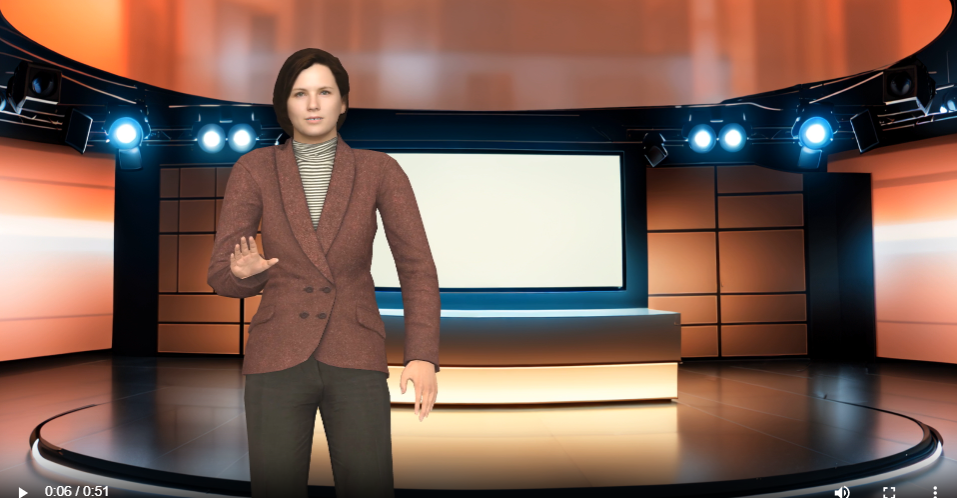
- [00:00:05 à 00:00:11] Jen : « Nous sommes sur les lieux d’un grave accident au centre-ville. Mike, que pouvez-vous nous dire ? »
- Segment du reporter sur le terrain (Mike) :
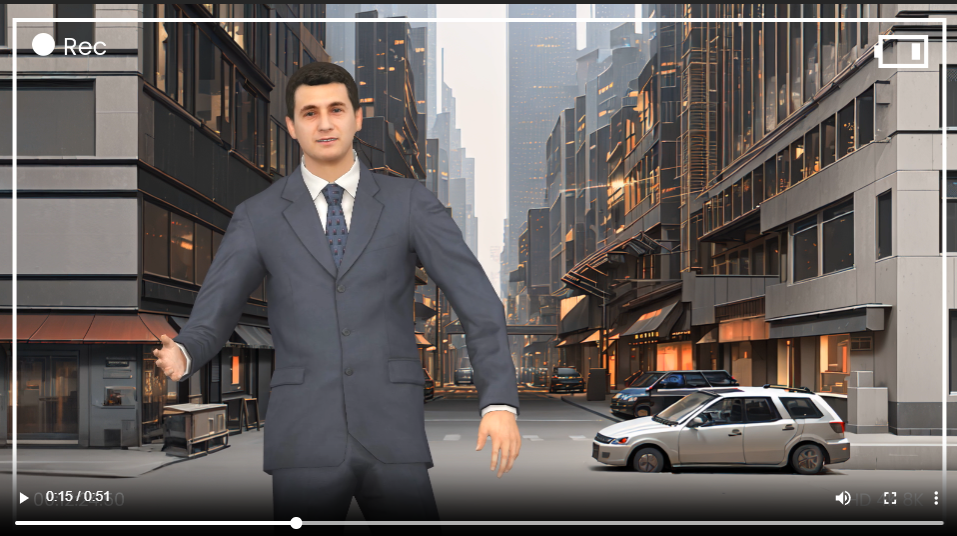
- [00:00:12 à 00:00:22] Mike : « Jen, une voiture a franchi un feu rouge et a percuté plusieurs autres véhicules à cet intersection. Les secours sont sur place ; plusieurs blessures ont été signalées. »
- Segment du reporter en studio (Jen) :
- [00:00:23 à 00:00:28] Jen : « Savons-nous d’autres détails sur la cause de l’accident ? »
- Segment du reporter sur le terrain (Mike) :
- [00:00:29 à 00:00:40] Mike : « Des témoins affirment que le conducteur qui a franchi le feu rouge roulait à vive allure. La police enquête sur les circonstances. Ils conseillent aux personnes d’éviter la zone pendant qu’ils procèdent au dégagement du site. »
- Scène de clôture :
- [00:00:41 à 00:00:51] Jen : « Il s’agit d’une situation très grave. Nous continuerons à suivre cette actualité en direct et à fournir des mises à jour dès que possible. »
Étape 8 : Aperçu et exportation
- Aperçu :
- Prévisualisez votre animation pour vous assurer que tout est en place.
- Apportez les ajustements nécessaires aux transitions, effets et audio.
- Exportation :
- Une fois satisfait de l’aperçu, exportez votre animation dans le format de votre choix.
Étape 9 : Améliorer avec Fliplify (facultatif)
- Créer un livre à pages qui se retournent :
- Utilisez Fliplify pour créer un livre à pages qui se retournent interactif qui complète votre vidéo de reportage.
- Choisissez un modèle qui correspond au thème de l’actualité et ajoutez du contenu tel que du texte, des images et des éléments interactifs.
- Intégrer avec l’animation :
- Utilisez les fonctionnalités d’intégration pour combiner votre livre animé avec votre vidéo animée de manière fluide.
- Aperçu et publication :
- Prévisualisez votre livre animé pour vous assurer qu’il répond à vos attentes.
- Publiez votre livre animé et partagez-le avec votre public.
Conclusion
Créer une vidéo de rapport d’actualité avec Visual Paradigm Onlinede AniFuzion et FliplifyC’est simple et accessible, même pour les non-professionnels. Grâce à une interface conviviale, des actions de personnages étendues, des transitions dynamiques et une réalisme renforcé, vous pouvez créer des animations de haute qualité qui captivent et informer votre public.
Commencez avec Visual Paradigm OnlineAujourd’hui et donnez vie à votre rapport d’actualité avec des visuels captivants et un contenu interactif.






Cette publication est également disponible en Deutsch, English, Español, فارسی, English, Bahasa Indonesia, 日本語, Polski, Portuguese, Ру́сский, Việt Nam, 简体中文 : liste des langues séparées par une virgule, 繁體中文 : dernière langue.