


AniFuzion est un outil d’animation intégré dans Visual Paradigm Online. Il est conçu pour être convivial, même pour les débutants, permettant aux utilisateurs de créer rapidement des animations à l’aide de ressources prêtes à l’emploi et d’outils alimentés par l’intelligence artificielle.
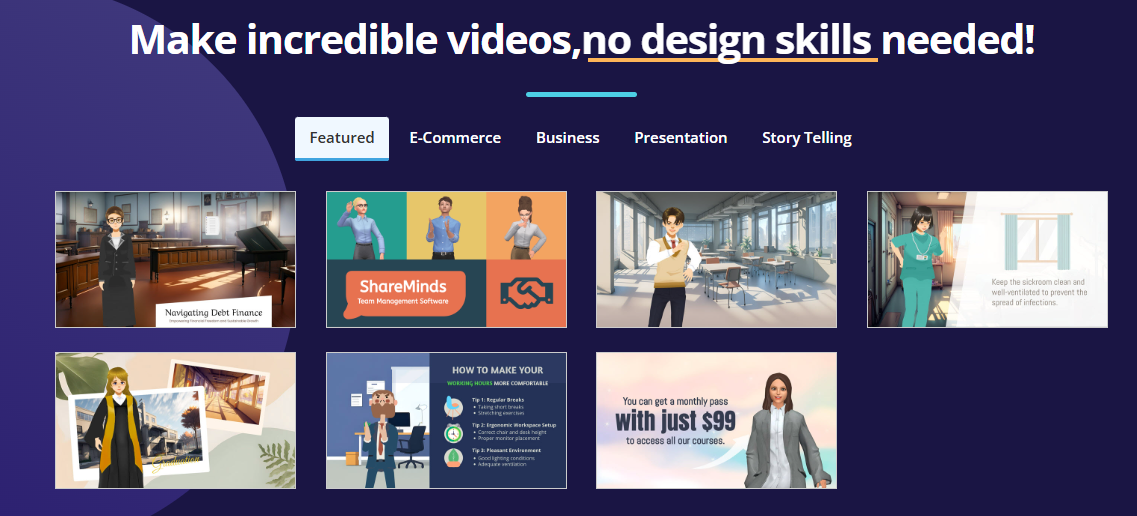
Motion Mixer est une fonctionnalité intégrée dans AniFuzion qui vous permet de combiner différentes actions et animations pour créer des mouvements personnalisés et dynamiques des personnages. Cela est particulièrement utile pour créer des scènes complexes telles que des concours de danse, des séquences de combat ou toute animation nécessitant des mouvements subtils et réalistes.
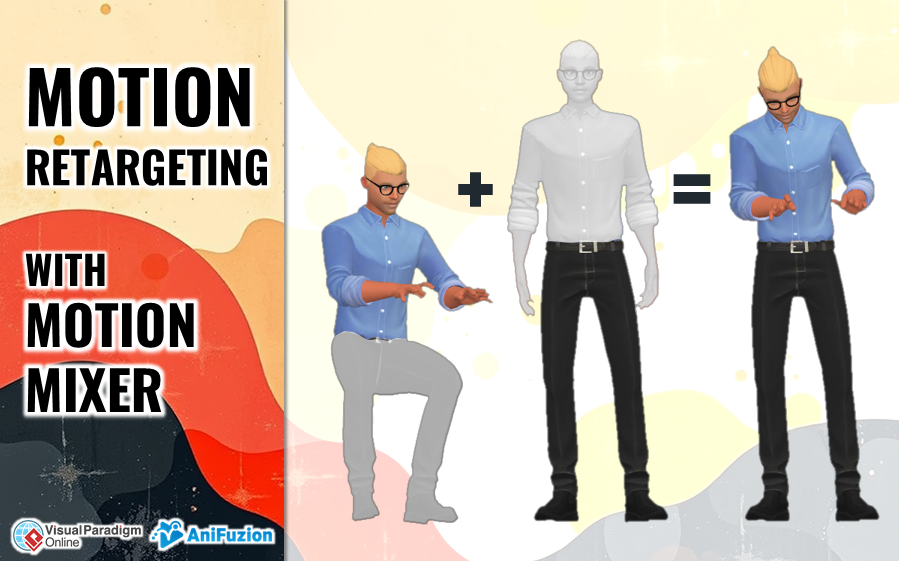
Fonctionnalités principales d’AniFuzion et de Motion Mixer
Sur la base des résultats de recherche, voici quelques fonctionnalités clés qui rendent AniFuzion et son Motion Mixer puissants pour l’animation :
- Facilité d’utilisation : AniFuzion dispose d’une interface intuitive avec une fonctionnalité de glisser-déposer, ce qui facilite le lancement même sans expérience préalable en animation.
- Ressources prêtes à l’emploi : Il inclut une vaste bibliothèque de personnages 3D et 2D personnalisables, d’actions, de fonds et de props, ce qui accélère le processus d’animation.
- Outils alimentés par l’intelligence artificielle : AniFuzion utilise l’intelligence artificielle pour la recherche d’actions, le retrait de fonds et potentiellement le mélange de mouvements, simplifiant ainsi les tâches complexes.
- Personnalisation des personnages : Propose une large gamme de styles de personnages (réalistes, dessins animés, manga, etc.) avec des options pour personnaliser les vêtements et les expressions faciales.
- Sortie de haute qualité : Prend en charge l’exportation en vidéo HD, garantissant des animations de qualité professionnelle.
- Texte-à-parole et synchronisation labiale : Propose des options de voix naturelles et une synchronisation labiale automatique pour les dialogues.
- Nombreuses options de scènes : Propose plus de 10 000 fonds et une vaste bibliothèque de props et de graphismes.
- Édition de la timeline : Offre une édition détaillée de la timeline pour un contrôle précis du timing et de la composition de l’animation, incluant des fonctionnalités telles que le zoom, le déplacement et les ajustements de luminosité.
- Motion Mixer : Plus précisément, le Motion Mixer vous permet de :
- Mélanger les animations : Combiner différentes motions pour des transitions fluides et des séquences d’actions uniques.
- Personnaliser les sous-actions : Sélectionner des parties spécifiques des actions à mélanger et combiner.
- Ajuster les parties de mélange :Affinez le mélange pour garantir des mouvements naturels et dynamiques.
- Valider les actions :Enregistrez vos animations personnalisées mélangées pour les réutiliser dans d’autres projets.
Tutoriel étape par étape : Création d’une scène de concours de danse avec Motion Mixer
Ce tutoriel est adapté du «Guide complet pour créer une vidéo animée de concours de danse avec Motion Mixer» et de la vidéo YouTube «Création d’une scène de concours de danse avec Motion Mixer [Étude de cas]» pour vous guider dans l’utilisation de Motion Mixer.
Étape 1 : Préparez votre scène
- Choisissez votre arrière-plan :
- Ouvrez le Menu arrière-plan (généralement sur le côté gauche).
- Recherchez « Scène » dans le menu arrière-plan.
- Sélectionnez et appliquez un arrière-plan de scène adapté à votre thème de danse.
- Ajouter des chaises pour le public :
- Allez au Menu objets (généralement sur le côté gauche).
- Recherchez « Chaise ».
- Faites glisser et déposez des objets chaise dans l’éditeur pour créer des places pour le public.
- Utilisez le bouton Rotation pour ajuster l’orientation des chaises.
Étape 2 : Ajouter des personnages et des actions
- Sélectionnez les personnages :
- Ouvrez le Menu personnages.
- Choisissez une famille de personnages (par exemple, « Personnes du quartier »).
- Faites glisser les personnages (par exemple, un danseur et des membres du public) dans l’éditeur.
- Appliquer les actions :
- Localisez le Barre d’actions sur la timeline (en bas de l’écran).
- Déplacez le Tête de lecture à l’endroit où vous souhaitez ajouter une action.
- Cliquez sur Changer l’action pour ouvrir le panneau d’actions.
- Choisissez des actions pour chaque personnage. Par exemple, pour un danseur, vous pourriez utiliser « Présenter – Geler + Pointer vers l’avant (Amusant) + Debout », et pour les membres du public, utilisez « Asseoir + Asseoir – Applaudir [Répéter] » ou « Asseoir [Répéter] ».
- Personnaliser l’orientation des personnages :
- Utilisez le Bouton de rotation au-dessus de chaque personnage pour ajuster leur position selon vos besoins.
Étape 3 : Personnaliser avec Motion Mixer
- Ouvrir Motion Mixer :
- Appuyez sur le Bouton Afficher Motion Mixer sur la barre d’actions.
- Sélectionner les sous-actions :
- Sélectionnez des sous-actions dans le panneau d’actions pour les combiner avec les actions existantes. Par exemple, vous pouvez combiner des actions de s’asseoir avec des actions de réaction pour les membres du public afin de les rendre plus dynamiques.
- Ajuster les parties de mélange :
- Réduire la plage d’action : Précisez la partie de l’action que vous souhaitez mélanger afin de garantir qu’elle s’aligne avec l’action de base et crée une transition naturelle.
- Aperçu de votre action mélangée : Utilisez la fonction d’aperçu pour voir à quoi ressemble l’action mélangée et ajustez si nécessaire.
- Appliquer l’action mixée : Une fois satisfait, appuyez sur le Définir sur la timeline bouton pour appliquer l’action mixée à votre timeline, en l’intégrant à votre animation.
Étape 4 : Ajouter les derniers détails
- Définir la musique d’ambiance :
- Cliquez sur Définir la musique d’ambiance.
- Filtrez la musique par genre (par exemple, « Dance & Électronique ») pour trouver une musique d’ambiance adaptée.
- Ajustez les paramètres de volume, y compris les effets d’atténuation et de fondu, pour améliorer l’atmosphère de la scène.
- Affinez les mouvements avec des chemins de mouvement :
- Utilisez Chemins de mouvement pour des mouvements précis des personnages, notamment pour des actions dynamiques comme les sauts ou des pas de danse complexes.
- Ajouter un chemin : Cliquez sur la barre de position sur la timeline et faites glisser pour créer le chemin de mouvement souhaité, permettant un contrôle précis du mouvement du personnage.
Conseils et techniques pour un mélange de mouvements efficace
- Commencez par le simple : Commencez par mélanger deux actions basiques pour comprendre le fonctionnement du mélange avant d’essayer des combinaisons plus complexes.
- Prévisualisez régulièrement : Utilisez fréquemment la fonction de prévisualisation pour vérifier l’aspect des mouvements mixés et apporter des ajustements en temps réel.
- Expérimentez avec les plages de mélange : Ajustez les plages d’actions coupées pour trouver les transitions les plus naturelles et fluides entre les mouvements.
- Utilisez les sous-actions de manière créative : Explorez différentes sous-actions pour ajouter des nuances subtiles et une personnalité aux mouvements de vos personnages.
- Référez-vous aux tutoriels : AniFuzion propose divers tutoriels sur leur site web et sur leur chaîne YouTube. N’oubliez pas de les consulter pour des techniques avancées et de l’inspiration. Vous pouvez trouver d’autres tutoriels sur la page page des tutoriels AniFuzion.
En suivant ces étapes et en expérimentant avec le Motion Mixer d’AniFuzion, vous pouvez créer des animations captivantes et aux allures professionnelles, comme la scène de concours de danse présentée dans la vidéo. Amusez-vous à animer !
Cette publication est également disponible en Deutsch, English, Español, فارسی, English, Bahasa Indonesia, 日本語, Polski, Portuguese, Ру́сский, Việt Nam, 简体中文 : liste des langues séparées par une virgule, 繁體中文 : dernière langue.