


Fatigué de la misère causée par PowerPoint ? Outil en ligne gratuit (avec essai généreux) qui combine la génération de contenu par IA + édition Markdown + plus de 20 styles d’animation magnifiques pour vous aider à créer des diaporamas professionnels, animés et basés sur HTML en quelques minutes au lieu de plusieurs heures.
Étape 1 : Accéder à l’outil
- Allez à :https://www.visual-paradigm.com/features/markdown-presentation-maker/
- Aucune connexion requise pour une utilisation basique, mais s’inscrire (gratuitement) vous permet de sauvegarder et d’organiser vos présentations.
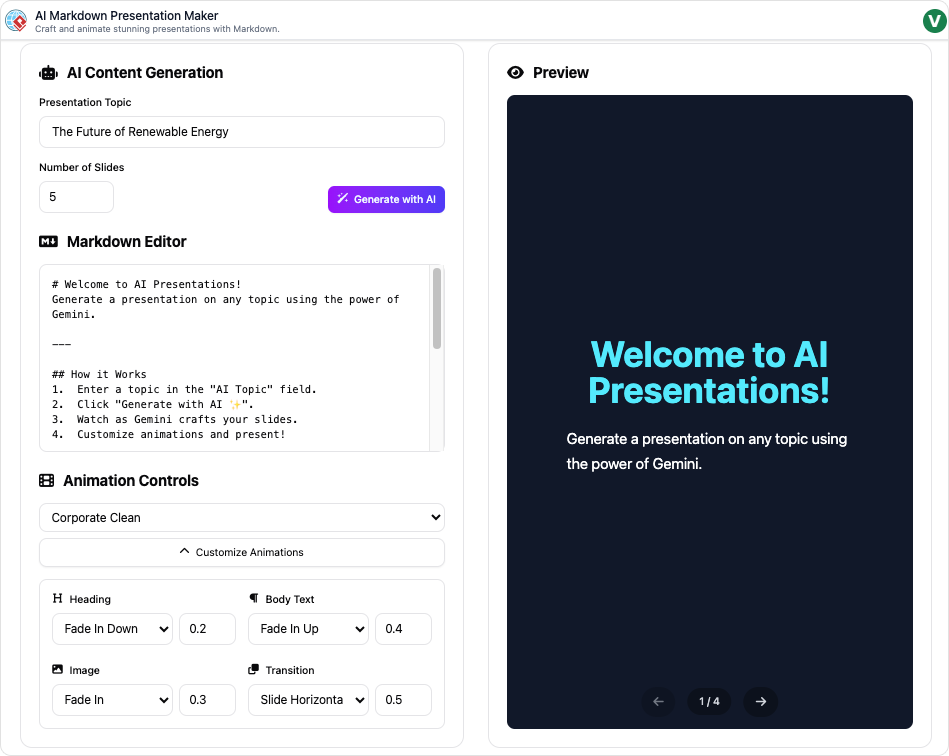
Étape 2 : Générer votre première présentation avec l’IA (prend environ 10 à 30 secondes)
- Dans la grande zone de texte en haut, tapez ou collez votre sujet ou votre résumé. Exemples :
- « Solutions énergétiques durables pour les villes »
- « Introduction à l’informatique quantique pour les débutants »
- « Résultats de la campagne marketing du Q4 et stratégie 2026 »
- « L’impact du changement climatique sur les régions côtières »
- (Facultatif mais recommandé) Choisissez le nombre de diapositives que vous souhaitez :
- Présentation rapide → 5 à 8 diapositives
- Présentation standard → 10 à 15 diapositives
- Conférence ou rapport approfondi → 18 à 25 diapositives
- Cliquez sur « Générer la présentation » (grand bouton bleu).
L’IA va instantanément créer :
- Une structure logique de diapositives
- Titres et puces
- Emplacements suggérés pour les images/les graphiques
- Notes du conférencier (facultatif)
Étape 3 : Choisir un préréglage d’animation intégré (l’effet « Wow »)
Après la génération, vous arriverez sur la page de modification. Dans la barre latérale droite, vous verrez « Effet d’animation ».
Cliquez sur le menu déroulant et choisissez l’un des 20+ préréglages intégrés. Choix populaires :
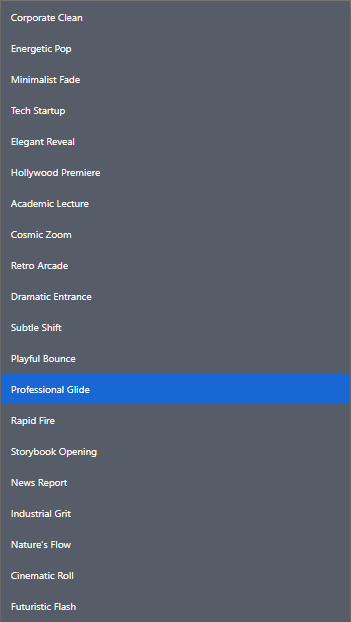
| Nom du préréglage | Meilleur pour | Ambiance |
|---|---|---|
| Glissement professionnel | Entreprises, présentations aux investisseurs | Lisse, élégant, fiable |
| Nettoyage d’entreprise | Réunions internes d’entreprise | Minimaliste, professionnel |
| Pop énergique | Lancements de produits, startups | Amusant, moderne, accrocheur |
| Fondu minimaliste | Académique, recherche | Subtil, sans distraction |
| Apparition élégante | Marques de luxe, mariages, conférences principales | Sophistiqué |
| Première hollywoodienne | Marketing, bandes-annonces | Cinématographique, dramatique |
| Conférence académique | Cours universitaires | Clair et éducatif |
| Startup technologique | Journées de démonstration, entreprises SaaS | Moderne, légèrement ludique |
| Rebond ludique | Éducation, enfants, créatif | Énergique et amusant |
| Déroulement cinématographique | Récit, documentaires | Style film |
Étape 4 : Affiner les animations (facultatif mais puissant)
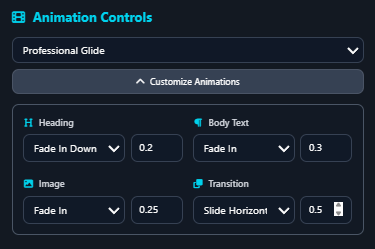
Souhaitez-vous encore plus de contrôle ? Cliquez sur « Personnaliser les animations » sous le menu déroulant des préréglages.
Exemples de paramètres pour le « Professional Glide » par défaut (n’hésitez pas à copier) :
| Élément | Effet | Durée | Délai | Notes |
|---|---|---|---|---|
| Titre | Apparition descendante | 0,2s | 0s | Apparaît en premier |
| Texte principal | Apparition | 0,3s | 0,2s | Légèrement après le titre |
| Image | Apparition | 0,25s | 0,3s | |
| Transition de diapositive | Défilement horizontal | 0,5s | — | Gauche → Droite ou Droite → Gauche |
Étape 5 : Éditer le contenu avec Markdown (très facile)
Toute la présentation est rédigée en Markdown simple. Vous connaissez déjà la plupart de ses fonctionnalités !
Markdown courant que vous pouvez utiliser :
# Titre de la diapositive
## Sous-titre (facultatif)
- Point de puces 1
- Point de puces 2
- Sous-point
**Texte en gras** ou __gras__
*Italique* ou _italique_

> Citation/block de mise en évidence
[Texte du lien](https://your-link.com)- Appuyez deux fois sur Entrée pour créer une nouvelle diapositive
- Utilisez — (trois traits d’union) sur une ligne vide pour forcer une nouvelle diapositive
- Aperçu en temps réel à droite se met à jour instantanément
- Cliquez sur n’importe quelle miniature de diapositive sur la gauche pour y accéder
Étape 6 : Ajouter ou remplacer les images
- Sur n’importe quelle diapositive, saisissez ou collez une description d’image entre parenthèses, par exemple : 
- L’IA suggérera des images libres de droits pertinentes. Cliquez sur celle que vous préférez.
- Ou téléchargez votre propre image : cliquez sur le placeholder d’image → « Télécharger une image ».
Étape 7 : Aperçu de votre présentation
Cliquez sur le bouton « Lecture » (▶) en haut à droite ou appuyez sur la barre d’espace pour entrer en mode présentateur en plein écran.
- Utilisez les flèches du clavier ou cliquez pour naviguer
- La vue du présentateur affiche la diapositive suivante + minuteur + notes
- Testez ici le timing de vos animations
Étape 8 : Exporter et partager
Lorsque vous êtes satisfait, cliquez sur « Exporter » → « Exporter au format HTML (recommandé).
Vous obtenez un seul fichier .html autonome qui :
- Fonctionne hors ligne
- Aucune connexion internet requise pour les spectateurs
- Conserve toutes les animations parfaitement
- S’ouvre dans n’importe quel navigateur
- Peut être téléchargé sur votre site web, envoyé par courrier électronique ou placé sur une clé USB
Options d’exportation alternatives :
- PDF (statique)
- PNG par diapositive
- Lien partageable en ligne (si vous êtes connecté)
Exemples de workflow réels
- Mise à jour d’investisseur en 5 minutes → Sujet : « État d’avancement de la série A » → 7 diapositives → Préréglage : Glissement professionnel → Terminé en moins de 6 minutes
- Conférence universitaire de 45 minutes → Sujet : « Fondamentaux de l’apprentissage automatique » → 22 diapositives → Préréglage : Conférence académique + quelques éléments dynamiques Pop → Ajouter des diagrammes à l’aide de la syntaxe Mermaid → Exporter au format HTML et héberger sur la page du cours
- Teaser produit Médias sociaux → Sujet : « Lancement d’une nouvelle fonctionnalité – Planificateur intelligent » → 8 diapositives → Préréglage : Première Hollywood ou Pop énergique → Exporter → enregistrer l’écran (ou utiliser l’enregistreur intégré) → publier en tant que vidéo
Astuces et astuces bonus
- Utilisez <!– pause –> dans Markdown pour faire attendre le présentateur un clic avant la prochaine animation
- Ajoutez des notes pour le présentateur avec <!– note : Vos notes privées ici –>
- Souhaitez-vous une chronologie verticale ? Tapez simplement « chronologie verticale de l’Antiquité romaine » sur une diapositive et l’IA la génère souvent automatiquement
- Combinez avec ChatGPT : demandez à GPT d’écrire le plan → collez-le dans Visual Paradigm → diaporama perfectionné instantanément
Commencez dès maintenant (gratuit)
Rendez-vous sur :https://flavorfiesta.foodiesconnect.net/revolutionize-your-slides-meet-visual-paradigms-ai-markdown-presentation-maker/
Tapez votre prochaine grande idée et appuyez sur « Générer la présentation ».
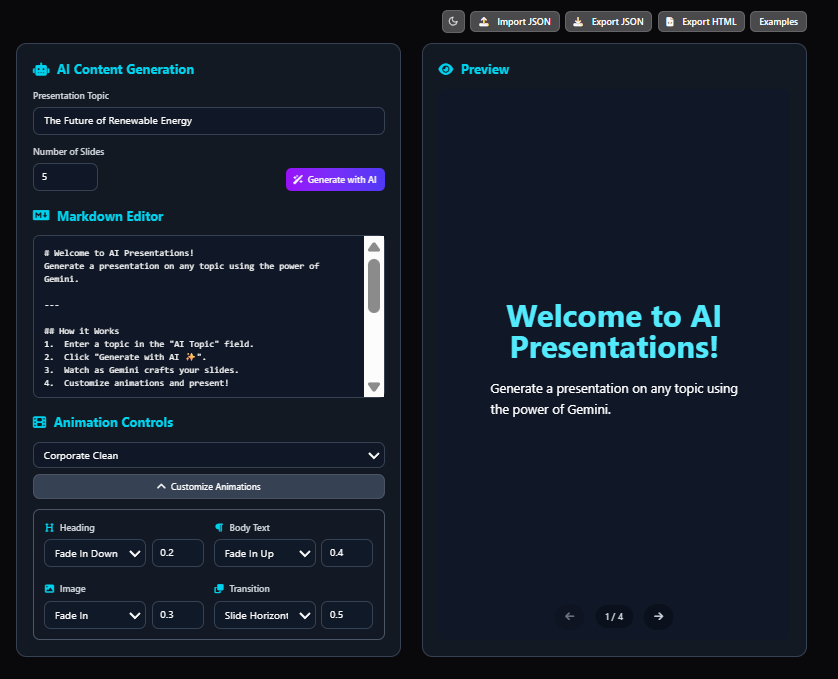
En moins d’une minute, vous aurez un diaporama magnifique et animé qui vous aurait pris des heures auparavant.
Arrêtez de vous battre avec des logiciels de diapositives encombrants. Commencez à éblouir votre public dès aujourd’hui !
Cette publication est également disponible en Deutsch, English, Español, فارسی, English, Bahasa Indonesia, 日本語, Polski, Portuguese, Ру́сский, Việt Nam, 简体中文 : liste des langues séparées par une virgule, 繁體中文 : dernière langue.