


Chez Visual Paradigm, l’engagement à accompagner les créateurs et les professionnels alimente une innovation constante. La dernière mise à jour duGénérateur de présentations Markdown le transforme en une puissante générateur de présentations par IA, simplifiant les flux de travail et stimulant la créativité. Que vous cherchiez le meilleur générateur de diaporamas par IA ou un outil fiable pour convertir du texte en diapositives, ces nouvelles améliorations — notamment la génération d’images par IA, l’enregistrement de l’espace de travail et le partage d’URL — rendent cet outil indispensable.
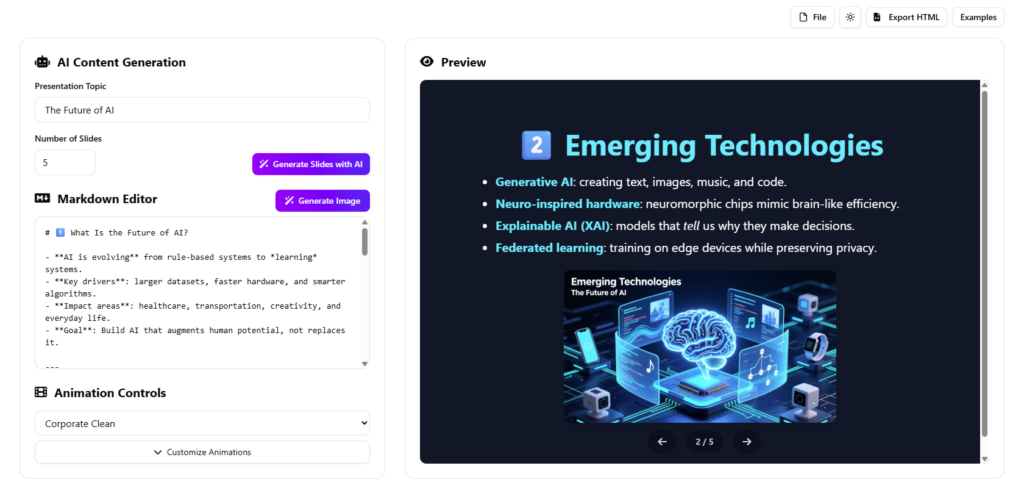
Dans ce tutoriel, nous vous montrerons comment tirer parti de ces nouvelles fonctionnalités pour créer facilement des présentations impressionnantes et professionnelles.
Concepts clés
Avant de plonger dans le tutoriel, définissons quelques concepts fondamentaux utilisés dans cegénérateur de diapositives par IA:
- Markdown: Un langage de balisage léger utilisé pour formater le texte. Dans cet outil, vous écrivez du texte simple (comme utiliser
#pour les titres), et le moteur le convertit en diapositives conçues. - Génération d’images par IA : La capacité de l’intelligence artificielle à créer des éléments visuels uniques à partir de descriptions textuelles (prompts).
- Ingénierie de prompts : L’art de formuler des descriptions pour obtenir la meilleure image possible à partir d’une IA. Visual Paradigm simplifie cela grâce à une fonction de génération automatique de prompts.
- Persistance de l’espace de travail : La capacité à sauvegarder vos travaux dans un espace personnel basé sur le cloud, garantissant que vous pouvez interrompre et reprendre vos projets à différents moments.
Tutoriel pas à pas : Utilisation des nouvelles fonctionnalités

Étape 1 : Améliorer les diapositives grâce à la génération d’images par IA
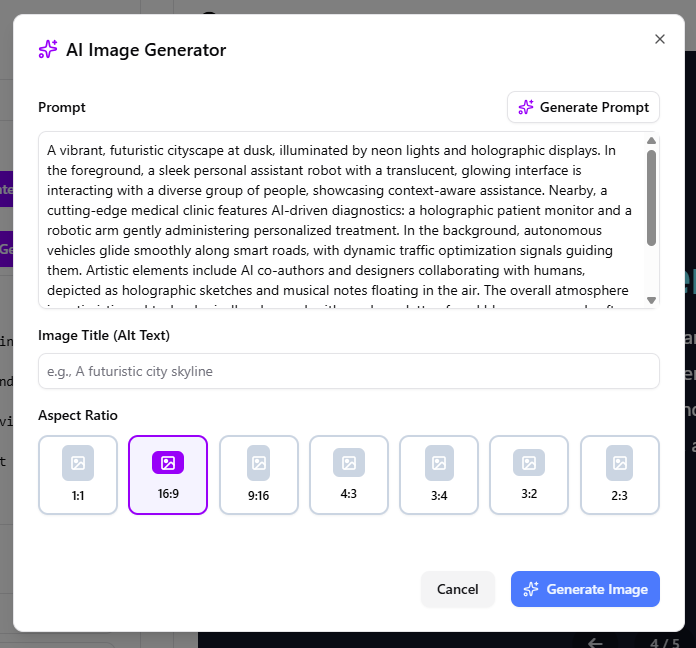
La fonctionnalité phare de cette mise à jour est lagénération d’import par IA capacité. Cela vous permet de générer des visuels personnalisés sans quitter l’application. Voici comment l’utiliser :
- Accéder au générateur :Lorsque vous éditez votre diapositive markdown, cliquez sur le bouton intitulé« Générer une image ». Cela ouvre la fenêtre contextuelle du générateur d’images par IA.
- Décrivez votre vision :Saisissez une requête textuelle décrivant l’image que vous souhaitez.
Astuce pro :Si vous ne savez pas quoi écrire, cliquez sur« Générer une requête ». L’IA analysera le contexte actuel de votre présentation et vous proposera une description pertinente et de haute qualité. - Configurer les paramètres :
- Texte alternatif :Ajoutez facultativement un texte alternatif pour assurer l’accessibilité.
- Format d’image :Sélectionnez le rapport qui correspond à votre mise en page de diapositive. Les options incluent1:1, 16:9, 9:16, 4:3, 3:4, 3:2,et2:3.
- Générer et affiner :Cliquez sur« Générer une image ». Il peut falloir un instant pour créer une image de haute qualité. Si le résultat n’est pas parfait, cliquez sur« Regénérer l’image » pour réessayer.
- Insérer :Une fois satisfait, cliquez sur« Insérer une image ». L’image apparaîtra directement sur votre diapositive active dans la fenêtre d’aperçu.
Étape 2 : Enregistrement fluide dans votre espace de travail
Auparavant, la gestion des sessions pouvait être délicate. À présent, le support pour enregistrer directement dans votre espace de travail personnel est formalisé.
- Enregistrez votre progression : Accédez au menu supérieur et sélectionnez Fichier > Enregistrer.
- Accès à tout moment : Votre présentation est désormais stockée en toute sécurité dans votre espace de travail Visual Paradigm. Vous pouvez fermer le navigateur et rouvrir le projet plus tard sans perdre de données, assurant ainsi une continuité entre les sessions de travail.
Étape 3 : Partage simplifié via URL
La collaboration est essentielle pour tout outil de présentation par IA. Partager votre présentation est désormais plus facile que jamais.
- Assurez-vous que le fichier est enregistré : Effectuez l’action d’enregistrement décrite à l’étape 2.
- Générer un lien : Allez à Fichier > Partager.
- Distribuer : L’outil génère une URL unique. Copiez ce lien et envoyez-le à vos collègues, clients ou public. Ils peuvent visualiser la présentation instantanément sans avoir besoin de compte.
Exemples : Le workflow en action
Scénario : Création d’une présentation éducative sur l’exploration spatiale
Avant (texte uniquement) :
Vous avez une diapositive Markdown avec le contenu suivant :
# Le rover martien
Explorant la surface de la planète rouge.
Le processus :
1. Vous cliquez sur « Générer l’image ».
2. Vous cliquez sur « Générer l’invite ». L’IA suggère :« Une visualisation en haute résolution d’un rover martien traversant un terrain rocheux et rouge sous un ciel orangé poussiéreux. »
3. Vous sélectionnez un 16:9 ratio d’aspect pour remplir le fond de la diapositive.
4. Vous cliquez sur Insérer.
Après (impact visuel) :
La diapositive affiche désormais un fond personnalisé en haute définition du rover, parfaitement adapté à votre contenu texte. Cela transforme une diapositive texte simple en une expérience immersive.
Conseils et astuces
Pour tirer le meilleur parti du logiciel Visual ParadigmGénérateur de présentations Markdown, gardez ces conseils à l’esprit :
- Optimisez l’espace d’écran : Nous avons élargi la largeur de l’écran pour utiliser tout l’espace disponible. Utilisez cet espace supplémentaire pour examiner plus en détail les aperçus de vos diapositives tout en éditant le markdown sur le côté.
- Faites attention aux alertes : Nous avons ajouté des alertes pour vous avertir des éventuels remplacements de contenu lors de la génération de diapositives par IA. Lisez toujours ces fenêtres d’alerte pour éviter la perte accidentelle de données.
- Navigation dans l’aperçu : La lecture des animations dans le panneau d’aperçu a été corrigée lors du retour aux diapositives précédentes. Utilisez fréquemment l’aperçu pour vous assurer que votre déroulement est fluide.
- Export HTML : Si vous prévoyez d’héberger la présentation ailleurs, soyez assuré que le HTML exporté correspond exactement à l’aperçu pour une sortie cohérente.
Pourquoi choisir Visual Paradigm ?
En tant que fournisseur leader deoutils de présentation par IA, Visual Paradigm continue d’innover. Que vous construisiez des supports pédagogiques, des présentations commerciales ou des récits créatifs, cet outil se distingue par son interface intuitive et ses puissantes fonctionnalités d’IA. Les nouvelles fonctionnalités de génération d’images et de sauvegarde de l’espace de travail consolident sa position de leader parmi les outils de création de diapositives par IAgénérateur de diapositives par IA.
Prêt à transformer vos présentations ?Essayez dès aujourd’hui le générateur de présentations Markdown et découvrez l’avenir de la création de diapositives.
Ressources
- Générateur de présentations Markdown par IA | Créez instantanément des diapositives animées
- Générateur de présentations Markdown par IA gratuit – Visual Paradigm AI
- Créateur de présentations en ligne
- Créateur de présentations
- Transformez vos présentations PowerPoint avec le Créateur de présentations en ligne de Visual Paradigm – Blog de Visual Paradigm
- Éditeur Markdown – Visual Paradigm AI
- Visual Paradigm AI : Logiciels avancés et applications intelligentes
- Débloquer la créativité : Découvrez les fonctionnalités de l’éditeur de conception visuelle de Visual Paradigm – Blog de Visual Paradigm
- Créez des présentations avec les modèles en ligne de Visual Paradigm – Blog de Visual Paradigm
- Studio de présentations animées par IA – Visual Paradigm AI
- Visual Paradigm – Suite de productivité en ligne
- Simplifier la création de graphismes et d’infographies avec les modèles professionnels de Visual Paradigm – Blog de Visual Paradigm
- Fonctionnalités de Visual Paradigm en ligne
- La cartographie des concepts simplifiée – Blog de Visual Paradigm
- Outil de canevas de modèle d’entreprise alimenté par l’IA – Guides de Visual Paradigm
Cette publication est également disponible en Deutsch, English, Español, فارسی, English, Bahasa Indonesia, 日本語, Polski, Portuguese, Ру́сский, Việt Nam, 简体中文 : liste des langues séparées par une virgule, 繁體中文 : dernière langue.