


Le L’avenir de la lecture active et de la collaboration d’équipe
Dans le monde numérique d’aujourd’hui, nous passons des heures à lire des articles, des mémoires de recherche, des conceptions de produits et des documents techniques — mais une grande partie de ce temps est passée à consommer passivement, pas à réfléchir activement.
Entrez Visual Paradigm Annotator — un outil puissant basé sur navigateur qui transforme la manière dont vous interagissez avec le contenu en ligne. Que vous soyez étudiant analysant des mémoires académiques, concepteur examinant un prototype, ou équipe collaborant sur un projet, cet outil vous permet de annoter, discuter et organiser les connaissances directement sur n’importe quelle page web ou PDF en ligne — tout cela sans quitter votre navigateur.
✅ Gratuit à utiliser
✅ Aucun téléchargement requis
✅ Fonctionne sur n’importe quel site web public ou PDF en ligne
✅ Collaboration en temps réel avec les membres de l’équipe
Ce guide complet vous guide à travers chaque fonctionnalité, chaque étape du processus et chaque exemple pratique — afin que vous puissiez commencer à utiliser l’Annotateur comme un professionnel dès le premier jour.
🎯 Pourquoi annoter directement sur le web ?
❌ Le problème : la recherche est fragmentée
- Vous ouvrez 10 onglets, copiez-collez des citations dans Google Docs, perdez le contexte.
- Les retours sur un design ou un document se trouvent dans des fils d’email désordonnés ou des captures d’écran obsolètes.
- Vous ne pouvez pas remonter à la source d’une idée — quelques semaines plus tard, elle a disparu.
✅ La solution : Annotez là où se trouve le contenu
Visual Paradigm Annotator vous permet de :
- Surlignez et commentez directement tout texte, image ou section
- Attachez des notes riches, des balises et des discussions à un contenu spécifique
- Collaborez en temps réel avec vos collègues dans des groupes sécurisés
- Créez une base de connaissances vivante et facilement recherchable
💡 Votre recherche n’est pas seulement sauvegardée — elle estancrée à la source.
🛠️ Comment commencer : Installation et accès
Étape 1 :Connectez-vous ou créez un compte gratuit
- Allez surhttps://online.visual-paradigm.com
- Cliquez sur« Se connecter ». Saisissez votre adresse e-mail et votre mot de passe, puis cliquez surSe connecter.
- Si vous n’avez pas de compte, cliquez sur« S’inscrire » (moins de 2 minutes).
📌 Utilisez votre adresse e-mail ou votre compte Google pour une inscription rapide.
Étape 2 :Installez l’extension navigateur (recommandé)
- Rendez-vous sur la page des compléments dansChrome Web Store ou Compléments pour Firefox.
- Cliquez sur« Ajouter à Chrome » ou « Ajouter à Firefox », selon que vous utilisez Chrome ou Firefox.
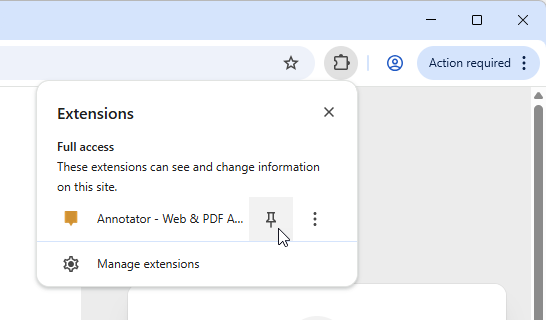
- Vous pouvez trouver les annotateurs Visual Paradigm dans la liste des Extensions liste. Nous vous recommandons de fixer l’extension Annotateur pour un accès plus rapide.
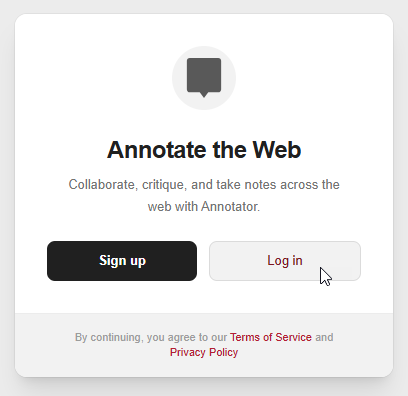
- Cliquez sur Se connecter. Vous devriez être connecté immédiatement.
🌐 Fonctionne sur : Chrome, Firefox, Edge, Safari
Étape 4 : Ouvrir n’importe quelle page web ou PDF
- Accédez à un article de recherche, un design produit, un wiki ou un PDF.
- Cliquez sur 📝 icône Annotateur, cela affiche plusieurs boutons en haut à droite du navigateur.
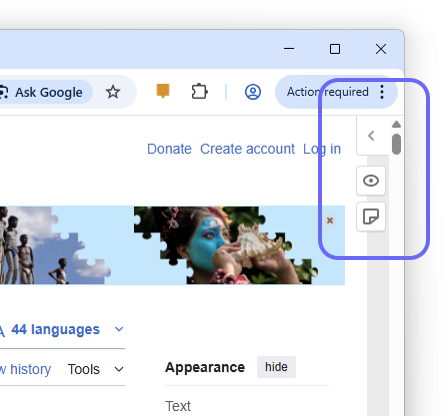
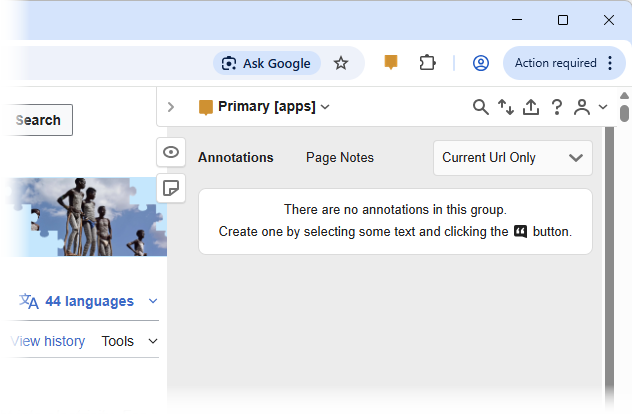
- Cliquez sur
 pour activer/désactiver le panneau Annotateur.
✅ Prise en charge :
- Sites web publics (par exemple, Wikipedia, Medium, sites d’actualités)
- PDF en ligne (par exemple, arXiv, SSRN, PDF de Google Drive)
- Documentation basée sur le web (par exemple, Notion, Confluence, pages GitHub)
📌 Fonctionnalités principales et utilisation étape par étape
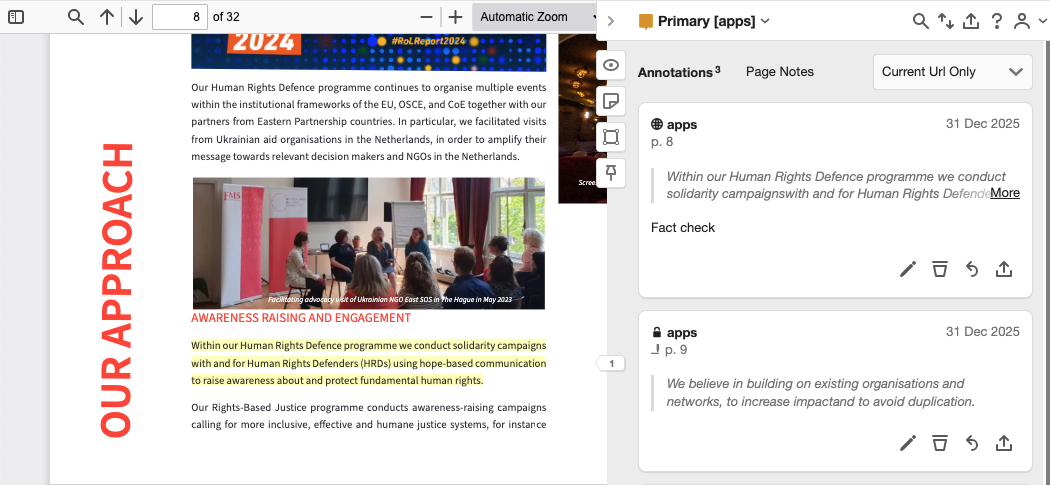
1. Annotation contextuelle : ajouter des notes là où elles sont pertinentes
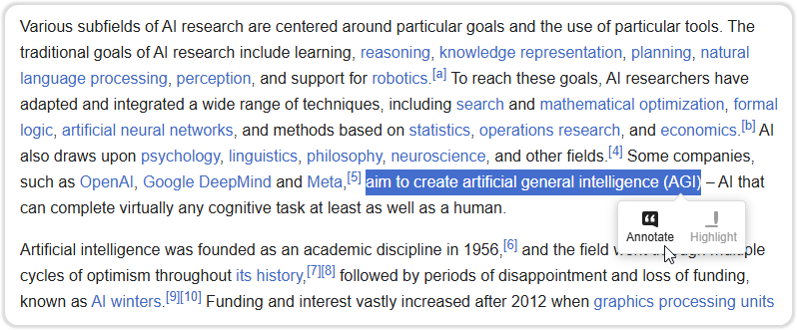
- Sélectionnez tout texte, image ou section de la page.
- Une fenêtre contextuelle apparaît → cliquez sur « Annoter » pour ajouter une note.
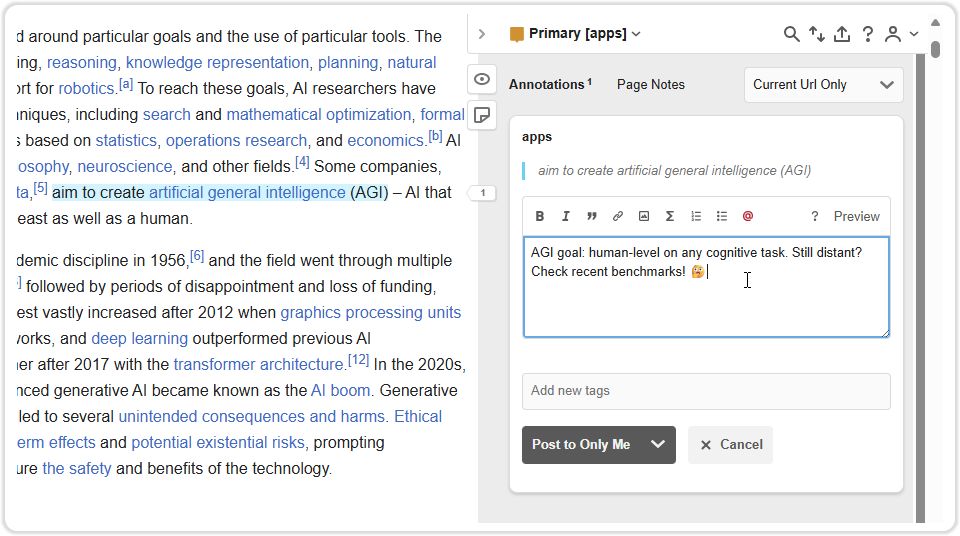
-
Écrire notes en texte enrichi (gras, italique, puces, liens)
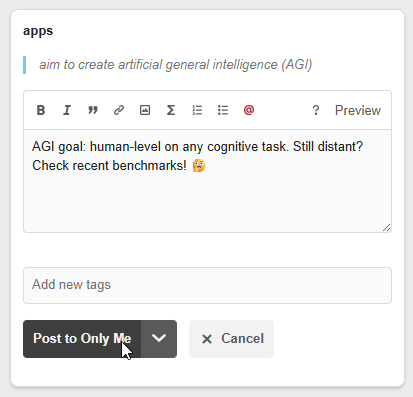
- Publiez votre annotation.
Outre les notes en texte enrichi, vous pouvez également :
- Insérer émoticônes pour le ton (par exemple, ✅ pour « confirmé », ❓ pour « incertain »)
- Joindre fichiers (PDF, images, extraits de code)
🧠 Exemple :
- Texte sélectionné: « L’étude a révélé une augmentation de 40 % de la rétention des utilisateurs après les améliorations de l’expérience utilisateur. »
- Annotation:
📌 Observation: Correspond aux résultats de nos tests A/B du troisième trimestre. Devrions-nous le reproduire dans le processus d’inscription ?
🔗 [Voir le rapport de rétention du troisième trimestre]
🏷️ #UX #recherche #tâche
📌 Astuce: Utilisez cela pour capturer pourquoi vous pensez qu’une chose est importante — pas seulement ce qu’elle dit.
2. Groupes de collaboration privés : discussions d’équipe dans leur contexte
Qu’est-ce qu’un groupe ?
- Un espace de travail privé où votre équipe peut discuter ensemble des contenus.
- Seuls les membres invités peuvent visualiser ou commenter.
Comment utiliser :
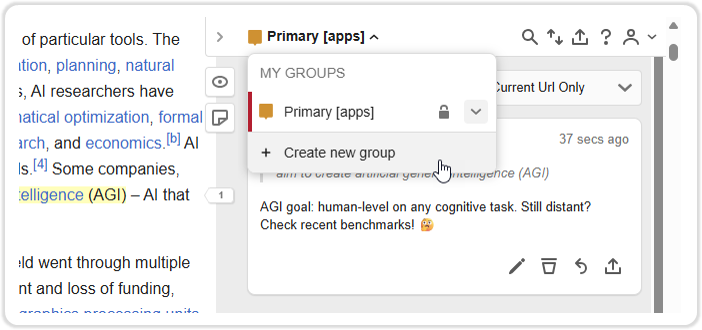
- Cliquez sur « Créer un nouveau groupe » dans la barre latérale Annotator.
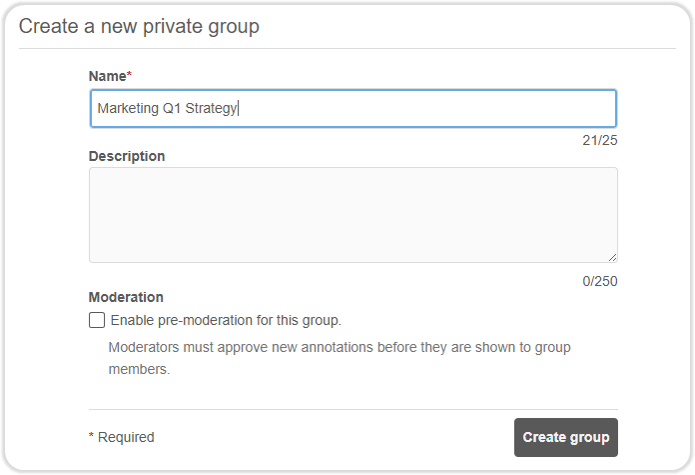
- Nommez-le (par exemple, « Stratégie marketing Q1 ») et cliquez sur Créer un groupe.
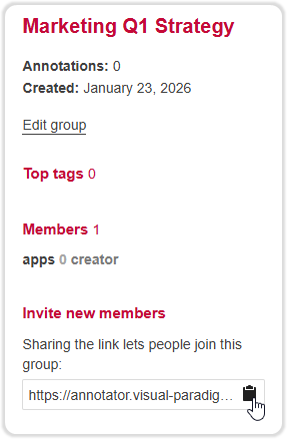
- Invitez vos collègues via un lien partagé.
📌 Cas d’utilisation:
- Concepteurs examinant un prototype en direct
- Recherchistes discutant un article scientifique
- Clients et développeurs examinant une spécification produit
🔒 Tous les contenus du groupe sont chiffrés et stockés en toute sécurité.
3. Système intelligent de balisage : organisez pour une utilisation future
Pourquoi les balises sont importantes :
- Transformez les notes éparses en une base de connaissances consultable.
- Trouvez tous les éléments « à faire » sur toutes les pages en quelques secondes.
Comment utiliser :
- Sous la boîte de commentaire, saisissez la balise et appuyez sur Entrée.
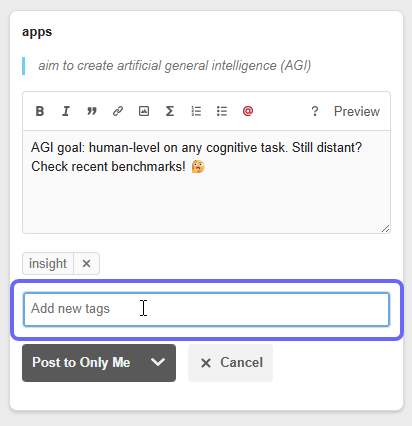
Voici quelques exemples :recherche→ résultats factuelsà faire→ tâches à accomplirquestion→ problèmes non résolusvision→ points clés
📊 Astuce pro: Utilisez des balises comme
priorité-1,retour-client, oubloquépour les flux de travail d’équipe.
📌 Bonus: Filtrez votre tableau de bord par balise pour voir tous les
à faireéléments à travers les projets.
4. Annotation PDF : Travaillez avec les documents comme un pro
Prise en charge :
- PDFs hébergés sur des sites web (par exemple, articles de recherche, rapports)
- PDFs dans Google Drive, Dropbox ou d’autres services cloud
Fonctionnalités :
- Surligner le texte, dessiner des formes, ajouter des notes collantes
- Attacher des notes à des paragraphes spécifiques
- Enregistrer les annotations — elles persistent entre les sessions
📄 Pas besoin de télécharger ou d’imprimer — annoter directement dans le navigateur.
5. Écosystème intégré : un seul compte, tous les outils
Expérience fluide :
- Vos annotations sont synchronisées entre les appareils via votreCompte Visual Paradigm Online.
- Utilisez la même connexion pour accéder à :
- Outils de diagrammation (UML, BPMN, MCD)
- Fonctionnalités de gestion de projet
- Base de connaissances et tableau de bord
🔄 Passez d’une annotation sur une page web à un croquis de diagramme de flux — tout en un seul endroit.
🔄 Workflow étape par étape : du navigation à l’insight
|
Étape
|
Action
|
Objectif
|
|---|---|---|
|
1
|
Ouvrez une page web ou un PDF (par exemple, un article de recherche)
|
Commencez votre recherche
|
|
2
|
Cliquez sur le
 icône Annotateur icône Annotateur |
Activez l’outil
|
|
3
|
Mettez en évidence une phrase clé
|
Identifiez le contenu important
|
|
4
|
Cliquez sur« Annoter »
|
Ouvrez la boîte de notes
|
|
5
|
Écrivez votre pensée, ajoutez un tag (
recherche, question) |
Capturez le contexte
|
|
6
|
Choisissez la visibilité : Uniquement moi, Groupe
|
Contrôlez l’accès
|
|
7
|
(Facultatif) Invitez les membres de l’équipe au groupe
|
Commencez la collaboration
|
|
8
|
Enregistrez et fermez — votre note reste ancrée
|
La recherche est préservée
|
✅ Répétez pour chaque idée. Construisez une base de connaissances vivante.
🧩 Exemples du monde réel
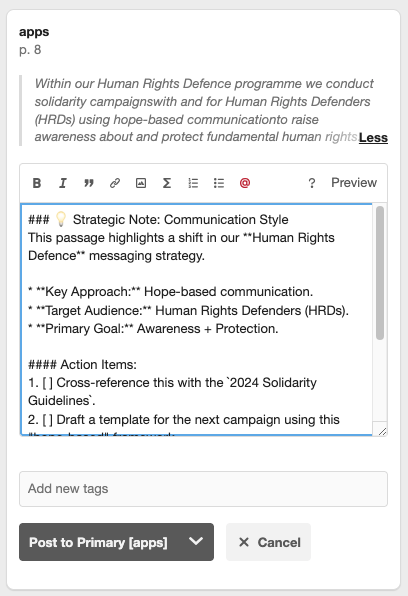
✅ Exemple 1 : Étudiant en recherche d’un article
- Page: Un article scientifique sur l’IA en santé
- Surlignez: « Les patients ayant bénéficié d’un diagnostic assisté par l’IA ont reçu un traitement 25 % plus rapide. »
- Annotation:
📌 Question: Comment a-t-on mesuré « un traitement plus rapide » ? S’agissait-il du temps jusqu’au diagnostic ou du temps jusqu’au traitement ?
🏷️ #recherche #question #ia-en-santé
👉 Plus tard, l’étudiant peut rechercher
#questionet trouver tous les points non résolus.
✅ Exemple 2 : Équipe de design examinant un prototype
- Page: Un prototype en direct hébergé sur Figma ou Webflow
- Surligner: « Le bouton CTA est trop petit sur mobile. »
- Annotation:
📌 Retour: Augmentez la taille de la cible de touche à 48px. Voir [Guides Apple HIG].
🏷️ #design #retour #mobile
👥 @Sarah (chef UX) – pouvez-vous faire une revue ?
👉 Un membre de l’équipe reçoit une notification et répond directement dans le fil.
✅ Exemple 3 : Chercheur élaborant une revue de littérature
- Page: Un PDF d’arXiv sur la modélisation climatique
- Surligner: « La précision du modèle diminue de 12 % lorsque les données sont rares. »
- Annotation:
📌 Aperçu: Cela soutient notre hypothèse concernant la qualité des données dans les modèles climatiques.
🏷️ #recherche #modélisation-climatique #preuves-qui-soutiennent
🔗 [Lien vers notre jeu de données interne]
👉 Plus tard, le chercheur exporte tous les
#preuves-qui-soutiennentnotes dans un rapport.
🛠️ Conseils avancés et bonnes pratiques
✅ Utilisez les balises de manière cohérente
- Créez un système de balisage commun à toute l’équipe :
#recherche– faits#idée– suggestions#à-faire– actions#bloqué– problèmes nécessitant de l’aide#client– retour des parties prenantes
✅ Utilisez le tableau de bord pour effectuer un examen
- Allez à « Mon tableau de bord » → filtrer par :
- Date
- Balise
- Groupe
- Visibilité
- Exporter vers HTML ou CSV pour partager
✅ Utilisez les commentaires pour les discussions d’équipe
- Cliquez sur « Répondre » sur toute annotation
- Mentionnez vos collègues avec
@nomutilisateur - Marquez comme « Résolu » une fois terminé
❓ Questions fréquemment posées (FAQ)
Est-ce gratuit ?
✅ Oui ! L’outil de commentaires est inclus dans la édition gratuite de Visual Paradigm.
Puis-je l’utiliser sur mobile ?
📱 Pas encore — il est uniquement disponible via navigateur. Mais vos notes sont synchronisées entre appareils.
Puis-je annoter des pages protégées par mot de passe ?
🔐 Non. L’outil ne fonctionne qu’avec contenu accessible publiquement contenu.
Puis-je exporter mes annotations ?
📤 Oui ! Exporter en format :
- JSON
- TEXTE
- HTML
- CSV (pour analyse)
- Lien partageable (avec visibilité du groupe)
Puis-je modifier ou supprimer mes notes ?
✏️ Oui. Cliquez sur le boutonSupprimer bouton. Seul le propriétaire ou l’administrateur du groupe peut le faire.
Mes données sont-elles sécurisées ?
🔒 Oui. Toutes les données sont chiffrées en transit et au repos. Aucun accès tiers.
🚀 Prêt à transformer votre recherche ?
Visual Paradigm Annotator n’est pas seulement un surligneur — c’est votrepartenaire de recherche numérique.
✅ Gagnez du temps en éliminant les changements d’onglet
✅ Collaborez intelligemment avec des discussions contextuelles
✅ Créez une base de connaissances consultable avec des balises intelligentes
✅ Restez concentré avec des insights ancrés dans le contenu
🎁 Commencez maintenant – c’est gratuit !
👉 Cliquez ici pour essayer Visual Paradigm Annotator aujourd’hui
Pas de téléchargement. Pas de configuration. Ouvrez simplement une page → cliquez sur l’icône → commencez à annoter.
📢 Rejoignez la communauté
- Suivez-nous : Twitter/X | LinkedIn
- Partagez votre travail annoté avec #VisualParadigmAnnotator
- Soumettez vos commentaires via le Aide et commentaires bouton dans l’Annotateur
🌟 Le web n’est plus seulement un lieu de lecture — c’est un lieu de réflexion, de collaboration et de création.
Avec Visual Paradigm Annotator, vous ne consommez pas seulement du contenu — vous le façonnez.
Visual Paradigm Annotator
Annotez. Collaborez. Comprenez.
Gratuit. Sécurisé. Puissant.
Disponible maintenant — commencez votre aventure aujourd’hui.
Cette publication est également disponible en Deutsch, English, Español, فارسی, English, Bahasa Indonesia, 日本語, Polski, Portuguese, Ру́сский, Việt Nam, 简体中文 : liste des langues séparées par une virgule, 繁體中文 : dernière langue.