


مقدمه: چرا نمودارهای فعالیت در طراحی سیستمهای مدرن اهمیت دارند
به عنوان کسی که به طور منظم بین تیمهای فنی و ذینفعان کسبوکار پل زدهام، متوجه شدهام که ابزارهای کمی وجود دارند که جریانهای پیچیده را به اندازهای که نمودارهای فعالیت UML انجام میدهند، به خوبی انتقال دهند. چه در حال نقشهبرداری یک فرآیند تایید چند مرحلهای، چه در مستندسازی مسیر کاربر، یا طراحی عملیات سیستم موازی، نمودارهای فعالیت شفافیت بصری ارائه میدهند که مشخصات مبتنی بر متن اغلب فاقد آن هستند.
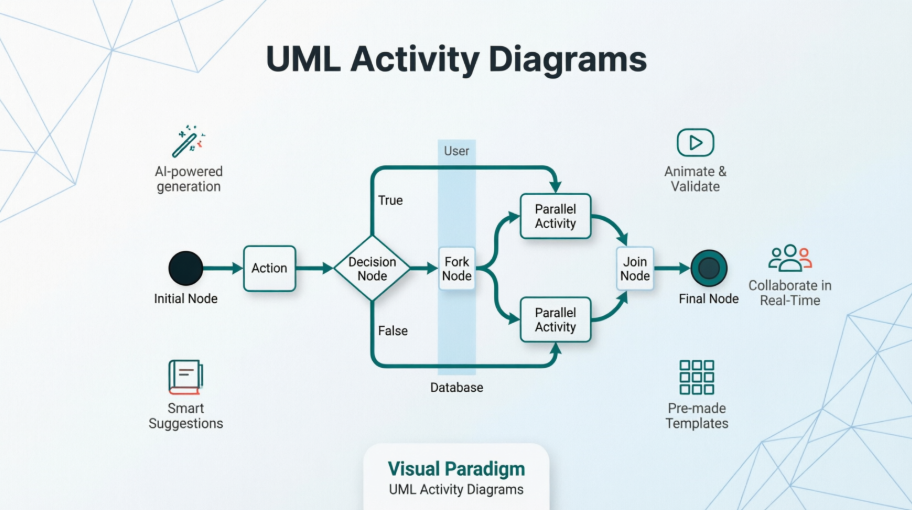
اخیراً زمانی را صرف کردم تا قابلیتهای جامع نمودار فعالیت Visual Paradigm را بررسی کنم—از نقشهبرداری پایهای تا انیمیشن پیشرفته و تولید مبتنی بر هوش مصنوعی. آنچه در ادامه آمده، راهنمای عملی و مبتنی بر تجربه من برای بهرهبرداری حداکثری از این ابزار قدرتمند مدلسازی است. اگر در حال ارزیابی راهحلهای نقشهبرداری هستید یا میخواهید مهارتهای UML خود را ارتقا دهید، این بررسی همه چیزی را که باید بدانید پوشش میدهد.
نمودار فعالیت چیست؟
نمودار فعالیتیکی دیگر از اهمیتهای مهمنموداردر UML برای توصیف جنبههای پویای سیستم است.نمودار فعالیتبه طور کلی یک نمودار جریان است که جریان از یکفعالیتبه فعالیت دیگری را نشان میدهدفعالیتکهیکنمایش گرافیکی ازفرآیندهای کاریفعالیتها و اقدامات مرحلهای با پشتیبانی از انتخاب، تکرار و همگامسازی. به طور معمول، نمودارهای فعالیت به طور اصلی جریان کلی کنترل را نشان میدهند، اما میتوانند عناصری را نیز شامل شوند که جریان داده بین فعالیتها از طریق یک یا چند ذخیرهسازی داده را نشان دهند. بنابراین، یکفعالیتمیتوان آن را به عنوان یک عملیات سیستم تعریف کرد. جریان کنترل از یک عملیات به عملیات دیگر رسم میشود.
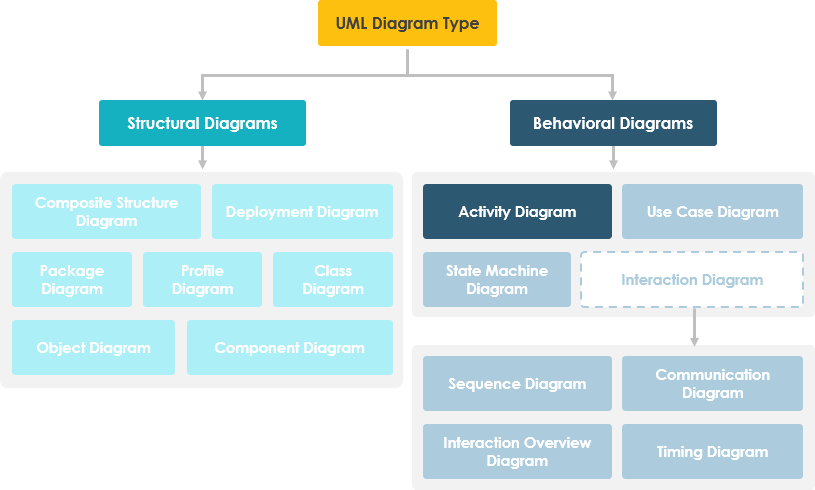
با تجربهای که دارم، قدرت واقعی نمودارهای فعالیت در توانایی آنها برای مدلسازی فرآیندهای متوالی و موازی در عین حفظ قابلیت خواندن است. برخلاف نمودارهای جریان ساده، آنها از شیارهای شناور (swimlanes) برای تقسیمبندی مبتنی بر نقش، جریان اشیاء برای ردیابی داده و گرههای تصمیمگیری برای منطق شاخهبندی پیچیده پشتیبانی میکنند.
زمان مناسب استفاده از نمودارهای فعالیت: سناریوهای عملی
نمودارهای فعالیت توضیح میدهند که فعالیتها چگونه هماهنگ میشوند تا یک سرویس ارائه شود که میتواند در سطوح مختلف تعمیم قرار گیرد. به طور معمول، یک رویداد نیاز به انجام توسط برخی عملیات دارد، به ویژه در مواردی که عملیات قصد دارد چندین کار مختلف را انجام دهد که نیاز به هماهنگی دارند، یا نحوه ارتباط رویدادهای درون یک مورد استفاده با یکدیگر، به ویژه در مواردی که فعالیتها ممکن است همپوشانی داشته باشند و نیاز به هماهنگی داشته باشند. همچنین برای مدلسازی نحوه هماهنگی مجموعهای از موارد استفاده برای نمایش فرآیندهای کسبوکار مناسب است.
اینها سناریوهایی هستند که در آنها فکر میکنم نمودارهای فعالیت بیشترین ارزش را دارند:
-
شناسایی موارد استفاده اولیهاز طریق بررسی فرآیندهای کسبوکار
-
شناسایی شرایط پیش و پس از اجرا (زمینه) برای موارد استفاده
-
مدلسازی جریانهای کاری بین/درون موارد استفاده
-
مدلسازی جریانهای پیچیده در عملیات روی اشیاء
-
مدلسازی جزئیات فعالیتهای پیچیدهدر یک نمودار فعالیت سطح بالا
در کارم، معمولاً در مرحله کشف پروژه با نمودارهای فعالیت شروع میکنم. این نمودارها به ذینفعان کمک میکنند تا «چگونگی کارکرد واقعی چیزها» را قبل از تعهد به جزئیات پیادهسازی فنی ببینند.
شروع کار: ایجاد اولین نمودار فعالیت شما
ایجاد یک نمودار فعالیت
مراحل زیر را انجام دهید تا یک نمودار فعالیت UML در Visual Paradigm ایجاد کنید:
-
انتخاب کنیدنمودار > جدیداز نوار ابزار برنامه.
-
در پنجرهنمودار جدیدپنجره، انتخاب کنیدنمودار فعالیت.
-
کلیک کنیدبعدی.
-
نام و توضیحات نمودار را وارد کنید. فیلدمکانامکان انتخاب مدلی را برای ذخیره نمودار فراهم میکند.
-
کلیک کنیدتأیید.
تجربه آغاز کار در اینجا به شکلی تازه و ساده است. حتی اگر تازهکار UML باشید، جریان راهنمایی شده به شما کمک میکند تا در کمتر از یک دقیقه از صفر به یک نمودار کاربردی برسید.
ایجاد نوارهای شناور
شما میتوانید هر کدام از اینها را کلیک کنیدنوار شناور افقییانوار شناور عمودیدر نوار ابزار نمودار.
روی نمودار کلیک کنید تا نوار شناور ایجاد شود.
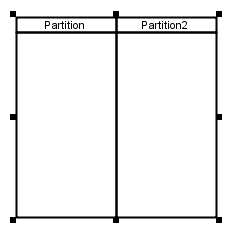
دوبار روی نام بخش کلیک کنید تا آن را تغییر نام دهید.
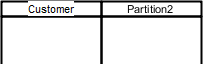
نکته حرفهای از روش کار من:من همیشه با تعریف نوارهای شناور برای هر فاعل اصلی یا جزء اصلی سیستم شروع میکنم. این کار بلافاصله مرزهای مسئولیت را روشن میکند و از سردرگمی «کی چه کاری را انجام میدهد؟» که بسیاری از مستندات نیازمندیها را تحت تأثیر قرار میدهد، جلوگیری میکند.
درج بخشها به نوارهای شناور
برای درج بخش به نوار شناور، روی بخش کلیک راست کنید و یکی از موارد زیر را انتخاب کنیددرج بخش قبل از آنیادرج بخش بعد از آناز منوی کشویی.
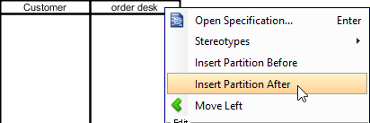
یک بخش درج شد.
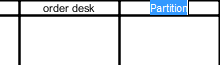
ایجاد گره اولیه و اقدامات
کلیک کنیدگره اولیهدر نوار ابزار نمودار.

داخل بخش کلیک کنید تا گره اولیه در آنجا ایجاد شود.
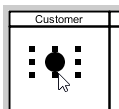
ایجاد اقداماتجایی است که کاتالوگ منابع واقعاً برجسته میشود:
-
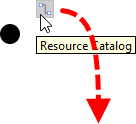
موشی را روی شکل منبع ببرید.
-
رویکاتالوگ منابعدکمه را فشار دهید و آن را بکشید.
-
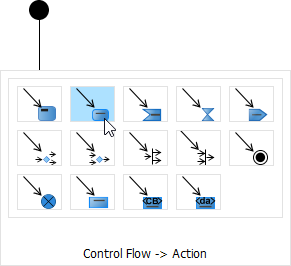
دکمه ماوس را در جایی که میخواهید اقدام ایجاد شود، رها کنید.
-
انتخاب کنیدجریان کنترل -> اقداماز کاتالوگ منابع.
-
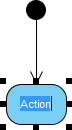
یک اقدام جدید ایجاد خواهد شد و با شکل منبع از طریق جریان کنترل به هم متصل میشود. نام آن را وارد کنید و کلید را فشار دهیدوارد شویدبرای تأیید ویرایش کنید.
پیشنهادات متناسب از کاتالوگ منابع به طور قابل توجهی سرعت ایجاد نمودارها را افزایش میدهد. به جای جستجوی مداوم در منوهای مختلف، ابزار پیشبینی میکند که چه چیزی ممکن است بخواهید به صورت بعدی اضافه کنید—این افزایش کوچک اما معنادار به بهرهوری شما است.
کار با سناریوها: از نمودارها به جریانهای قابل اجرا
یک سناریو نموداری است که از تعامل داخلی یک دنباله از اقدامات تشکیل شده و با استفاده از زیرنمودارهای آنها مدلسازی میشود. با استفاده از سناریو، میتوانید نموداری تولید کنید که مروری بر مسیر اجرایی در نمودار فعالیت ارائه دهد، تا بتوانید بفهمید که کاربر و سیستم چگونه با یکدیگر ارتباط برقرار میکنند تا جریان کامل شود.
تولید سناریو از نمودار فعالیت
-
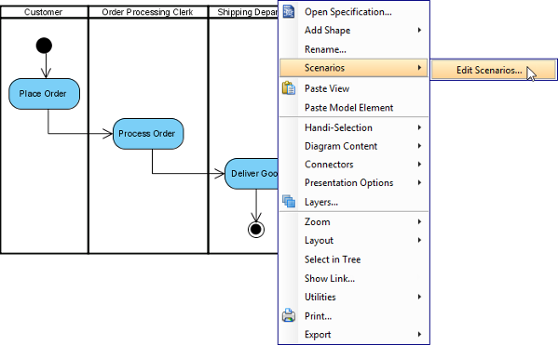
روی نمودار فعالیت که جریانهایی را که میخواهید سناریویی از آنها تولید کنید، کلیک راست کنید و انتخاب کنیدسناریوها > ویرایش سناریوها…از منوی کشویی.
-
در پنجرهویرایش سناریوهاپنجره، روی دکمهافزودن…در گوشه پایین چپ کلیک کنید.
-
مسیری را برای تولید سناریو انتخاب کنید. رویتأییدکلیک کنید تا تأیید شود.

نکته: مسیر، جریان مداومی از اقدامات در نمودار است که یک گره اولیه در ابتدای اقدامات قرار دارد. مسیرهای متعدد با تشخیص وجود گرههای تصمیمگیری در جریان به دست میآیند. -
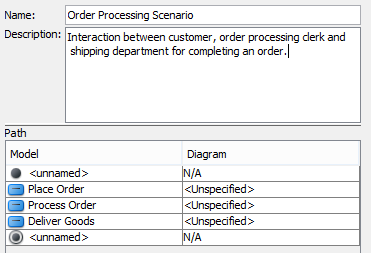
سناریو را نامگذاری کنید. در صورت لزوم توضیحات اضافه کنید.
-
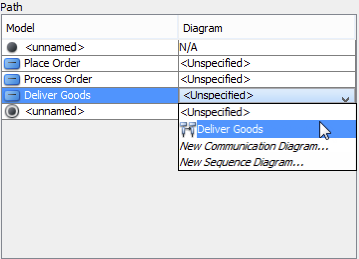
اقداماتی که در جریان شرکت دارند در جدولمسیرفهرست شدهاند. برای اقداماتی که زیرنمودار(های) دارند، زیرنمودار را در ستوننمودارستون انتخاب کنید یا فقط یکی جدید ایجاد کنید. با این حال، میتوانید آن را مشخص نکنید که این اقدام در زمان تولید سناریو نادیده گرفته شود.
-
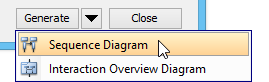
روی فلش کنار دکمهتولیدکلیک کنید و نوع نمودار سناریو را انتخاب کنید.
بهروزرسانی سناریو
هر زمان زیرنمودار(های) اقدام(ها) بهروزرسانی شوند، میتوانید سناریو را بهروزرسانی کنید تا اطلاعات جدیدتر تعامل را نشان دهد. برای بهروزرسانی سناریو، روی نمودار فعالیتی که قبلاً سناریویی از آن تولید شده است کلیک راست کنید و انتخاب کنیدسناریوهاسپس نام سناریو از منوی کشویی را وارد کنید.
دیدگاه من:ویژگی سناریو به ویژه برای تیمهای آگیل ارزشمند است. توانایی استخراج و مستندسازی مسیرهای اجرایی خاص از یک نمودار پیچیده به ایجاد موارد آزمون و داستانهای کاربری متمرکز کمک میکند بدون اینکه تصویر کلی از دست بدهیم.
تقسیم جریانهای کنترل: ویرایش بدون شروع مجدد
وقتی که یک جریان کنترل در یک UML نمودار فعالیتاگر یک عملیات در یک جریان کنترل از دست رفته باشد و بخواهید آن عملیات را دوباره به جریان اضافه کنید، میتوانید از ویژگی تقسیم برای اضافه کردن سریع شکل عملیات به جریان کنترل استفاده کنید. این اعمال باعث ایجاد جریان جدیدی میشود که شکل عملیات جدید و شکل «به» که قبلاً توسط جریان اصلی به هم متصل بود، را به هم وصل میکند. جریان اصلی به شکل جدید متصل خواهد شد. به عبارت دیگر، اطلاعات مشخص شده برای جریان اصلی، در صورت وجود، بدون تغییر باقی میماند.
برای استفاده از منبع تقسیم:
-
موشی را روی جریان کنترلی ببرید که میخواهید شکل عملیات را به آن اضافه کنید.

-
روی کلیک کنید
 .
. -
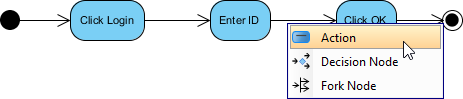
انتخاب عملیاتدر منوی کشویی. شما میتوانید گره تصمیمگیری و گره شاخهای را نیز به جریان اضافه کنید.
-
نام عملیات را وارد کنید و کلید را فشار دهیدEnterبرای تأیید.

-
جریان را مرتب کنید.

این ویژگی تقسیم در طول جلسات طراحی تکراری به من ساعتها زمان صرفهجویی کرده است. به جای حذف و دوباره اتصال چندین عنصر، میتوانم به سادگی یک مرحله از دست رفته را مستقیماً در یک جریان موجود اضافه کنم—و تمام متادیتا و اتصالاتی که قبلاً تنظیم کرده بودم، حفظ میشود.
انیمیشن دادن به نمودارهای فعالیت: زنده کردن فرآیندهای شما
این ابزار UMLVisual Paradigm از انیمیشن دادن به نمودارهای فعالیت. انیمیشن به شما امکان میدهد به طور واضح جریان عملیاتها در یک جریان کنترل را ببینید.
-
انتخاب مدلسازی > انیمیشناز نوار ابزار.
-
در انیمیشن نمودار فعالیتپنجره، مسیری را انتخاب کنید و سپس کلیک کنید بازی.
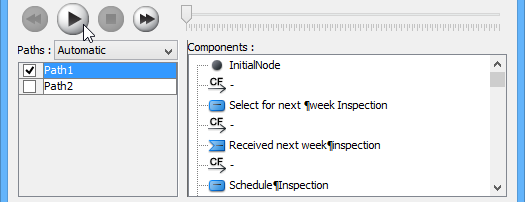
یادداشت: انیمیشن میتواند با استفاده از هر یک از روشهای زیر نیز آغاز شود:-
روی پسزمینه نمودار راست کلیک کنید و انتخاب کنید ابزارها > انیمیشن…از منوی کشویی.
-
روی منوی کشویی ابزارهای مدلسازیکلیک کنید و انتخاب کنید انیمیشن…روی نوار ابزار.
-
نگاه کلی به انیمیشن
پنجره انیمیشن نمودار فعالیتپنجره پس از کلیک کردن بر انیمیشن…. این پنجره جایی است که میتوانید مسیر اجرایی را انتخاب کنید تا انیمیشن بازی شود.
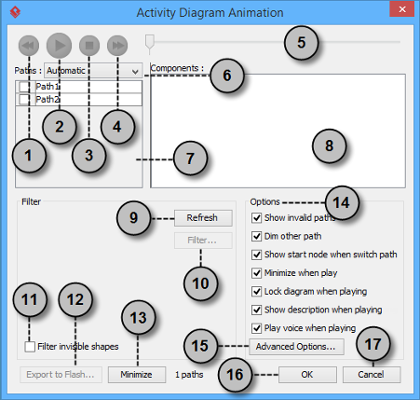
| شماره | نام | توضیحات |
|---|---|---|
| 1 | عقبگرد | یک شکل را در جریان به عقب حرکت دهید. |
| 2 | بازی | بازی کنید یا ادامه دهید تا انیمیشن با کوچک شدن انیمیشن بازی شود. |
| 3 | توقف | انیمیشن را متوقف کنید. |
| 4 | جلو | به شکل بعدی در جریان پیش بروید. |
| 5 | اسلایدر | این برای کنترل جریان انیمیشن استفاده میشود. |
| 6 | مسیرها | این دو روش برای تولید انیمیشن در مسیرهای ممکن ارائه میدهد.
خودکار: به طور پیشفرض انتخاب میشود. این به شما کمک میکند تا تمام مسیرهای ممکن را به صورت خودکار تشخیص دهید. |
| 7 | لیست مسیرها | این لیست تمام راههای ممکن برای اجرای یک فعالیت است. به طور پیشفرض مسیرها با نام Path1، Path2 و غیره نامگذاری میشوند. شما میتوانید آنها را با دوبار کلیک کردن و دادن نامهای معنادار تغییر نام دهید. |
| 8 | لیست اجزا | این تمام اجزای مسیر انتخابشده را نمایش میدهد. فشار دادن روی یک جزء، شکل اول مسیر انتخابشده را تا شکل انتخابشده در نمودار برجسته میکند. |
| 9 | بهروزرسانی | این برای شناسایی مجدد مسیرها بر اساس تخصیص فیلتر و محتوای نمودار استفاده میشود. |
| 10 | فیلتر… | این به حذف مسیرهای غیرانتخابی کمک میکند، با مشخص کردن نتیجه نهایی گرههای شاخهای. |
| 11 | فیلتر کردن شکلهای پنهان | یک شکل میتواند در یک نمودار نامرئی تنظیم شود، یا به دلیل متعلق بودن به لایهای نامرئی، نامرئی شود. با علامتگذاری این گزینه، شکلهای نامرئی هنگام محاسبه مسیرها نادیده گرفته خواهند شد. با حذف علامت، مسیرهای نامرئی نیز هنگام محاسبه مسیرها در نظر گرفته خواهند شد. با حذف علامت، شما یک توپ مشکی را میبینید که در نمودار بدون اتصال به شکل(های) نامرئی حرکت میکند هنگام اجرای مسیر. |
| 12 | صدور به فلش… | مسیر خروجی را برای صدور انیمیشن این نمودار به فلش آدوبی انتخاب کنید. |
| 13 | کوچک کردن | برای کوچک کردن این پنجره کلیک کنید. |
| 14 | پنل گزینهها | پنل گزینهها به شما کمک میکند تا انیمیشن را پیکربندی کنید.
نمایش مسیرهای نامعتبر: این شامل مسیرهای معتبر و انتخاب شده، و همچنین مسیرهای نامعتبر و غیرقابل اجرا در لیست مسیرها. |
| 15 | گزینههای پیشرفته… | این گزینهها رنگ و سرعت انیمیشن را فراهم میکند. |
| 16 | تأیید | روی این دکمه کلیک کنید تا تنظیمات را تأیید کرده و Animation را ببندید. |
| 17 | لغو | روی این دکمه کلیک کنید تا Animation را بدون ذخیره کردن ویرایشها ببندید. |
گزینههای پیشرفته
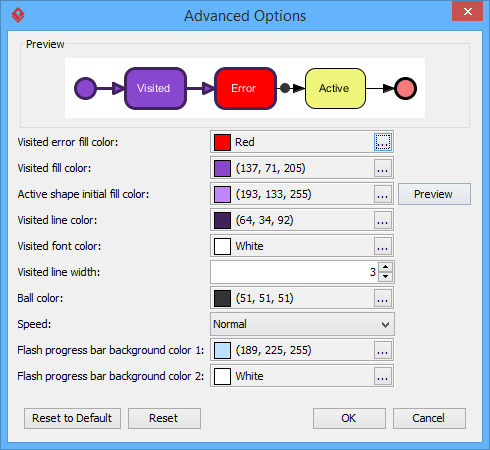
| نام | توضیحات |
|---|---|
| رنگ پر کردن خطا در شکل بازدید شده | رنگ پسزمینه شکل بازدید شده که باعث خطا شده است. خطا به معنای شیء جریانی است که مسیر را نامعتبر میکند. |
| رنگ پر کردن شکل بازدید شده | رنگ پسزمینه شکلهای بازدید شده. |
| رنگ اولیه پر کردن شکل فعال | هنگام پخش انیمیشن، یک توپ کوچک سیاه مسیر انتخاب شده را از یک شکل به شکل دیگر طی خواهد کرد. هنگامی که به یک شکل میرسد، شکل با اثر انتقالی نمایش داده میشود که به معنای انتقال از رنگ اولیه به رنگ پر کردن بازدید شده است. این گزینه رنگ پسزمینه اولیه برای شکل بازدید شده را مدیریت میکند. |
| رنگ خط شکل بازدید شده | رنگ خط شکلهای بازدید شده. |
| رنگ فونت شکل بازدید شده | رنگ فونت شکلهای بازدید شده. |
| ضخامت خط شکل بازدید شده | ضخامت حاشیه شکل بازدید شده. |
| رنگ توپ | رنگ توپی که در طول انیمیشن مسیر را طی میکند و پیشرفت جریان را نشان میدهد. |
| سرعت | سرعت انیمیشن. |
| رنگ پسزمینه نوار پیشرفت فلش 1 | رنگ پسزمینه قسمت بالای نوار پیشرفت در فیلم فلش خروجی. |
| رنگ پسزمینه نوار پیشرفت فلش 2 | رنگ پسزمینه قسمت پایین نوار پیشرفت در فیلم فلش خروجی. |
نامگذاری مسیر
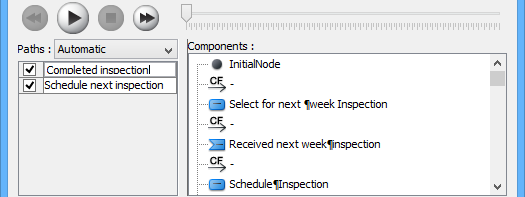
این مسیرهالیست تمام مسیرهای احتمالی انیمیشن نمودار شما را نشان میدهد. هر مسیر راه ممکنی برای عبور از نمودار را نشان میدهد. به طور پیشفرض مسیرها به صورت مسیر1، مسیر2 و غیره نامگذاری میشوند. توصیه میشود مسیر(های) مورد نظر را نامگذاری کنید تا توضیحات بهتری داشته باشید.
-
برای تغییر نام یک مسیر، نشانگر ماوس را روی یک مسیر در لیست بگذارید و دوبار روی آن کلیک کنید.
-
نام مسیر را وارد کنید.
-
کلید Enter برای تأیید ویرایش.
ایجاد یک مسیر دستی
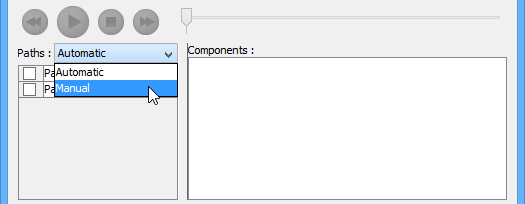
در انیمیشن نمودار فعالیت پنجره، تمام مسیرها در لیست مسیرها به صورت پیشفرض لیست شدهاند. با این حال، شما میتوانید جریان انیمیشن را با انتخاب خود مدیریت کنید. برای ایجاد یک مسیر دستی:
-
انتخاب کنید دستی در مسیرها.
-
کلید افزودن مسیر برای افزودن یک مسیر جدید.
-
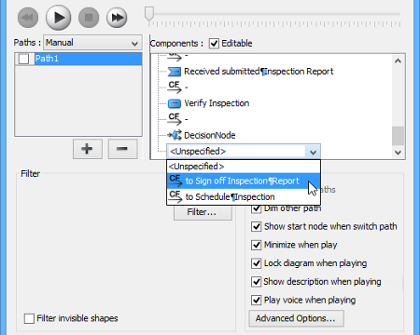
شکلهایی را که در لیست اجزا نمایش داده شدهاند تا جریان انیمیشن را هدایت کنید.
-
کلیک کنید تأیید برای تأیید ویرایش.
مدیریت تصمیمگیری
هنگامی که در جریان گزینههای بیش از یکی وجود دارد، باید جریان خروجی را انتخاب کنید. تصمیمهای مختلف منجر به شاخههای متفاوت و نتیجه متفاوتی در جریان انیمیشن خواهند شد. هر یک از این تصمیمها را انتخاب کنید تا نتیجه را مشاهده کنید.
بررسی یک انیمیشن
-
وقتی همه چیز آماده شد، روی کلیک کنیدبازی برای شروع انیمیشن مسیر انتخاب شده.
-
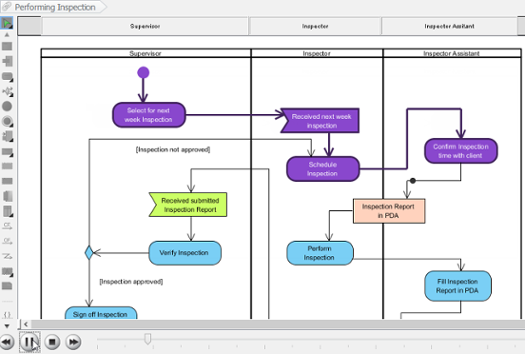
پس از کلیک بازی, انیمیشن نمودار فعالیت پنجره به پایین نمودار شما کوچک خواهد شد که شامل چند دکمه و یک اسلایدر نمایان است.
دکمه نام توضیحات 
عقب یک شکل را به عقب در جریان حرکت دهید. 
موقوف توقف موقت پخش فیلم. روی کلیک کنیدبازی برای ادامه دادن به پخش. 
بازی بازی کنید یا پخش انیمیشن را ادامه دهید. 
جلو به شکل بعدی در جریان پیش بروید. 
توقف انیمیشن را متوقف کنید. 
بزرگنمایی بزرگنمایی انیمیشن. -
وقتی انیمیشن شروع میشود، یک توپ سیاه در ابتدای مسیر ظاهر شده و تا انتها مسیر حرکت خواهد کرد.
-
وقتی توپ سیاه به یک شکل برسد، آن شکل به رنگ بنفش تبدیل خواهد شد.
صدور یک انیمیشن
شما میتوانید انیمیشن را به محتوای وب خروجی دهید تا بتوانید آن را به صورت خارجی در کامپیوتر دیگر فقط با بازیابی در مرورگر وب اجرا کنید.
-
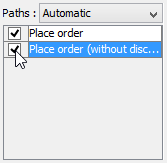
از طریق مسیرها لیست در انیمیشن پنجره، مسیرهای اجرایی را برای خروجی به عنوان فیلم فلش انتخاب کنید.
-
روی خروجی به فلش… دکمه در گوشه پایین سمت چپ. این پنجره خروجی به فلش را نشان میدهد. توضیحات پنجره خروجی به فلش را میدهد.
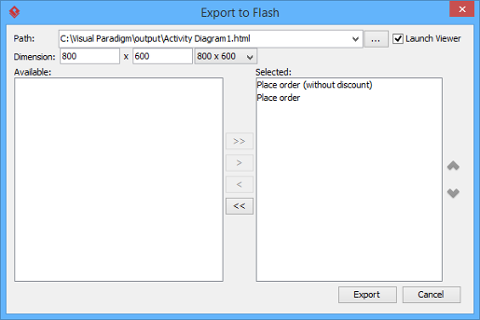
توضیحات پنجره خروجی به فلش را میدهد.بخش توضیحات مسیر مسیر فایل HTML خروجی شده. فایل فیلم فلش (.swf) نیز در همان پوشهای که فایل HTML قرار دارد، خروجی داده خواهد شد. راهاندازی نمایشگر وقتی این گزینه انتخاب شود، مرورگر وب پیشفرض به طور خودکار شروع به کار کرده و فیلم فلش خروجی شده را اجرا خواهد کرد. ابعاد عرض و ارتفاع منطقه نمایش فلش. در دسترس مسیرهای موجود که میتوانند برای خروجی به فیلم فلش در انیمیشن انتخاب شوند. انتخاب شده مسیرهای انتخاب شده برای خروجی به فیلم فلش در انیمیشن. -
یک صفحه وب HTML خروجی داده خواهد شد. مسیر فایل HTML را مشخص کنید. توجه داشته باشید که فایلهای فیلم فلش (.swf) در همان پوشهای که فایل HTML قرار دارد، خروجی داده خواهند شد.
-
در صورت لزوم، ابعاد فیلم را انتخاب یا وارد کنید. توجه داشته باشید که ابعاد، اندازه منطقه قابل مشاهده را تعیین میکنند و نه اندازه نمودار.
-
کلیک کنیدصدور. فایل HTML را در مرورگر وب باز کنید تا فیلم پخش شود. اگر بیش از یک مسیر انتخاب شده باشد، میتوانید روی منوی کشویی در گوشه بالای راست کلیک کرده و مسیر دیگری را برای پخش انتخاب کنید.
بینش شخصی:انیمیشن تنها یک ویژگی «خوب است» نیست—این ابزاری قدرتمند برای تأیید است. من از دیاگرامهای انیمیشندار در بازبینیهای ذینفعان استفاده کردهام تا به صورت گام به گام موارد لبهای و شرایط خطا را بررسی کنم. دیدن اجرای جریان به صورت گام به گام اغلب شکافهای منطقی را که دیاگرامهای ثابت پنهان میکنند، آشکار میکند.
خلاصه ویژگیهای کلیدی: چه چیزی برجسته است
بر اساس تجربه عملی من، ویژگیهایی که ابزار دیاگرام فعالیت Visual Paradigm را به ویژه کارآمد میکنند عبارتند از:
🔹 تولید پشتیبانیشده از هوش مصنوعی: شما میتوانید فوراًدیاگرامهای فعالیت را از توضیحات متنی تولید کنیدیا سناریوهای مورد استفاده با استفاده از کمککننده هوش مصنوعی داخلی. این کار به طور چشمگیری سرعت ایجاد اولیه دیاگرام را افزایش میدهد.
🔹 ویرایشگر ساده و کاربرپسند: این پلتفرم از یک رابط کشیدن و رها کردن به همراه «کاتالوگ منابع» برخوردار است که در حالی که شما رسم میکنید، عنصر منطقی بعدی (مثلاً اتصال یک عملیات به یک گره تصمیمگیری) را پیشنهاد میکند.
🔹 قالبها و مثالها: دسترسی بهکتابخانه بزرگی از قالبهای آمادهبرای فرآیندهای مختلف کسبوکار و رفتارهای سیستمی به منظور شروع سریع طراحی خود.
🔹 همکاری: ویرایش همزمان واقعی به تیمها اجازه میدهد تا به طور همزمان روی یک دیاگرام در ابر Visual Paradigm کار کنند.
🔹 انیمیشن و صدور: توانایی انیمیشن دادن به جریانکارها و صدور آنها به صورت محتوای تعاملی وب، مستندات ثابت را به مشخصات جذاب و قابل اجرا تبدیل میکند.
گزینههای دسترسی: انتخاب سطح مناسب
-
Visual Paradigm آنلاین (رایگان): یکنسخه رایگان مبتنی بر وببه طور خاص برای استفاده غیرتجاری و شخصی. عالی برای یادگیری و پروژههای کوچک.
-
دستیار ویژوال پارادایم دسکتاپ: نسخه قویتری برای مدلسازی حرفهای که ویژگیهای پیشرفتهای مانند تولید هوش مصنوعی و همکاری تیمی را پشتیبانی میکند. ایدهآل برای تیمهای سازمانی و طراحی سیستمهای پیچیده.
نتیجهگیری: آیا ویژوال پارادایم برای نیازهای مدلسازی جریان کار شما مناسب است؟
پس از آزمایش گسترده قابلیتهای نمودار فعالیت ویژوال پارادایم، میتوانم به طور مطمئن بگویم این ابزار تعادل استثنایی بین قدرت و کاربردی بودن ایجاد میکند. برای مدیران محصول، تحلیلگران کسبوکار و مهندسان سیستم که نیاز به ارائه جریانهای پیچیده به صورت واضح دارند، ارزش قابل توجهی ارائه میدهد.
کی باید از آن استفاده کند:
-
تیمهایی که در حال اجرای توسعه آگیل یا تکراری هستند و به مستندات زنده نیاز دارند
-
تحلیلگران کسبوکار که فرآیندهای بین تابعی را نقشهبرداری میکنند
-
رهبران فنی که سیستمهای همزمان یا توزیعشده طراحی میکنند
-
مربیانی که مفاهیم UML یا مدلسازی جریان کار را تدریس میکنند
اگر میخواهید جایگزینها را در نظر بگیرید:
-
فقط به نمودارهای جریان بسیار ساده نیاز دارید (ابزار سبکتری ممکن است کافی باشد)
-
سازمان شما محدودیتهای سختگیرانهای در مورد ابزارهای همکاری مبتنی بر ابر دارد
-
شما به طور کامل با ابزارهای قدیمی UML کار میکنید که باید ادغام شوند
پیشنهاد نهایی من:با نسخه آنلاین رایگان شروع کنید تا تجربه اصلی را ارزیابی کنید. اگر متوجه شدید که چندین نمودار ایجاد میکنید یا با همکاران خود همکاری میکنید، ویژگیهای پیشرفته نسخه دسکتاپ — به ویژه تولید هوش مصنوعی، انیمیشن و مدیریت سناریوها — ارزش سرمایهگذاری را دارند.
نمودارهای فعالیت بیش از اینکه فقط تصاویر زیبا باشند، مشخصات قابل اجرا هستند که شکاف بین نیازها و اجرا را پر میکنند. با ویژوال پارادایم، ایجاد و نگهداری این نمودارها نه تنها امکانپذیر است، بلکه واقعاً لذتبخش میشود.
منابع
- نمودار فعالیت چیست؟: معرفی جامع به نمودارهای فعالیت UML، هدف آنها و اجزای اصلی آنها در سلسله مراتب نمودارهای UML.
- UML چیست؟: مرور پایهای از زبان مدلسازی یکپارچه، تاریخچه آن و نقش آن در مهندسی نرمافزار.
- چرا مدلسازی UML؟: به بررسی مزایای عملی و ارزش کسبوکاری استفاده از UML در طراحی سیستم و مستندسازی میپردازد.
- مروری بر 14 نوع نمودار UML: راهنمای مقایسهای برای تمام انواع استاندارد نمودار UML و موارد استفاده مناسب آنها.
- چگونه نمودار فعالیت در UML رسم کنیم؟: آموزش گام به گام برای ایجاد نمودارهای فعالیت با استفاده از رابط و ابزارهای ویژوال پارادایم.
- تقسیم جریان کنترل در نمودار فعالیت: راهنمای عملی برای ویرایش جریانهای کنترل موجود با اضافه کردن اقدامات جدید بدون قطع اتصالات.
- چگونه یک نمودار فعالیت را انیمیشن کنیم: دستورالعملهای دقیق برای استفاده از ویژگیهای انیمیشن جهت نمایش و اعتبارسنجی مسیرهای اجرایی فرآیند کاری.
- نمودار فعالیت: مدخل دفترچه طراحی نرمافزار که به بهترین روشها و الگوهای مدلسازی نمودار فعالیت میپردازد.
- چگونه نمودار فعالیت را رسم کنیم؟: مستندات راهنمای کاربر رسمی برای جریانهای کاری ایجاد نمودار فعالیت.
- نمودار فعالیت (PDF): نسخه قابل دانلود PDF دفترچه نمودار فعالیت برای استناد آفلاین.
- تولید نمودار فعالیت با استفاده از هوش مصنوعی: یادداشتهای انتشار و مرور ویژگیهای قابلیتهای تولید نمودار پشتیبانیشده توسط هوش مصنوعی.
- آموزش ویدیویی یوتیوب: مبانی نمودار فعالیت: راهنمای ویدیویی که تکنیکهای اساسی ایجاد نمودار فعالیت را نشان میدهد.
- آموزش ویدیویی یوتیوب: ویژگیهای پیشرفته نمودار فعالیت: آموزش ویدیویی پیشرفته که به راهاندازی شیارها، همزمانی و مدلسازی سناریوها میپردازد.
- Visual Paradigm آنلاین: ابزار رایگان نمودار فعالیت: سطح رایگان مبتنی بر وب برای ایجاد نمودار فعالیت بدون هدف تجاری.
- Visual Paradigm آنلاین: نرمافزار رایگان نمودار فعالیت: صفحه ورودی جایگزین برای پلتفرم رایگان طراحی نمودار آنلاین.
- مجموعه ابزارهای همکاری تیمی: مروری بر ویژگیهای همکاری زمان واقعی برای تیمهای مدلسازی پراکنده.
- چت Visual Paradigm: صادرات طراحی تولیدشده توسط هوش مصنوعی: راهنمای صادرات نمودارهای تولیدشده توسط هوش مصنوعی به نرمافزار دسکتاپ برای ویرایش پیشرفته.
- آموزش نمودار فعالیت (آنلاین): آموزش ویدیویی تعاملی برای یادگیری مبانی نمودار فعالیت.
- راهنمای مبتدی برای نمودارهای فعالیت: پست بلاگی مخصوص کسانی که تازه وارد UML و مدلسازی فرآیند کاری شدهاند.
- ویژگیهای نرمافزار نمودار فعالیت: مقایسه ویژگیها و مروری بر قابلیتهای ابزار نمودار فعالیت آنلاین.
- جزئیات گرفتن از موارد استفاده با استفاده از نمودارهای فعالیت: راهنمای عملی برای استفاده از نمودارهای فعالیت جهت بهبود و جزئیات بخشیدن به مشخصات موارد استفاده.
This post is also available in Deutsch, English, Español, Français, English, Bahasa Indonesia, 日本語, Polski, Portuguese, Ру́сский, Việt Nam, 简体中文 and 繁體中文.