


مقدمه
به عنوان مدیران محصول و تحلیلگران کسبوکار، همه ما در این موقعیت بودهایم: در حال نشستن در جلسه با ذینفعان، با شتاب نوشتن یادداشتها، سعی در ثبت ماهیت نیازهای مشتریان در حالی که همزمان در حال تفکر هستیم،«چگونه میتوانم این کلمات را به الزامات اجرایی تبدیل کنم؟»
پس از سالها کار با یادداشتهای چسبنده، فایلهای ورد و ابزارهای مدلسازی جداشده، من ویژگی تحلیل متنی Visual Paradigm را کشف کردم وتحلیل متنیویژگی آن به طور بنیادی فرآیند مهندسی الزامات من را تغییر داد. این فقط یک ویرایشگر متن ساده نیست؛ بلکه پلی بین گفتگوهای خام مشتریان و مدلهای ساختاری و بصری است.
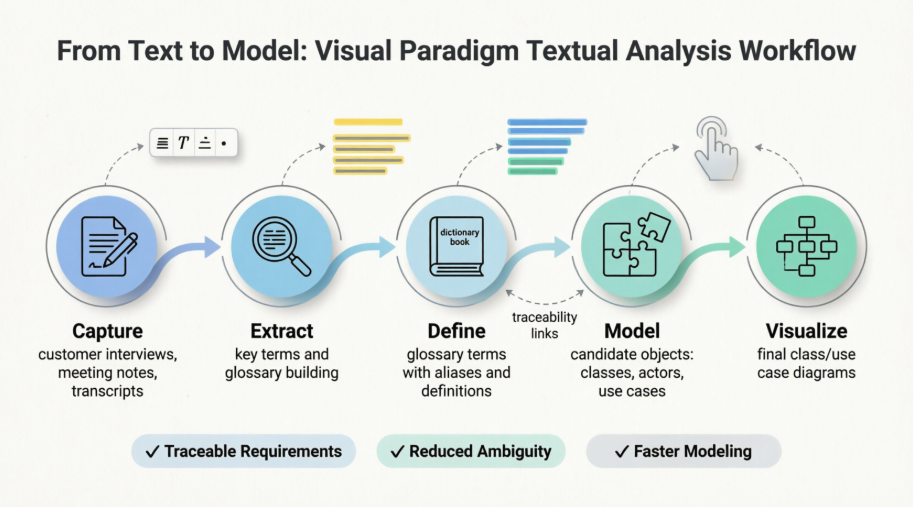
در این راهنما که برای کاربران تمرکز دارد، به شما نشان میدهم که چگونه از تحلیل متنی برای تبدیل بیانیههای مشکل بدون ساختار به واژنامهها، عناصر مدل پیشنهادی و در نهایت دیاگرامهای UML تمیز استفاده میکنم. چه جدید با Visual Paradigm باشید یا بخواهید مهارتهای خود در مهندسی الزامات را عمیقتر کنید، این راهنما تکنیکهای واقعی، درسهای آموخته شده و مراحل قابل اجرا را به اشتراک میگذارد—همراه با عکسهای اصلی برای حفظ جهتگیری شما.
تحلیل متنی واقعاً چیست؟
قبل از ورود به مدلسازی فرآیند کسبوکار، معمولاً زمان زیادی صرف مصاحبه با مشتریان، درک عملیات آنها و مستندسازی نقاط درد میکنیم. تحلیل متنی به عنوان یک ویرایشگر متنی تخصصی عمل میکند که برای ثبت این اطلاعات کیفی طراحی شده استوبه شما کمک میکند تا بینشهای ساختاری از آن استخراج کنید.
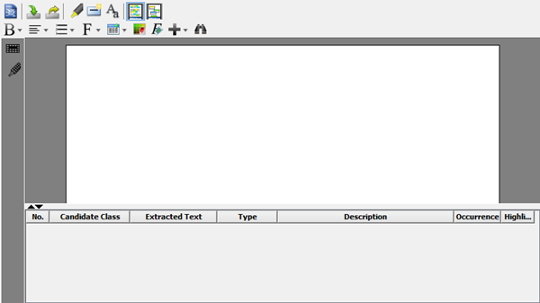
ویرایشگر بیانیه مشکل: فضای کاری مرکزی شما برای ثبت و تحلیل متن الزامات.
برخلاف یک ویرایشگر متن ساده، تحلیل متنی به شما امکان میدهد:
-
کلمات مهم را شناسایی کرده و به واژنامه پروژه اضافه کنید
-
عناصر مدل پیشنهادی (کلاسها، موارد استفاده، بازیگران) را استخراج کنید
-
معیارهای پیشنهادی را مستقیماً در دیاگرامها نمایش دهید
-
در دسترس بودن از متن خام تا مدلهای نهایی حفظ کنید
این مهندسی الزامات با زمینه است—و این زمینه همه چیز است.
شروع کار: ایجاد اولین تحلیل متنی خود
این جریان کاری است که من برای شروع یک جلسه جدید الزامات استفاده میکنم:
-
انتخاب کنید دیاگرام > جدیداز نوار ابزار برنامه
-
در دیاگرام جدیدپنجره، انتخاب کنید تحلیل متنی
-
کلیک کنید بعدی
-
نام و توضیحات نمودار معناداری وارد کنید (من همیشه نام ذینفع و تاریخ را شامل میشوم)
-
مکان مدل را انتخاب کنید تا پروژه شما سازمانیافته باشد
-
کلیک کنید تأیید
نکته حرفهای: من تحلیلهای خود را مانند مصاحبه_مشتری_[نام_شرکت]_[تاریخ]—این کار ساعتها را در بازبینیهای بعدی صرفهجویی میکند.
ویرایشگر بیان مسئله: تابلوی نیازمندیهای شما
ویرایشگر نقطه شروع جادویی است. این ابزار از فرمتبندی متن غنی، جداول، تصاویر و حتی عناصر مدل داخلی پشتیبانی میکند. اینجا توضیح ابزارهای نوار ابزاری که هر روز به آنها مراجعه میکنم آورده شده است:
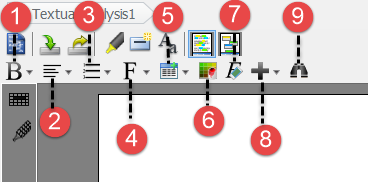
| نه. | ویژگی | چرا از آن استفاده میکنم |
|---|---|---|
| 1 | بولد/ایتالیک/زیرخط | برای تأکید بر نقاط درد اصلی یا نقلقولهای ذینفعان |
| 2 | چینش متن | خوانایی سندهای به اشتراک گذاشته شده را بهبود بخشد |
| 3 | لیستهای مرتب/نامنظم | ساختار دادن به داستانهای کاربر یا درخواستهای ویژگی |
| 4 | کنترلهای فونت | تفاوت صداهای ذینفعان را نشان دهید (مثلاً «مشتری:» به رنگ آبی) |
| 5 | جدول | نیازمندیها را به اولویتها یا معیارهای پذیرش نقشهبرداری کنید |
| 6 | رنگ پسزمینه | سوالات حلنشده را به رنگ زرد برجسته کنید |
| 7 | پاک کردن فرمتها | بازنشانی هنگام وارد کردن متن خارجی پیچیده |
| 8 | عنصر لینک/تصویر/مدل | ادغام مراجع مستقیماً در متن |
| 9 | پیدا کردن | به سرعت اصطلاحات را در متنهای طولانی پیدا کنید |
وارد کردن و فرمتدهی بیان مسائل
ویژوال پارادایم سه روش انعطافپذیر برای وارد کردن متن به ویرایشگر ارائه میکند:
گزینه ۱: به صورت مستقیم تایپ کنید
این گزینه برای یادداشتبرداری زنده در طول مصاحبهها مناسب است. من یک الگوی آماده دارم که شامل بخشهایی مانندطرف مرتبط, هدف کسبوکار, فرآیند فعلی، ونقاط درد.
گزینه ۲: فایل متنی را وارد کنید
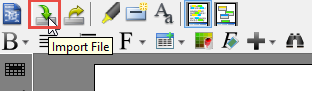
این گزینه برای جلسات ضبط شده یا لاگهای چت صادر شده عالی است. رویوارد کردن فایلدر نوار ابزار کلیک کنید، فایل .txtرا انتخاب کنید و آماده تحلیل هستید.
گزینه ۳: کپی و چسباندن
سریعترین راه برای دریافت محتوا از ایمیلها، اسلک یا فایلهای ورد. فقط Ctrl+C / Ctrl+V.
فرمتبندی برای شفافیت
از آنجا که ویرایشگر از RTF پشتیبانی میکند، از فرمتبندی به صورت استراتژیک استفاده میکنم:
-
یک اصطلاح کلیدی مانند «تأیید تراکنش آنلاین» را برجسته کنید
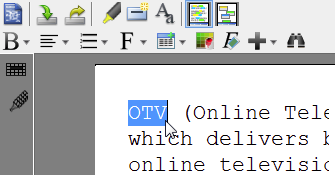
-
فرمتبندی—مانند متن ایتالیک—را اعمال کنید تا آن را برای بررسی دایرکتوری علامتگذاری کنید
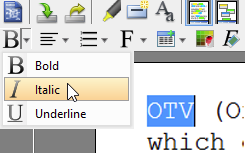
این برچسبگذاری بصری جریان کار طبیعیای برای مرحله بعدی ایجاد میکند: استخراج اصطلاحات.
کشف کلمات کلیدی پروژه: ساخت دایرکتوری شما
کلمات در حوزههای مختلف معانی متفاوتی دارند. «حساب» میتواند به معنای پروفایل کاربر، حساب بانکی یا یک رکورد Salesforce باشد. تحلیل متن به شما کمک میکند تا با تبدیل اصطلاحات به ورودیهای دایرکتوری، ابهام را برطرف کنید.
مراحل متوالی: افزودن یک اصطلاح به دایرکتوری
-
یک اصطلاح خاص را در ویرایشگر برجسته کنید
-
کلیک راست → افزودن [اصطلاح] به دایرکتوری
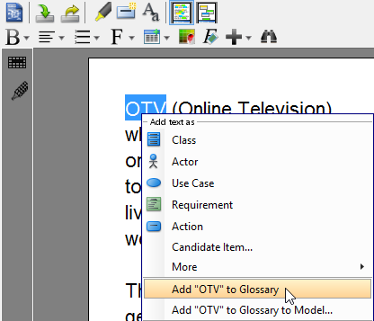
-
در شبکه دایرکتوری, کلیک راست روی اصطلاح جدید → باز کردن ویرایشگر اصطلاح
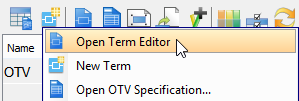
-
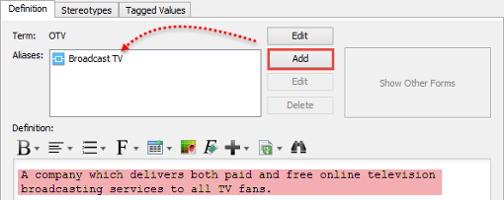
در ویرایشگر اصطلاح, تعریف کنید:
-
جایگزینها: نامهای جایگزینی که ذینفعان استفاده میکنند
-
: معنای واضح و مخصوص به پروژه: معنای واضح و مخصوص به پروژه
-
نتیجه: یک دایرکتوری پروژه زنده که از ارتباطات اشتباه جلوگیری میکند.

💡 نکته حرفهای: از استفاده کنیدانتقال ازویژگی برای بازگشت به متن اصلی در هر زمان—پیگیری درونی ساخته شده است.
شناسایی عناصر مدل معیار
هنگامی که دایره واژگان شما شکل میگیرد، مرحله بعدی استخراج است اشیاء معیار—کلاسهای احتمالی، موارد استفاده یا بازیگرانی که میتوانند نمودارهای UML شما را پر کنند.
چگونه معیارها را شناسایی کنیم
-
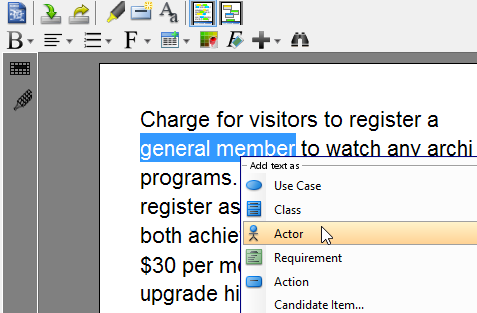
عبارتی مانند «عضو پرمیوم» را در بیان مسئله خود برجسته کنید
-
کلیک راست → متن را به عنوان [نوع عنصر مدل] اضافه کنید (مثلاً: کلاس، بازیگر، مورد استفاده)
ویرایش ویژگیهای معیار
شبکه در پایین دیدگاه تحلیل متن به شما امکان میدهد معیارها را بهبود بخشید:
-
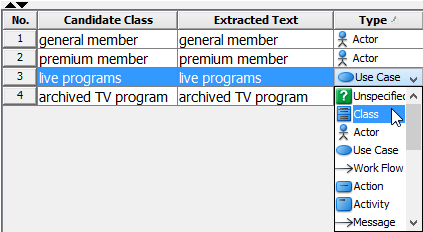
تغییر نام: دوبار کلیک کنید روی کلاس معیار سلول

-
تغییر نوع: از منوی کشویی در ستون نوع ستون
-
افزودن توضیحات: رفتار یا محدودیتها را مستند کنید

-
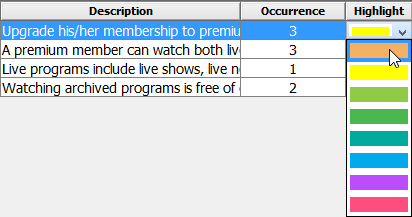
تغییر رنگ برجستهسازی: معیارهای مرتبط را به صورت بصری گروهبندی کنید
⚠️ یادداشت: توضیحات وارد شده اینجا به مستندات رسمی عنصر مدل نهایی تبدیل میشوند—با دقت بنویسید.
از معیارها به نمودارها: بصریسازی مدل شما
اشیاء معیار فقط لیستها نیستند—اینها دانههای ساختار سیستم شما هستند. اینجا نحوه تبدیل آنها به نمودارها را میبینید:
ایجاد عناصر مدل از معیارها
-
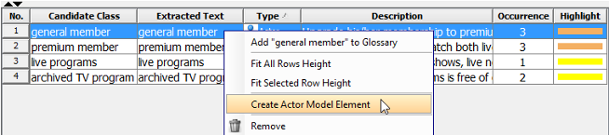
روی یک معیار راست کلیک کنید → ایجاد عنصر مدل [نوع]
-
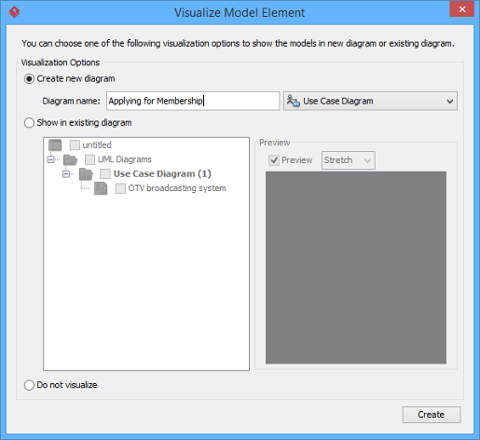
در نمایش عنصر مدل پنجره:
-
بررسی کنید ایجاد دیاگرام جدید برای یک سطح تازه، یا
-
بررسی کنید نمایش در دیاگرام موجود برای افزودن به یک مدل در حال کار
-
-
کلیک کنید نمایش—عنصر شما بلافاصله نمایش داده میشود.
🔒 نکته: پس از اینکه یک معیار به عنصر واقعی مدل تبدیل شود، گزینه ایجاد عنصر مدل حذف میشود تا از تکرار جلوگیری شود.
بکش و رها کن از کاشف مدل
برای نمایش گروهی:
-
باز کنید کاشف مدل: نمایش > صفحهها > کاشف مدل
-
یک یا چند معیار را انتخاب کنید
-
بکش و رها کنید روی دیاگرام مقصد شما
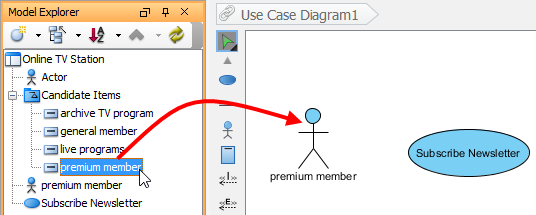
این روش مورد علاقه من است هنگامی که در طول برنامهریزی اسپرینت روی دیاگرامهای کلاس کار میکنم.
تسلط به نمای صفحه معیار
تحلیل متنی دو دیدگاه مکمل ارائه میدهد: نمایش بیان مسئله (برای ویرایش متن) و نمایش پنل معیارها (برای سازماندهی بصری).
تعویض نمایشها
روی کلیک کنیدنمایش پنل معیارها دکمه برای جابجایی:

بررسی کلی پنل معیارها
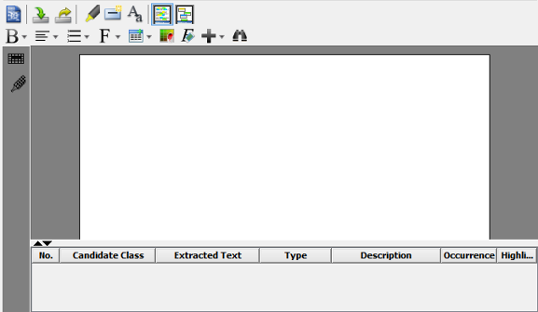
معیارها به صورت جعبههای قابل جابجایی نمایش داده میشوند—این امر برای فکرکنندگان فضایی عالی است.
ویرایش مستقیماً روی جعبهها
-
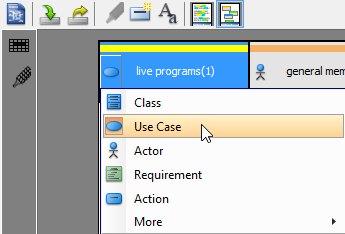
تغییر نوع: روی جعبه بگذارید → روی منوی آیکون کلیک کنید → نوع جدید را انتخاب کنید
-
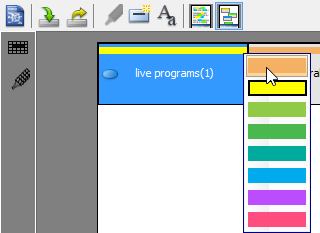
تغییر رنگ برجستهسازی: روی منوی پایینساز راست هر جعبه کلیک کنید
فیلتر کردن برای تمرکز
-
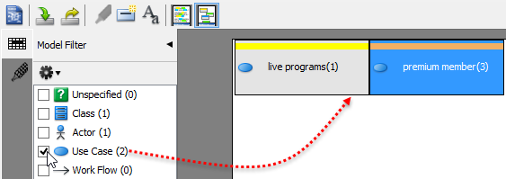
فیلتر مدل: فقط کلاسها، موارد استفاده و غیره را نشان بده
-
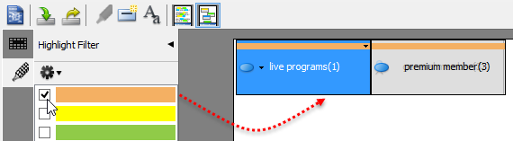
فیلتر برجستهسازی: روی آیتمهای برجسته شده به رنگ زرد تمرکز کنید (برچسب من «نیاز به بررسی»)
سازماندهی فضایی
-
جعبهها را به آزادی بکشید برای گروهبندی مفاهیم مرتبط
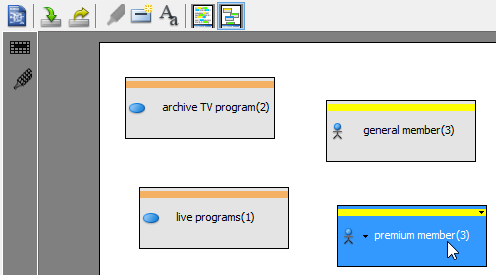
-
همگامسازی انتخاب: روی ردیف شبکه کلیک کنید → جعبه آن برجسته میشود (و برعکس)
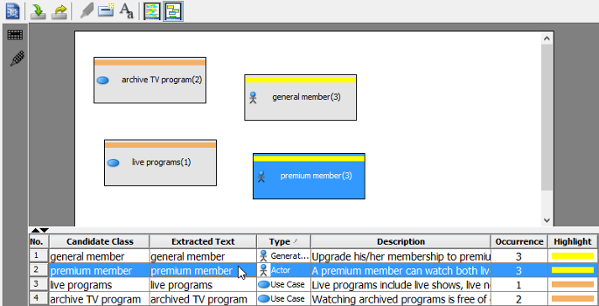
-
چیدمان تختهای: کلیک راست روی پسزمینه → چیدمان تختهای برای چیدمان خودکار
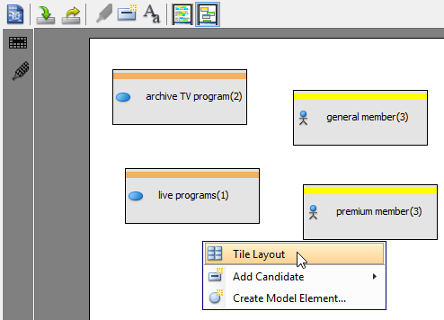

نکات حرفهای و درسهای آموخته شده
پس از استفاده از تحلیل متنی در دهها پروژه، این دیدگاههای ارزشمند به دست آمده است:
✅ شروع کوچک: سعی نکن همه چیز را به طور همزمان مدل کنی. ابتدا 3 تا 5 کلمه کلیدی را استخراج کن، سپس گسترش بده.
✅ به صورت قصدمند رنگبندی کن: من زرد را برای «نامشخص»، سبز برای «تأیید شده» و آبی برای «بدهی فنی» استفاده میکنم.
✅ از معادلها بهره ببر: ذینفعان از کلمات متفاوتی برای مفهوم یکسان استفاده میکنند. همه آنها را در واژهنامه ثبت کن.
✅ از توضیحات به عنوان مستندات زنده استفاده کن: متنی که وارد میکنی بخشی از مشخصات رسمی مدل تو میشود — برای نسخه آیندهات بنویس.
✅ تکرار کن، کامل نباش: لیست اولیهی معیارها ممکن است آشفته باشد. این طبیعی است. هنگامی که بیشتر یاد میگیری، بهبود بخش.
❌ از هایلایت بیش از حد خودداری کن: اگر همه چیز زرد باشد، هیچ چیز برجسته نمیشود. از هایلایت به صورت محدود استفاده کن.
❌ از واژهنامه صرف نظر نکن: صرف نظر از تعریف اصطلاحات منجر به گسترش دامنه کار و ناسازگاری تیمها میشود.
نتیجهگیری
تحلیل متنی Visual Paradigm تنها یک ویژگی نیست — این یک فلسفه است. این امر به این موضوع اشاره دارد که نیازمندیها از کلمات، داستانها و مکالمات شروع میشوند و مسیری ساختاریافته اما انعطافپذیر ارائه میدهد تا این ابهام را به شفافیت تبدیل کند.
با ادغام یادداشتبرداری، ساخت واژهنامه، استخراج معیارها و نمایش دیاگرام در یک فرآیند واحد، این ابزار از جابجایی بین زمینههای کاری که در روشهای سنتی نیازمندیها مشکلساز است، جلوگیری میکند. برای مدیران محصول، تحلیلگران کسبوکار و مهندسان سیستم، این به معنای کاهش زمانی است که با ابزارهای جداشده میجنگند و افزایش زمانی است که ارزش ایجاد میکنند.
پیشنهاد من؟ جلسه کشف بعدیات را با تحلیل متنی شروع کن. گفتگو را ثبت کن، بینشها را استخراج کن و ببین مدل تو چگونه به طور طبیعی، ردیابیپذیر و همکارانه شکل میگیرد. پل از متن به مدل هرگز کوتاهتر نبوده است.
منابع
- مستندسازی نیازمندیها با ابزار تحلیل متنی: یاد بگیرید چگونه نیازمندیهای مشتریان را با انجام تحلیل متنی در Visual Paradigm مستند کنید.
- شناسایی اصطلاحات مهم: راهنمای گام به گام شناسایی اصطلاحات دایره واژه از متنی که توسط تحلیل متنی ثبت شده است.
- شناسایی اشیاء معیار: دستورالعملهایی برای شناسایی عناصر مدل معیار از متن و تبدیل آنها به عناصر مدل واقعی.
- ایجاد نمودار از اشیاء معیار: آموزشنامهای در مورد نمایش عناصر معیار در یک نمودار به صورت مستقیم از طریق تحلیل متنی.
- نمایش صفحه معیار: مروری بر نمایش صفحه معیار که عناصر معیار را به صورت جعبههای بصری برای آسانتر کردن چیدمان نمایش میدهد.
- نمودار نیازمندی و ویژگی تحلیل متنی: صفحه ویژگی رسمی که قابلیتهای تحلیل متنی Visual Paradigm را برای مستندسازی نیازمندیها توضیح میدهد.
- آموزش تحلیل متنی: آموزش تعاملی که نشان میدهد چگونه کلمات کلیدی پروژه و عناصر مدل را از بیان مسائل استخراج کرد.
- کتابخانه آموزشهای Visual Paradigm: مجموعه جامع آموزشهای UML و مدلسازی برای کمک به کاربران در شروع کار با Visual Paradigm.
- کانال یوتیوب Visual Paradigm: آموزشهای ویدیویی، نمایش ویژگیها و بهترین روشها از تیم Visual Paradigm.
- دانش و تجربه Visual Paradigm: پایگاه دانش مبتنی بر جامعه با نکات، ترفندها، پرسش و پاسخ و راهحلهایی برای چالشهای رایج کاربران.
- پشتیبانی Visual Paradigm: پورتال پشتیبانی رسمی برای تماس با تیم Visual Paradigm در مورد سوالات، بازخوردها یا کمک فنی.
This post is also available in Deutsch, English, Español, Français, English, Bahasa Indonesia, 日本語, Polski, Portuguese, Ру́сский, Việt Nam, 简体中文 and 繁體中文.