


VPasCode ist der browserbasierte Diagramm-als-Code-Editor von Visual Paradigm. Sie schreiben oder fügen Text ein – Diagrammsyntax, Daten oder unterstützten Quellcode – und das Tool generiert eine visuelle Vorschau. Es vereint mehrere Formate in einem Arbeitsbereich, sodass Sie Diagramme erstellen und verfeinern können, ohne eine lokale Diagramm-Engine installieren zu müssen.
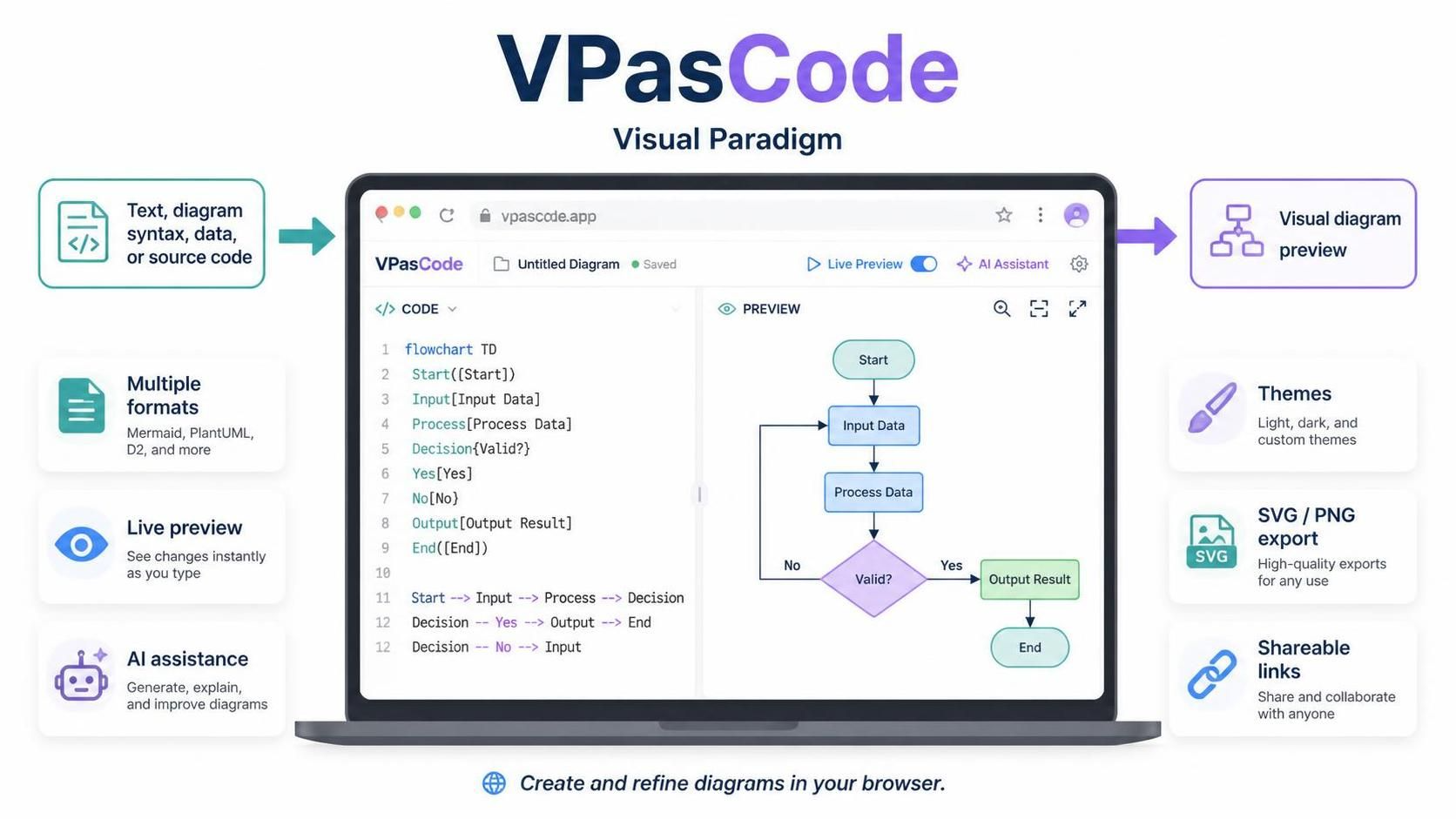
Funktionen auf einen Blick
| Funktion | Was es tut |
|---|---|
| Code-Editor und Live-Vorschau | Bearbeiten Sie Text und sehen Sie, wie sich das gerenderte Diagramm im Arbeitsbereich aktualisiert. |
| Format-Erkennung | Erkennt unterstützte Formate aus dem von Ihnen eingefügten Inhalt und reduziert manuelle Konfigurationen. |
| Mehrere Diagramm-Engines | Verwenden Sie PlantUML, Mermaid, Graphviz und D2 sowie zusätzliche Formate für Diagramme und Textvisualisierungen. |
| Visualisierung von Daten und Code | Wandeln Sie unterstützte Daten, Schemata und Programmierdateien in visuelle Darstellungen um. |
| KI-Unterstützung | Generieren Sie Diagramme aus Eingabeaufforderungen, ändern Sie vorhandene Diagramme, beheben Sie Syntaxfehler und übersetzen Sie Beschriftungen. |
| Gestaltung | Wählen Sie Themen und passen Sie die Darstellung an; PlantUML enthält eine Schnittstelle zur Themenauswahl. |
| Export und Teilen | Exportieren Sie Diagramme als SVG oder PNG und erstellen Sie teilbare Links. |
| Produktintegrationen | Verschieben Sie Diagrammarbeiten zwischen VPasCode und den anderen Tools sowie dem Dokumentationsworkflow von Visual Paradigm. |
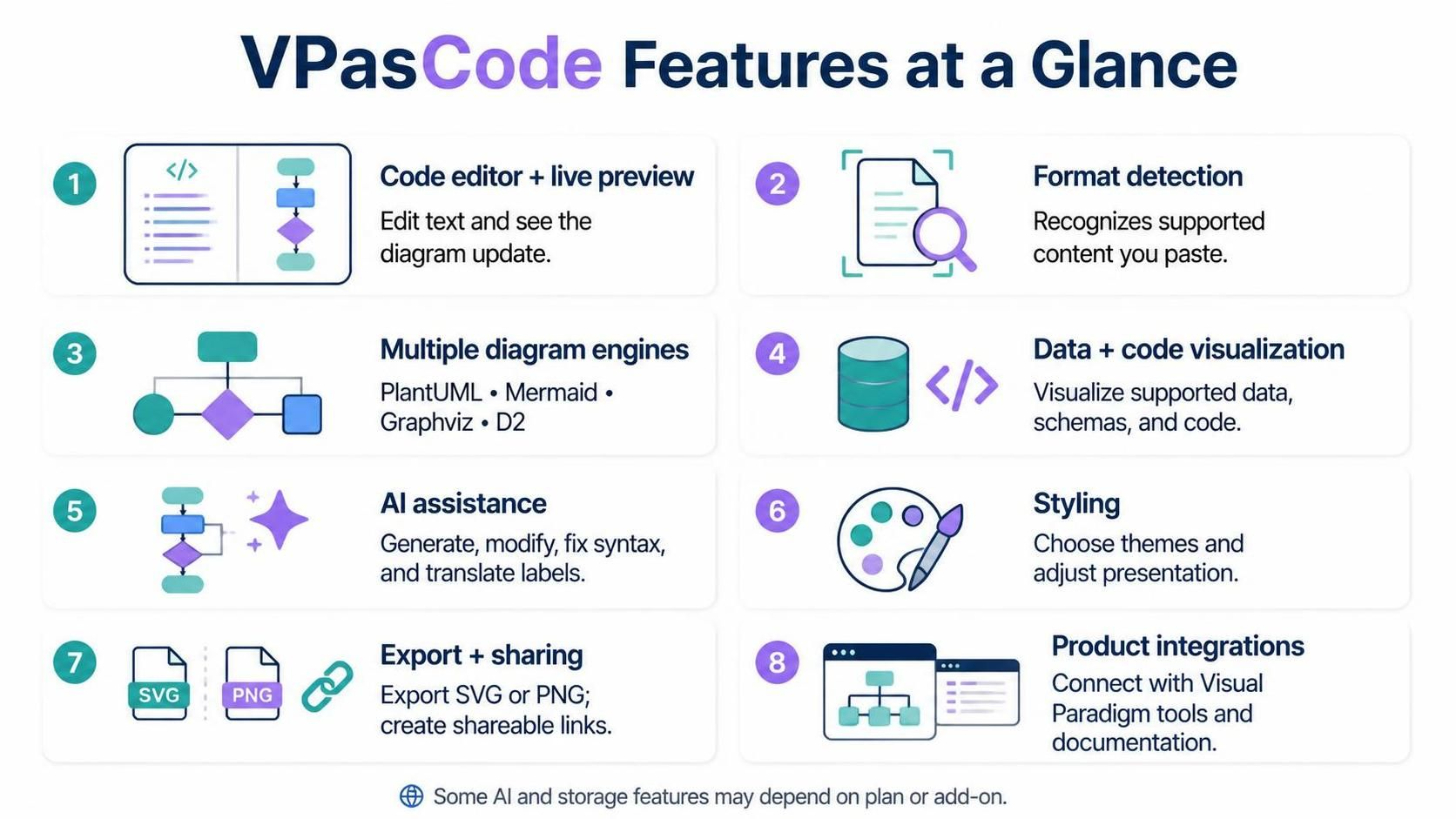
Diese Funktionen werden auf den VPasCode-Funktionsseiten von Visual Paradigm beschrieben. Die Verfügbarkeit bestimmter KI- und Speicherfunktionen kann vom Plan oder Add-on abhängen.
Unterstützte Formate und ihre Einsatzgebiete
-
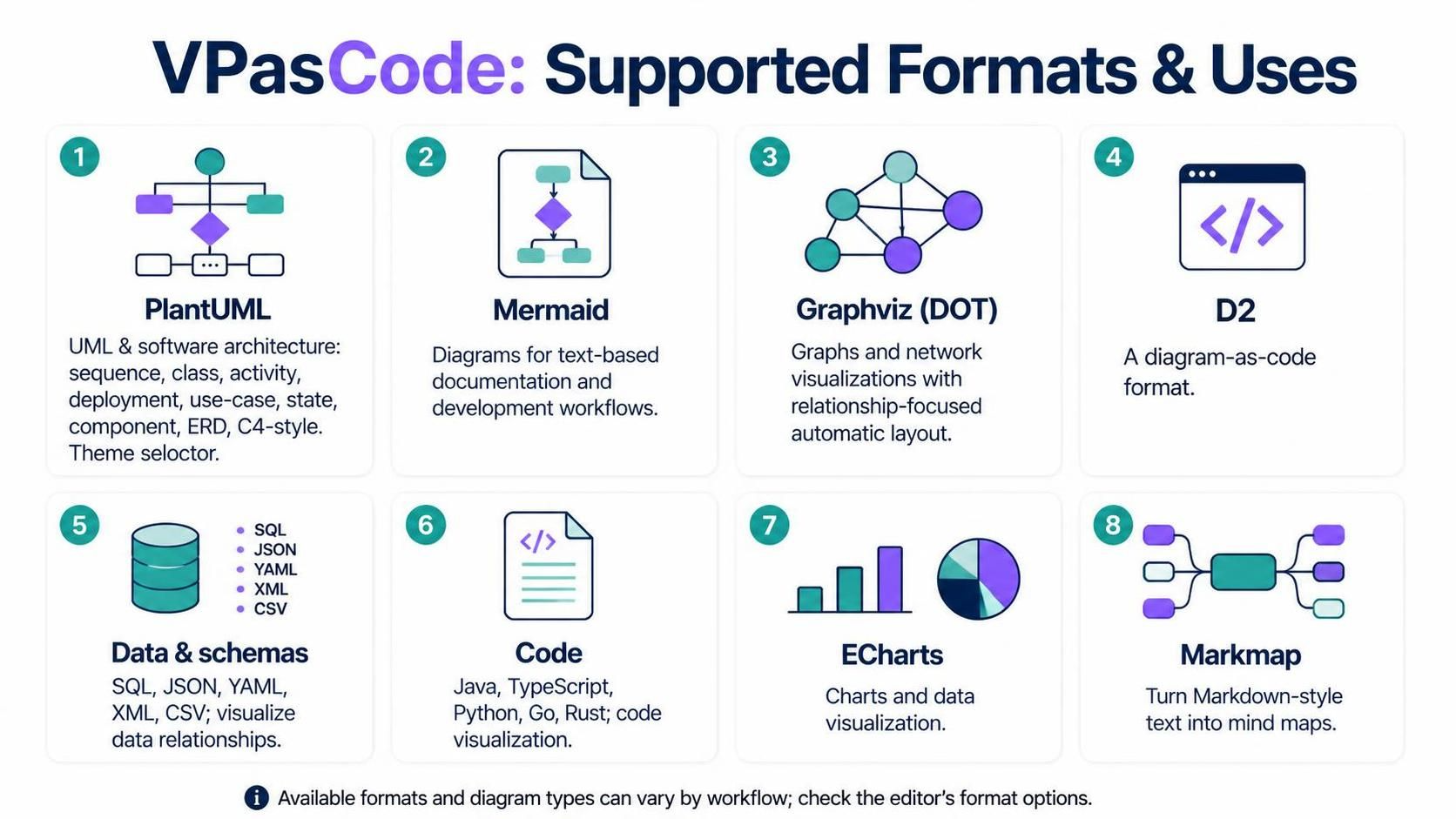
PlantUML:UML- und Softwarearchitekturdiagramme, einschließlich Sequenz-, Klassen-, Aktivitäts-, Bereitstellungs-, Anwendungsfall-, Zustands-, Komponenten-, ERD- und C4-Stil-Diagramme. Der Themen-Selektor kann einen Stil anwenden, ohne dass Sie die Themensyntax kennen müssen.
-
Mermaid:Diagramme, die sich natürlich in textbasierte Dokumentations- und Entwicklungsworkflows einfügen.
-
Graphviz (DOT):Graphen und netzwerkartige Visualisierungen, bei denen Beziehungen und automatisches Layout im Mittelpunkt stehen.
-
D2:Eine weitere Diagramm-as-Code-Option, die von der Plattform unterstützt wird.
-
Daten und Schemata:Die Funktionsseite listet Formate wie SQL, JSON, YAML, XML und CSV zur Visualisierung von Datenbeziehungen auf.
-
Code:Die Funktionsseite listet Quelldateien wie Java, TypeScript, Python, Go und Rust zur Code-Visualisierung auf.
-
ECharts und Markmap:Verwenden Sie ECharts für Diagramme und Markmap, um Markdown-ähnlichen Text in Mindmaps umzuwandeln.
Die genauen verfügbaren Formate und Diagrammtypen können je nach Funktion oder Workflow variieren; prüfen Sie daher bei der Erstellung eines bestimmten Projekts die Formatoptionen des Editors.
Erste Schritte
-
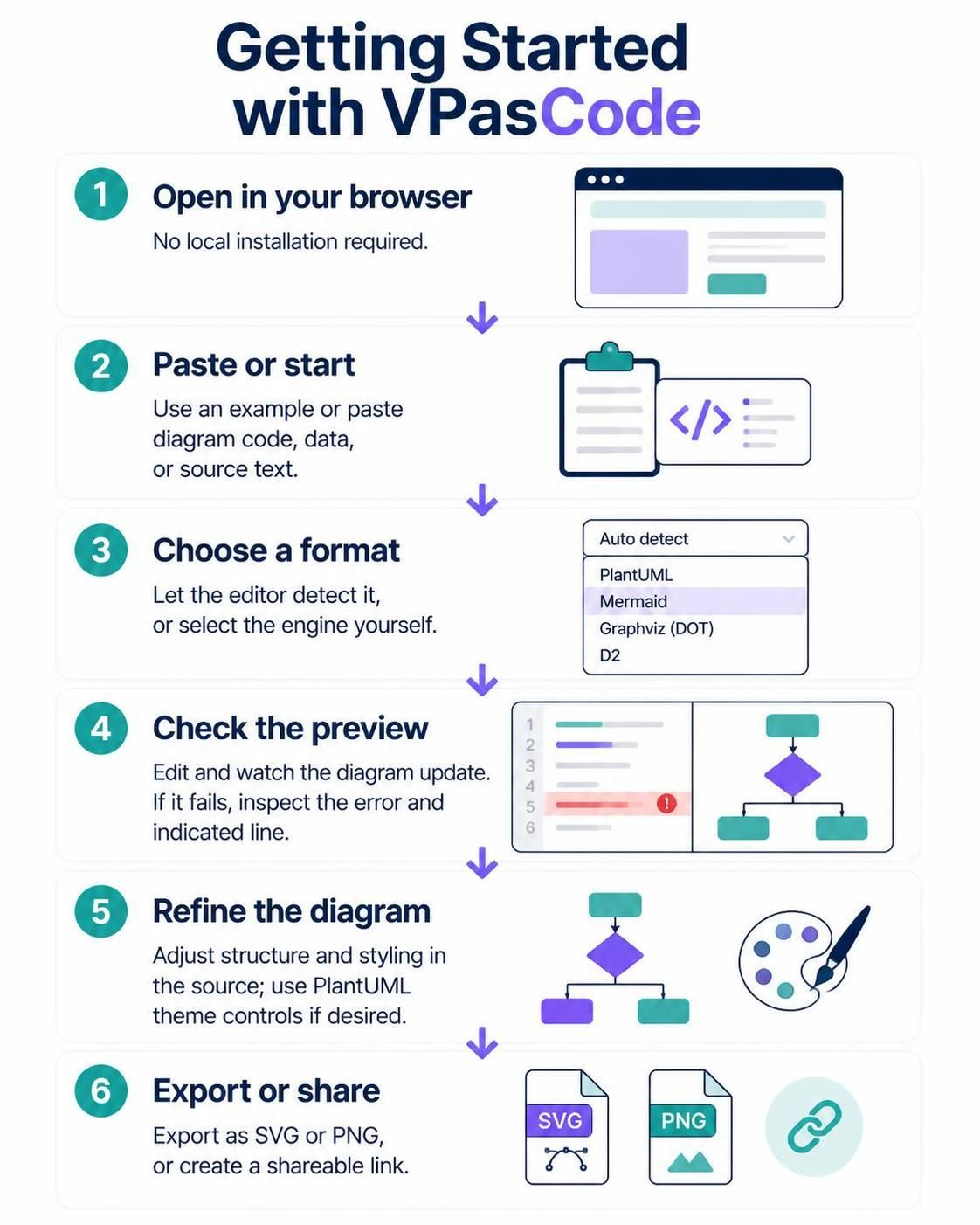
Öffnen Sie den VPasCode-Editor im Browser; das Produkt wird als ohne lokale Installation dargestellt.
-
Beginnen Sie mit einem unterstützten Beispiel oder fügen Sie vorhandenen Diagrammcode, Daten oder Quelltext ein.
-
Lassen Sie den Editor das Format so weit wie möglich automatisch erkennen. Wenn dies nicht möglich ist, wählen Sie im Arbeitsbereich den entsprechenden Engine oder das passende Format aus.
-
Beobachten Sie die Vorschau während der Bearbeitung. Wenn das Diagramm nicht gerendert wird, prüfen Sie die Fehlermeldung und die angezeigte Zeile, bevor Sie den Code ändern.
-
Verfeinern Sie die Struktur und das Styling des Diagramms in der Quelle. Für PlantUML können Sie die Themensteuerungen ausprobieren, wenn Sie das Erscheinungsbild ändern möchten.
-
Exportieren Sie das fertige Ergebnis als SVG oder PNG oder erstellen Sie einen teilbaren Link zur Überprüfung.
KI-Funktionen
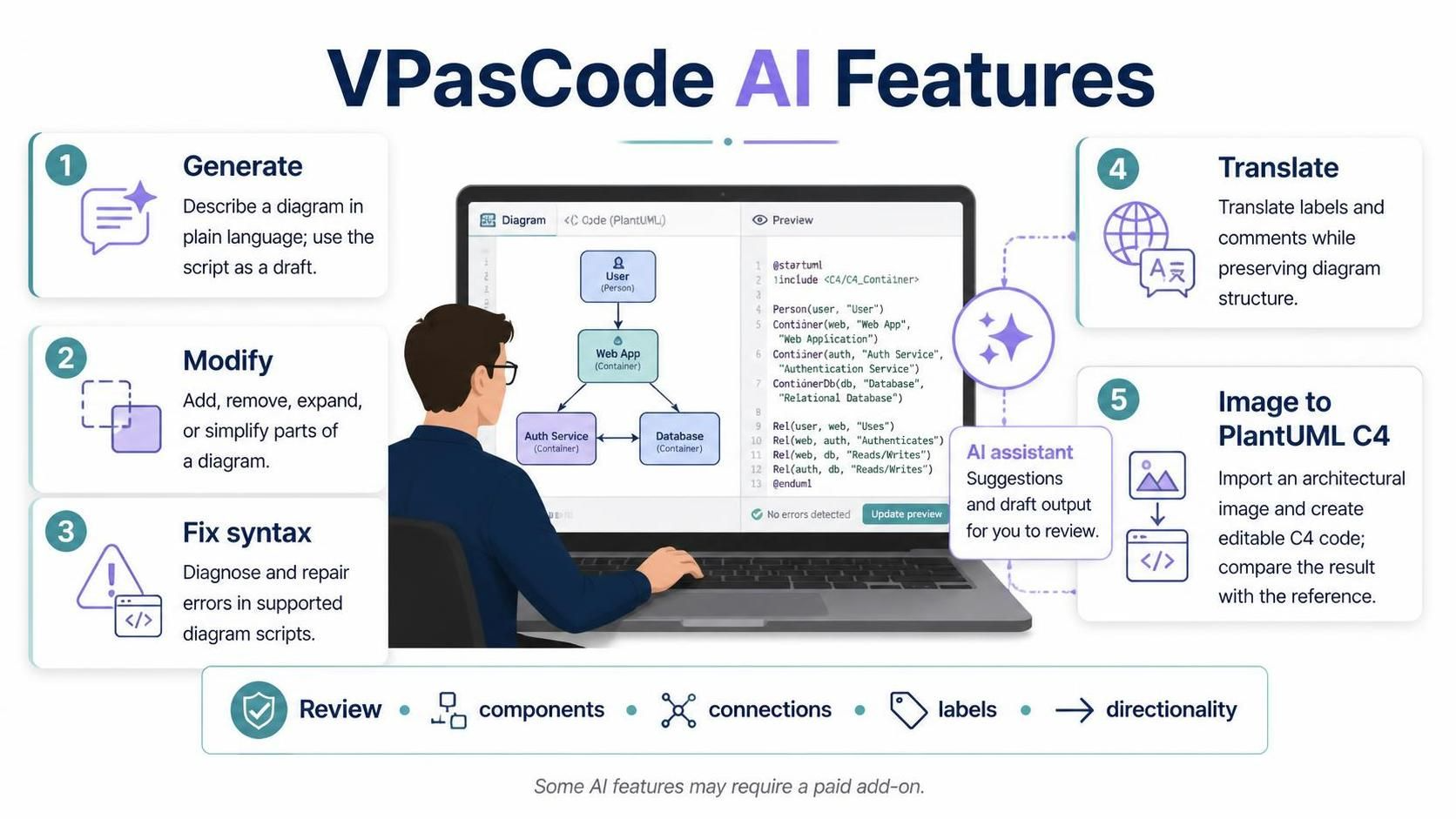
Die KI-Tools von VPasCode können mehrere Phasen der Diagrammarbeit unterstützen:
-
Erstellen:Beschreiben Sie ein Diagramm in einfacher Sprache – beispielsweise eine Anmeldesequenz oder einen Bestellgenehmigungsworkflow – und verwenden Sie das daraus resultierende Skript als Entwurf.
-
Ändern:Bitten Sie den Assistenten, Teile eines bestehenden Diagramms hinzuzufügen, zu entfernen, zu erweitern oder zu vereinfachen.
-
Syntax korrigieren:Nutzen Sie die KI-Unterstützung, um Fehler in unterstützten Diagrammskripten zu diagnostizieren und zu beheben.
-
Übersetzen:Übersetzen Sie Diagrammetiketten und Kommentare, wobei die umgebende Diagrammstruktur beibehalten wird.
-
Ein Architekturdiagramm konvertieren:Die Funktionsseite beschreibt auch das Importieren von Architekturdiagrammen und die Verwendung von KI, um bearbeitbaren PlantUML C4-Code zu erzeugen. Behandeln Sie das Ergebnis als Ausgangspunkt: Die Bildinterpretation kann Details übersehen oder falsch lesen, daher vergleichen Sie es mit der Referenz.
KI-generierte Ergebnisse sollten vor der Verwendung als technische Dokumentation überprüft werden. Stellen Sie sicher, dass Komponenten, Verbindungen, Etiketten und Richtungen mit dem System übereinstimmen, das Sie beschreiben möchten. Einige KI-Funktionen sind als kostenpflichtige Add-ons aufgeführt, daher gehen Sie nicht davon aus, dass jede Funktion im kostenlosen Editor enthalten ist.
Bearbeiten, Styling, Teilen und Export
Der Kernarbeitsablauf ist textbasiert: Bearbeiten Sie die Quelle, prüfen Sie die Live-Darstellung und passen Sie den Code so lange an, bis das Diagramm klar kommuniziert. Automatische Formatierung und Themenoptionen können Skripte und Diagramme leichter handhabbar machen. Visual Paradigm listet SVG- und PNG-Exporte sowie teilbare Web-Links auf; die Produktseiten unterscheiden sich hinsichtlich der Verfügbarkeit des PDF-Exports, daher prüfen Sie das Exportmenü in Ihrem aktuellen Editor, anstatt sich darauf zu verlassen, dass PDF unterstützt wird.
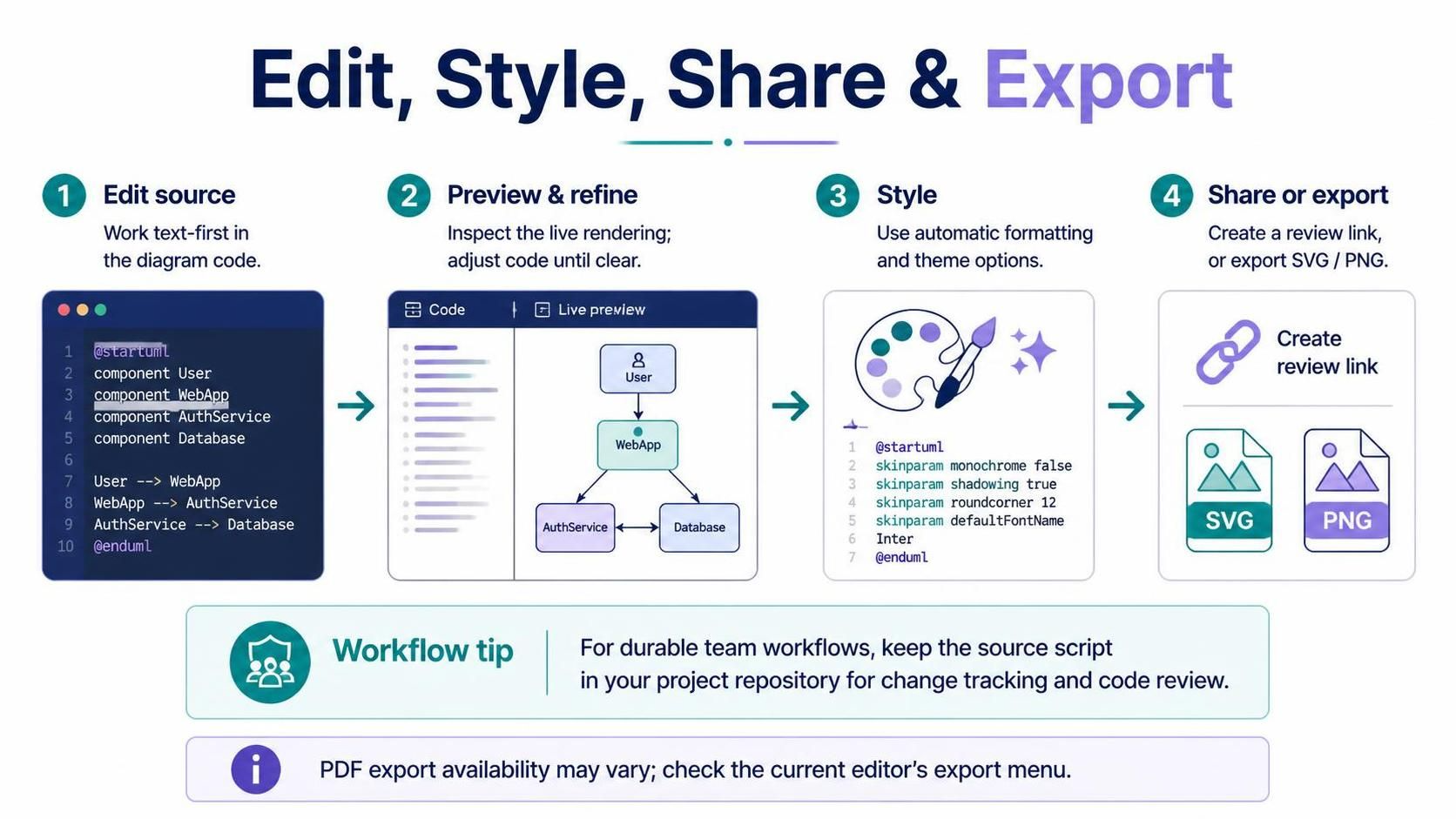
Ein geteilter Link ist für schnelle Überprüfungen nützlich. Für langlebige Team-Workflows sollten Sie auch den Quellscript in Ihrem Projekt-Repository behalten: Das textbasierte Format macht es praktikabel, Änderungen zu verfolgen und Diagramm-Änderungen zusammen mit dem Code zu überprüfen.
Integrationen und Workflows
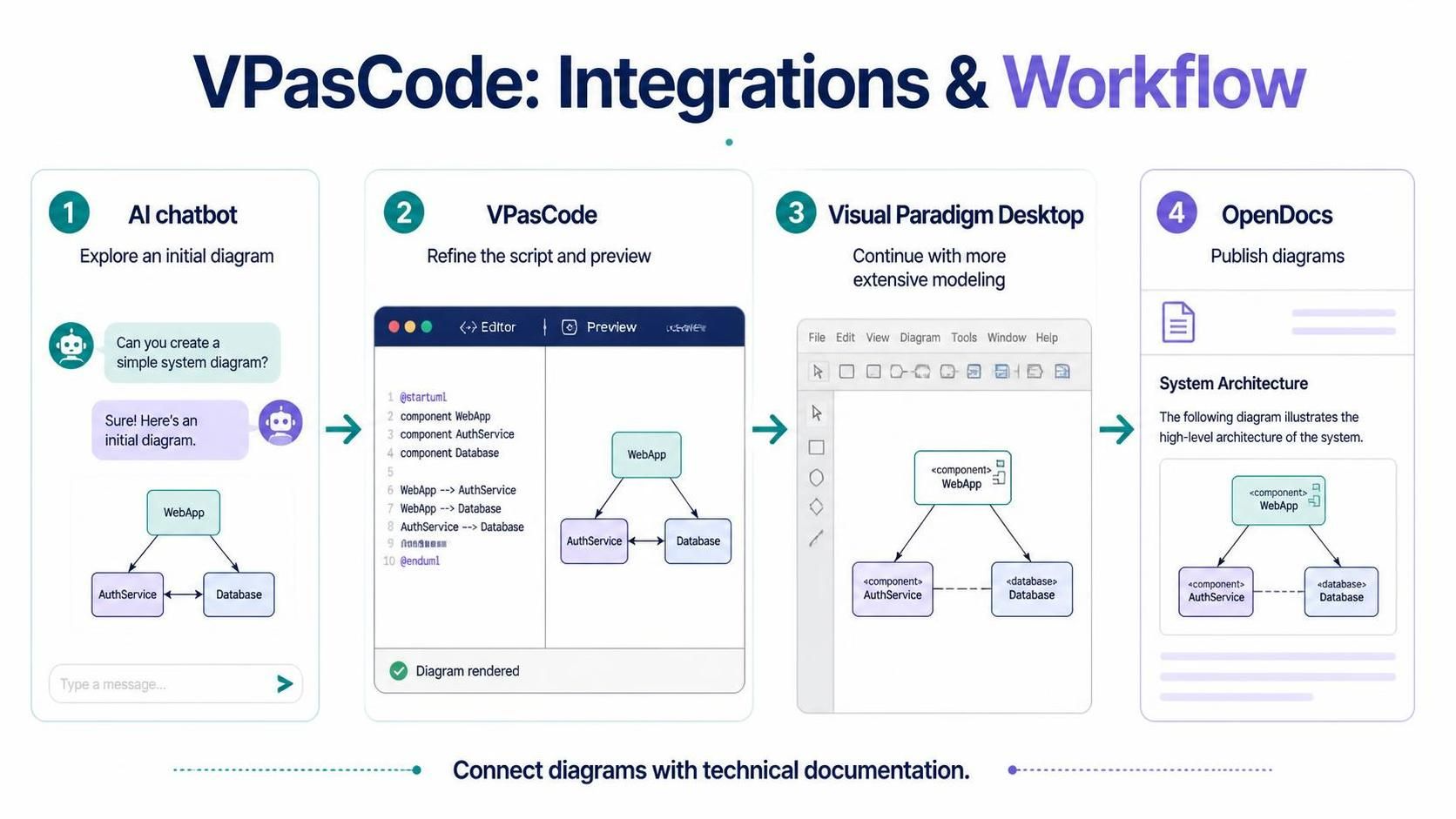
VPasCode ist als Teil eines umfassenderen Visual Paradigm-Workflows positioniert. Sie können einen KI-Chatbot verwenden, um ein erstes Diagramm zu erkunden, das Script zu verfeinern und in VPasCode eine Vorschau zu erstellen, die Arbeit dann in Visual Paradigm Desktop für umfangreichere Modellierungen zu übernehmen und Diagramme über OpenDocs zu veröffentlichen. Die Seite mit den Funktionen beschreibt zudem die Verknüpfung von Diagrammen mit technischer Dokumentation.
Best Practices
-
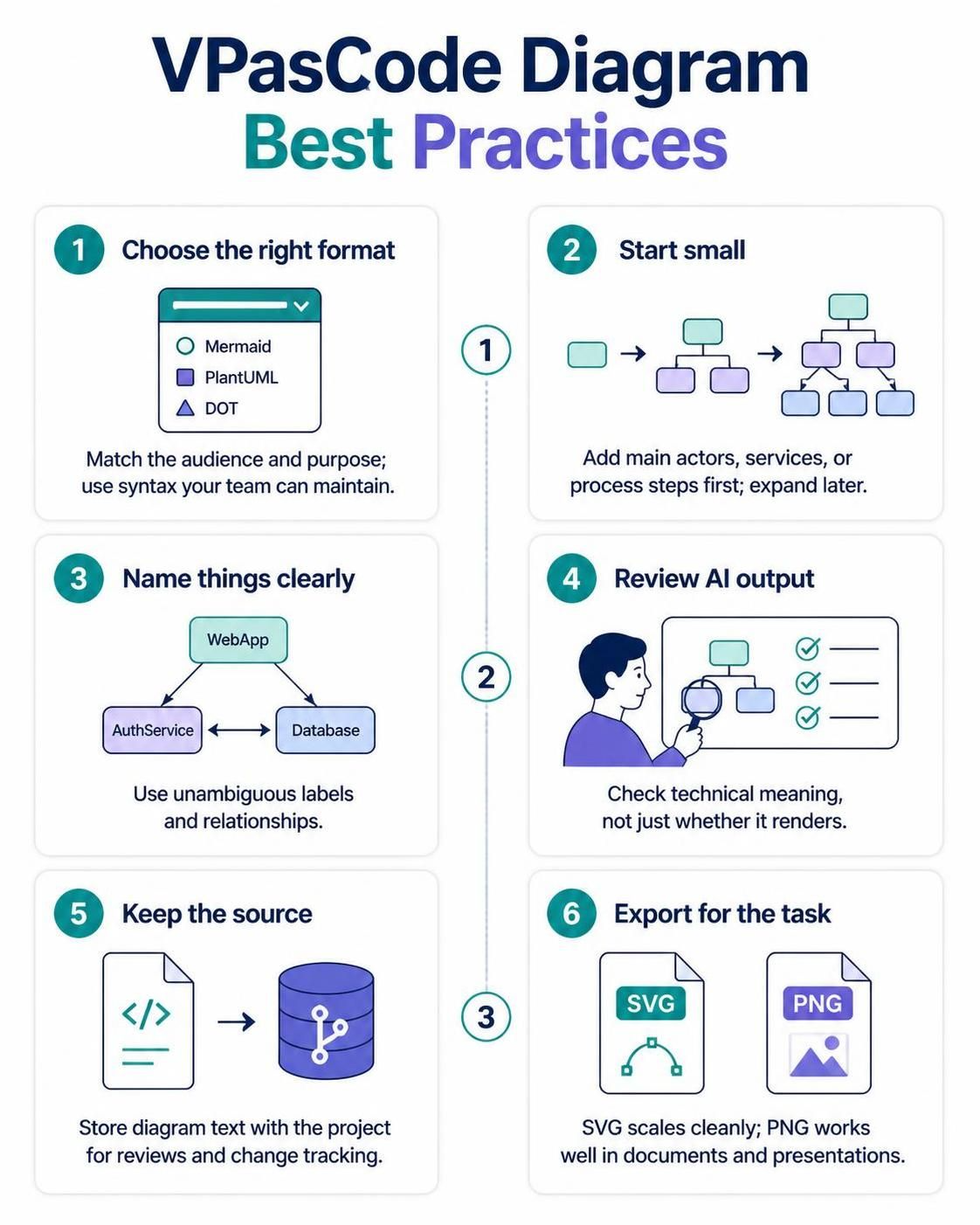
Wählen Sie das Format für die Zielgruppe und den Zweck.Verwenden Sie die Syntax, die Ihr Team bereits versteht und pflegen kann.
-
Beginnen Sie klein.Erstellen Sie zunächst die Hauptakteure, Dienste oder Prozessschritte und fügen Sie dann Details hinzu.
-
Verwenden Sie klare Namen und Beziehungen.Ein Diagramm ist nur dann nützlich, wenn seine Beschriftungen und Verbindungen eindeutig sind.
-
Überprüfen Sie die KI-Ausgabe sorgfältig.Bestätigen Sie die technische Bedeutung, nicht nur, ob das Diagramm gerendert wird.
-
Bewahren Sie den Quelltext mit Ihrem Projekt auf.Dies macht Überprüfungen und die Nachverfolgung von Änderungen einfacher als sich ausschließlich auf exportierte Bilder zu verlassen.
-
Exportieren Sie für die jeweilige Aufgabe.SVG ist nützlich, wenn Sie skalierbare Vektor-Ausgaben benötigen; PNG ist praktisch für gängige Dokument- und Präsentations-Workflows.
Gesamtbewertung
Die Hauptstärke von VPasCode liegt in der Konsolidierung mehrerer Text-zu-Diagramm-Formate in einem Browser-Editor mit Live-Vorschau, KI-Unterstützung sowie Export- und Freigabefunktionen. Es ist eine gute Wahl für Entwickler, Architekten und technische Autoren, die bearbeitbare, textbasierte Diagramme bevorzugen. Die Kompromisse ergeben sich aus diesem Ansatz: Sie müssen sich mit der Bearbeitung von Syntax wohlfühlen, die KI-Ausgabe muss überprüft werden, und die verfügbaren Formate sowie kostenpflichtigen Funktionen sollten im Editor für Ihr Konto bestätigt werden.
Der Artikel ist auch in English, Español, فارسی, Français, Bahasa Indonesia, 日本語, Polski, Portuguese, Ру́сский, Việt Nam, 简体中文 and 繁體中文 verfügbar.