


🌟 引言:你的Scrum之旅从这里开始
对Scrum感到不知所措吗? 你并不孤单。
如果“冲刺规划”、“用户故事”和“燃尽图”这类术语听起来像外语,或者你试过那些比工作本身还复杂的Scrum工具——那么这个指南就是为你准备的。
欢迎来到无压力的敏捷开发。
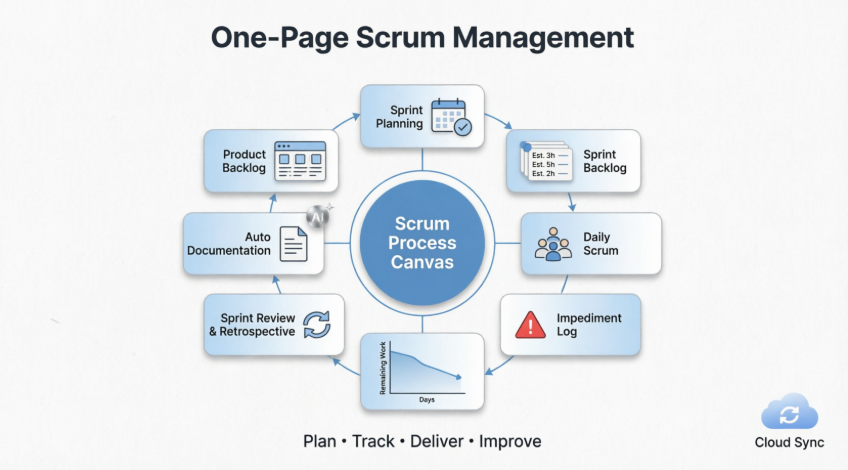
这个 Visual Paradigm Scrum流程画布 是基于一个简单理念构建的: Scrum 应该帮助你打造更优秀的产品,而不是让你陷入繁琐的流程中。 而不是在五个不同的应用程序之间来回切换、死记硬背复杂的流程,或盯着空白屏幕思考“下一步该做什么?”,你将获得一个简洁、直观的页面,一步步引导你完成整个项目。
在这份新手友好的指南中,你将发现:
-
✅ Scrum流程画布实际上是什么 是 (无术语,保证)
-
✅ 如何使用它——即使你从未接触过Scrum也没关系
-
✅ 哪些功能能为你节省最多时间(和烦恼)
-
✅ 新手如何成功使用此工具的真实案例
-
✅ 30分钟设置清单,让你今天就能启动第一个冲刺
无需任何经验。没有令人畏惧的手册。只需一条清晰的路径,从“我刚接触”到“我们成功交付了!”
让我们开始吧。🚀
没有Scrum经验?没关系。本指南用通俗易懂、亲切友好的语言,带你一步步了解从“什么是Scrum?”到“我该如何实际使用这个工具?”的全部内容。
🤔 首先:Scrum到底是什么?(用简单的话说)
想象一下,你和朋友们正在建造一个树屋。与其一开始就规划好每一颗钉子和每一块木板(还可能出错),不如:
-
从小处着手:先建地板
-
:每天检查进度: “你昨天做了什么?接下来要做什么?有遇到什么问题吗?”
-
:每周展示进展: “看!地板已经建好了。在建墙之前,想换个窗户设计吗?”
-
学习并提升: “什么有效?什么拖慢了进度?”
这就是Scrum的精髓:一种敏捷构建产品(软件、应用程序、服务)的方法,将产品拆分为小而可测试的模块——称为冲刺——通过频繁反馈和团队协作。
🎯 那么……Scrum流程画布是什么?
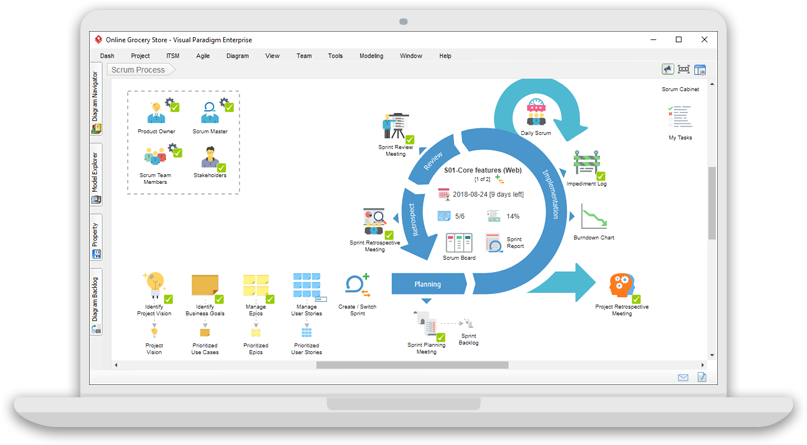
它是一个单页可视化工作区,帮助初学者(以及专业人士!)运行Scrum项目,而不会在多个应用程序、混乱的菜单或零散的笔记中迷失方向。
可以把它想象成一个数字指挥中心,所有Scrum所需的内容——待办事项列表、任务、会议、图表、报告——都集中在一个简洁、可点击的页面上。
📦 产品概览:你实际获得的内容
| 组件 | 它能做什么 | 为什么初学者喜欢它 |
|---|---|---|
| 单页画布 | Scrum所有步骤的可视化地图(规划 → 每日站会 → 回顾 → 反思) | 再也不会有“下一步该点哪里?”的困惑——只需跟随流程即可 |
| 产品待办事项列表 | 所有功能/想法的列表,通过拖拽用户故事地图进行组织 | 看清整体图景;优先处理最重要的事项 |
| 冲刺待办事项列表 | 当前1–4周周期的任务,附带时间预估 | 专注于“我们现在正在做的事情”,避免压力过大 |
| 每日Scrum日志 | 简单表格用于记录:我完成了什么 / 我接下来要做什么 / 阻碍事项 | 让站会简短、有结构且可执行 |
| 障碍日志 | 跟踪问题(例如“等待设计审批”)以及由谁负责解决 | 没有任何问题被遗漏 |
| 燃尽图 | 可视化图表,显示剩余工作量与剩余时间的关系 | 立即查看:“我们是否在正轨上?” |
| 评审与回顾工具 | 模板用于收集反馈并规划改进 | 将经验转化为行动——无需面对空白页面的焦虑 |
| 自动文档 | 在您工作的同时自动生成专业报告(冲刺总结、发布说明) | 花更少时间写作,更多时间构建 |
🔍 功能回顾:它如何工作(新手逐步指南)
✅ 功能 1:一页画布(您的 Scrum “仪表板”)
如何使用它:
-
打开画布——您会看到每个 Scrum 步骤对应的带标签的圆圈/图标。
-
点击任意项目(例如“冲刺计划”)以打开其专用工作区。
-
填写简单表单、拖动故事或绘制图表——无需编程。
新手提示:从仅 3 个项目开始:产品待办事项列表, 冲刺待办事项列表,以及每日站会。随着您逐渐熟悉,再添加更多内容。
✅ 功能 2:用户故事地图(让需求可视化)
什么是“用户故事”?
一个简单的句子: “作为一个[用户],我希望[功能],以便我可以[受益]。”
示例: “作为一个购物者,我希望按价格筛选产品,以便能快速找到优惠。”
如何使用故事地图:
-
将故事卡片拖放到水平时间线上(例如:“浏览” → “搜索” → “结账”)
-
将相关的故事归类到主题下(例如:“账户设置”)
-
通过将高价值项目拖到顶部来优先排序
它为何脱颖而出: 与仅文本的待办事项列表不同,这种可视化布局有助于初学者 看到 功能之间的关联关系——以及应该先构建什么。
✅ 功能3:冲刺计划变得简单
如何估算任务(无需数学压力):
-
使用 T恤尺码: XS、S、M、L、XL(而不是小时数)
-
或 故事点: 1、2、3、5、8(斐波那契数列,用于表示相对工作量)
初学者工作流程:
-
从产品待办事项列表中选择最高优先级的故事
-
将每个故事拆分为小任务(“设计登录界面”、“编写密码验证代码”)
-
分配负责人和估算
-
点击“开始冲刺”——任务将移动到您的活跃看板上
✅ 功能4:60秒内完成每日站会
三个问题(内置模板):
✅ 我昨天完成的内容:
➡️ 我今天要处理的内容:
🚧 阻碍我的事项:
-
直接在画布中输入答案
-
标记队友以快速跟进
-
阻碍事项会自动添加到障碍日志中
为什么初学者喜欢它: 再也不用尴尬的沉默或遗漏更新。该工具会引导对话。
✅ 功能5:自动生成文档(你的省时利器)
它如何工作:
-
当你完成任务时,系统会记录进度
-
点击“生成报告” → 选择模板(冲刺总结、回顾会议纪要等)
-
导出为PDF、Word格式,或通过链接分享
真实案例: 在完成第一个冲刺后,生成一个“冲刺评审包”,包含:
-
已完成 vs. 计划中的工作
-
燃尽图快照
-
团队反馈亮点
-
下一步建议
👥 这适合谁?(初学者角色)
🎓 你刚接触Scrum
-
你: 一名学生、初级开发者,或正在学习敏捷方法的职业转型者
-
你会喜欢: 有引导式工作流程、通俗易懂的提示工具,以及嵌入画布中的“3分钟了解Scrum”视频链接
-
从这里开始: 使用预设的“首个冲刺”模板——所有内容都已预先标注并说明
👨💻 你是一位独立创始人或小型团队
-
你: 与2到5人一起开发应用,身兼多职
-
你会喜欢: 一体化设计(无需 Jira + Miro + Google Docs + Excel)
-
专业提示: 使用“团队视图”查看每个人正在处理的内容——无需每日邮件确认
🧭 你是一名敏捷教练或管理者
-
你: 帮助多个团队一致地采用 Scrum
-
你会喜欢: 可自定义的画布模板,可在团队间共享
-
额外福利: 云端同步让你无需过度干预即可远程审查进度
🌟 为何此工具脱颖而出(相较于其他 Scrum 工具)
| 功能 | 常规工具 | Visual Paradigm Scrum 画布 |
|---|---|---|
| 学习曲线 | 陡峭(菜单和设置繁多) | 平缓(可视化、引导式、新手友好) |
| 一体化? | ❌ 通常需要 3–5 个工具 | ✅ 待办事项清单 + 任务 + 文档 + 图表 + 建模 |
| 视觉清晰度 | 以文字为主的列表 | 🎨 拖拽式故事地图,颜色编码的看板 |
| 文档 | 手动复制粘贴 | 🤖 工作时自动生成功能报告 |
| 自定义 | 僵化的流程 | ✏️ 添加你自己的步骤、图标或模板 |
| AI 帮助 | 稀有或额外收费 | ✨ 可选 AI 功能:用于故事编写、风险分析和图表建议 |
| 云访问 | 通常需要付费升级 | ☁️ 免费同步、备份和移动设备查看 |
💡 初学者的“顿悟”时刻:
“我不需要记住 Scrum 规则——我只需遵循画布即可。当我卡住时,工具会提示我下一步该做什么。”
🚀 开始使用:您的前 30 分钟(初学者检查清单)
✅ 开始前
-
注册一个免费的 Visual Paradigm 账户
-
观看 3 分钟的“Scrum 基础”视频(应用内链接)
-
召集你的团队(即使只有你一个人!)进行 15 分钟的启动会议
✅ 逐步设置
-
创建一个新项目 → 选择“Scrum 流程画布”模板
-
定义你的产品愿景 (一句话):
“我们正在构建一个 [产品],帮助 [用户] 实现 [目标]。” -
添加 3–5 个用户故事 到产品待办事项列表中(使用模板!)
-
规划第 1 个冲刺:
-
选择 1–2 个高优先级故事
-
拆分为微小任务(每项少于 1 天)
-
分配负责人和 T 恤尺码(工作量评估)
-
-
运行你的第一次每日站会:使用内置日志记录 5 分钟
-
冲刺结束:点击“生成冲刺报告”→ 庆祝进展!🎉
🆘 搞不定?试试这些新手技巧:
-
🔍 将鼠标悬停在任意图标上,查看简明英文提示
-
💬 点击“?”按钮,获取上下文相关的帮助
-
🔄 使用“重置演示模式”来无风险地练习
-
📞 访问免费的入门网络研讨会(在帮助菜单中链接)
☁️ 额外福利:免费云服务
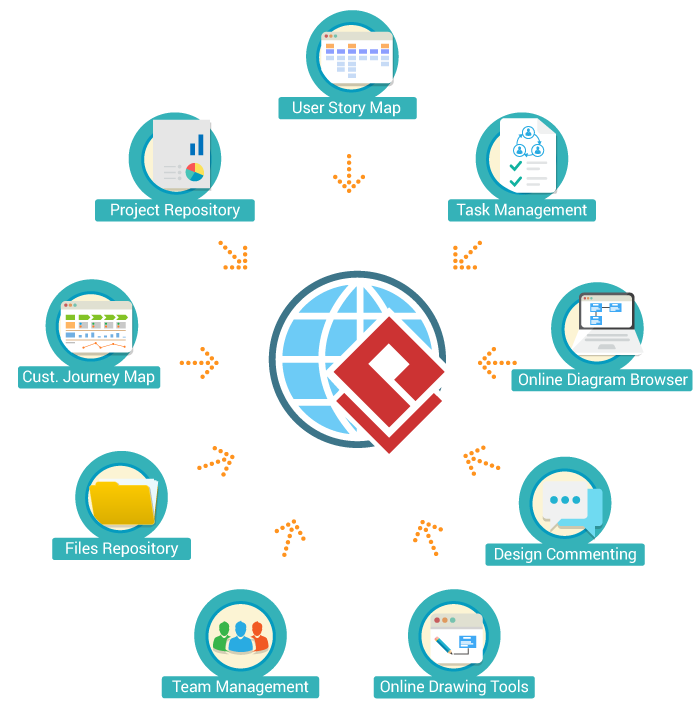
即使在免费版,您也能获得:
-
🌐 网页访问:从任何设备工作,无需安装
-
💾 自动备份:永不丢失您的冲刺数据
-
👥 实时协作:实时查看队友的更新
-
📱 移动端视图:在手机上查看进度
-
🔐 安全共享:通过仅查看链接邀请利益相关者
开始使用无需信用卡。
🏢 新手与专家 alike 的信赖之选

超过30万用户——从学生团队到财富500强企业——使用Visual Paradigm来简化敏捷交付。
真实的新手成功案例:
“我曾害怕Scrum术语,比如‘速度’和‘燃尽图’。画布让我清楚地知道该在何时做什么。经过两个冲刺,我们的团队交付了MVP,而我终于理解了敏捷!”
— 玛丽亚,柏林,初级产品负责人
🔗 相关版本(如果您已超越基础需求)
Visual Paradigm 企业版
支持TOGAF、ArchiMate、PMBOK流程图等的端到端企业架构工具套件
了解更多 »
Visual Paradigm 标准版
建模(UML、BPMN、ERD、DFD等)、线框图、代码和数据库工程工具等必备开发工具
了解更多 »
Visual Paradigm 建模版
价格实惠的可视化建模工具集,支持UML、BPMN、ERD、DFD、EPC等
了解更多 »
⚠️ 关于AI功能的温馨提醒
AI可能会出错,因此请仔细核对回复。
该画布提供可选的AI帮助(例如:“为登录编写用户故事”),但:
-
✅ 始终与团队一起审查AI的建议
-
🔍 将AI视为头脑风暴的伙伴,而非最终决策者
-
📝 自定义输出以匹配您项目的语气和目标
新手信条:“AI辅助,人类决策。”
🎯 执行摘要:您需要了解的内容
📦 产品概览
- 🎓 第一次接触Scrum的实践者,希望获得指导而不感到压力
- 👨💻 厌倦在五种以上不同工具间切换的小团队
- 🧭 单人创始人,需要结构化但不复杂
- 🏢 寻求透明度但不想过度管理的管理者
🔑 关键要点
|
您将获得
|
对初学者为何重要
|
|---|---|
|
一页式可视化画布
|
不再有“我该点击哪里?”的困惑——跟随视觉流程即可
|
|
引导式工作流程
|
内置模板和提示工具在您使用过程中提供教学
|
|
拖拽操作的简易性
|
以可视化方式组织工作——无需编码或复杂设置
|
|
自动生成报告
|
将时间用于构建,而非编写文档
|
|
免费云端访问
|
今天即可开始,无需信用卡或IT审批
|
|
可选的AI协助
|
遇到卡顿时获取建议(但始终保持控制权)
|
🌟 与众不同之处
✅ 整合所有内容——将待办事项列表+任务+图表+文档+建模整合在一个地方
✅ 适应你的节奏——从3个功能开始,随着成长逐步增加
✅ 避免新手常见错误——自动跟踪、提醒和验证
✅ 随你一同成长——从你的第一个个人项目,到企业级多团队协作
🚀 你的第一步(30分钟内完成)
- 注册以免费获取Visual Paradigm账户
- 选择“Scrum流程画布”模板
- 写下你的产品愿景(一句话)
- 添加使用内置模板添加3-5个用户故事
- 规划使用T恤尺码估算规划你的第一个冲刺
- 执行 每天5分钟的每日站会,配合引导式日志
- 生成 自动生成您的第一个冲刺报告
💡 核心要点
您无需掌握Scrum理论也能创造价值。
您不需要昂贵的工具就能高效执行冲刺。
您只需要一个清晰、简单的起点。
- ❌ 再也不用面对工具碎片化
- ❌ 再也不用担心空白页面的焦虑
- ❌ 再也不用问“我这样做对吗?”
- ✅ 可视化清晰度
- ✅ 引导式工作流程
- ✅ 自动化琐碎工作
- ✅ 有信心持续迭代与改进
🎁 最后思考
- 📚 参考资料
- Scrum 框架工具 – Scrum 画布: 一份面向初学者的简介,介绍 Scrum 流程画布如何帮助新团队在一张可视化页面上管理待办事项列表、冲刺和文档。
- 大规模 Scrum 框架工具: 解释画布如何从个人项目扩展到多团队企业,并提供协调工作而避免混乱的技巧。
- 介绍 Visual Paradigm 模型画布工具: 一段简短友好的视频,展示如何使用 AI 辅助画布进行规划——非常适合视觉学习者。
- Scrum 流程画布自定义: 面向初学者的逐步指南,帮助个性化你的画布(添加步骤、更换图标、创建自定义报告)。
- 3 分钟了解 Scrum: 对 Scrum 角色、事件和工件的最简单解释——非常适合初次接触者。
- Scrum 框架工具 – Scrum 画布: Visual Paradigm 的 Scrum 流程画布是一款全面的 Scrum 工具,帮助团队从项目愿景到最终产品交付全程管理 Scrum 项目。
- Nexus 画布 – Nexus 框架工具: 展示画布如何支持包含多个 Scrum 团队的大型项目——非常适合计划扩展的初学者。
- 为什么-为什么图工具: 一种简单的根本原因分析工具,帮助初学者在不指责或混淆的情况下解决障碍。
- 什么是 Scrum?: 一种无术语的 Scrum 基础入门,专为首次接触这些术语的人编写。
- 🎁 给初学者的最后思考
-
你不需要成为敏捷专家才能开始。
你不需要完美的流程就能交付价值。
你只需要一个清晰、简单的起点。 - 这个Scrum 流程画布就是那个地方。
从小处开始。在实践中学习。边做边改进。 - ✨ 你的第一个冲刺现在就开始。 ✨
- 👉 免费试用 Visual Paradigm