


简介
统一建模语言(UML)是一种标准化的建模语言,能够以可视化方式展示软件系统的架构,使复杂概念更易于理解和交流。UML 工具对于开发人员和软件工程师有效创建和维护软件系统至关重要。在本教程中,我们将探讨 Visual Paradigm,这是一款易于使用且功能全面的 UML 建模解决方案。
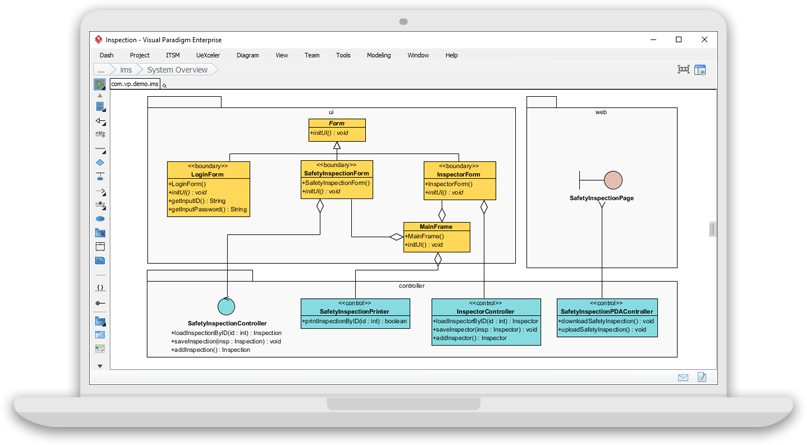
开始使用
- 下载并安装 Visual Paradigm: 从官方网站下载 Visual Paradigm此处并将其安装在您的计算机上。
- 启动 Visual Paradigm: 启动 Visual Paradigm,并选择“从空白项目开始”以创建一个新项目。
理解 UML 图
Visual Paradigm 提供了多种 UML 图,包括:
- 类图: 用于静态建模,展示系统在类、接口及其关系方面的结构。
- 用例图: 用于功能建模,从用户的角度展示系统的功能。
- 顺序图: 用于交互建模,按顺序展示对象之间的交互。
- 活动图: 用于行为建模,展示从一个活动到另一个活动的控制流。
创建类图
- 创建类图: 在主菜单中,选择“图”>“新建”>“UML”>“类图”,以创建一个新的类图。
- 添加类: 单击工具栏中的“类”图标,并在图中添加类。了解更多.
- 添加属性和操作: 双击类以打开类详细信息窗口,并根据需要添加属性和操作。
- 创建关系: 将一个类拖放到另一个类上以在它们之间创建关系。
创建用例图
- 创建用例图: 在主菜单中,选择“图”>“新建”>“UML”>“用例图”以创建一个新的用例图。
- 添加参与者: 单击工具栏中的“参与者”图标,并将参与者添加到图中。了解更多.
- 添加用例: 单击工具栏中的“用例”图标,并将用例添加到图中。
- 创建关系: 将一个参与者拖放到用例上以在它们之间创建关系。
创建顺序图
- 创建顺序图: 在主菜单中,选择“图”>“新建”>“UML”>“顺序图”以创建一个新的顺序图。
- 添加对象: 单击工具栏中的“对象”图标,并将对象添加到图中。在线试用.
- 添加消息: 单击工具栏中的“消息”图标,并在对象之间添加消息以显示它们之间的交互。
创建活动图
- 创建活动图: 在主菜单中,选择“图”>“新建”>“UML”>“活动图”以创建一个新的活动图。
- 添加活动: 单击工具栏中的“活动”图标,并将活动添加到图中。在线试用.
- 添加控制流: 单击工具栏中的“控制流”图标,并在活动之间添加控制流以显示控制的流动。
结论
Visual Paradigm 是一款功能强大的 UML 建模工具,提供多种 UML 图表和功能。本教程全面介绍了如何使用 Visual Paradigm 进行 UML 建模,但仍有许多内容值得学习。要继续您的学习之旅,请访问 Visual Paradigm 官网这里并查阅文档以获取更多信息和教程。