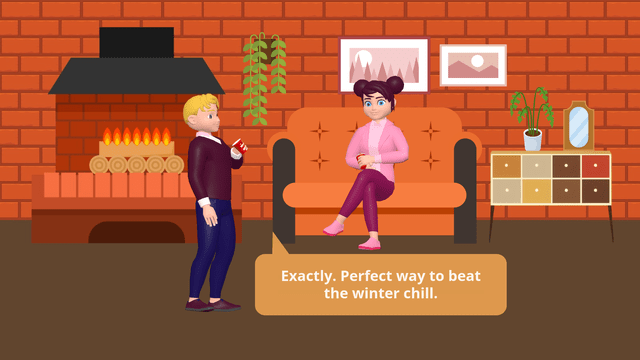
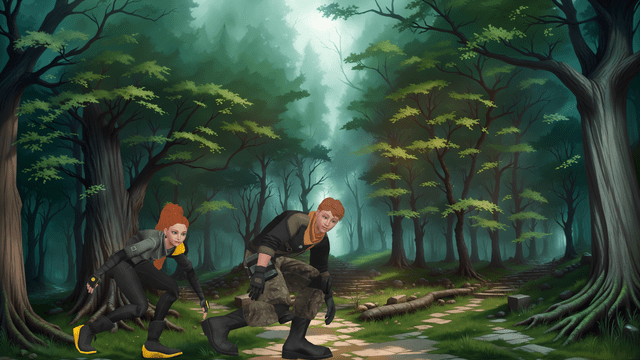
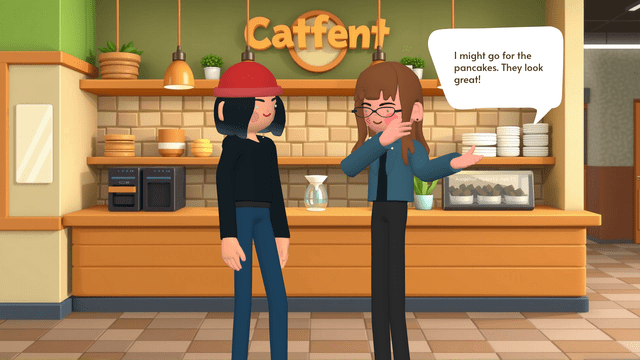
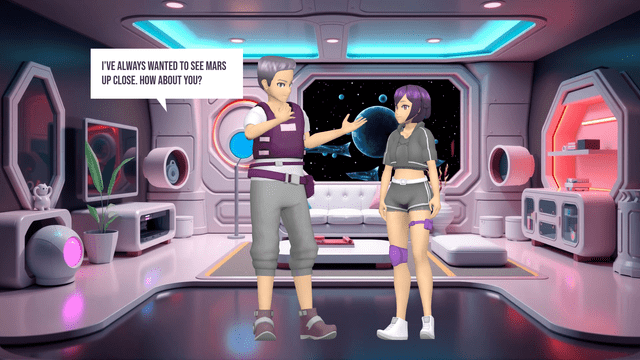
Visual Paradigm Online 是一个一体化平台,即使你不是专业人士也能轻松制作高质量的动画视频。在本教程中,我们将指导你使用 Visual Paradigm Online 的AniFuzion 和 Fliplify 工具。该视频将模拟新闻演播室场景,呈现逼真的图形和 3D 模型,并包含演播室和现场记者。
步骤 1:注册并探索 Visual Paradigm Online
- 注册:
- 访问 Visual Paradigm Online 网站并注册一个免费账户。
- 浏览仪表板,熟悉可用的工具和功能。
步骤 2:在 AniFuzion 中创建一个新项目
- 开始新项目:
- 点击 AniFuzion 中的“创建新项目”。
- 选择一个符合新闻报道主题的模板。你可以从模板库中选择一个虚拟新闻演播室场景。
步骤 3:自定义你的角色
- 添加角色:
- 使用角色自定义选项添加两名记者:演播室记者(Jen)和现场记者(Mike)。
- 根据脚本自定义他们的外貌、动作和表情。
- 设置场景:
- 将演播室记者放置在虚拟新闻演播室场景中。
- 创建从演播室到事故现场的现场记者之间的转场。
步骤 4:添加转场和特效
- 开场场景:
- 前 4 秒使用“突发新闻”图形作为开场。
- 使用运动路径控制确保场景之间的转场流畅。
- 演播室记者部分:
- 添加演播室记者(Jen)介绍现场记者(Mike)。
- 使用动态转场从演播室切换到现场记者。
步骤 5:添加背景和道具
- 演播室背景:
- 为新闻演播室场景选择一个高质量的背景。
- 添加看起来逼真的图形和记者的3D模型。
- 现场记者背景:
- 选择一个模拟城市街道多车相撞场景的背景。
- 添加应急车辆和人员的3D模型以增强真实感。
步骤6:添加音频叙述
- 文本转语音:
- 使用具有唇形同步功能的高级文本转语音功能,为两位记者添加音频叙述。
- 输入每个片段的脚本,并调整唇形同步设置以实现逼真的唇部动作。
步骤7:创建视频片段
- 开场场景:

- [00:00:00 至 00:00:04] 添加“突发新闻”图形。
演播室记者(珍)片段:
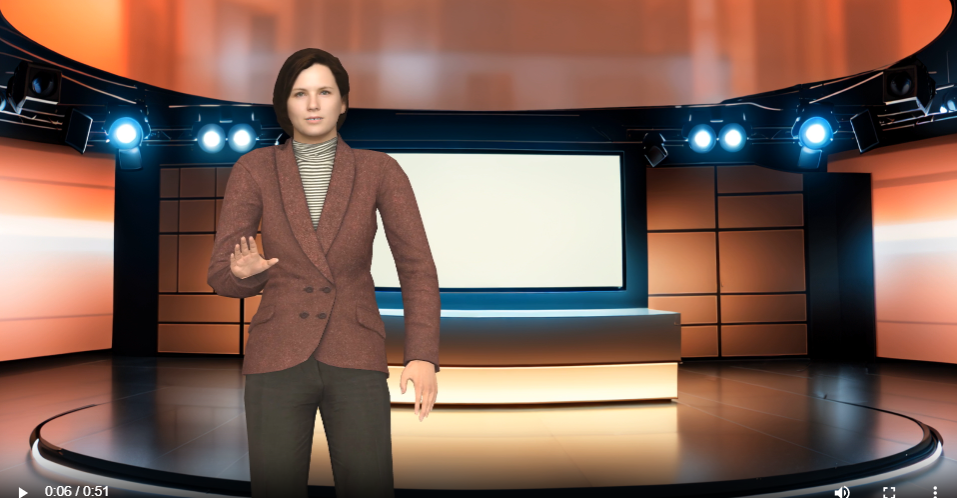
- [00:00:05 至 00:00:11] 珍:“我们此刻位于市中心一起重大事故现场。迈克,你能告诉我们什么情况?”
- 现场记者(迈克)片段:
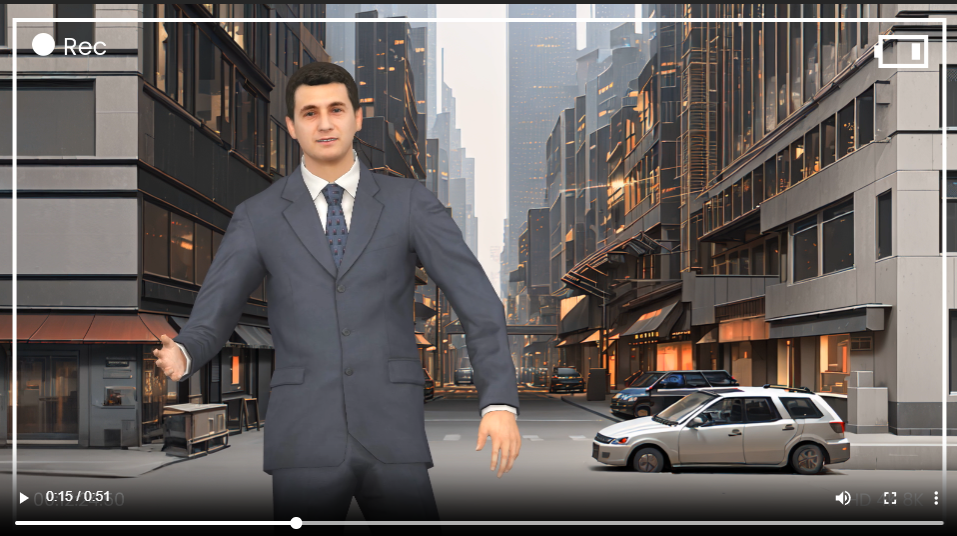
- [00:00:12 至 00:00:22] 迈克:“珍,一辆车闯了红灯,在这个路口撞上了多辆其他车辆。应急人员已到达现场,已报告有多人受伤。”
- 演播室记者(珍)片段:
- [00:00:23 至 00:00:28] 珍:“我们是否了解关于事故原因的更多细节?”
- 现场记者(迈克)片段:
- [00:00:29 至 00:00:40] 迈克:“目击者称,闯红灯的司机当时正在超速行驶。警方正在调查具体情况,他们建议人们避开该区域,以便他们清理现场。”
- 结尾场景:
- [00:00:41 至 00:00:51] 珍:“这是一个非常严重的情况。我们将持续跟进这条突发新闻,并在获得最新信息时及时更新。”
步骤8:预览与导出
- 预览:
- 预览你的动画,确保一切就位。
- 对过渡效果、特效和音频进行必要的调整。
- 导出:
- 在满意预览后,以您偏好的格式导出您的动画。
步骤9:使用Fliplify增强(可选)
- 创建一本翻页书:
- 使用Fliplify创建一本互动翻页书,以配合您的新闻报道视频。
- 选择一个与新闻主题相符的模板,并添加文本、图片和交互元素等内容。
- 与动画集成:
- 使用集成功能,将您的翻页书与动画视频无缝结合。
- 预览和发布:
- 预览您的翻页书,以确保其符合您的期望。
- 发布您的翻页书,并与您的受众分享。
结论
使用Visual Paradigm Online的AniFuzion和Fliplify使用“Visual Paradigm Online”、“AniFuzion”和“Fliplify”制作突发新闻报道视频非常简单且易于使用,即使非专业人士也能轻松上手。凭借用户友好的界面、丰富的角色动作、动态转场以及增强的真实感,您可以制作出高质量的动画,吸引并传达信息给您的受众。
立即开始使用Visual Paradigm Online今天开始使用,通过引人入胜的视觉效果和互动内容,让您的新闻报道栩栩如生。