


简介
流程图是可视化流程、工作流和算法的重要工具。它们通过将复杂程序分解为简单、有序的步骤,帮助理解并传达复杂的过程。
Visual Paradigm Online 是一款广受好评的绘图工具,可让您快速轻松地创建专业的流程图。本教程将引导您使用 Visual Paradigm Online 从基础步骤到高级功能完成流程图的创建。
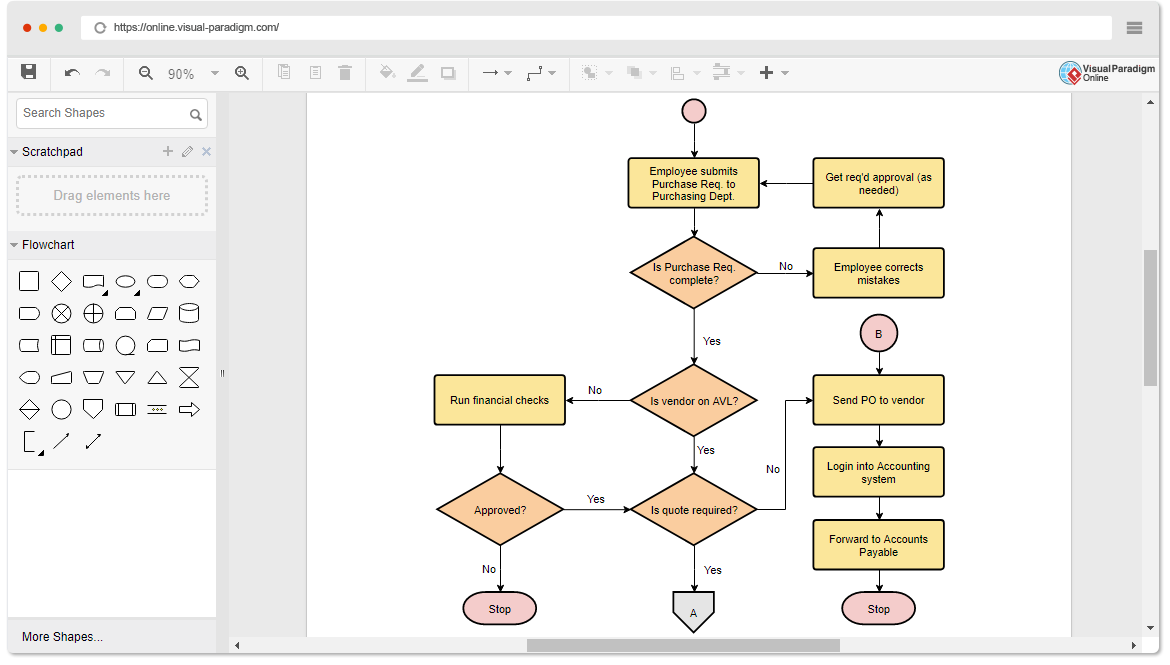
开始使用 Visual Paradigm Online
注册与登录
- 访问网站: 访问Visual Paradigm Online.
- 注册: 如果您没有账户,请点击“注册”并按照说明创建新账户。
- 登录: 如果您已有账户,请点击“登录”并输入您的凭据。
创建新流程图
- 开始新图表: 点击“创建”,然后从图表类型列表中选择“流程图”。
- 为您的图表命名: 为您的流程图输入名称,然后点击“确定”。
基础流程图创建
使用拖放编辑器
- 选择形状: 在左侧侧边栏中,您会找到各种流程图形状。点击并拖动所需形状到画布上。
- 添加文本: 双击形状以添加文本。您也可以使用文本工具插入标签和注释。
- 连接形状: 使用连接工具在形状之间绘制箭头,表示流程的方向。当您移动形状时,连接线会自动调整。
自定义形状和连接线
- 格式化选项: 点击形状或连接线以访问格式化选项。您可以更改颜色、字体和样式以符合您的偏好。
- 对齐指南: 使用对齐指南可准确放置形状。此功能可确保您的流程图整洁有序。
高级功能
重复使用形状和模板
- 保存形状: 右键单击形状,选择“保存到我的形状”,以便在其他图表中重复使用。
- 使用模板: Visual Paradigm Online 提供了多种流程图模板。浏览模板库并选择适合您需求的模板。您可以根据具体需求自定义模板。
协作工作
- 邀请协作者: 单击“分享”按钮,输入团队成员的电子邮件地址。您可以为每位协作者设置权限。
- 实时编辑: 实时协作。一位用户所做的更改将立即对其他人可见。
- 评论与反馈: 使用评论功能,可直接在图表上提供反馈和建议。
导出与分享
- 导出选项: 单击“导出”按钮,将您的流程图保存为多种格式,包括 PNG、JPG、SVG、GIF 和 PDF。
- 云存储: 将您的图表保存在 Visual Paradigm Online 提供的云工作区中。这使您能够随时随地访问您的工作,并轻松与他人共享。
- 与 Microsoft Office 集成: 将您的流程图嵌入 Word 或 PowerPoint 文档中。该图表在 Microsoft Office 应用程序中仍可编辑。
实用功能
创建自定义流程图
- 定义您的流程: 确定您流程中涉及的步骤以及需要做出的决策。
- 选择合适的形状: 使用标准流程图符号来表示不同类型的操作、决策和数据。
- 添加详细信息: 包含外部图像、URL 和超链接,以提供额外的信息和上下文。
示例流程图
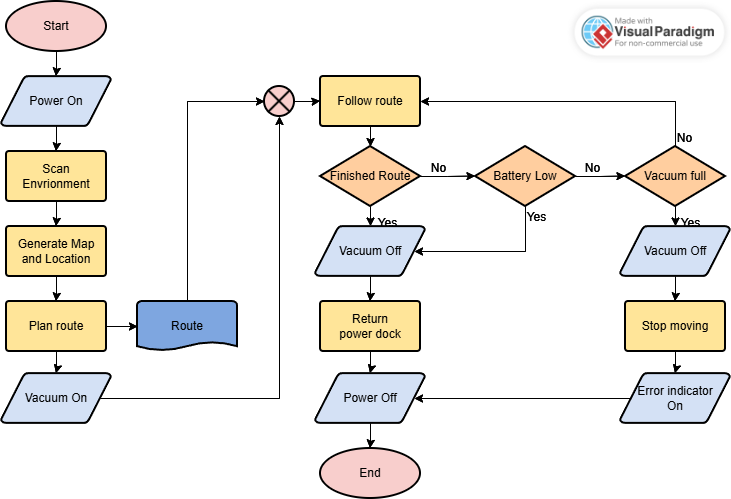
流程图展示了自动吸尘器的操作过程。它概述了从开启设备到完成清洁路线的各个步骤,包括基于各种条件的决策点和相应操作。
关键概念
1. 开始和结束点
- 开始:流程从“开始”符号开始,表示吸尘器操作的启动。
- 结束:流程以“结束”符号结束,表示操作已完成。
2. 流程步骤
- 开机:吸尘器已开机。
- 扫描环境:设备扫描周围环境以收集环境数据。
- 生成地图和定位:根据扫描结果,生成环境地图,并确定设备的位置。
- 规划路线:根据生成的地图规划清洁路线。
- 启动吸尘:吸尘功能已启动。
- 沿路线行进:设备沿规划路线行进。
- 返回充电座:设备返回充电座。
- 关机:设备已关机。
- 停止移动:设备停止移动。
- 错误指示灯亮起: 如果检测到问题,错误指示灯将被开启。
3. 决策点
- 路线完成?: 检查计划路线是否已完成。
- 是: 如果路线已完成,吸尘器将关闭,设备返回充电座。
- 否: 如果路线未完成,设备将继续沿路线运行。
- 电量低?: 检查电池电量是否过低。
- 是: 如果电量低,吸尘器将关闭,设备返回充电座。
- 否: 如果电量不高,设备将继续沿路线运行。
- 吸尘器已满?: 检查吸尘器的尘盒是否已满。
- 是: 如果吸尘器已满,吸尘器将关闭,设备停止移动并开启错误指示灯。
- 否: 如果吸尘器未满,设备将继续沿路线运行。
4. 连接线与流程
- 路线: 表示设备在清洁过程中所遵循的路径。
- 箭头: 表示流程方向,显示步骤和决策的顺序。
流程图详细说明
- 初始化:
- 该过程从“开始”符号开始。
- 吸尘器已开启电源。
- 环境扫描与地图构建:
- 设备扫描环境以了解其周围情况。
- 生成环境地图,并确定设备的位置。
- 路径规划与执行:
- 根据生成的地图规划清洁路径。
- 吸尘功能被激活,设备沿规划好的路径移动。
- 运行过程中的决策点:
- 路径已完成吗?:如果路径已完成,则关闭吸尘器,设备返回充电座。如果没有完成,则设备继续沿路径移动。
- 电池电量低吗?:如果电池电量低,则关闭吸尘器,设备返回充电座。如果电量充足,则设备继续沿路径移动。
- 尘盒已满吗?:如果吸尘器的尘盒已满,则关闭吸尘器,设备停止移动并开启故障指示灯。如果没有满,则设备继续沿路径移动。
- 完成:
- 设备返回充电座并关闭电源。
- 该过程以“结束”符号结束。
流程图设计的关键概念
1. 顺序流程
- 流程图遵循顺序流程,每一步都导向下一步,确保过程的逻辑推进。
2. 决策
- 决策点(菱形形状)用于表示影响流程的条件。这些点可根据不同结果实现分支。
3. 过程终止
- 流程图包含明确的开始和结束点,全面展示了从启动到结束的整个过程。
4. 错误处理
- 流程图通过检查满真空或电量不足等条件来实现错误处理,并采取适当的措施,例如停止设备并开启错误指示灯。
该流程图有效地展示了自动吸尘器的操作过程,突出显示了关键步骤、决策点和涉及的操作。通过遵循此流程图,可以理解操作的顺序以及影响设备行为的条件。这种可视化表示对于设计、故障排除和优化自动化清洁设备的性能至关重要。
结论
Visual Paradigm Online 是一个功能强大且用户友好的流程图制作工具。凭借其直观的拖放编辑器、丰富的图形库以及协作功能,您可以轻松创建适用于任何目的的专业流程图。无论您是初学者还是有经验的用户,Visual Paradigm Online 都提供了您所需的各种工具和资源,以有效可视化和沟通复杂流程。
流程图资源
- 流程图教程(含符号、指南和示例)
- 本教程提供了使用 Visual Paradigm 创建流程图的全面指南。它涵盖了流程图的基础知识,包括其符号及其有效使用方法。教程还提供了创建新流程图项目以及添加各种元素的逐步说明。1.
- Visual Paradigm 评论、价格与功能 – 2024
- 本文对 Visual Paradigm 进行了深入的评测,重点介绍了其功能、价格和整体表现。文章讨论了该工具如何帮助用户创建专业图表,并通过其多种功能提升工作效率。3.
- Visual Paradigm:用于创建各类图示的工具
- 本文探讨了 Visual Paradigm 在创建各类图表(包括流程图)方面的多功能性。文章强调了该工具对多种图表类型的支持,以及其在展示复杂流程和系统方面的实用性。4.
- 在线流程图工具
- 该资源介绍了 Visual Paradigm 的在线流程图工具,强调其易用性和协作功能。它提供了示例和指南,说明如何利用在线平台快速高效地创建流程图。5.
- Ralph Garcia 的流程图教程
- Medium 上的这篇教程提供了使用 Visual Paradigm Online 创建流程图的详细指南。内容涵盖流程图符号、发展历程以及创建有效流程图的实际步骤,并附有示例和模板。6.
- Visual Paradigm:完整评测
- 本文对Visual Paradigm的全面评测涵盖了其全面的功能、用户体验和支持资源。它突出了该工具的灵活性、文档资料以及社区支持,使其成为可视化建模与设计的强大选择7.