


您的个人知识库和文档中心——将富文本编辑、专业制图和 AI 驱动的自动化功能整合在一个直观的基于网络的平台上。
什么是 OpenDocs?
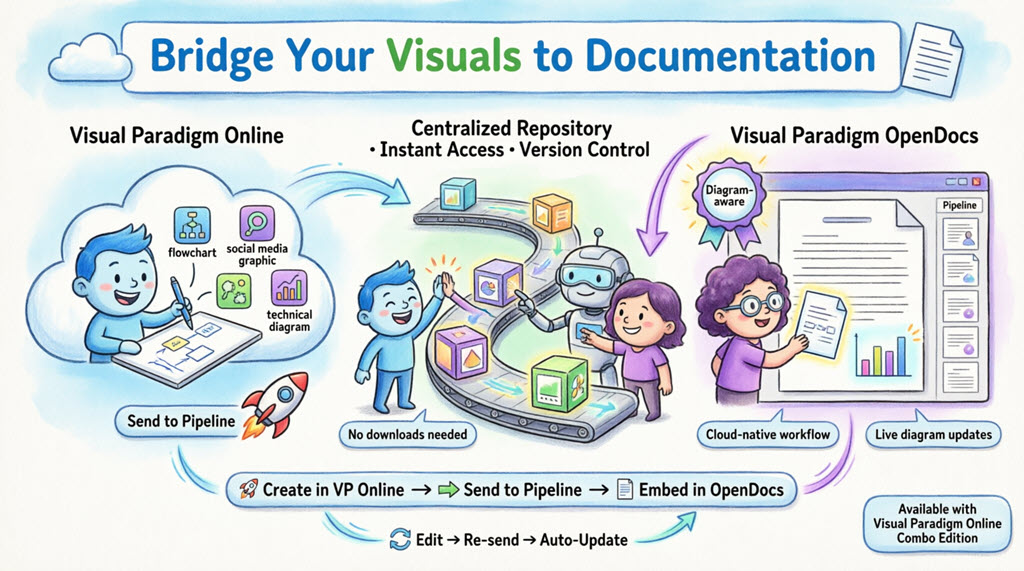
OpenDocs是由 Visual Paradigm开发的 AI 驱动的知识管理与文档平台。它作为一个“视觉知识引擎”,使个人和团队能够在单一的基于网络的工作空间中创建、组织和共享文档与专业图表。
无论您是在构建个人知识库、编写项目文档,还是与团队协作,OpenDocs 都提供了您所需工具,以高效地捕捉和组织信息——无需在多个应用程序之间切换。
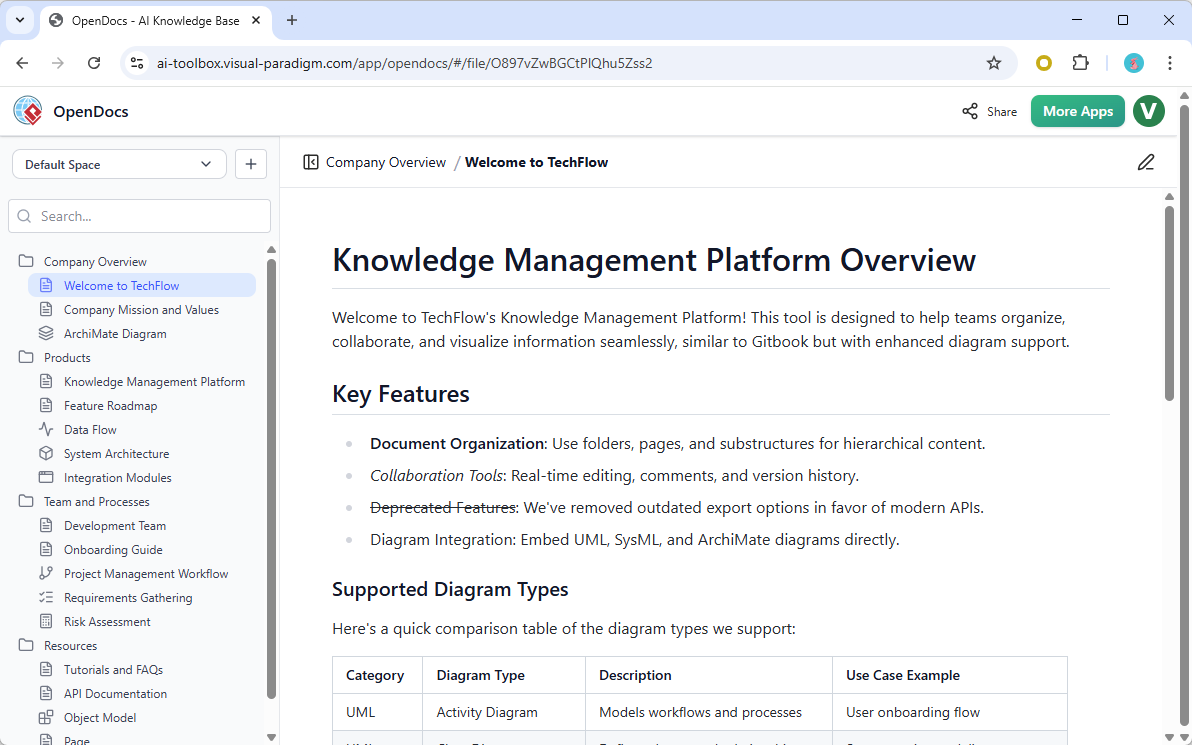
OpenDocs:您文本、图表和 AI 驱动文档的集中中心
核心功能
✍️ 功能强大的 Markdown 编辑器
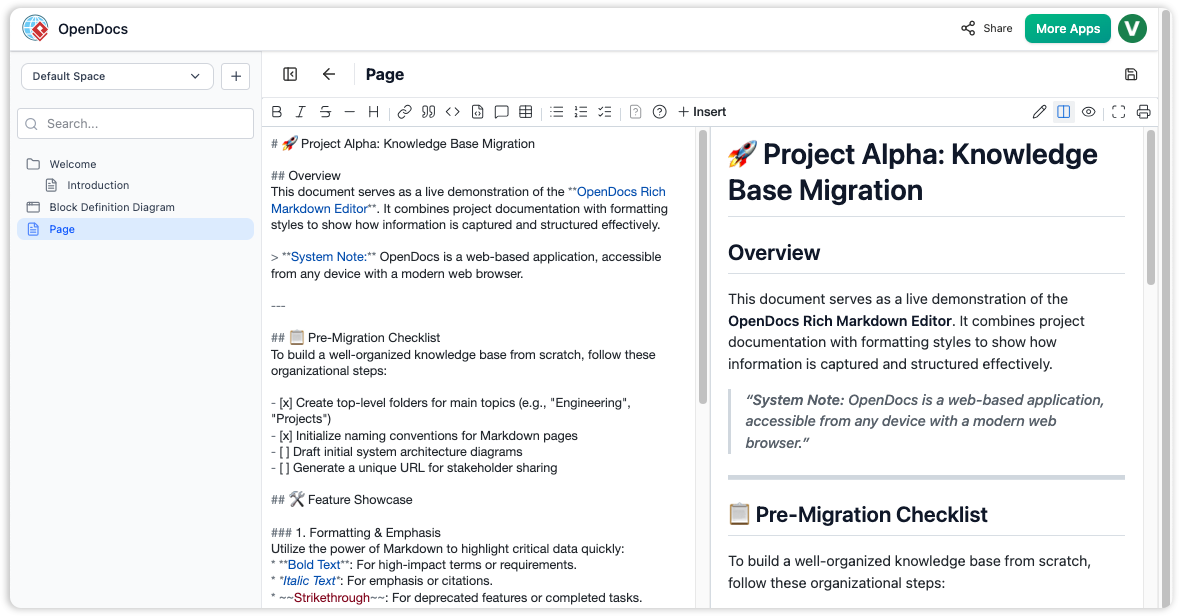
分屏 Markdown 编辑器,支持实时预览
OpenDocs包含一个功能齐全的 Markdown 编辑器,专为重视速度与精度的高级用户设计:
-
实时预览:在您输入时实时查看格式化文档的更新效果
-
完整的 Markdown 支持:标题、列表、表格、代码块、引用块等
-
分屏视图:左侧编辑原始 Markdown,右侧查看渲染后的输出
-
键盘优先工作流:无需使用鼠标即可格式化文本
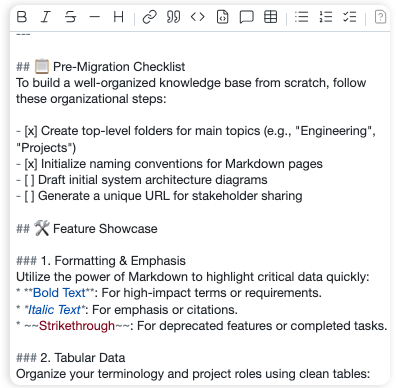
使用 Markdown 语法轻松格式化技术文档
🎨 集成的图表编辑器
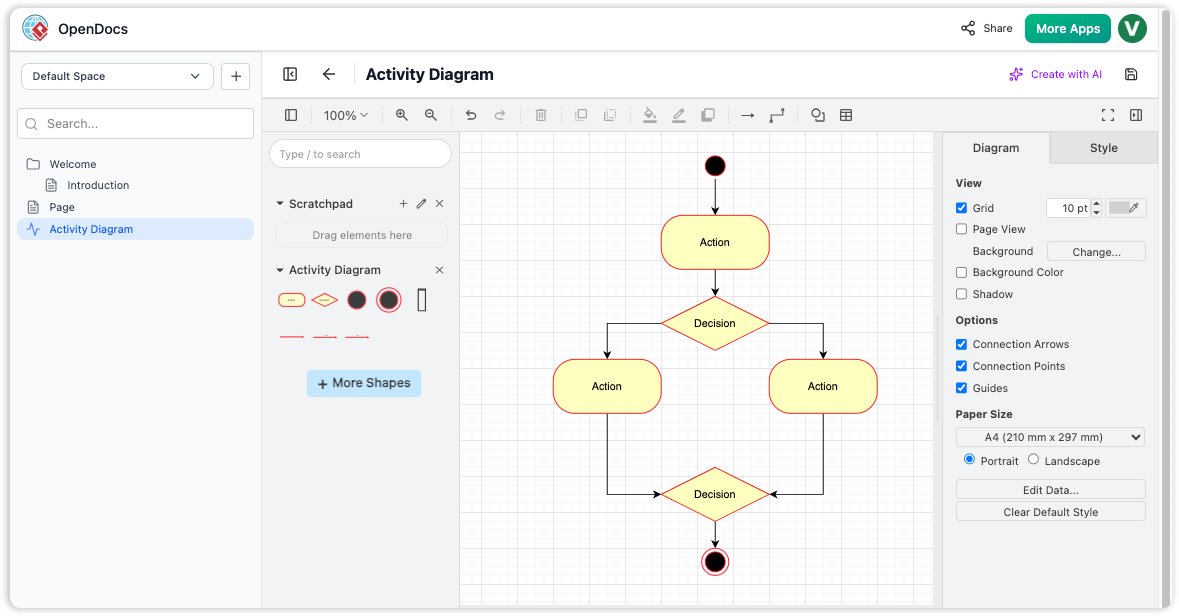
直接在您的文档中创建专业图表
停止在不同工具间来回切换。OpenDocs 将强大的绘图引擎直接嵌入您的工作区:
-
广泛的图表支持:流程图、UML 图、BPMN、ERD、思维导图、PERT 图等
-
丰富的形状库: 数百个专业模板和连接器
-
拖拽编辑: 通过网格对齐实现直观的可视化编辑
-
无缝集成: 直接将图表嵌入您的 Markdown 页面
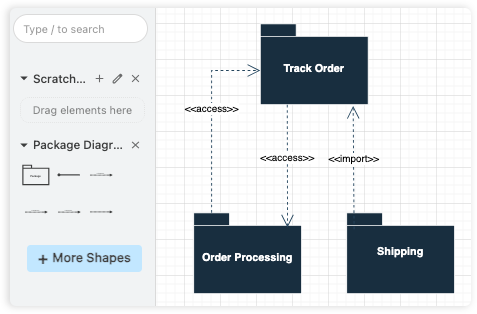
无需离开页面即可构建可视化文档
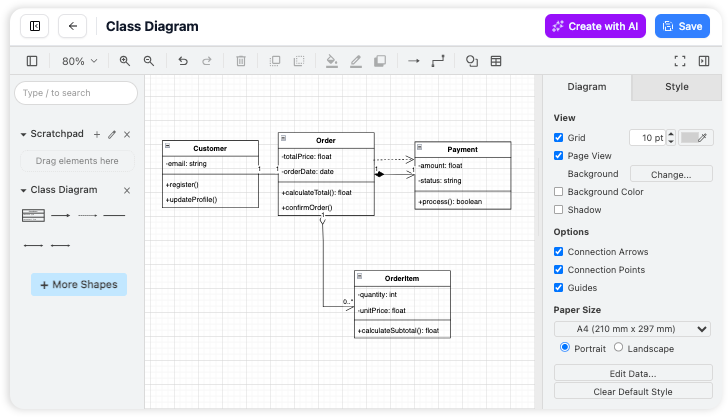
一体化工作区:在同一位置编写文本并创建视觉内容
🤖 AI 驱动的图表生成
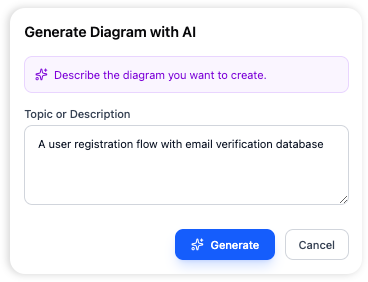
AI 可立即将普通英文转换为专业图表
忘记手动绘图。使用 OpenDocs 的 AI 助手:
-
输入简单描述:“为我们的客户入职流程创建一个流程图”
-
AI 可立即生成一个完整且可编辑的图表
-
使用可视化编辑器优化颜色、标签和布局
支持的 AI 图表类型:
-
流程图与流程图
-
实体关系图(ERD)
-
UML 图表(用例图、类图、时序图、活动图)
-
思维导图与分解结构
-
网络图与架构图
📁 层级文件夹结构
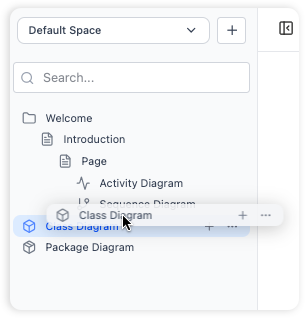
使用直观的嵌套文件夹组织您的知识库
使用熟悉的树状结构保持大型仓库的可导航性:
-
嵌套文件夹: 在文件夹中创建文件夹,实现逻辑清晰的项目组织
-
拖拽重新排序: 立即重新调整您的层级结构
-
可扩展的架构: 从个人笔记扩展到企业级文档
-
视觉清晰度: 展开/折叠部分以专注于相关内容
构建一个可扩展的信息架构,随着您的需求不断增长
入门指南:分步操作
按照以下五个步骤启动您的 OpenDocs 工作区:
1️⃣ 启动并初始化
在您的浏览器中打开 OpenDocs 应用程序。您将看到一个欢迎界面,提供创建新工作区或打开最近项目的选项。
2️⃣ 创建并命名您的第一页面
点击侧边栏中的 “新建页面” 按钮。为您的文档起一个描述性名称(例如:“项目需求”或“团队入职指南”)。
3️⃣ 编写并格式化内容
使用 Markdown 编辑器开始编写。应用标准的 Markdown 语法:
# 主标题
## 子标题
- 项目符号列表项
1. 编号列表项
**加粗文本** 和 *斜体文本*
`行内代码` 或 ```代码块```
4️⃣ 生成可视化图表
点击 “新建图表” 以打开可视化编辑器。选择以下方式之一:
-
使用形状库手动绘制,或
-
使用 AI:用通俗易懂的英语描述您的图表,让助手为您构建
5️⃣ 使用文件夹进行组织
通过侧边栏创建文件夹,并将页面或图表拖拽至其中,构建一个结构化的知识库。
核心工作流程
掌握构建、记录和共享知识库的基本要领。
🔷 构建知识结构
使用顶级文件夹和子文件夹构建稳固的层级结构。随着项目的发展,可轻松拖拽以重新组织结构。
🔷 Markdown 编写
使用标题、代码块和列表创建丰富的文档。通过我们实时的预览功能,即时查看格式效果。
🔷 可视化图表
用可视化模型补充您的笔记。使用专业的形状库和连接线来展示复杂的关系。
🔷 即时分享
准备协作了吗?生成一个独特的URL,通过安全的只读链接,即时分享您的整个知识库。
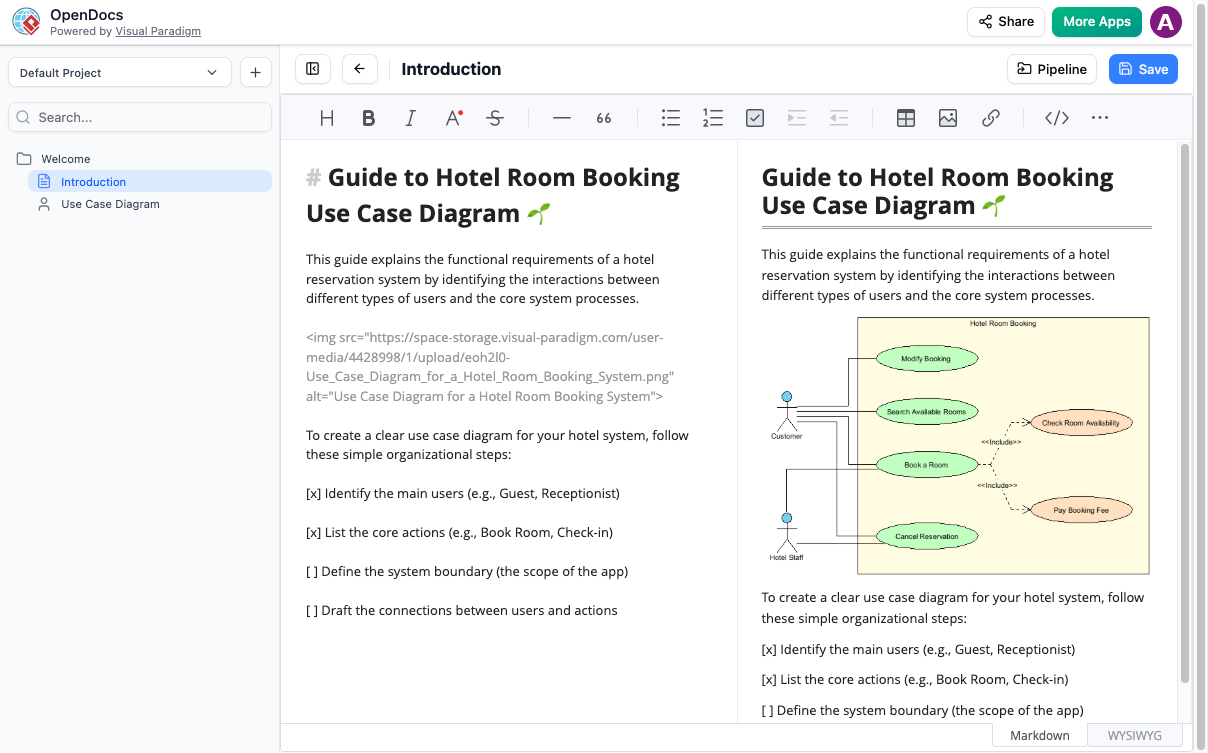
示例:直接在OpenDocs中创建的用例图
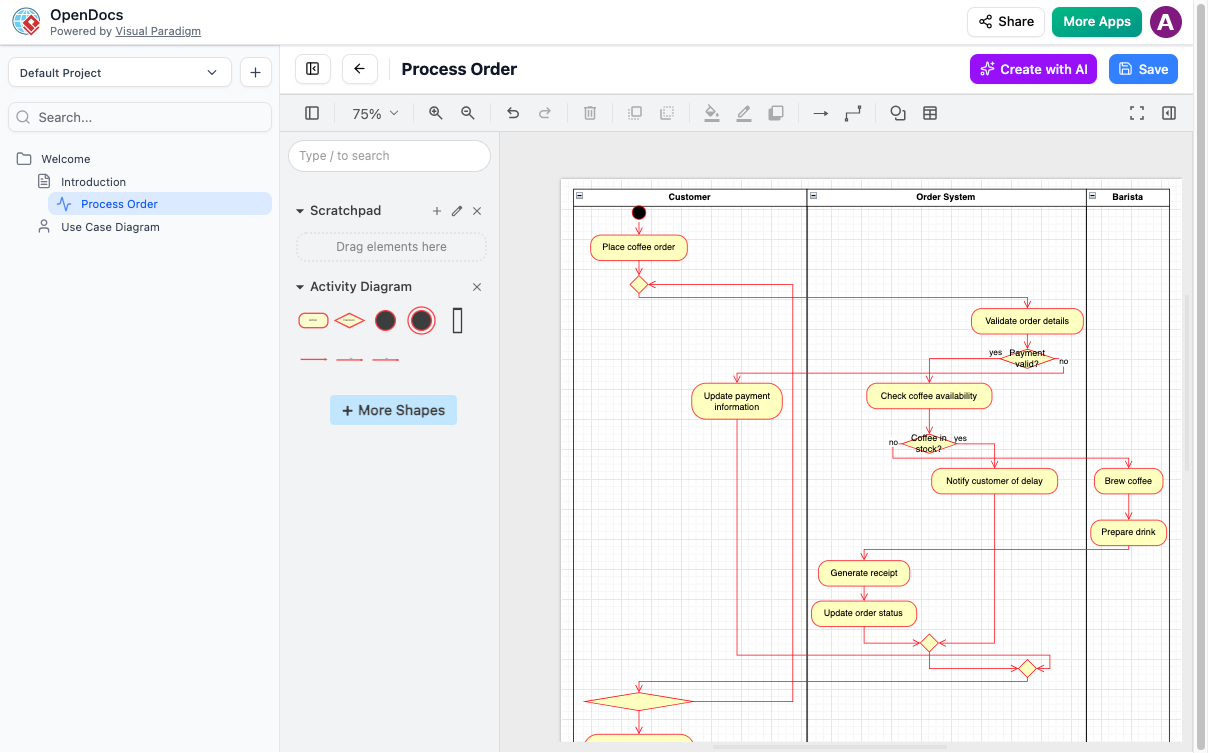
示例:订单管理的流程工作流图
AI驱动的功能
🎯 几秒钟内从文本生成图表
“你不必费力地用鼠标来绘制流程图。只需用简单的英语告诉AI你需要什么,它就会为你绘制出整个流程。”
示例提示:
-
“为包含书籍、成员和借阅记录的图书馆管理系统生成一个ERD”
-
“为我们的员工入职流程创建一个BPMN图”
-
“绘制一个产品发布计划的思维导图”
🔗 流水线集成:连接Visual Paradigm桌面版与在线版
OpenDocs具备一个流水线,它连接了Visual Paradigm桌面版和在线版:
-
将图表从您的建模环境中直接发送到OpenDocs文档
-
在您的工具链中保持“单一事实来源”
-
自动同步更新,以保持文档的最新状态
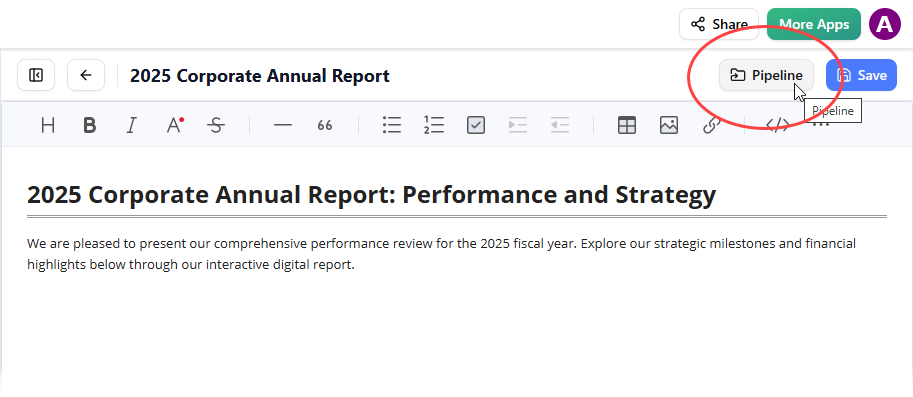
使用流水线按钮将共享资产插入到您的OpenDocs页面中
新集成:OpenDocs中的翻页书
宣布于2026年4月1日
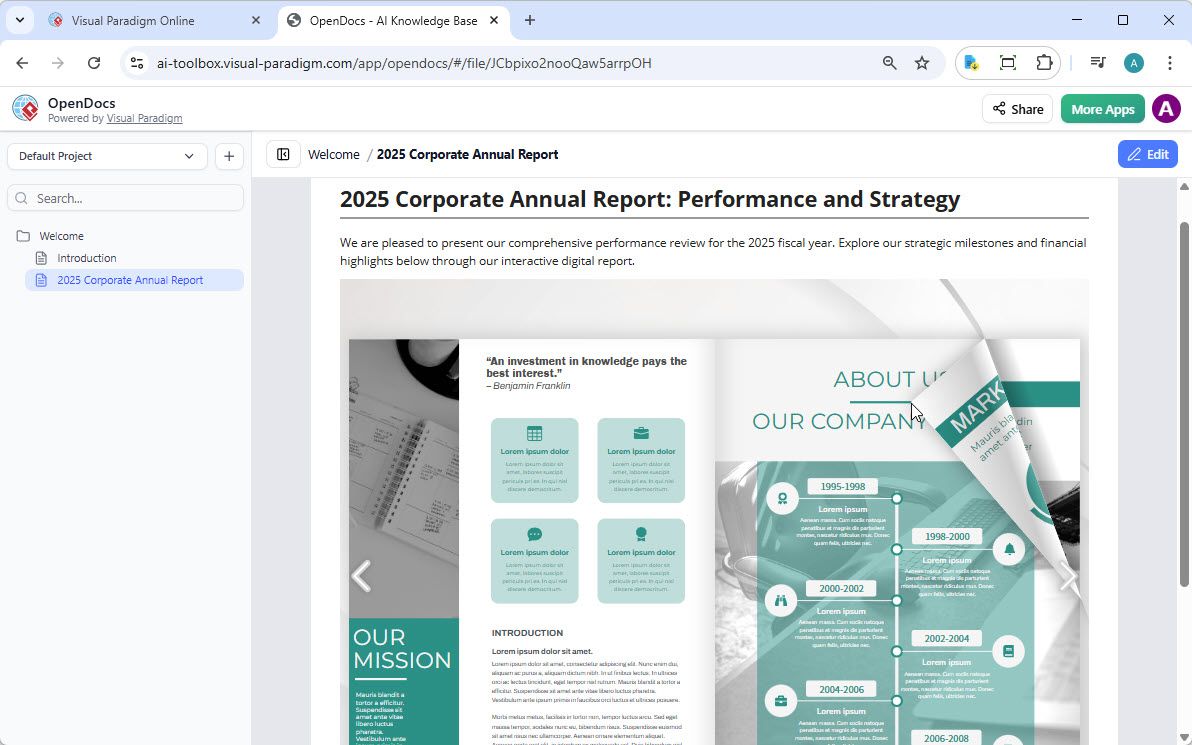
将交互式翻页书直接嵌入到您的OpenDocs页面中
使用Visual Paradigm翻页书可以做什么?
将静态文档转变为动态且引人入胜的体验:
✅ 转换与创建:立即把PDF、Word文档和PowerPoint幻灯片转换为翻页书,或从零开始设计
✅ AI驱动的生成: 使用AI生成书籍大纲、撰写内容并创建匹配的插图
✅ 互动元素: 嵌入视频、音频、可点击链接和逼真的翻页效果
✅ 专业品牌化: 自定义封面、主题和背景以匹配您的品牌形象
✅ 移动端优先阅读: 适用于台式机、平板电脑和智能手机的完全响应式设计
如何将您的翻页书分享到OpenDocs
-
在 打开您的工作区Visual Paradigm Online
-
选择 翻页书 从左侧菜单中
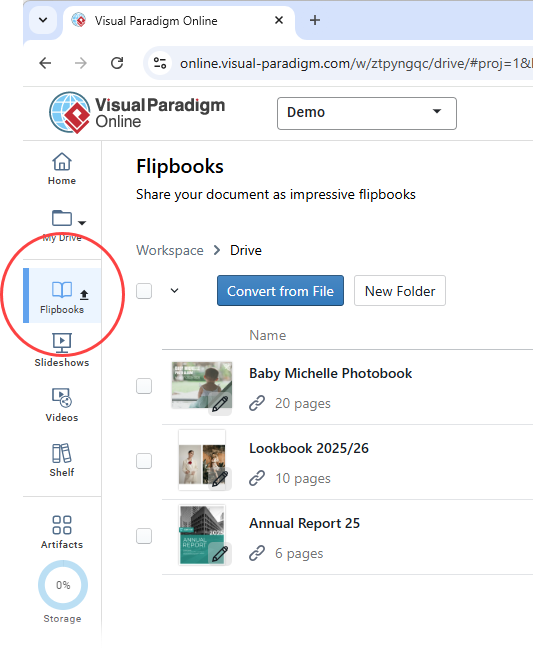
-
找到您的翻页书并点击 更多… → 发送到OpenDocs [流程]
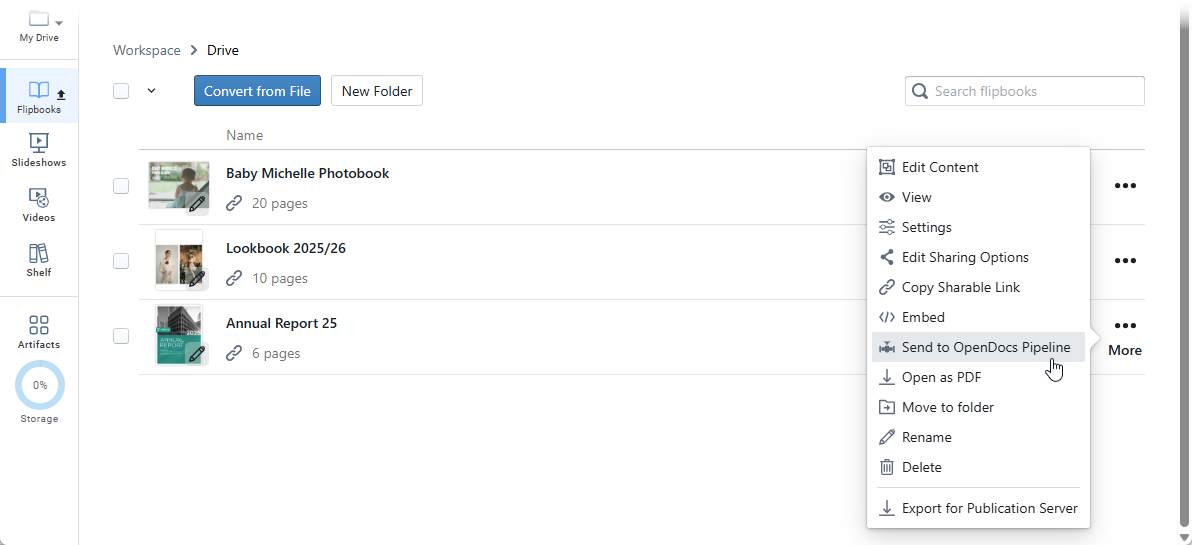
-
(可选) 添加评论并点击 确定
在OpenDocs中嵌入您的翻页书
-
导航到目标OpenDocs页面并点击 编辑
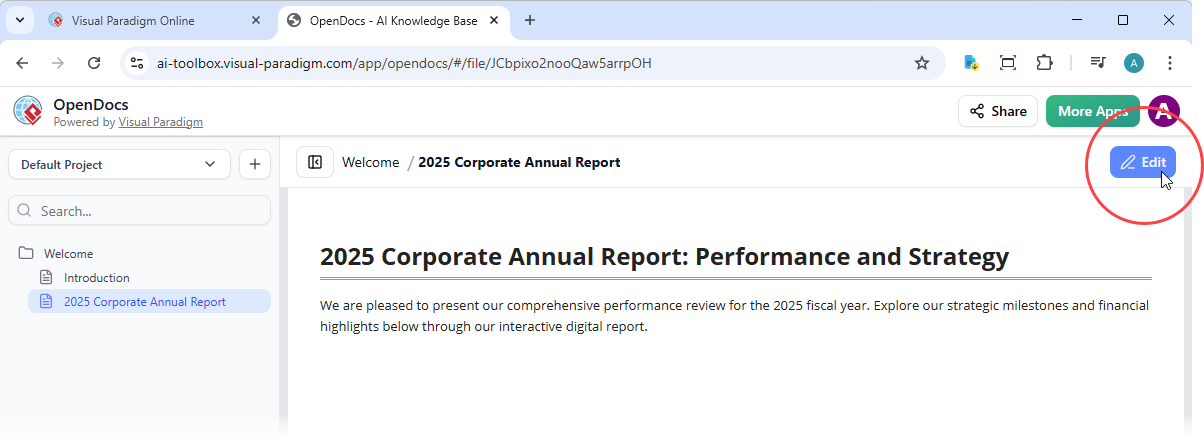
-
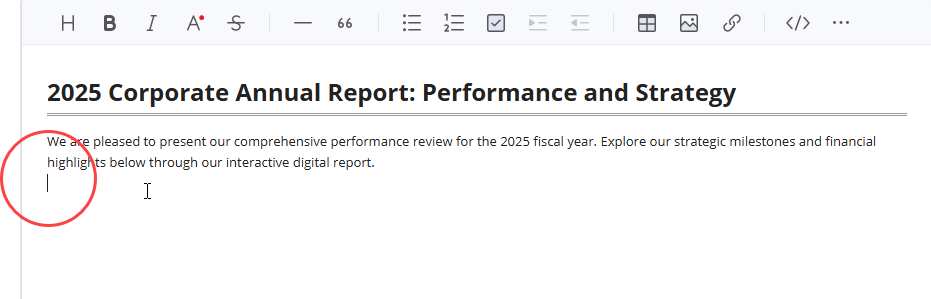
将光标放置在翻页书应出现的位置
-
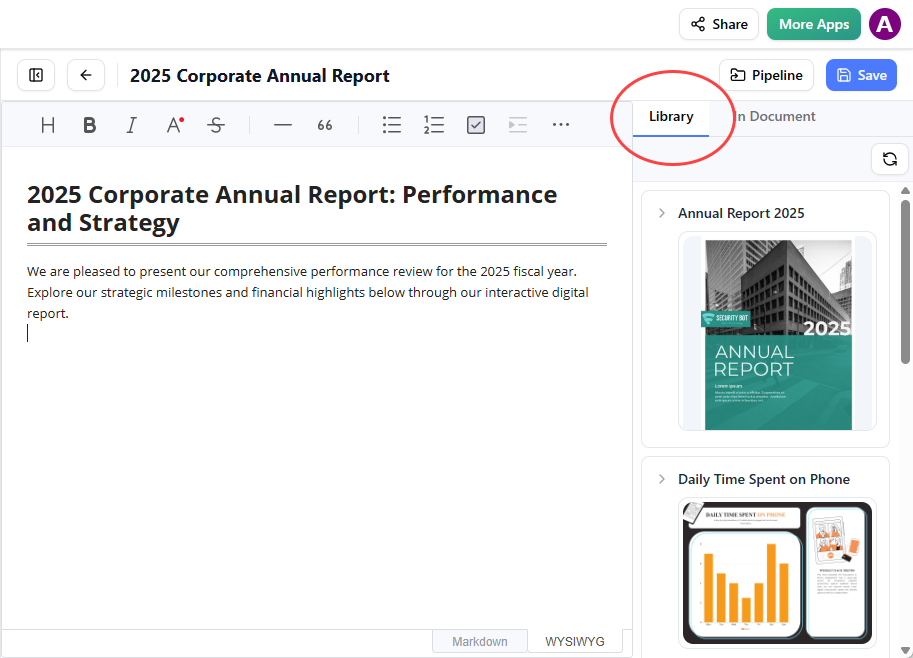
点击 流程 按钮(右上角)
-
打开 资料库 选项卡查看您共享的翻页书
-
点击插入
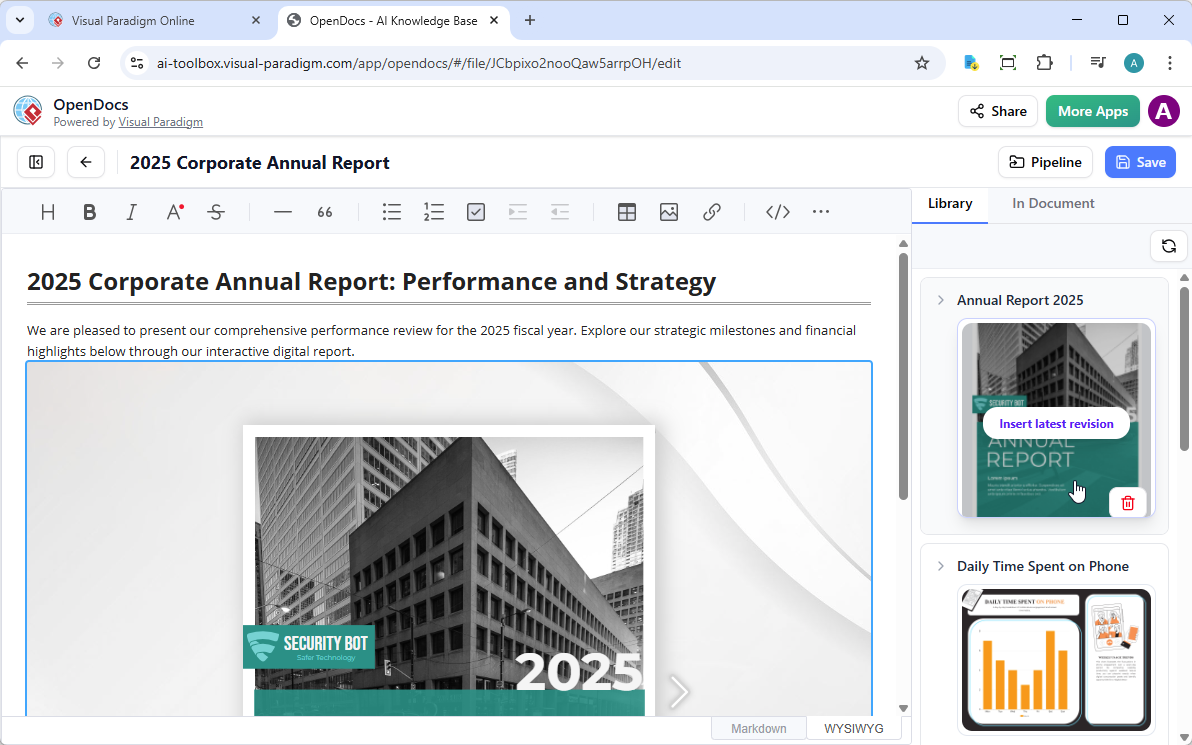
💡 提示: 在编辑模式下,翻页书显示为静态。保存并退出编辑模式后,即可与实时翻页书互动。
主要优势
| 优势 | 描述 |
|---|---|
| 🧠 一站式知识中心 | 在单一平台上结合文本和图表——无需再在标签页间切换 |
| 🗂️ 梳理您的思路 | 通过嵌套文件夹进行层级化组织,便于大规模下的轻松导航 |
| 🤝 轻松协作 | 通过一个安全的只读链接与他人共享您的整个知识库 |
| 🎨 视觉丰富的文档 | 借助专业的图表超越纯文本,清晰阐明复杂系统 |
| ⌨️ 为高级用户提供的 Markdown | 利用 Markdown 的简洁性,实现快速高效的文档格式化 |
| 🌐 随时随地可访问 | 使用任何现代网络浏览器——无需安装桌面程序 |
| 🤖 AI 加速 | 借助智能辅助,更快地生成图表、大纲和内容 |
| 🔗 流程生态系统 | 连接 Visual Paradigm 桌面版、在线版和 OpenDocs,实现无缝工作流 |
常见问题
❓ 我可以将现有文档导入 OpenDocs 吗?
OpenDocs 专为在应用内创建内容而设计。目前,尚无直接导入现有文件的功能。
❓ 我可以创建哪些类型的图表?
集成的图表编辑器支持多种类型:流程图、UML 图表(用例图、类图、时序图、活动图)、BPMN、ERD、网络图、思维导图、PERT 图、分解结构等。
❓ 我可以将文档导出为其他格式吗?
该应用专注于平台内的共享。目前,尚不支持直接导出为 PDF 或 Word 等格式。
❓ 我的文档是否有版本历史?
OpenDocs 目前没有内置的版本历史功能。我们建议您定期备份关键文档。
❓ 我可以分享单个页面吗?
分享功能旨在分享整个知识库以提供完整上下文。目前尚无分享单个页面或文件夹的选项。
❓ OpenDocs 是否有桌面应用程序?
OpenDocs 是基于网页的应用程序,无需安装,可通过任何现代浏览器访问。
❓ OpenDocs 由谁开发?
OpenDocs 由 Visual Paradigm,一家领先的专业建模与绘图软件工具提供商。
❓ 我可以绘制哪些类型的图?
几乎任何类型都可以!您可以使用我们的可视化工具制作流程图、思维导图、技术系统图、UML 图表、BPMN 工作流、ERD 等。
❓ 我可以将页面保存为 PDF 吗?
目前不支持直接导出为 PDF。内容已优化为适用于网页查看,并可通过安全链接共享。
❓ 我需要下载软件吗?
不需要。OpenDocs 完全在您的网页浏览器中运行。只需访问应用网址,即可开始撰写文档。
准备好构建更出色的知识库了吗?
停止丢失重要笔记。OpenDocs 将简易写作与专业绘图工具结合,让您轻松组织项目,并通过一个链接分享。
- 参考
- OpenDocs:AI 驱动的知识管理平台 | Visual Paradigm:官方产品页面,详细介绍 OpenDocs 的功能、能力及使用场景,适用于希望实现文档与绘图一体化的个人和团队。
- Visual Paradigm OpenDocs:AI 驱动的知识管理与绘图生成完全指南:全面的第三方指南,涵盖设置、工作流程、AI 功能及最佳实践,帮助最大化 OpenDocs 的工作效率。
- Visual Paradigm Online 到 OpenDocs 的导出:发布公告,详细说明通过 Pipeline 集成,将 Visual Paradigm Online 中的图表和内容直接导出到 OpenDocs 的工作流程。
- OpenDocs:AI 驱动的知识平台发布:官方发布公告,介绍 OpenDocs 作为 Visual Paradigm 统一的知识管理解决方案,具备 AI 绘图生成和 Markdown 支持功能。
- OpenDocs 实体关系图(ERD)AI 生成:功能更新,突出 AI 驱动的 ERD 创建功能,允许用户通过自然语言描述生成数据库模式图。
- AI 流程图生成器:OpenDocs 更新:发布说明,涵盖 AI 流程图生成引擎的改进,包括提升提示理解能力和布局优化。
- OpenDocs WYSIWYG 编辑器更新:AI 知识管理工具:宣布推出可选的 WYSIWYG 编辑器模式,为偏好视觉格式控制的用户提供 Markdown 之外的替代方案。
- 掌握 Visual Paradigm OpenDocs 中的 Pipeline:实现高效知识管理的完整指南:深入教程,讲解如何利用 Pipeline 功能在 Visual Paradigm 桌面版、在线版和 OpenDocs 之间同步内容。
- OpenDocs 教程视频:官方视频演示,展示 OpenDocs 的核心工作流程,包括页面创建、图表插入、文件夹组织和共享功能。
- OpenDocs 专业思维导图集成:功能发布,新增高级思维导图功能,支持可折叠分支、样式选项及可导出的布局设计。
- OpenDocs 中的 AI 分解结构图制作工具:更新内容,引入 AI 辅助创建工作分解结构(WBS)和层级分解图表,用于项目规划。