


📋 引言
业务流程模型与符号(BPMN)2.0 在业务流程建模方面实现了重大进步,引入了用于编排、对话和复杂消息流的强大新符号。本全面指南将引导您创建一个独立的编排图使用Visual Paradigm,这是目前最直观且功能最丰富的 BPMN 建模工具之一。
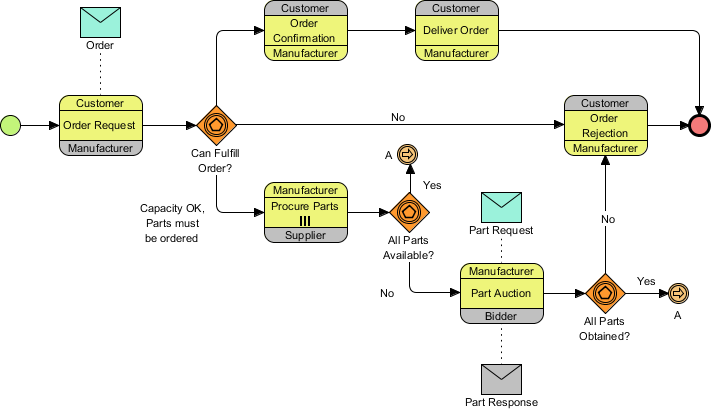
完成本教程后,您将能够创建如下专业的 BPMN 2.0 图表:
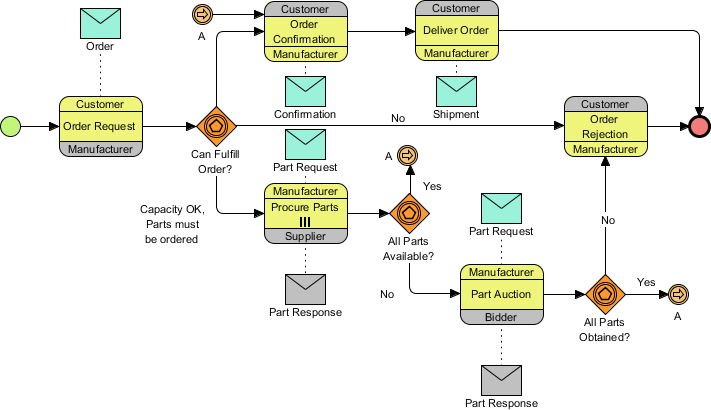
💡 本指南适合谁?业务分析师、流程架构师、产品经理,以及任何希望使用行业标准符号来可视化复杂多方业务交互的人。
🛠️ 前提条件与工具设置
所需软件
-
Visual Paradigm(企业版、专业版、标准版或建模师版)
-
所有版本均支持 BPMN 2.0 建模
推荐知识
-
对业务流程概念的基本理解
-
熟悉 BPMN 基础知识(事件、活动、网关)
-
无需任何先前的 Visual Paradigm 使用经验!
用户体验小贴士 💭
“作为一名评估过多种 BPMN 工具的人,我发现 Visual Paradigm 的资源目录是一个颠覆性功能。无需在工具栏中来回查找,您只需点击 2-3 次即可创建连接元素。这极大地加快了图表创建速度,并减少了上下文切换。”
🚀 逐步教程:构建您的第一个 BPMN 2.0 编排图
第一阶段:项目与模型设置
步骤 1:创建新项目
-
选择项目 > 新建从应用程序工具栏中
-
在新建项目窗口中输入
教程作为项目名称 -
点击创建空白项目
步骤 2:打开项目浏览器
-
选择视图 > 项目浏览器从工具栏中

步骤 3:导航到模型结构
-
在项目浏览器中,打开模型结构页面

步骤 4:创建新模型
-
点击模型列表顶部的新建模型按钮
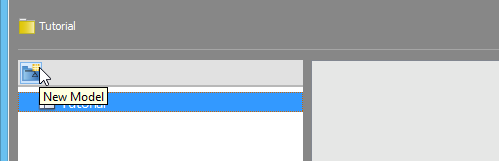
-
将模型命名为
销售,然后点击确定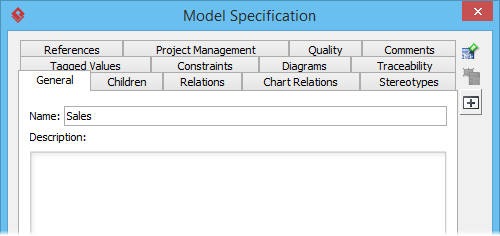
第二阶段:创建池(参与者)
步骤 5:创建客户池
-
右键单击销售模型 →模型元素 > 新建模型元素…
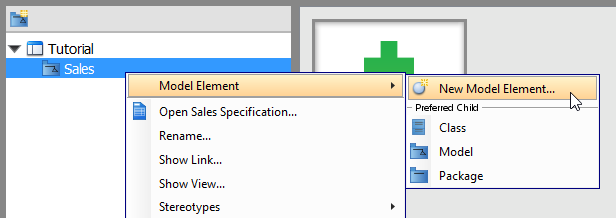
-
在新建模型元素窗口,类型
Po在搜索框中查找池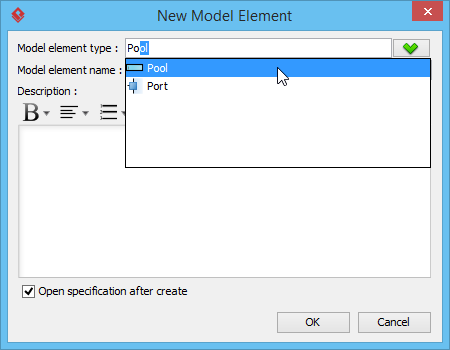
-
输入
客户作为模型元素名称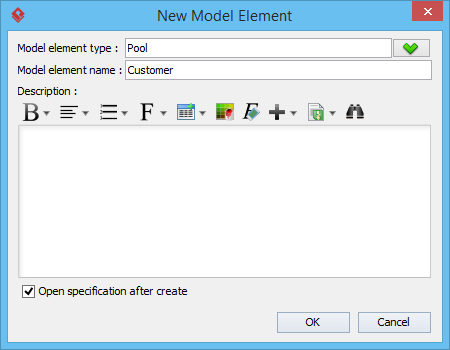
-
⚠️ 专业提示: 取消勾选创建后打开规范以加快批量创建速度
-
点击确定
步骤6:创建其他池
重复步骤5以创建以下其他池:
-
投标人 -
制造商 -
供应商
🎯 用户体验洞察: 在模型级别创建池(而非在图表上)可保持您的图表画布整洁,并允许您在多个图表中重用参与者。这对企业级流程架构尤其有价值。
第三阶段:构建图表画布
步骤7:创建业务流程图
-
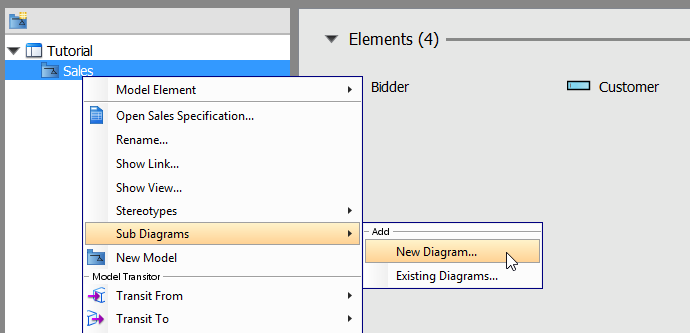
右键单击销售模型 →子图表 > 新建图表…
-
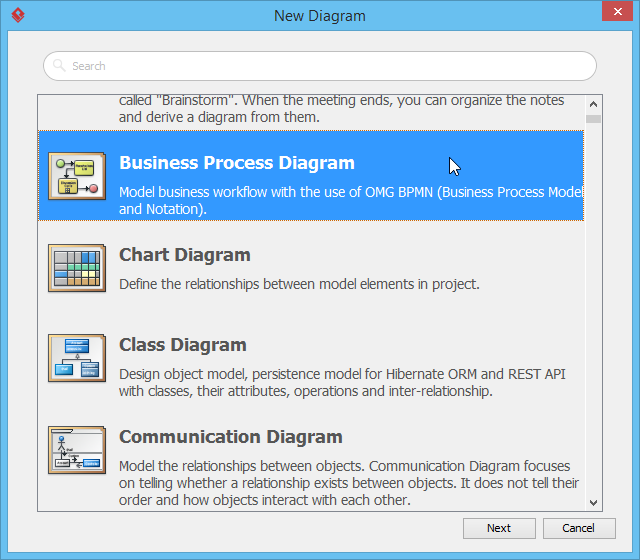
在新建图表窗口:
-
选择业务流程图
-
点击下一步
-
保留默认图表名称或自定义名称
-
点击确定
-
步骤 8:添加开始事件
-
选择开始事件工具栏中的工具
-
点击空白图表区域以放置它
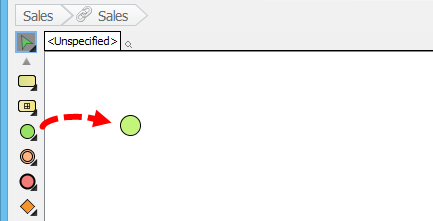
第四阶段:创建编排任务
步骤 9:添加您的第一个编排任务
-
点击开始事件并拖出资源目录图标(带箭头的小方块)
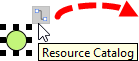
-
在空白区域释放鼠标,然后选择编排任务
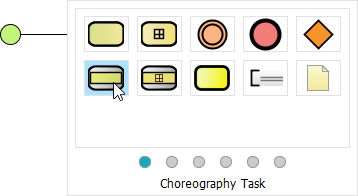
-
输入
订单请求作为任务名称,然后按回车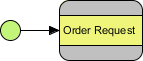
步骤 10:配置任务参与者
-
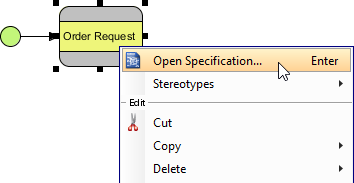
右键单击订单请求 → 打开规范…
-
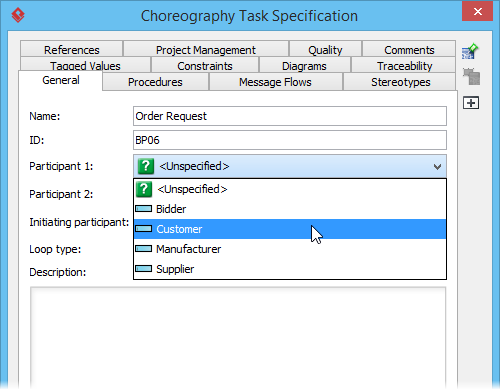
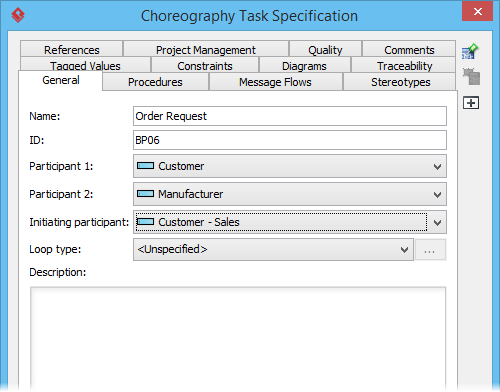
在规范对话框中:
-
设置参与者 1:
客户 -
设置参与者 2:
制造商 -
设置发起参与者:
客户
-
-
点击确定
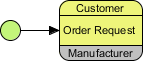
✨ 视觉反馈:请注意,发起参与者(客户)的颜色与任务背景相同,而非发起参与者(制造商)则显示为灰色。这种视觉区分是自动的,有助于利益相关者快速理解交互动态。
第五阶段:添加消息流
步骤 11:从客户创建一条消息发送给制造商
-
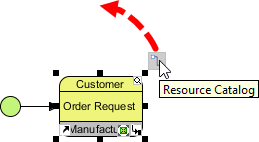
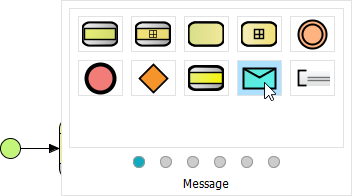
点击订单请求并拖动资源目录
-
在编排任务上方释放,并选择消息
-
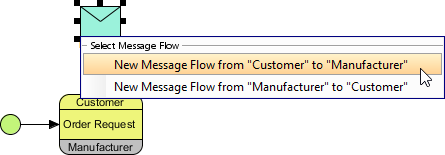
选择从“客户”到“制造商”的新消息流
-
将消息命名为
订单并按下输入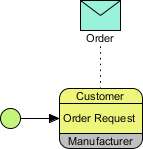
🔍 BPMN 2.0 注意:消息流(带开放箭头的虚线)表示参与者之间的通信,而顺序流(实线)表示参与者内部的执行顺序。保持这两者的区分对于准确建模至关重要。
阶段6:使用网关添加决策逻辑
步骤12:创建基于事件的排他网关
-
点击订单请求→ 拖动资源目录→ 在空白区域释放
-
选择网关从目录中
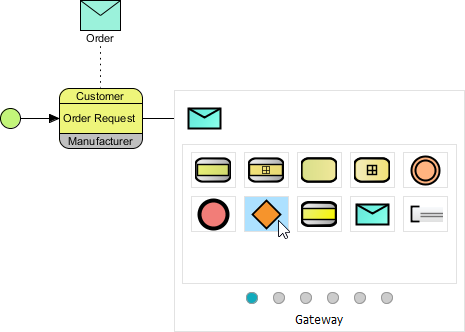
-
将其命名为
能否履行订单?(使用Alt+Enter进行换行,如需的话)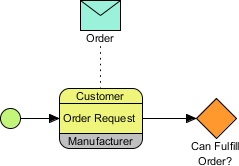
-
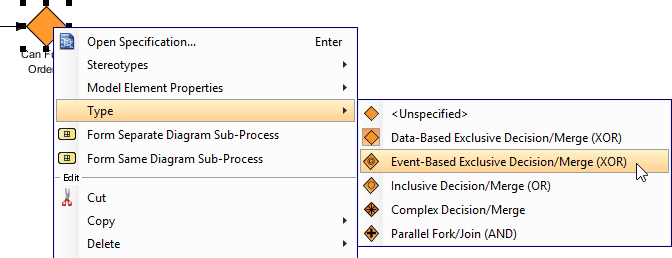
右键单击网关 →类型 > 基于事件的排他决策/合并(XOR)
步骤13:扩展图表
继续按照上述模式构建图表。您的中间结果应如下所示:
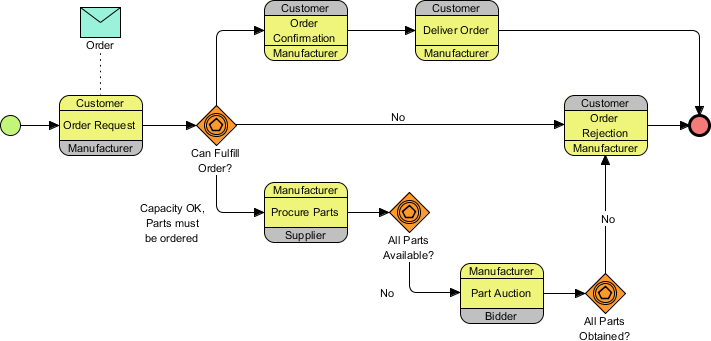
阶段7:高级模式
步骤14:并行活动的多实例循环
某些活动可能需要多次并发运行(例如,从多个供应商处采购零件)。
-
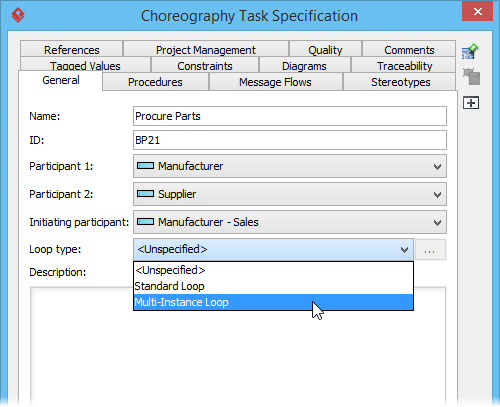
右键单击采购零件任务 →开放规范……
-
在 循环类型 下拉菜单中选择 多实例循环
-
点击 确定
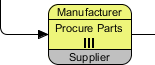
✅ 结果: 该任务现在显示多实例标记(三条竖线),向利益相关者表明将并行执行。
步骤 15:双向消息传递(制造商 ↔ 投标人)
-
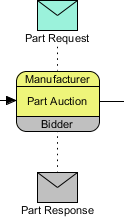
使用资源目录中的 零件拍卖 任务中,创建一个 消息
-
选择 从“制造商”到“投标人”的新消息流
-
将其命名为
零件请求 -
重复操作以创建返回消息:
-
选择 从“投标人”到“制造商”的新消息流
-
将其命名为
零件响应
-
🎨 视觉设计提示: 注意,从投标人→制造商的消息以不同颜色显示。这反映了投标人在该编排上下文中作为非发起参与者的角色——这是流程分析人员的一个微妙但有力的视觉提示。
步骤 16:使用链接事件简化复杂流程
当“真”路径会导致图表杂乱时,请使用 链接中间事件用于表示逻辑连接而不交叉线条。
-
从 所有部件都已备齐吗?网关,使用资源目录添加一个 中间事件
-
将其命名为
A并用一个 连接是标记为序列流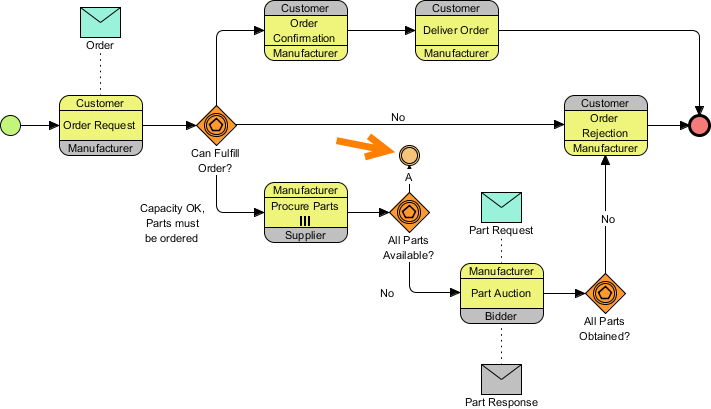
-
右键单击事件 → 触发器 > 链接触发器
-
对 重复此操作所有部件都已获取吗?网关
-
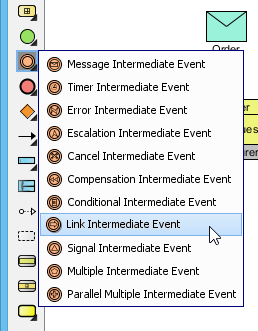
从图表工具栏中选择 链接中间事件
-
放置一个匹配的
A链接事件靠近 订单确认并将其连接
🧭 最佳实践: 始终为链接事件对使用相同的名称(例如,都命名为“A”)。Visual Paradigm 将自动验证配对,防止流程逻辑中断。
步骤 17:最后润色
完成剩余的消息和连接。你的最终图表应如下所示:
💡 专业技巧与用户体验洞察
🎯 效率提升技巧
| 功能 | 优势 | 如何访问 |
|---|---|---|
| 资源目录 | 两步点击创建连接元素 | 从任意元素拖拽 |
| 模型级泳道 | 在多个图表中复用参与者 | 项目浏览器 → 模型结构 |
| Alt+Enter | 格式化多行标签 | 编辑元素名称时 |
| 链接事件 | 减少图表杂乱 | 图表工具栏 → 中间事件 |
🎨 视觉设计建议
-
命名一致: 网关使用疑问句格式(
能否履行订单?)以明确决策逻辑 -
颜色编码: 利用 Visual Paradigm 的自动参与者着色功能——除非必要,否则不要覆盖
-
间距: 为可读性,在组件之间留出 1.5 到 2 倍元素高度的间距
-
对齐: 使用 图表 > 排列 > 对齐 以实现专业布局
🔧 常见问题排查
| 问题 | 解决方案 |
|---|---|
| 消息流无法连接到编排任务 | 请确保您是从任务的 消息带 (细长的彩色条带),而不是主体部分 |
| 网关类型与BPMN规范不匹配 | 右键单击 → 类型 以显式设置XOR、AND、OR或基于事件的类型 |
| 多实例标记未显示 | 请确认循环类型已在 任务规范中设置,而不仅仅是视觉上添加 |
| 链接事件未配对 | 请确认两个事件名称完全相同,并且均设置为 链接触发器 |
🔄 协作与导出
-
与利益相关者共享:通过 图表 > 导出
-
版本控制:使用 项目 > 另存为模板 以创建可重复使用的流程模式
-
文档:在元素规范中添加描述,用于自动生成报告
-
集成:导出为BPEL或生成可执行工作流(企业版)
📚 官方 Visual Paradigm 资源
- BPMN 符号概述 – Visual Paradigm 指南:这是一份完整的符号指南,提供了 BPMN符号及其清晰的解释和图示示例.
- 什么是BPMN?——Visual Paradigm指南:一本入门指南,解释了目的、结构和优势在业务流程设计中的作用。
- 如何绘制BPMN图——Visual Paradigm教程:一份逐步教程,介绍如何使用一个直观的界面和建模最佳实践来创建专业图表.
- 理解BPMN中的池和泳道——Visual Paradigm用户指南:详细解释如何使用池和泳道来表示不同的部门、组织或角色在流程中的位置。
- 如何使用BPMN进行差距分析?——Visual Paradigm:一份指南,教您如何使用BPMN来识别当前状态与未来状态之间的差异在业务分析过程中。
- BPMN——全面指南——Visual Paradigm指南:本文讨论了BPMN 2.0背后的愿景,旨在为符号、元模型和交换建立统一规范。
- 整合BPMN与UML以增强建模:一份资源,解释如何结合BPMN与UML以实现更有效的业务和系统建模。
- 如何使用Visual Paradigm为业务流程添加动画:一份教程,介绍如何创建动态、动画化的业务流程图以提升可视化和沟通效果。
- BPMN活动类型详解 – Visual Paradigm: 一篇文章解释了BPMN活动是“工作”,在流程中执行,可以是原子任务或可分解的子流程.
- 如何在Visual Paradigm中创建BPMN对话图: 一份全面的指南,介绍如何创建和使用对话图以建模不同业务合作伙伴之间的交互。
✅ 结论
在Visual Paradigm中创建BPMN 2.0协调图结合了标准合规性与直观易用性。通过遵循本指南,您已学会:
✅ 使用泳道和协调任务来构建多参与方流程
✅ 使用正确的流程语义来建模复杂的消息交换
✅ 应用高级模式,如多实例循环和链接事件
✅ 在表示复杂业务逻辑的同时保持图表的清晰性
🌟 最后思考: BPMN 2.0的真正力量不仅在于绘制漂亮的图表,更在于创建一个共享语言在业务利益相关者和技术团队之间。Visual Paradigm的工具消除了障碍,让您专注于真正重要的事情:设计能够推动实际业务价值的流程。
📌 收藏本指南!在处理更复杂的场景(如事件子流程、事务补偿或BPMN-DMN集成)时,可随时回顾。祝您建模愉快! 🎨🔄