


簡介
優質的文件不僅僅是儲存資訊,更能幫助人們理解內容。作為產品經理與技術負責人,我們常面臨「文字牆」的挑戰——那些密集的文字段落無法有效傳達複雜的關聯、流程或比較。
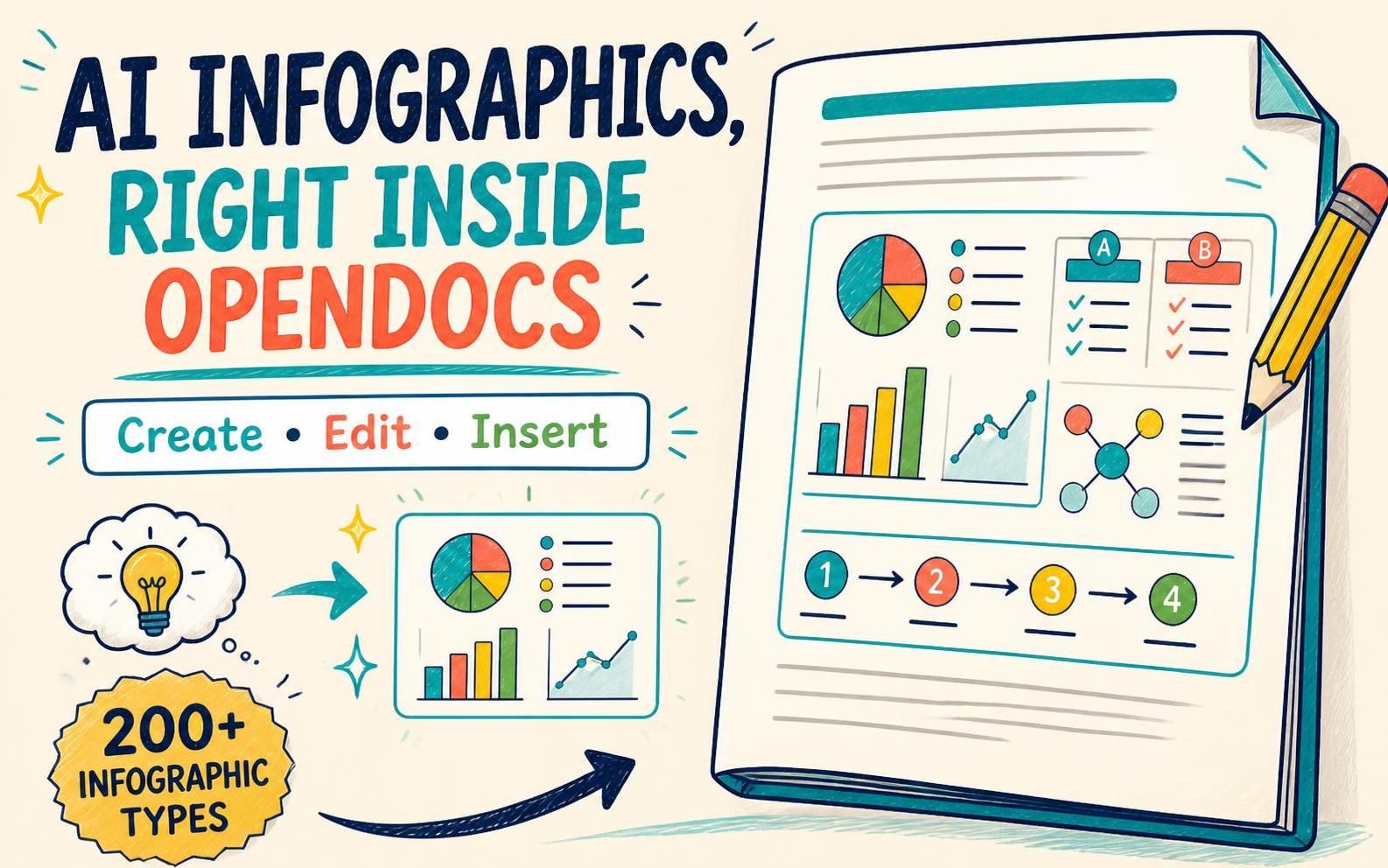
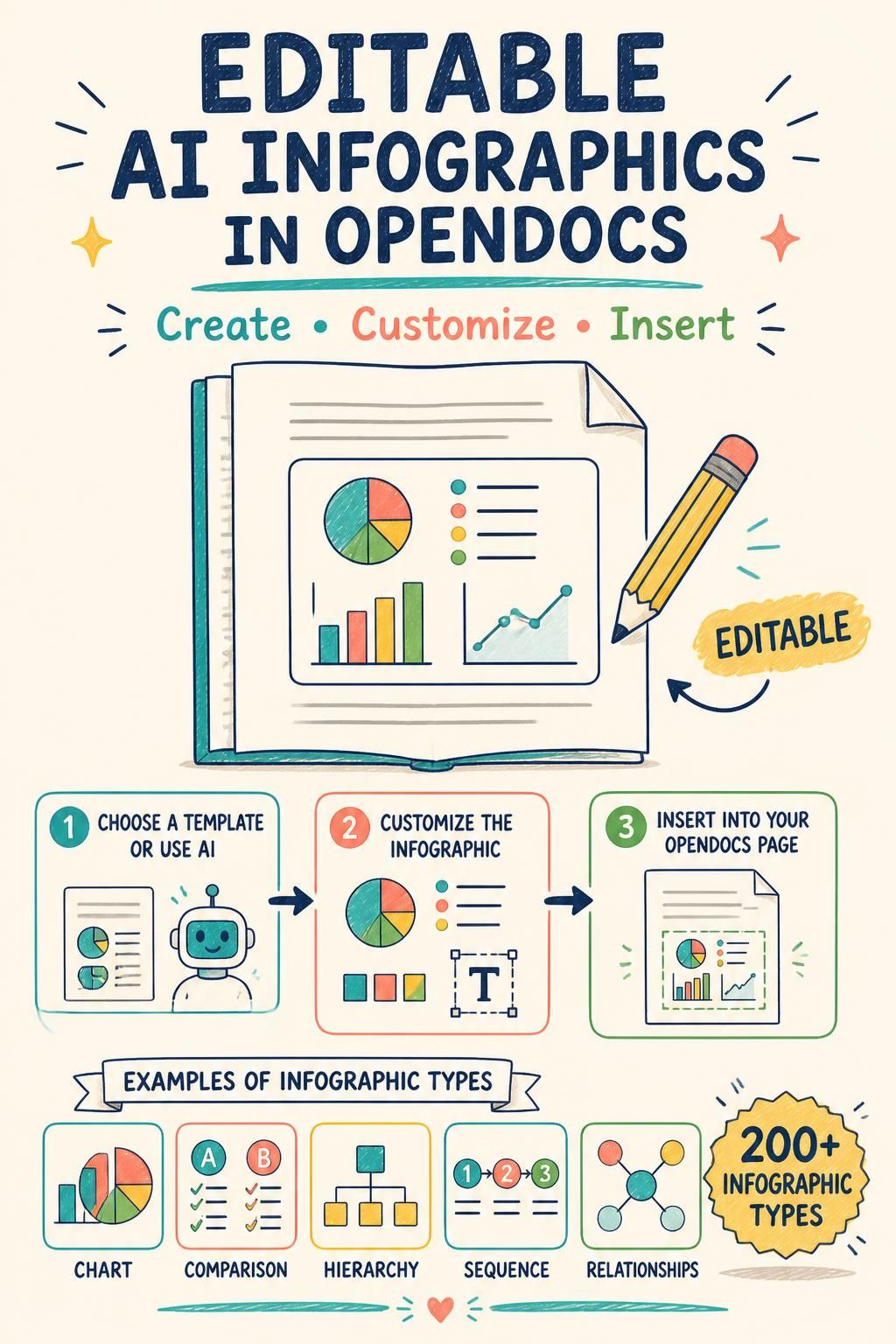
Visual Paradigm OpenDocs 已透過直接整合以下工具來解決此問題:Visual Paradigm 資訊圖表製作器此整合功能讓您能直接在文件頁面中建立並插入可編輯、由 AI 驅動的資訊圖表。無論您是在規劃新功能的時程、記錄 CI/CD 流程,或是總結使用者研究結果,現在都能將說明、比較與核心概念與您的書寫內容整合在同一份動態文件中。
本指南將探討如何運用此工具,提升知識庫的清晰度、可維護性與參與度。
關鍵概念:為何視覺元素在文件中至關重要
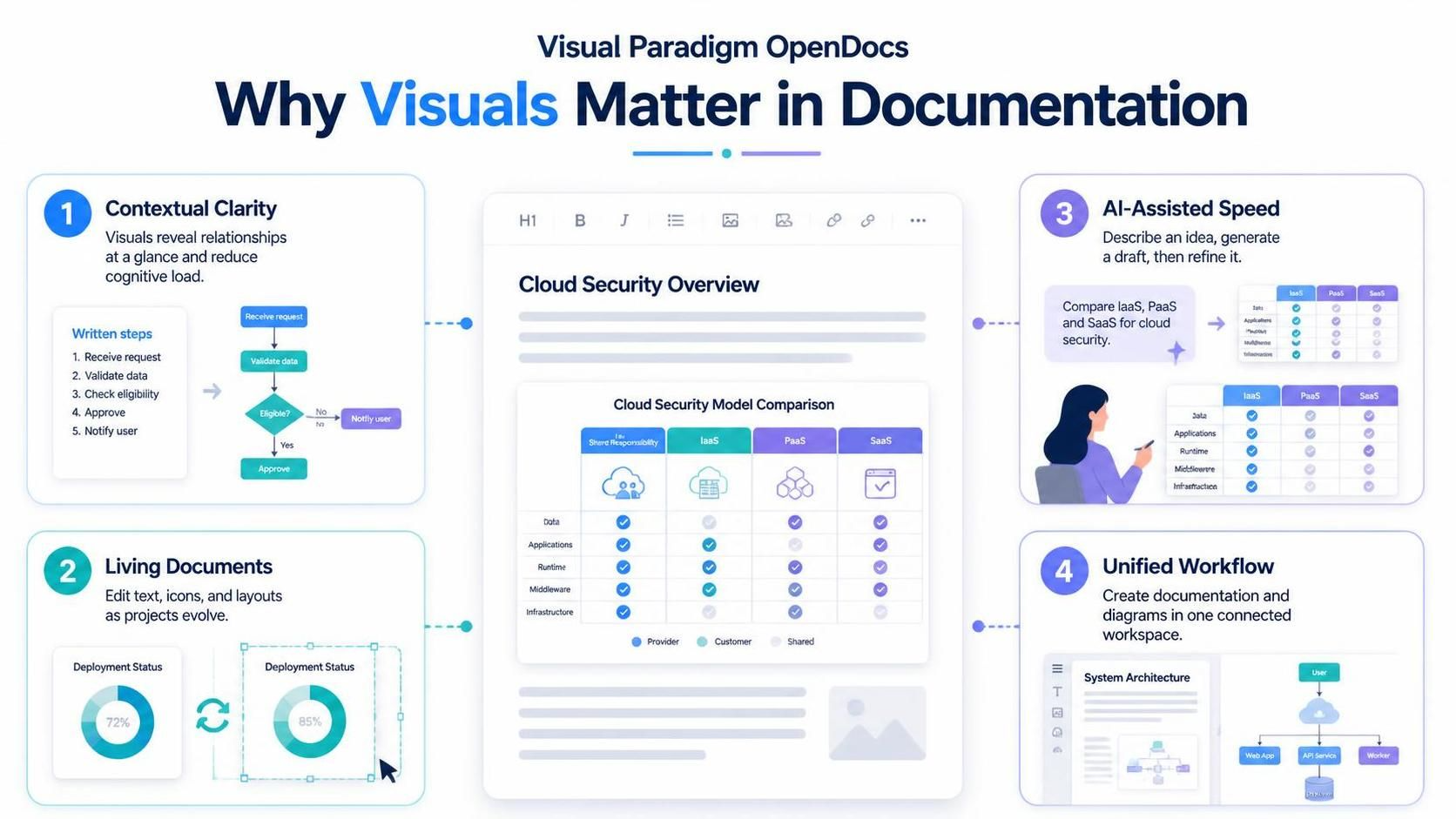
在深入探討「如何操作」之前,理解「為何如此」至關重要。將視覺元素直接整合至 OpenDocs,為管理複雜專案的團隊帶來多項策略優勢:
1. 情境清晰度
某些概念本質上即具視覺性。書面描述雖能說明步驟如何連結或選項如何比較,但資訊圖表能讓這些關聯一目了然。將視覺元素置於最能支援周圍文字的位置,可降低讀者的認知負荷。
2. 「動態文件」的優勢
與其他工具匯出的靜態圖片不同,OpenDocs 中的資訊圖表保持可編輯您可以隨時回到原始程式碼或視覺介面,隨著專案演進更新文字、圖示或版面配置。這確保您的文件能與實際產品狀態保持同步。
3. AI 輔助的效能
從空白畫布開始令人望而生畏。透過 AI 生成,您只需描述主題(例如:「三種雲端儲存安全協定的比較」),即可讓 AI 生成草稿。接著您只需修飾文字與風格,將數小時的設計工作縮短為數分鐘的編輯。
4. 整合式工作流程
無需在不同繪圖工具與文件平台之間切換。所有操作均在 OpenDocs 生態系統內完成,使知識管理集中化並與實際工作緊密連結。
逐步指南:建立與插入資訊圖表
以下是如何在 OpenDocs 中從空白頁面建立實用視覺內容的步驟。
步驟 1:準備您的頁面
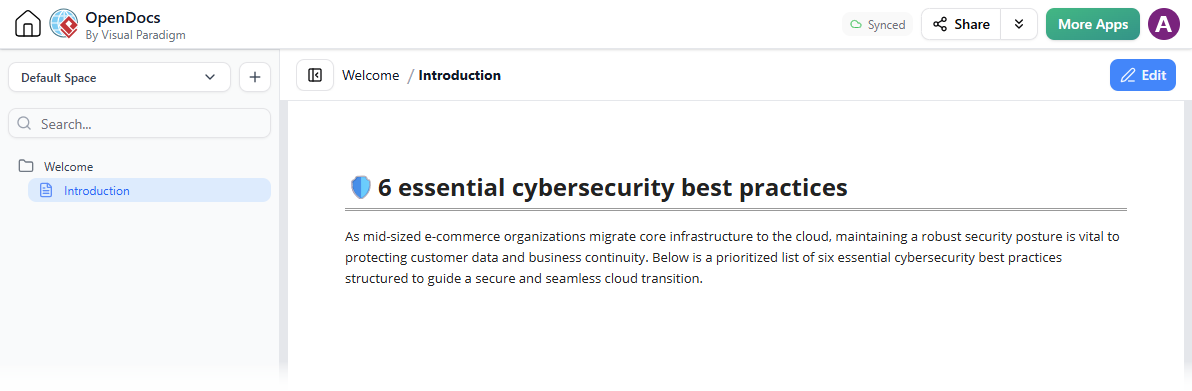
開啟Visual Paradigm OpenDocs並建立新頁面或開啟現有頁面。在此範例中,假設我們正在記錄資安最佳實踐。
步驟 2:進入編輯模式
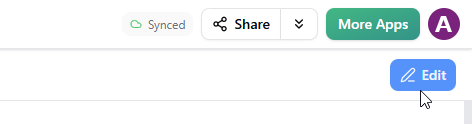
點擊編輯位於頁面右上角,以啟用修改工具。
步驟 3:定位游標
將文字游標精確放置在您希望資訊圖表出現的位置。這可確保視覺效果與您的敘述自然流暢地結合。
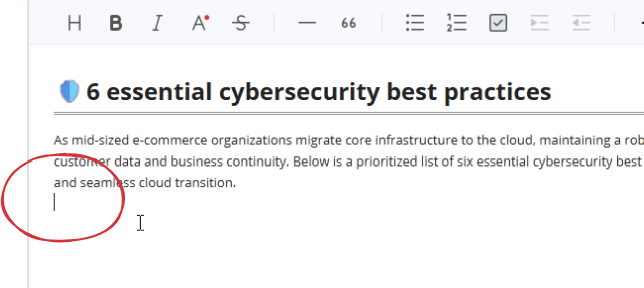
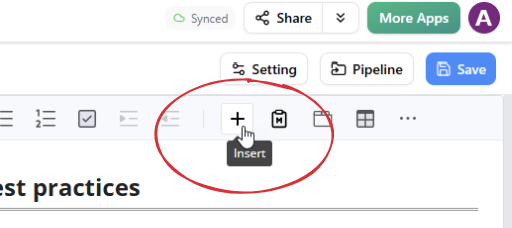
步驟 4:開啟程式物件建立器
按一下 +按鈕以開啟「建立程式物件」視窗。
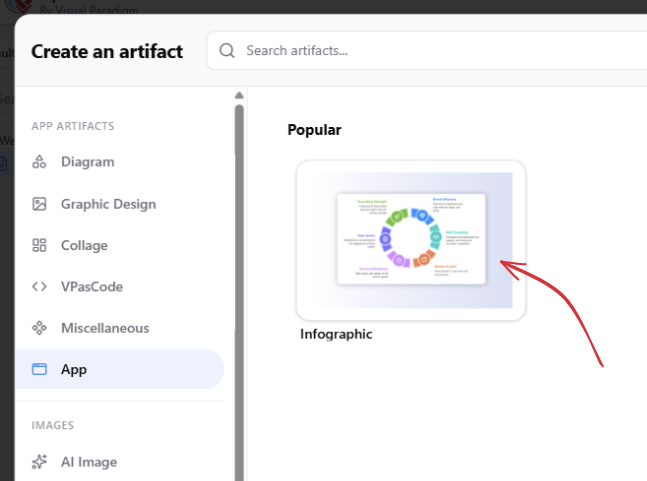
步驟 5:選擇資訊圖表工具
選擇 應用程式,然後選擇並開啟 資訊圖表。這將啟動與 Visual Paradigm 資訊圖表建立器的整合。
步驟 6:選擇您的建立方式
您有兩種強大的起始選項:
-
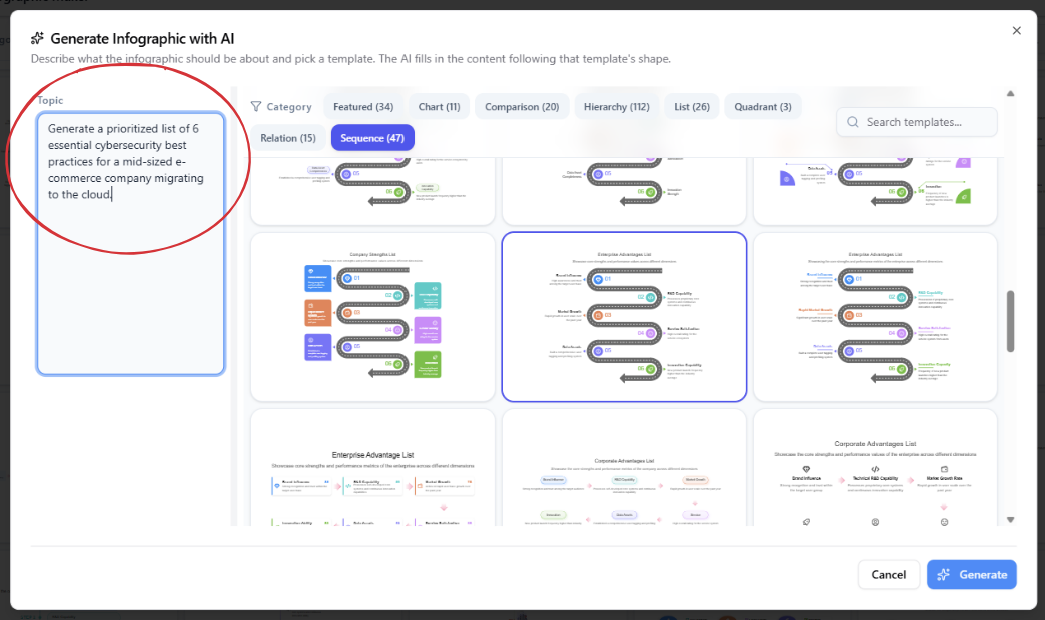
使用範本:瀏覽超過 200 種資訊圖表類型(圖表、比較、階層結構、序列等)。按一下 使用範本以開始使用預先設計的版面配置。
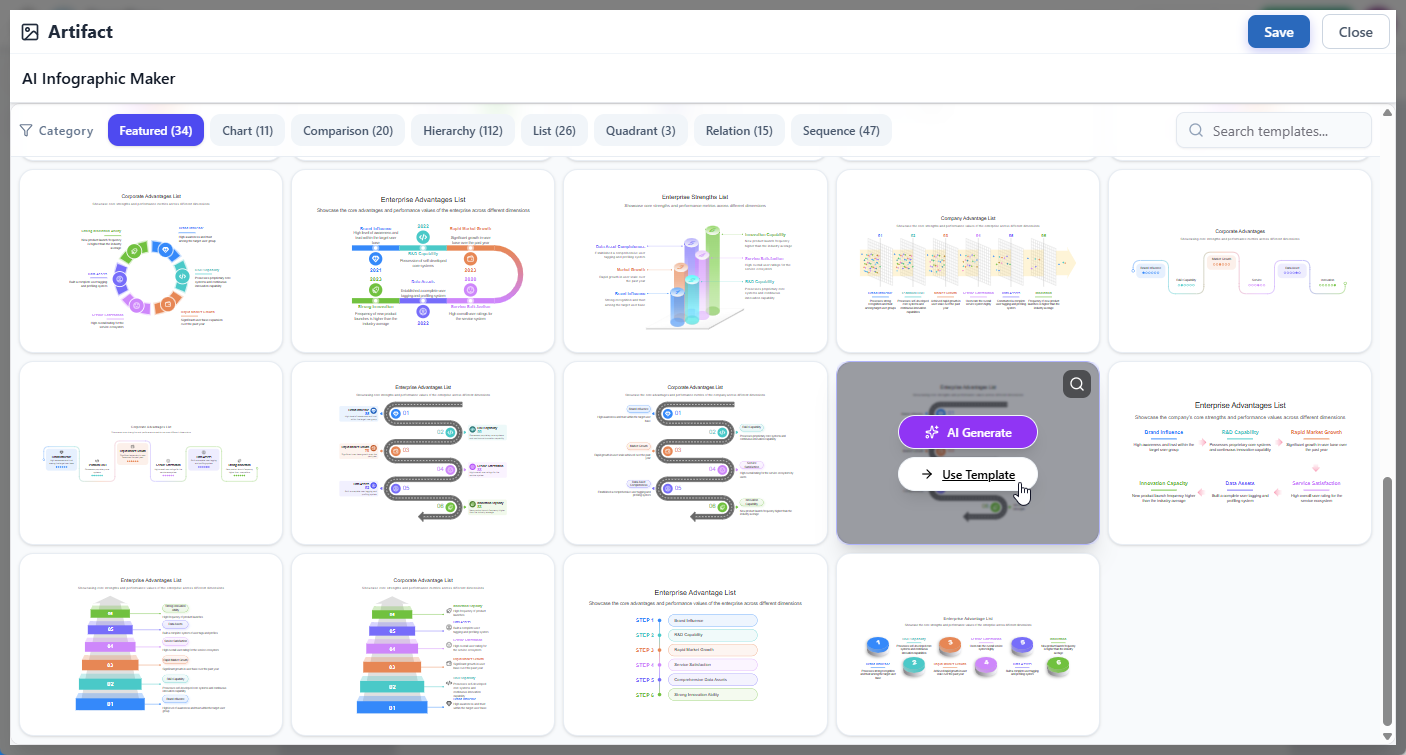
-
使用 AI 生成:指向一種資訊圖表類型並按一下 AI 生成。在提示視窗中描述您的主題(例如:「顯示我們敏捷衝程流程的五個階段」),然後按一下 生成。AI 將為您建立草稿,供您進一步修飾。
步驟 7:編輯與自訂
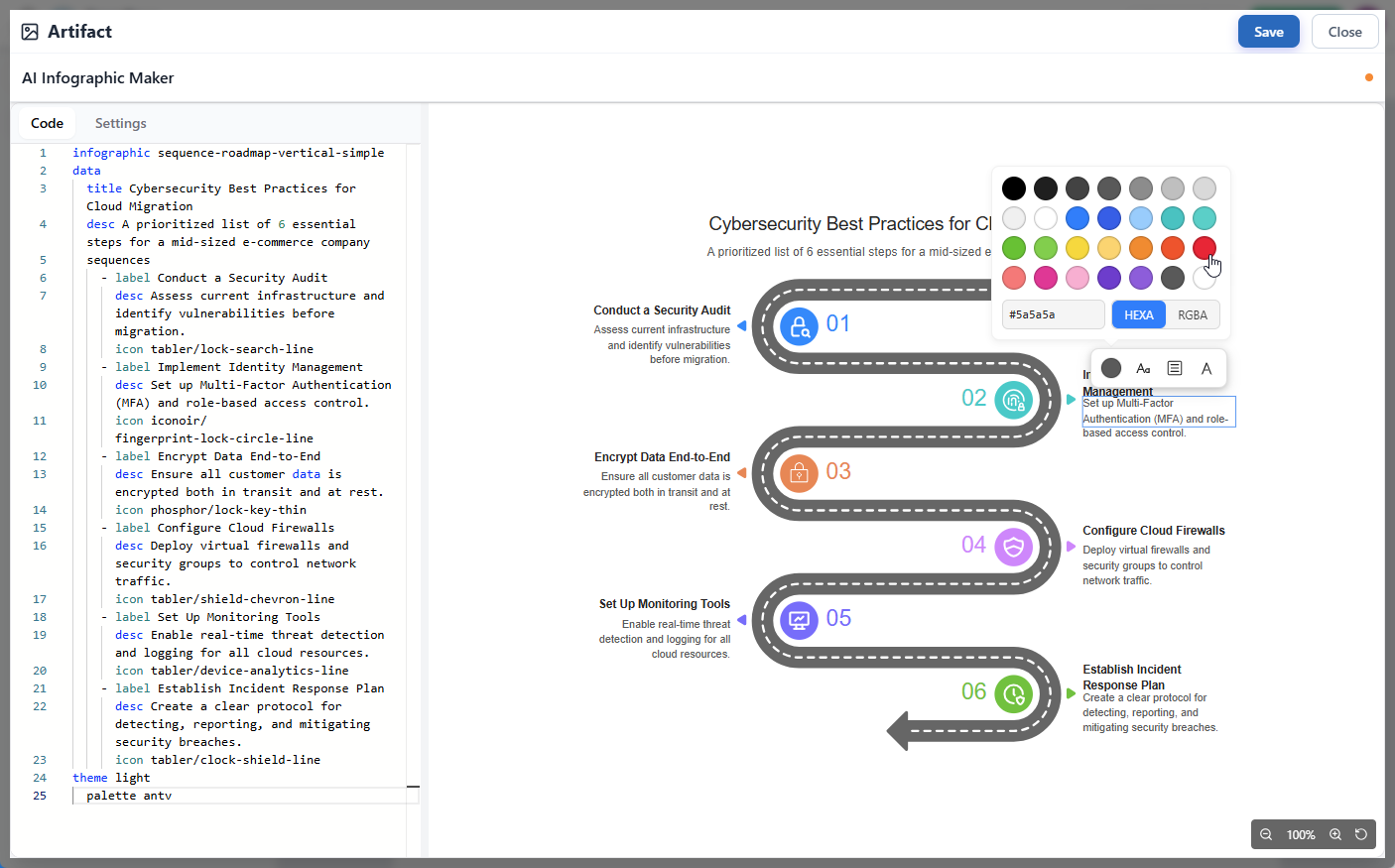
無論您是從範本或 AI 開始,現在您已擁有完全的控制權。請使用 Visual Paradigm 資訊圖表編輯器來變更文字、替換圖示、調整顏色或修改版面配置。您可以編輯底層程式碼,或直接使用視覺介面進行操作。
步驟 8:儲存與插入
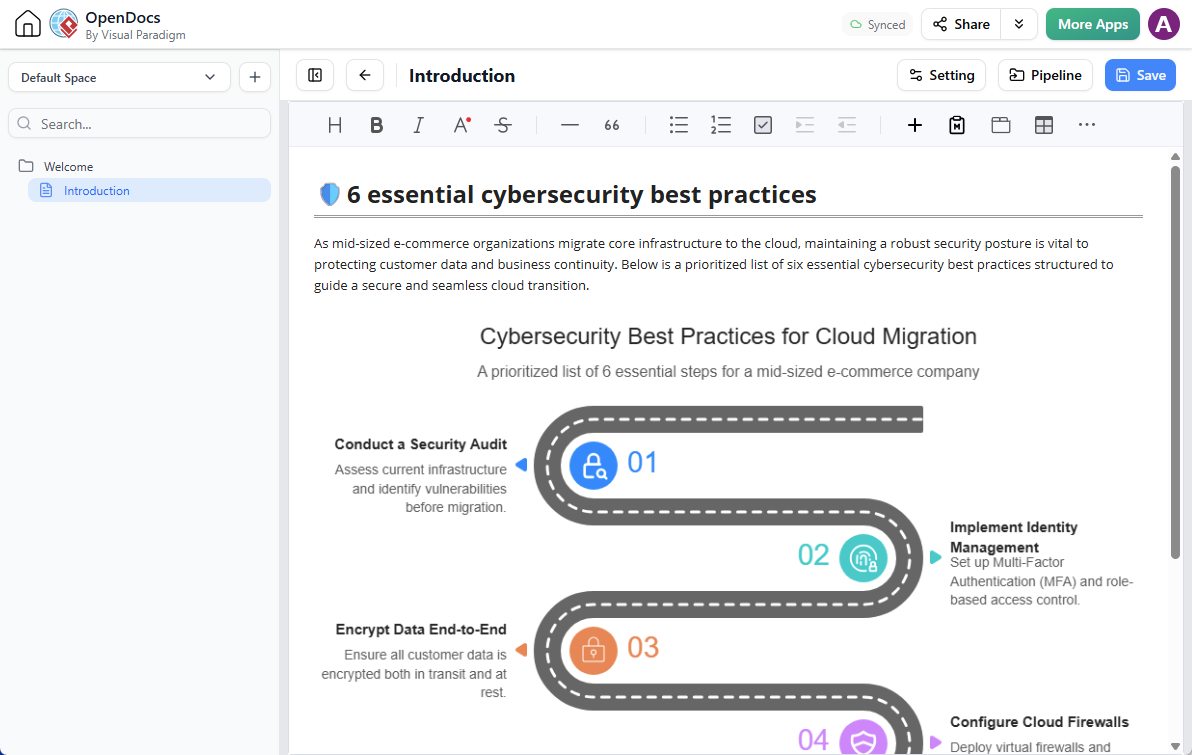
當您滿意時,請按一下 儲存(位於右上角),然後按一下 關閉。資訊圖表會自動插入到您 OpenDocs 頁面的游標位置。
維護您的動態文件:插入後的編輯
文件永遠無法真正「完成」。隨著產品的變化,其文件也必須隨之調整。此整合的優點在於,嵌入的資訊圖表並非靜態圖片。
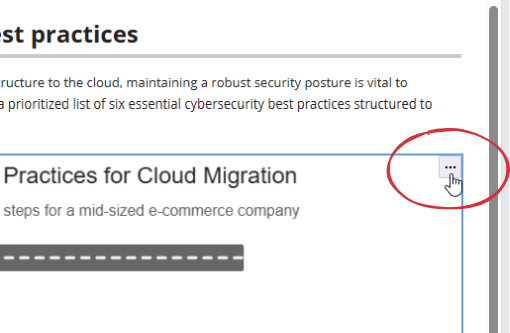
若要稍後進行修改,只需點擊「鉛筆圖示」,該圖示位於頁面資訊圖表的右上角。這將重新開啟 Infographic Maker 中的編輯器。
完成更新後,點擊「儲存」,然後點擊「關閉」。您 OpenDocs 頁面中的資訊圖表會自動重新整理。這確保您的視覺說明能隨時間推移保持準確與相關性。
實用範例與應用情境
以下是您可以在日常工作中應用此功能的一些方式:
-
流程工作流:使用序列圖表視覺化您的部署管線或使用者導入階段的各個步驟。
-
產品比較:使用比較版面來解釋功能層級、定價方案或技術方法之間的差異。
-
組織層級:清晰地規劃團隊結構或決策權限層級。
-
概念摘要:將複雜的架構決策拆解為四象限圖表或關係圖。
-
引人入勝的知識庫:讓內部指南和教育資源對新進員工更具可掃描性與吸引力。
結論
將 AI 驅動的可編輯資訊圖表整合至 Visual Paradigm OpenDocs,是知識管理的一大進步。它填補了文字說明與視覺溝通之間的差距,讓團隊能創建不僅資訊豐富,且直觀易懂的文件。
透過保持視覺內容可編輯並嵌入文件工作流程,您能確保文件成為隨專案成長的活潑資產。無論您是精進路線圖的產品經理,或是記錄系統架構的開發人員,此工具都能讓您以清晰與高效的方式傳達複雜概念。
準備好轉型您的文件了嗎?立即在 OpenDocs 開始創作,讓您的下一頁煥然一新。