


Введение: Проблема документации, с которой сталкивается каждая команда
Если вы когда-либо наблюдали, как новичок в команде теряется в лабиринте страниц Confluence в первый рабочий день, или видели, как документ с требованиями к продукту растянулся на 50+ прокручиваемых разделов, вы понимаете страдания от фрагментированного управления знаниями. Наша команда не была исключением. Мы работали с файлами в формате markdown, статическими диаграммами, внешней документацией API и записями встреч в пяти разных инструментах. Смена контекста была не просто раздражающей — она стоила нам по нескольку часов в неделю.
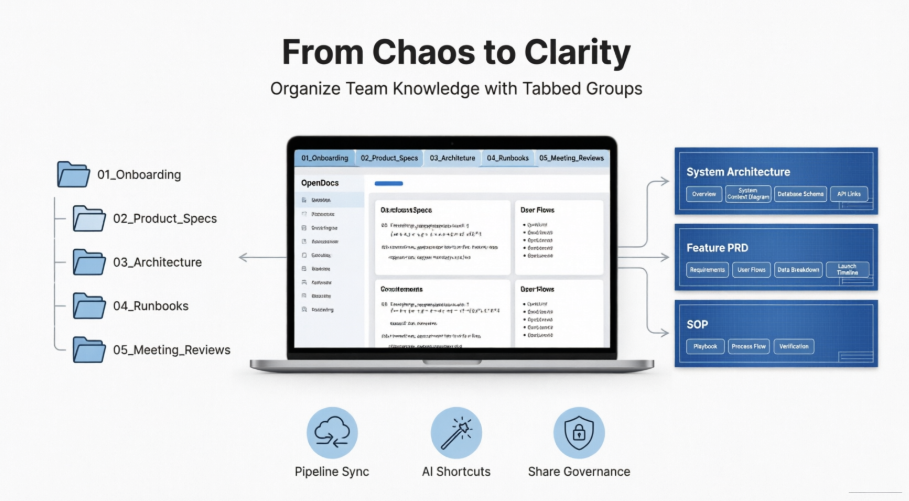
Всё изменилось, когда мы начали использоватьVisual Paradigm OpenDocsс егокомпонентом вкладок. Это не просто ещё один инструмент для документации — это визуальная платформа, сочетающая простоту markdown с встроенной мощью моделирования, при этом устраняющая усталость от переключения между приложениями, которая мучает современные инженерные команды. В этом руководстве я расскажу, как именно мы организовали внутреннюю базу знаний, какие вкладки стали основой наших рабочих процессов, и какие привычки поддержания документации помогают сохранить её актуальной и полезной. Независимо от того, управляете ли вы командой стартапа или инженерной организацией в крупной компании, эти шаблоны помогут вам создать документацию, которая будет расти вместе с вашей командой.
📂 Создание основы: Дерево высокого уровня знаний
Прежде чем приступить к созданию вкладок, мы создали чёткую структуру папок в OpenDocs. Система рабочего пространства, напоминающая дерево, отлично справляется с крупными документальными проектами, но только при условии, что вы начнёте с осознанной категоризации. Мы разделили родительское пространство на пять основных категорий, отражающих реальную работу нашей команды:
-
01_Ознакомление_&_Культура— Справочник команды, ссылки на доступ, руководства по настройке среды разработки и корпоративные нормы. Это первое место, куда попадает каждый новый сотрудник.
-
02_Технические_спецификации_продукта— Активные документы требований к продукту (PRD), пользовательские истории, визуализации дорожной карты и критерии принятия функций.
-
03_Архитектура_системы— Основные диаграммы инфраструктуры, разбор микросервисов, модели потоков данных и решения по технологическому стеку.
-
04_Руководства_и_операции— Шаги развертывания CI/CD, руководства по реагированию на инциденты, определения API и панели мониторинга.
-
05_Встречи_и_обзоры_дизайна— Исторические RFC (запросы на комментарии), записи технических решений, ретроспективы спринтов и заметки по критике дизайна.
Эта структура не случайна — она отражает естественный рабочий процесс разработки продукта. Когда функция переходит от идеи к запуску, её документация последовательно проходит через эти папки. Новые члены команды интуитивно понимают, где искать нужную информацию, а опытные инженеры тратят меньше времени на поиски.
🗂️ Микроструктура: Освоение вкладок для чистых и контекстных макетов
Как только высокий уровень структуры был установлен, мы занялись опытом на уровне страниц. Вместо создания бесконечно прокручиваемых страниц для сложных тем, мы внедриликонтейнеры с вкладкамидля объединения многомерных данных в одну чистую и интерактивную страницу. Вот три шаблона, которые стали нашим секретным оружием.
Шаблон 1: Документация по архитектуре системы и микросервисов
При документировании сервиса приложения мы добавляем контейнер с вкладками на страницу OpenDocs и настраиваем следующие заголовки вкладок:
-
Вкладка 1: Обзор (документ в формате markdown)— Высокий уровень цели, контакт ответственного за сервис, канал уведомлений в Slack и ключевые зависимости, написанные в чистом, поисковом markdown.
-
Вкладка 2: Контекст системы (страница компонента) — Встроенный, живой диаграмма компонентов UML, синхронизированная непосредственно через пайплайн Visual Paradigm. Когда инженеры обновляют исходную диаграмму, документация автоматически отражает изменения.
-
Вкладка 3: Схема базы данных (страница компонента) — Наши активные диаграммы сущность-связь (ERD), размещённые в рабочей области, позволяют заинтересованным сторонам исследовать связи между таблицами, не покидая страницу.
-
Вкладка 4: Ссылки на API (ссылка на URL) — Внешняя ссылка, ведущая напрямую к живым точкам входа Swagger или Postman, обеспечивает бесшовную связь между документацией и средами тестирования.
Почему это работает: Инженеры получают техническую глубину без излишнего шума. Менеджеры продуктов видят общую картину на вкладке 1, а затем погружаются в диаграммы или API только при необходимости. Больше не нужно спорить: «Какая версия диаграммы актуальна?»
Чертёж 2: Централизация PRD функции (документ требований к продукту)
Согласование между менеджерами продуктов, инженерами и QA раньше требовало трёх отдельных документов. Теперь мы объединяем всё в одном вкладочном PRD:
-
Вкладка 1: Требования — Чёткие функциональные ограничения, истории пользователей и критерии приёма, написанные в чистом формате Markdown для удобного редактирования и отслеживания версий.
-
Вкладка 2: Потоки пользователей — Диаграммы случаев использования или деятельности, созданные с помощью ИИ, детализирующие последовательности взаимодействия пользователей, автоматически генерируемые из текстовых запросов с использованием ИИ-движка OpenDocs.
-
Вкладка 3: Разбивка данных — Встроенная диаграмма структуры разбиения, динамически сгенерированная с помощью инструмента Visual Paradigm Breakdown Maker, визуально отображающая компоненты функции и зависимости между ними.
-
Вкладка 4: Моменты запуска — Интерактивная, профессиональная временная шкала, визуально отображающая этапы запуска функции, окна тестирования и точки принятия решений «пуск/остановка».
Почему это работает: Заинтересованные стороны видят полный жизненный цикл функции в одном месте. Когда требования меняются, мы обновляем вкладку 1, а связанные диаграммы на вкладках 2–3 остаются синхронизированными. Ретроспективы запуска становятся простыми, потому что весь контекст сосредоточен в одном месте.
Чертёж 3: Стандартные операционные процедуры (СОП) для повседневного выполнения
Для повторяемых многошаговых задач, таких как развертывание или реагирование на инциденты, мы используем упрощённую трёхвкладочную структуру СОП:
-
Вкладка 1: Плейбук — Пошаговый текст-чек-лист с встроенными блоками кода, примерами команд и ожидаемыми результатами для выполнения копированием и вставкой.
-
Вкладка 2: Поток процесса — Визуальная блок-схема, объясняющая пути принятия решений, циклы обработки ошибок и триггеры эскалации, чтобы команды понимали «почему» за каждым шагом.
-
Вкладка 3: Проверка — Журналы команд, метрики успеха и контрольные точки проверки, чтобы отслеживать, когда процедура завершается корректно, снижая неопределённость после выполнения.
Почему это работает: Младшие инженеры могут уверенно выполнять сложные процедуры. Визуальный поток на вкладке 2 предотвращает дорогостоящие ошибки, а журналы проверки на вкладке 3 создают следы аудита для соблюдения требований и непрерывного улучшения.
🔄 Поддержание знаний в актуальном состоянии: лучшие практики для устойчивой документации
Отличная структура ничего не значит, если контент устаревает. Через шесть месяцев использования OpenDocs мы внедрили три рабочих процесса обслуживания, которые поддерживают наш центр знаний в живом и надежном состоянии.
Используйте путь «Десктоп — Облако»
Больше никогда не используйте статические экспортные изображения. Когда инженеры изменяют диаграммы внутри Visual Paradigm Desktop, они активируют функцию «Отправить в путь OpenDocs». Это автоматически сигнализирует об обновлении внутри рабочей области документации, поэтому авторы могут получить последнюю версию одним кликом. Результат? Диаграммы в документации всегда соответствуют источнику истины, устраняя путаницу «Какая диаграмма актуальна?», которая мучила нас в старом рабочем процессе.
Используйте AI-сокращения для быстрого создания
Ускорьте узкие места при написании, указав встроенному AI-движку OpenDocs автоматически генерировать сложные макеты. Вместо ручного рисования линий выравнивания для нового блок-схемы, мы просто вводим: «Создайте диаграмму последовательности для процесса аутентификации пользователя». AI генерирует черновик, который можно улучшить за минуты, а не часы. Это освобождает наших технических писателей, чтобы они сосредоточились на ясности и контексте, а не на механике диаграмм.
Стратегически управляйте публичными и внутренними ссылками
Когда мы предоставляем системные заметки кросс-департаментным заинтересованным сторонам, мы используем безопасную конфигурацию публичного обмена OpenDocs. Мы устанавливаем конкретные области видимости страниц и определяем, должны ли внешние читатели просматривать живые редактирования в реальном времени или зафиксировать их на неизменных этапах. Все распространённые ссылки отслеживаются нативно в нашем централизованном дашборде истории обмена OpenDocs, обеспечивая полную аудитируемость без ручных таблиц.
Начало работы: наш пошаговый путь внедрения
Если вы готовы принять эту структуру, вот как мы внедрили её, не нарушая повседневную работу:
Этап 1: Пилот с одной страницей высокого влияния
Мы начали с преобразования нашей самой часто используемой инструкции — руководства по развертыванию в продакшене — в табличный формат. Мгновенное сокращение количества вопросов в поддержке («Какой шаг следует после миграции базы данных?») доказало ценность для скептически настроенных членов команды.
Этап 2: Обучайте лидеров, а не всех
Вместо обязательного обучения всех сотрудников мы определили двух энтузиастов документации на команду. Сначала они освоили функцию «Группы вкладок», а затем стали основными ресурсами для своих подразделений. Этот подход, основанный на взаимопомощи, обеспечил более быстрое внедрение, чем верховные указания.
Этап 3: Установите лёгкое управление
Мы создали одностраничное «Руководство по стилю документации», охватывающее правила именования вкладок, структуру папок и триггеры обновлений. Ограничение одной страницей обеспечило, что люди на самом деле его читали. Мы ежеквартально пересматриваем и улучшаем это руководство на основе обратной связи команд.
Этап 4: Измеряйте и улучшайте
Мы отслеживаем простые метрики: время поиска информации (через быстрые опросы), частота обновления документации и объём заявок в поддержку, связанных с вопросом «Где я могу найти X?». Эти данные направляют наши постоянные улучшения.
Реальные результаты: что изменилось для нашей команды
Через три месяца использования этой структуры OpenDocs + Группы вкладок:
-
Время адаптации сократилось на 40% — Новые сотрудники тратят меньше времени на поиск и больше — на вклад в работу.
-
Согласованность между командами улучшилась — Продукт, инженерия и QA ссылаются на одни и те же табличные PRD, что сокращает недопонимание.
-
Обслуживание документации стало устойчивым — Синхронизация через путь и AI-сокращения сократили время обновления на половину, поэтому контент остаётся актуальным.
-
Уверенность заинтересованных сторон возросла — Руководители ценят чистое и профессиональное представление сложной информации.
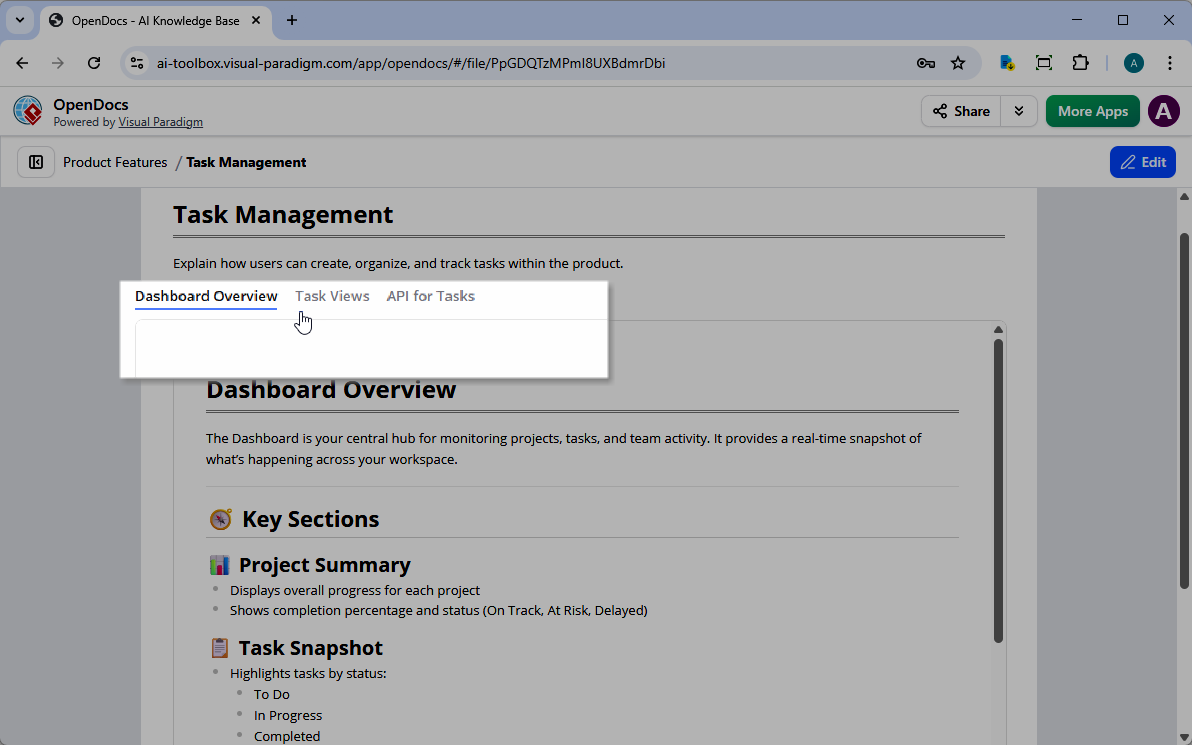
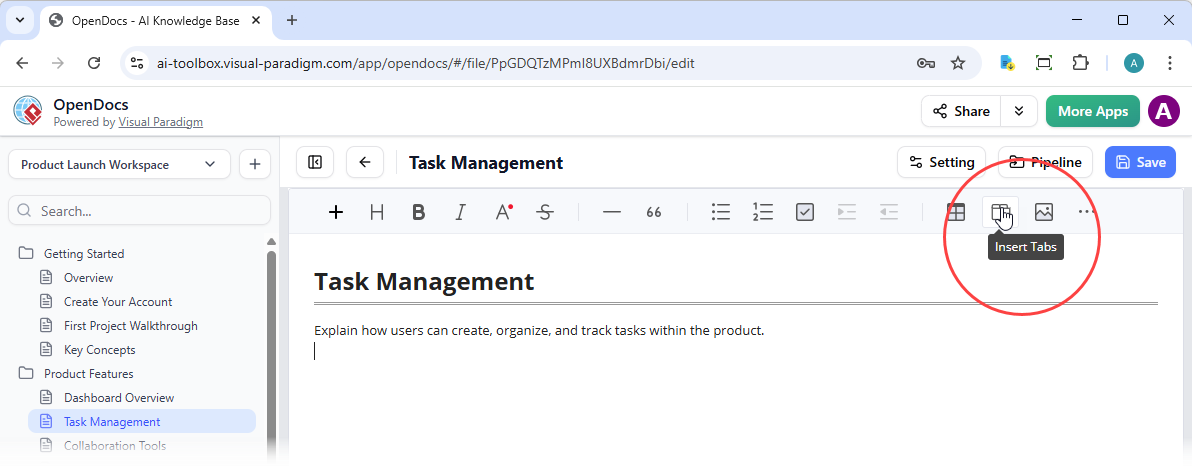
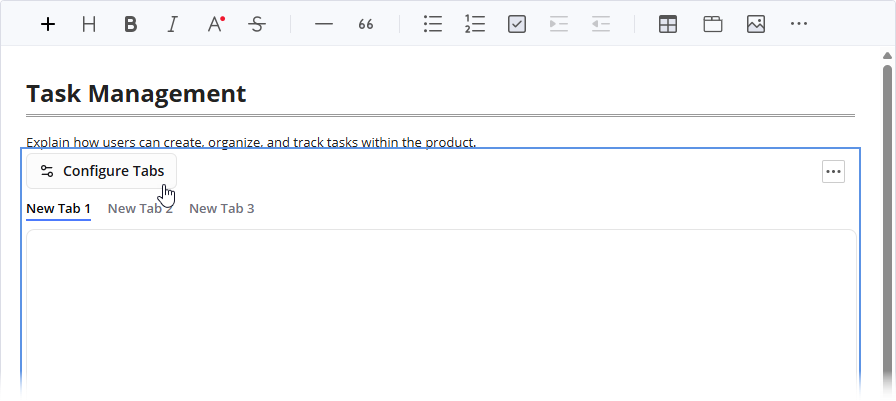
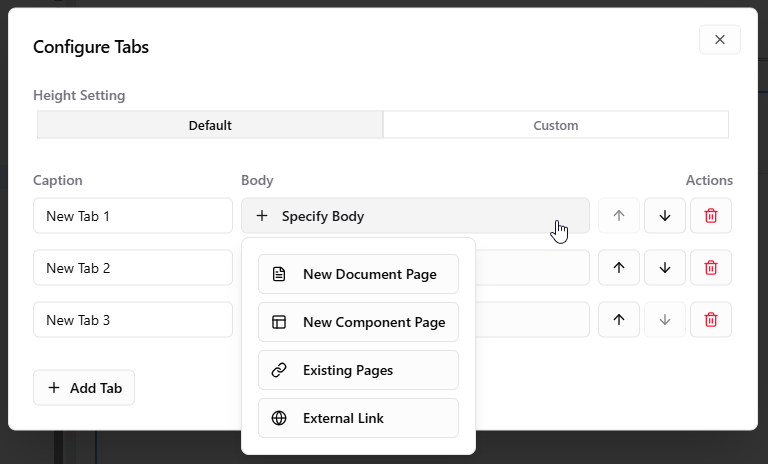
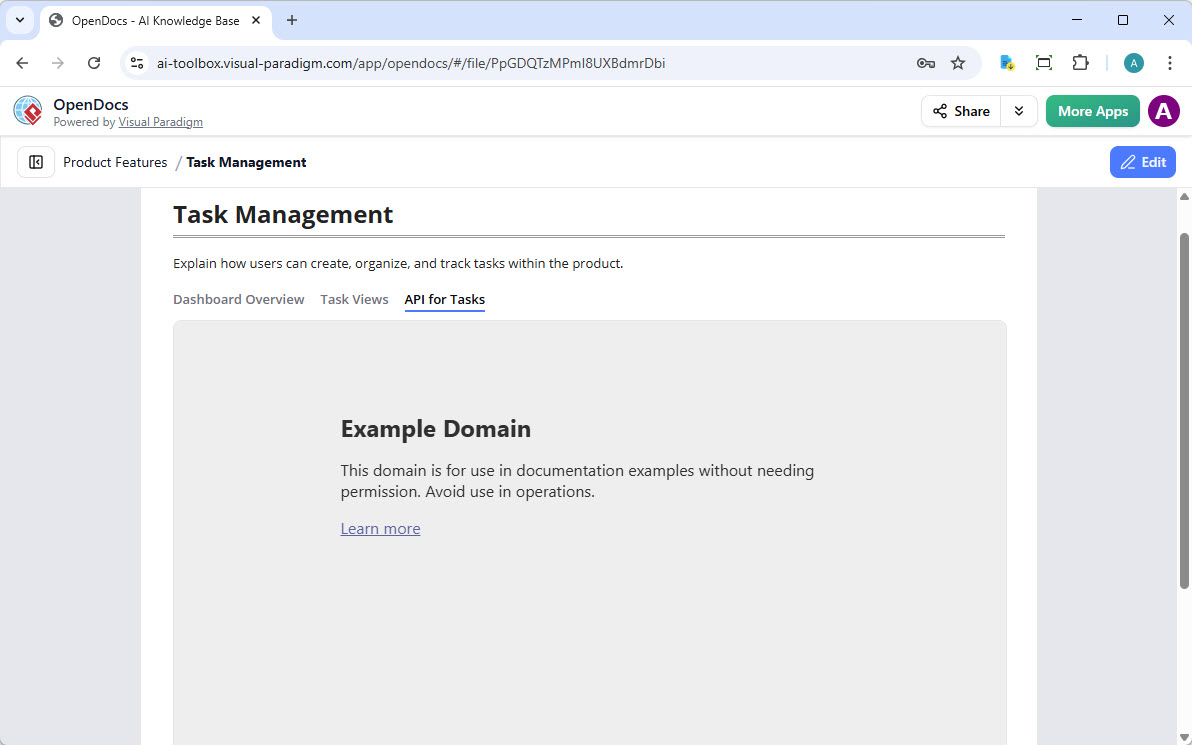 Снимок экрана группы вкладок OpenDocs — тело вкладки, связанное с URL
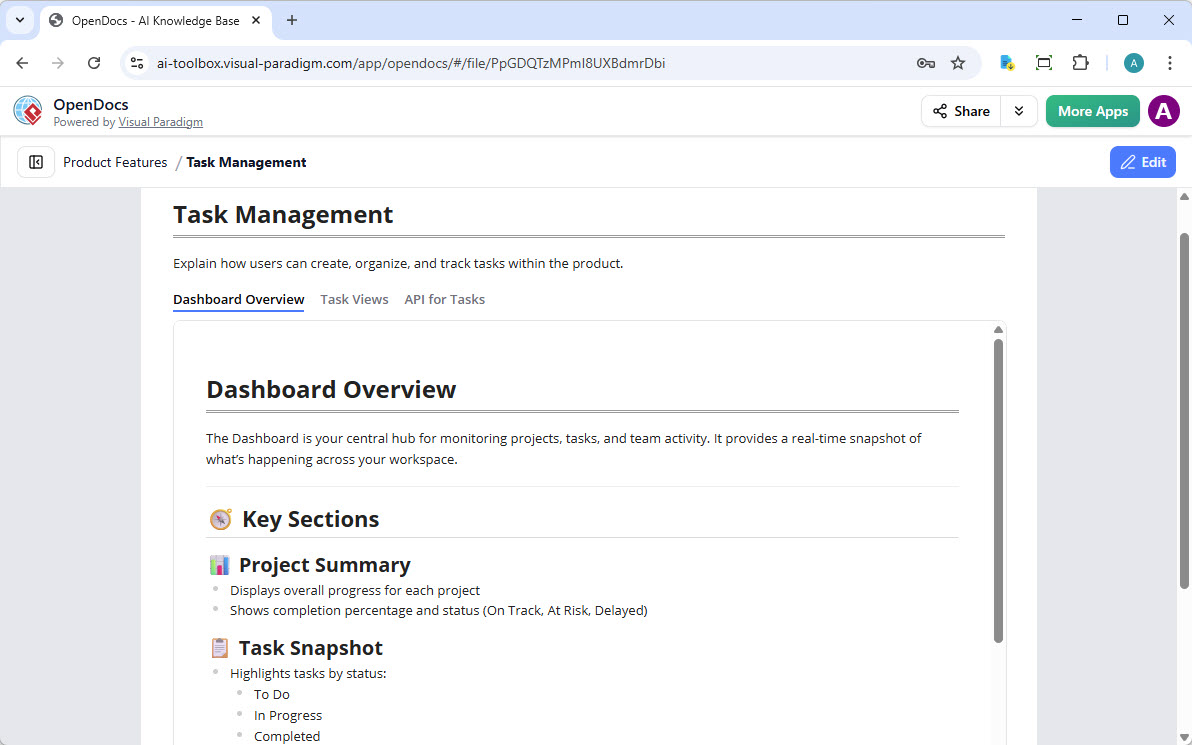 Снимок экрана группы вкладок OpenDocs — тело вкладки, связанное с новой страницей
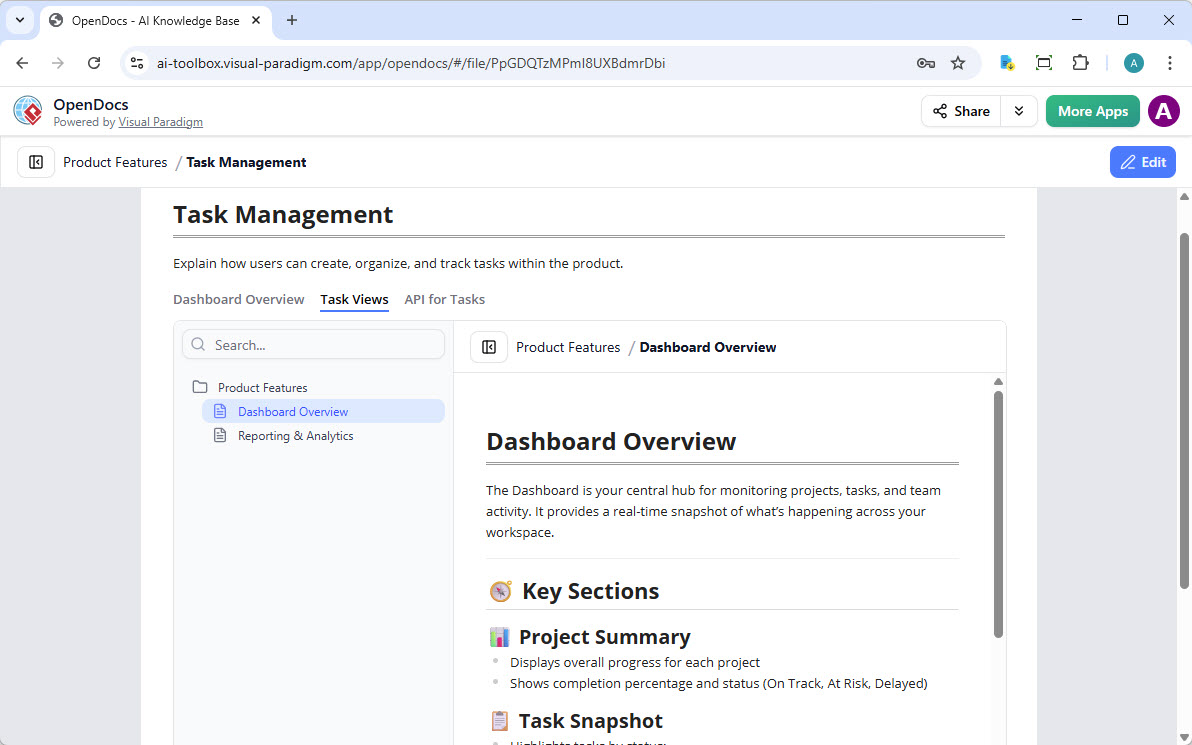 Снимок экрана группы вкладок OpenDocs — тело вкладки, связанное с существующими страницами
Заключение: документация, которая растет вместе с вашими амбициями
Принятие Visual Paradigm OpenDocs с группами вкладок было не просто сменой инструмента — это был сдвиг в мышлении. Мы перешли от восприятия документации как формальности, связанной с соблюдением требований, к восприятию её как стратегического актива, ускоряющего работу каждого члена команды. Комбинация интуитивной структуры папок, гибких вкладок и умной автоматизации создаёт экосистему знаний, которая ощущается живой, а не архивной.
То, что делает этот подход устойчивым, — это баланс структуры и гибкости. Дерево высокого уровня даёт всем общую модель восприятия, а группы вкладок позволяют отдельным пользователям организовывать контент так, как это соответствует их рабочему процессу. Добавьте помощь ИИ и синхронизацию каналов, и вы получите систему, которая снижает барьеры, а не добавляет бюрократии.
Если ваша команда готова превратить документацию из центра затрат в катализатор ясности, начните с малого. Выберите одну страницу с высоким влиянием, примените шаблон группы вкладок, подходящий вашему случаю использования, и позвольте результатам создать импульс. По нашему опыту, как только ваша команда почувствует радость от того, что находит именно то, что нужно — без прокрутки, поиска или переключения приложений — они уже никогда не захотят возвращаться к старому способу.
Справка
- Руководство по экспорту из Visual Paradigm Online в OpenDocs: Пошаговые инструкции по переносу документации из Visual Paradigm Online на платформу управления знаниями OpenDocs.
- Обзор функций OpenDocs: Подробный обзор возможностей OpenDocs, включая поддержку markdown, интеграцию с ИИ и инструменты совместной редактирования.
- Обновление функции групп вкладок OpenDocs: Официальное сообщение и технические сведения о запуске компонента групп вкладок для структурированной категоризации контента.
- Visual Paradigm OpenDocs: Полное руководство для разработчиков: Подробное руководство, охватывающее рабочие процессы документации с использованием ИИ, интеграцию диаграмм и стратегии командной работы.
- Глубокий разбор функции групп вкладок: Подробное руководство по настройке вкладок, типам контента и сценариям использования для технической документации.
- Страница с инструментами ИИ OpenDocs: Официальный ресурс по возможностям ИИ в OpenDocs, включая автоматическое создание диаграмм, предложения по контенту и ускорение рабочих процессов.
- Обучающее видео по совместной работе в OpenDocs: Видео-руководство, демонстрирующее настройку структуры папок, управление правами доступа и функции совместного редактирования в реальном времени.
- Генератор диаграмм структуры разбиения с использованием ИИ для OpenDocs: Руководство по использованию ИИ для создания динамических диаграмм структуры разбиения для планирования проектов и декомпозиции функций.
- Интеграция диаграмм организационной структуры с ИИ в OpenDocs: Руководство по встраиванию автоматически созданных диаграмм организационной структуры и визуализаций командной структуры в документацию.
- Руководство для начинающих по началу работы с OpenDocs: Вводный гид для новых пользователей, охватывающий настройку рабочей среды, базовую редактирование и создание первого документа.
- Интеграция диаграмм хронологии с ИИ в OpenDocs: Инструкции по созданию интерактивных хронологий проектов и визуализаций ключевых этапов с помощью помощи ИИ.
- Руководство по синхронизации диаграмм ИИ с каналом OpenDocs: Техническая документация по каналу синхронизации с настольных устройств в облако, который поддерживает актуальность диаграмм на всех платформах.
- Демонстрация продвинутого рабочего процесса OpenDocs: Видео-демонстрация продвинутых функций, включая синхронизацию конвейеров, контроль версий и шаблоны совместной работы между командами.
- Бесплатные онлайн-решения для программного обеспечения диаграмм: Обзор веб-инструментов для создания диаграмм Visual Paradigm, совместимых с внедрением OpenDocs.
- Страница основных функций OpenDocs: Центральный хаб для изучения поддержки Markdown в OpenDocs, внедрения компонентов и возможностей управления знаниями.
- Диаграммы профилей UML с искусственным интеллектом в OpenDocs: Анализ отрасли по продвинутым функциям моделирования OpenDocs для специфических потребностей документации.
- Видео-презентация функций OpenDocs: Визуальное руководство по ключевым функциям OpenDocs, включая группировки с вкладками, генерацию с помощью ИИ и управление доступом.
- Полное руководство по управлению знаниями с использованием искусственного интеллекта: Комплексный ресурс, охватывающий стратегию, внедрение и оптимизацию рабочих процессов документации с использованием ИИ.
- Обучающее видео по совместному использованию и разрешениям в OpenDocs: Видео-руководство по настройке публичного доступа, областей разрешений и отслеживанию доступа для безопасного распространения знаний.
- Руководство по панели мониторинга истории совместного использования OpenDocs: Инструкции по мониторингу распространенных ссылок на документацию, аналитике доступа и отслеживанию изменений.
- Расширенные стратегии управления знаниями в OpenDocs: Уровневые шаблоны для масштабирования систем документации в крупных инженерных организациях.
Эта статья также доступна на Deutsch, English, Español, فارسی, Français, English, Bahasa Indonesia, 日本語, Polski, Portuguese, Việt Nam, 简体中文 and 繁體中文