


Введение: почему я протестировал эту интеграцию
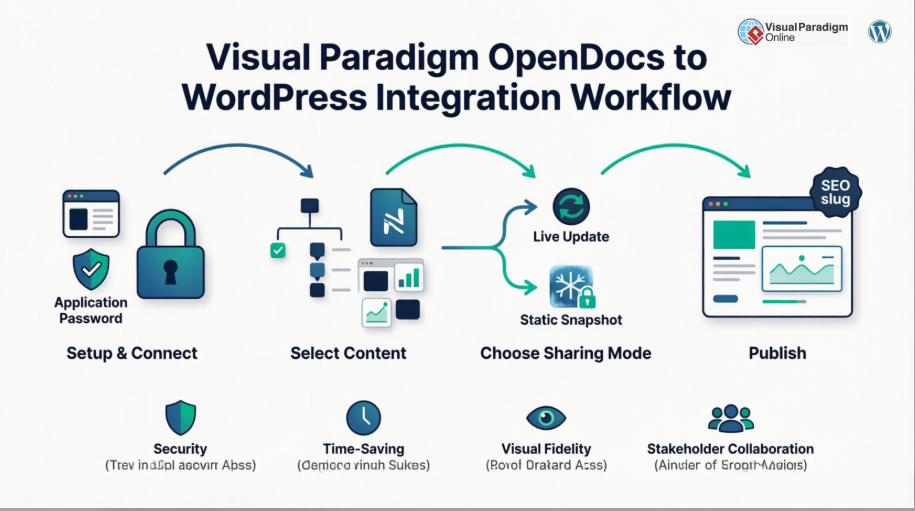
Как технический писатель и консультант по управлению знаниями, я всегда ищу инструменты, которые могут устранить разрыв между сложными системами документации и публичными платформами контента. Когда я узнал о новой интеграции Visual Paradigm OpenDocs с WordPress, меня это заинтересовало. Может ли база знаний, насыщенная диаграммами и основанная на Markdown, действительно публиковаться без потерь качества в WordPress? В течение последних двух недель я проверил эту функцию — от первоначальной настройки до публикации в реальном времени и управления синхронизацией. Вот мой полный, беспристрастный обзор опыта, что отлично сработало, и несколько моментов, которые стоит учитывать командам, которые думают о внедрении этой рабочей流程.
Что такое Visual Paradigm OpenDocs? (с точки зрения рецензента)
Прежде чем погружаться в интеграцию с WordPress, стоит понять основу. OpenDocs — это не просто еще один инструмент для документации — это платформа управления знаниями, работающая на основе ИИ, которая сочетает чистый редактор Markdown с профессиональными возможностями создания диаграмм. То, что больше всего впечатлило меня при оценке, — это естественность, с которой я мог смешивать технические диаграммы, визуализации, созданные с помощью ИИ, и структурированный текст на одной странице.
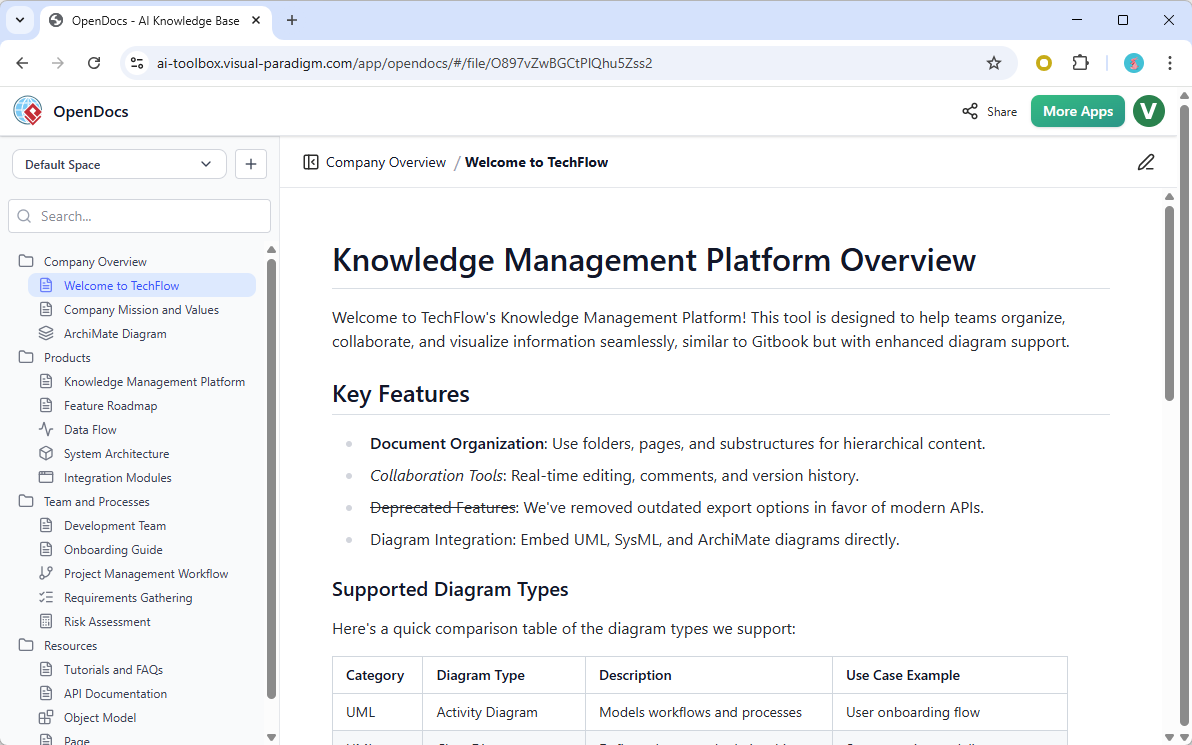
Для команд, занимающихся архитектурой предприятия, моделями бизнес-процессов или техническими спецификациями, OpenDocs кажется специально разработанным. Система Visual Paradigm Pipeline позволяет напрямую извлекать диаграммы с Desktop, Online или даже из рабочих процессов чат-ботов в вашу базу знаний. В результате получается живой, насыщенный визуальными элементами центр документации, который удивительно легко организовать — и теперь, благодаря новой интеграции, просто публиковать.
Попробуйте OpenDocs прямо сейчас →
Настройка подключения к WordPress: мой пошаговый опыт
Одна из моих главных тревог при интеграциях — сложная аутентификация. Я был приятно удивлён, обнаружив, что OpenDocs использует встроенный механизм паролей приложений WordPress — никаких дополнительных плагинов или проблем с OAuth не требуется.
Вот как я подключил свой тестовый сайт WordPress:
-
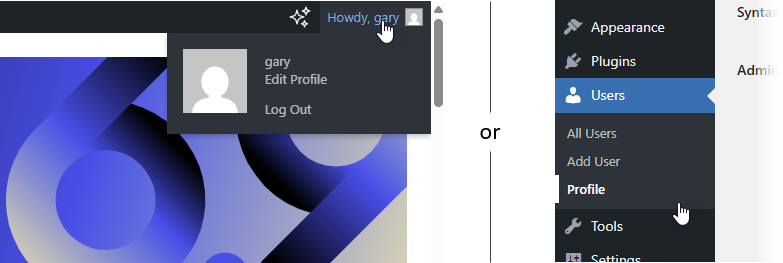
В панели управления WordPress я перешёл кПользователи → Профиль.
-
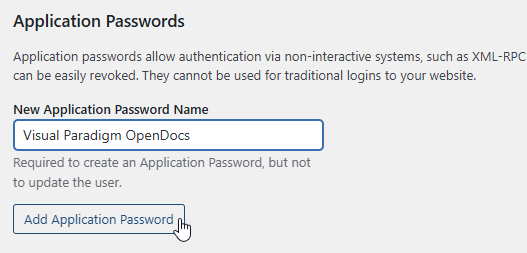
Прокрутив вниз доПароли приложений, я ввёл «Интеграция OpenDocs» как описательное имя и нажалДобавить новый пароль приложения.
-
Я сразу скопировал сгенерированный пароль из 24 символов (WordPress показывает его только один раз).
-
Вернувшись в своё пространство OpenDocs, я открыл настройки экспорта и ввёл:
-
Мой URL-адрес сайта WordPress
-
Моё имя пользователя WordPress
-
Пароль приложения, который я только что скопировал
-
Подключение проверилось мгновенно. Ни ошибок, ни ожидания. Для меня, как для непрограммиста, эта простота стала большим преимуществом.

Публикация страниц: мой рабочий процесс для целевой передачи контента
То, что по-настоящему выделяет эту интеграцию, — это детальный контроль над тем, что публикуется. Я не хотел выгружать всю свою базу знаний в WordPress — только отдельные разделы для портала клиентов.
Вот рабочий процесс, который я использовал:
-
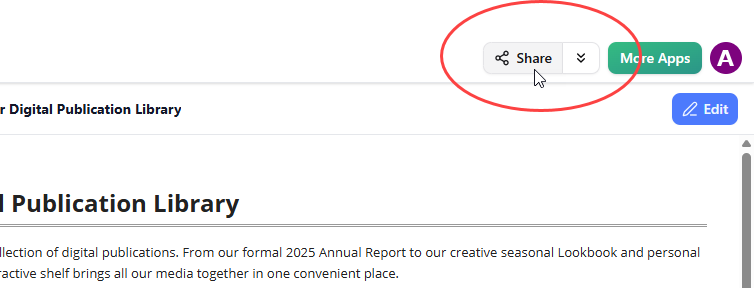
В OpenDocs я нажал кнопкуПоделитьсяв правом верхнем углу моей базы знаний.
-
Я ввёлРежим выбора страницыи тщательно проверил только страницы и папки, относящиеся к проекту моего клиента. Чувствительные внутренние заметки остались конфиденциальными.

-
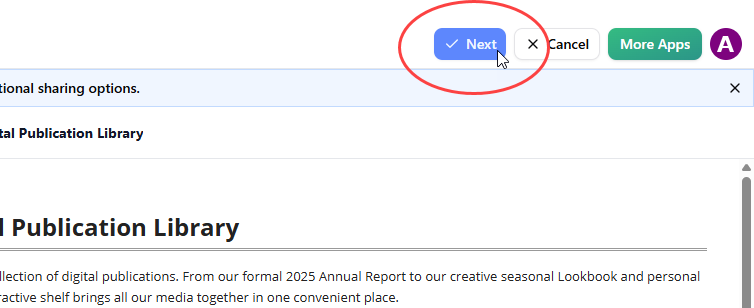
После нажатияДалее, я добавил краткое описание, чтобы помочь моей команде идентифицировать этот общий доступ позже.
-
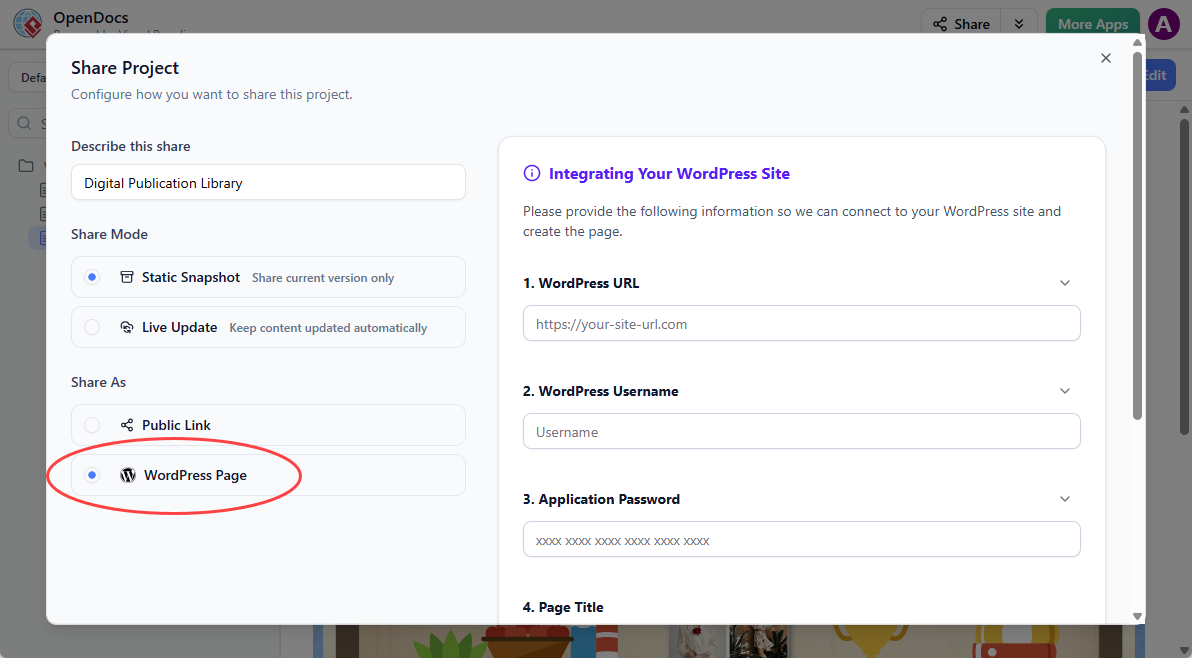
Я выбрал мойРежим совместного использования:
-
Живое обновление: Для контента, который, как я знал, будет развиваться
-
Статический снимок: Для версий, готовых к соблюдению требований, замороженных версий
-
-
ПодОбщий доступ как, я выбралСтраница WordPress.
-
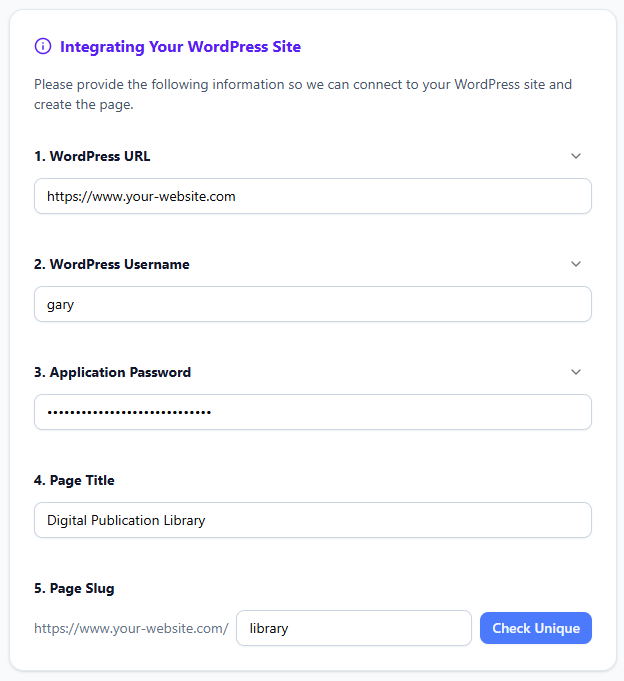
Я заполнил окончательные детали:
-
URL WordPress, имя пользователя и пароль приложения
-
Чёткое название страницы и уникальный слаг страницы для SEO
-
-
Я нажалПроверить уникальностьчтобы подтвердить, что слаг не занят, затемОпубликовать в WordPress.

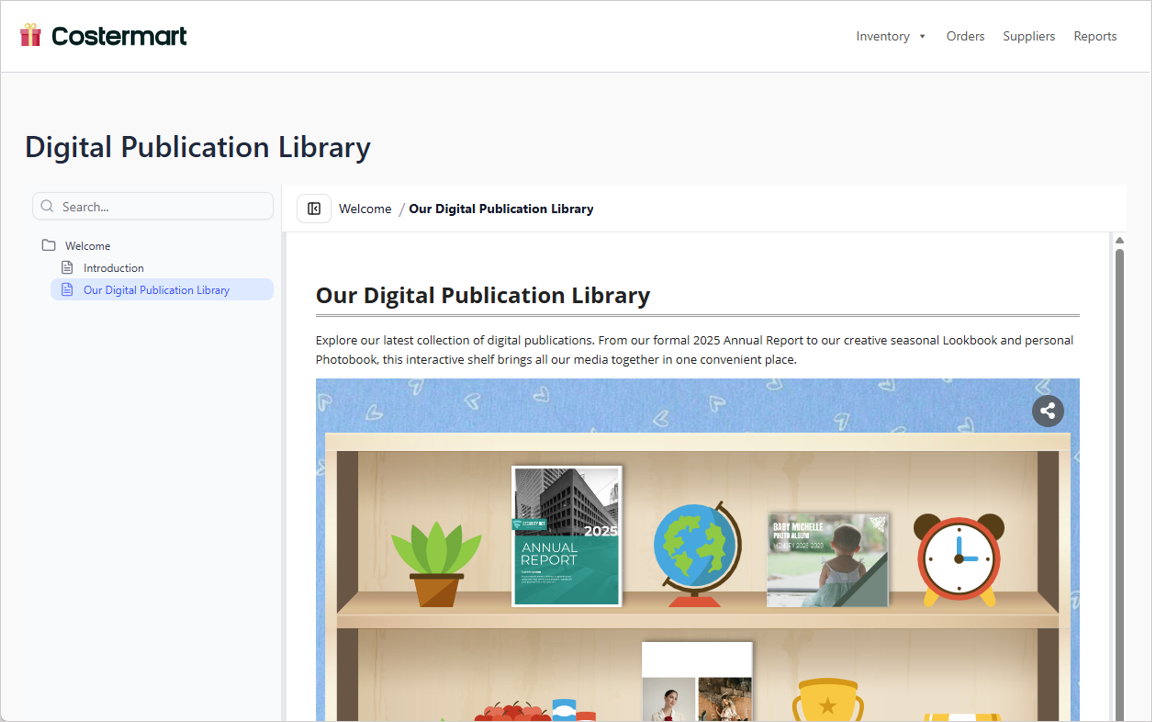
Весь процесс занял менее трёх минут. Когда я посетил свой сайт WordPress, страница появилась ровно так, как ожидалось — с сохранением форматирования Markdown и полностью функционирующими интерактивными диаграммами.
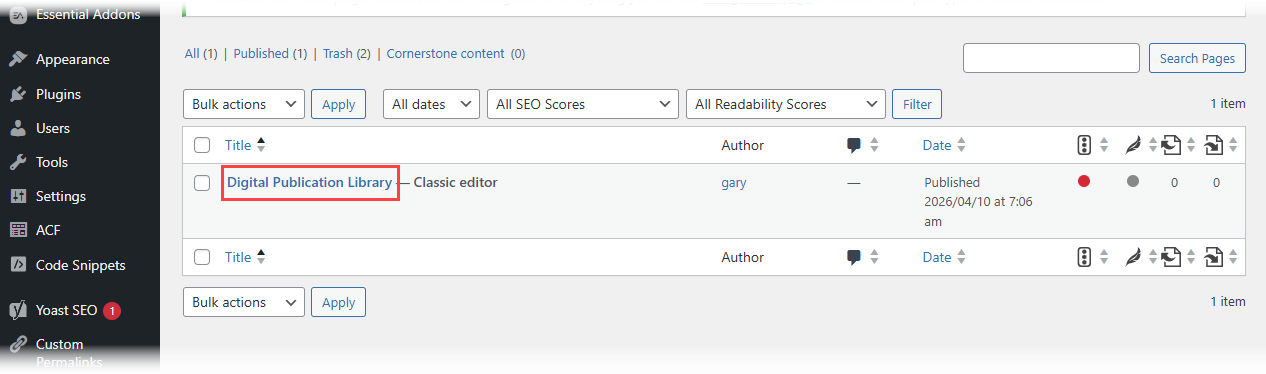
Я также мог найти и дополнительно настроить страницу в разделеСтраницыв панели управления WordPress, что дало мне гибкость для добавления элементов, специфичных для WordPress, таких как боковые панели или пользовательский CSS.
Синхронизация контента: тестирование в реальных условиях
Я подробно протестировал оба режима совместного использования, чтобы понять, как работает синхронизация на практике.
Режим живого обновления: динамический рабочий процесс
Когда я редактировал текст или изменял диаграмму в OpenDocs, изменения мгновенно отражались на моей странице WordPress. Это идеально подходит для живой документации — руководства по продуктам, справочники API или внутренние инструкции, которые часто обновляются. Форматирование оставалось чистым, и мне никогда не приходилось вручную повторно экспортировать активы.
Поток диаграмм: синхронизация уровня корпоративного решения
Для команд, использующих Visual Paradigm Desktop, интеграция работает еще эффективнее. Я изменил диаграмму BPMN в Desktop, передал её через поток OpenDocs, и наблюдал, как обновлённый визуал появился на моей странице WordPress — без ручного экспорта изображений, без повреждённых ссылок. Этот конвейер «от начала до конца» — настоящий прорыв для команд архитекторов, работающих с сложными диаграммами, подверженными версионированию.
Статический снимок: соответствие требованиям и архивирование
Когда мне понадобилась зафиксированная версия для целей аудита, я выбралСтатический снимок. Это создало копию на WordPress, которая не изменится, даже если я обновлю исходный материал в OpenDocs. Идеально подходит для регуляторной документации, материалов для клиентов или заметок о выпуске, которые должны оставаться неизменными.
Экспорт страницы WordPress против кода вставки: что лучше использовать?
OpenDocs также предлагает вариант кода вставки HTML для максимальной гибкости. После тестирования обоих вариантов вот мой практический совет:
| Сценарий использования | Рекомендуемый подход |
|---|---|
| Создание новой отдельной страницы документации на WordPress | Экспорт страницы WordPress – самый быстрый и чистый способ настройки |
| Вставка контента в существующую структуру страницы | Код вставки – вставляется в любое место, работает на любом сайте |
| Публикация на платформах, не связанных с WordPress | Код вставки – универсальная совместимость |
| Необходимость использования встроенных функций WordPress (плагины SEO, темы, комментарии) | Экспорт страницы WordPress – полная интеграция с CMS |
Оба варианта поддерживают одинаковую степень детализации выбора страниц и режимы совместного использования, поэтому выбор должен определяться вашей стратегией контента, а не техническими ограничениями.
Преимущества, которые я заметил как специалист по управлению знаниями
После двух недель ежедневного использования стало очевидно несколько преимуществ:
-
Безопасность по умолчанию: Храните основную базу знаний в режиме приватности в OpenDocs, публикуя только отобранные фрагменты. Идеально подходит для порталов клиентов или публичной документации без раскрытия внутренних рабочих процессов.
-
Сохраняется визуальная точность: Сложные диаграммы, блок-схемы и модели архитектуры прекрасно отображаются на WordPress без ручного создания скриншотов или повторной настройки форматирования.
-
Экономия времени: То, что раньше занимало часы копирования, форматирования и загрузки, теперь происходит всего за несколько кликов. Я вернул значительное количество времени для выполнения более важной работы.
-
Согласованность заинтересованных сторон: Я мог создавать адаптированные представления для разных аудиторий — руководители видели общие схемы процессов, инженеры — технические спецификации — всё из одного источника истины.
-
Готовность к будущему: В режиме живого обновления документация всегда актуальна без ручного вмешательства. В режиме статического снимка соблюдаются требования соответствия без компромиссов.
Заключение: Стоит ли это вашего времени?
После тщательного тестирования мой вывод однозначен: интеграция OpenDocs Visual Paradigm с WordPress — это продуманное и мощное дополнение для команд, серьезно относящихся к визуальному управлению знаниями. Она устраняет разрыв между созданием насыщенной диаграммами документации и её распространением в мире.
Настройка выполнена настолько просто, что это приятно, рабочий процесс публикации интуитивно понятен, а варианты синхронизации обеспечивают гибкость, необходимую командам в реальных условиях. Независимо от того, документируете ли вы корпоративную архитектуру, настраиваете новых сотрудников или создаете публичную базу знаний, эта интеграция позволяет сосредоточиться на содержании, а не на подключении.
Если вы уже используете OpenDocs, включение публикации в WordPress — очевидный выбор. Если вы оцениваете платформы управления знаниями, эта функция сама по себе может стать решающим фактором. В эпоху, когда ясность и доступность определяют эффективность документации, инструменты, которые безупречно соединяют создание и потребление, бесценны — и эта интеграция как раз предоставляет именно это.
Ссылки
- Экспорт OpenDocs на страницу WordPress — официальные заметки о выпуске: Пошаговое руководство и обзор функций для публикации содержимого OpenDocs непосредственно на страницы WordPress.
- Интеграция OpenDocs Visual Paradigm AI с WordPress — техническое руководство: Глубокое исследование, подготовленное сообществом, по настройке, аутентификации и рабочим процессам синхронизации.
- Обновление функции совместного использования по страницам в OpenDocs: Подробности о выборе содержимого с высокой детализацией и режимах совместного использования для целевой публикации.
- Обзор функций OpenDocs: Полный обзор возможностей OpenDocs, включая редактирование Markdown, создание диаграмм и управление знаниями с использованием ИИ.
- Руководство по синхронизации ИИ-диаграмм в канал OpenDocs: Инструкции по передаче диаграмм с рабочего стола Visual Paradigm в OpenDocs и далее в WordPress.
- Видео-демонстрация интеграции OpenDocs с WordPress: Визуальное руководство по рабочему процессу экспорта, настройке подключения и процессу живой публикации.
- Обзор инструмента Fishbone Diagram от Visual Paradigm: Внешняя оценка возможностей Visual Paradigm по созданию диаграмм, актуальных для создания содержимого базы знаний.
- Руководство по вставке HTML-кода OpenDocs: Альтернативный способ вставки содержимого OpenDocs на любой веб-сайт, включая страницы WordPress.
- Платформа управления знаниями OpenDocs с искусственным интеллектом: Официальная страница продукта с выделением функций, примерами использования и доступом для начала создания вашей базы знаний.
Эта статья также доступна на Deutsch, English, Español, فارسی, Français, English, Bahasa Indonesia, 日本語, Polski, Portuguese, Việt Nam, 简体中文 and 繁體中文