


Введение
Unified Modeling Language (UML) — это стандартизированный язык моделирования, который предоставляет способ визуализации архитектуры программных систем, облегчая понимание и общение сложных концепций. Инструменты UML необходимы разработчикам и специалистам по программному обеспечению для эффективного создания и поддержки программных систем. В этом руководстве мы рассмотрим Visual Paradigm — простое в использовании, всестороннее решение для моделирования UML.
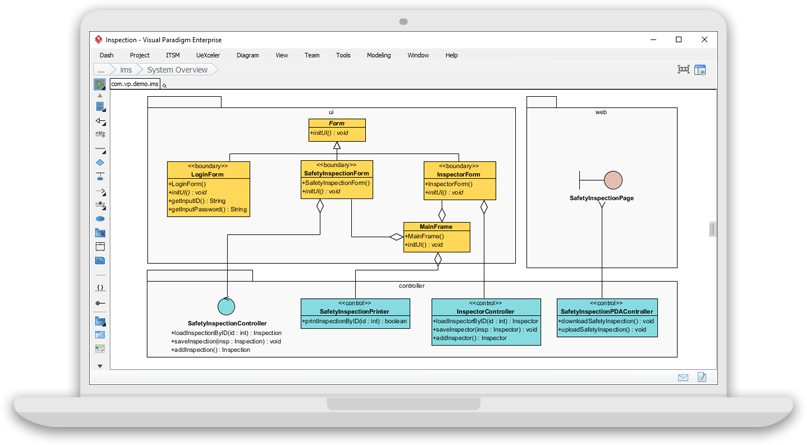
Начало работы
- Скачайте и установите Visual Paradigm: Скачайте Visual Paradigm с официального сайтаздесьи установите его на свой компьютер.
- Запустите Visual Paradigm: Запустите Visual Paradigm и выберите «Начать с пустого проекта», чтобы создать новый проект.
Понимание диаграмм UML
Visual Paradigm предлагает широкий спектр диаграмм UML, включая:
- Диаграммы классов: Используется для статического моделирования, показывает структуру системы в терминах классов, интерфейсов и их взаимосвязей.
- Диаграммы случаев использования: Используется для функционального моделирования, показывает функциональность системы с точки зрения пользователя.
- Диаграммы последовательности: Используется для моделирования взаимодействия, показывает взаимодействие между объектами в последовательном порядке.
- Диаграммы деятельности: Используется для моделирования поведения, показывает поток управления от одной деятельности к другой.
Создание диаграммы классов
- Создание диаграммы классов: В главном меню выберите «Диаграмма» > «Новая» > «UML» > «Диаграмма классов», чтобы создать новую диаграмму классов.
- Добавление классов: Нажмите на значок «Класс» на панели инструментов и добавьте классы на диаграмму.Узнать больше.
- Добавление атрибутов и операций: Дважды щелкните по классу, чтобы открыть окно с подробностями класса, и добавьте атрибуты и операции по мере необходимости.
- Создание отношений: Перетащите один класс на другой, чтобы создать между ними связь.
Создание диаграммы вариантов использования
- Создать диаграмму вариантов использования: В главном меню выберите «Диаграмма» > «Новая» > «UML» > «Диаграмма вариантов использования», чтобы создать новую диаграмму вариантов использования.
- Добавить участников: Нажмите на значок «Участник» на панели инструментов и добавьте участников на диаграмму.Узнать больше.
- Добавить варианты использования: Нажмите на значок «Вариант использования» на панели инструментов и добавьте варианты использования на диаграмму.
- Создать связи: Перетащите одного участника на вариант использования, чтобы создать между ними связь.
Создание диаграммы последовательности
- Создать диаграмму последовательности: В главном меню выберите «Диаграмма» > «Новая» > «UML» > «Диаграмма последовательности», чтобы создать новую диаграмму последовательности.
- Добавить объекты: Нажмите на значок «Объект» на панели инструментов и добавьте объекты на диаграмму.Попробовать онлайн.
- Добавить сообщения: Нажмите на значок «Сообщение» на панели инструментов и добавьте сообщения между объектами, чтобы показать их взаимодействие.
Создание диаграммы деятельности
- Создать диаграмму деятельности: В главном меню выберите «Диаграмма» > «Новая» > «UML» > «Диаграмма деятельности», чтобы создать новую диаграмму деятельности.
- Добавить действия: Нажмите на значок «Действие» на панели инструментов и добавьте действия на диаграмму.Попробовать онлайн.
- Добавить потоки управления: Нажмите на значок «Поток управления» на панели инструментов и добавьте потоки управления между действиями, чтобы показать ход управления.
Заключение
Visual Paradigm — это мощный инструмент моделирования UML, который предлагает широкий спектр диаграмм и функций UML. Этот учебник предоставляет всестороннее введение в использование Visual Paradigm для моделирования UML, но еще многое нужно изучить. Чтобы продолжить свой путь, посетите веб-сайт Visual Paradigmздесь и ознакомьтесь с документацией, чтобы получить дополнительную информацию и учебные пособия.
Эта статья также доступна на Deutsch, English, Español, فارسی, Français, English, Bahasa Indonesia, 日本語, Polski, Portuguese, Việt Nam, 简体中文 and 繁體中文