


Zapraszamy do kompleksowego przewodnika dotyczącego wykorzystaniaVPasCode od Visual Paradigm—potężne, oparte na przeglądarce środowisko pracy do tworzenia diagramów jako kodu, wzmocnione przez AI. Działa jako bezproblemowy edytor PlantUML, renderowanie na żywo i inteligentny podgląd, przyspieszając Twoje workflow modelowania architektonicznego i oprogramowania dzięki zaawansowanym możliwościom AI.
Czym jest VPasCode?
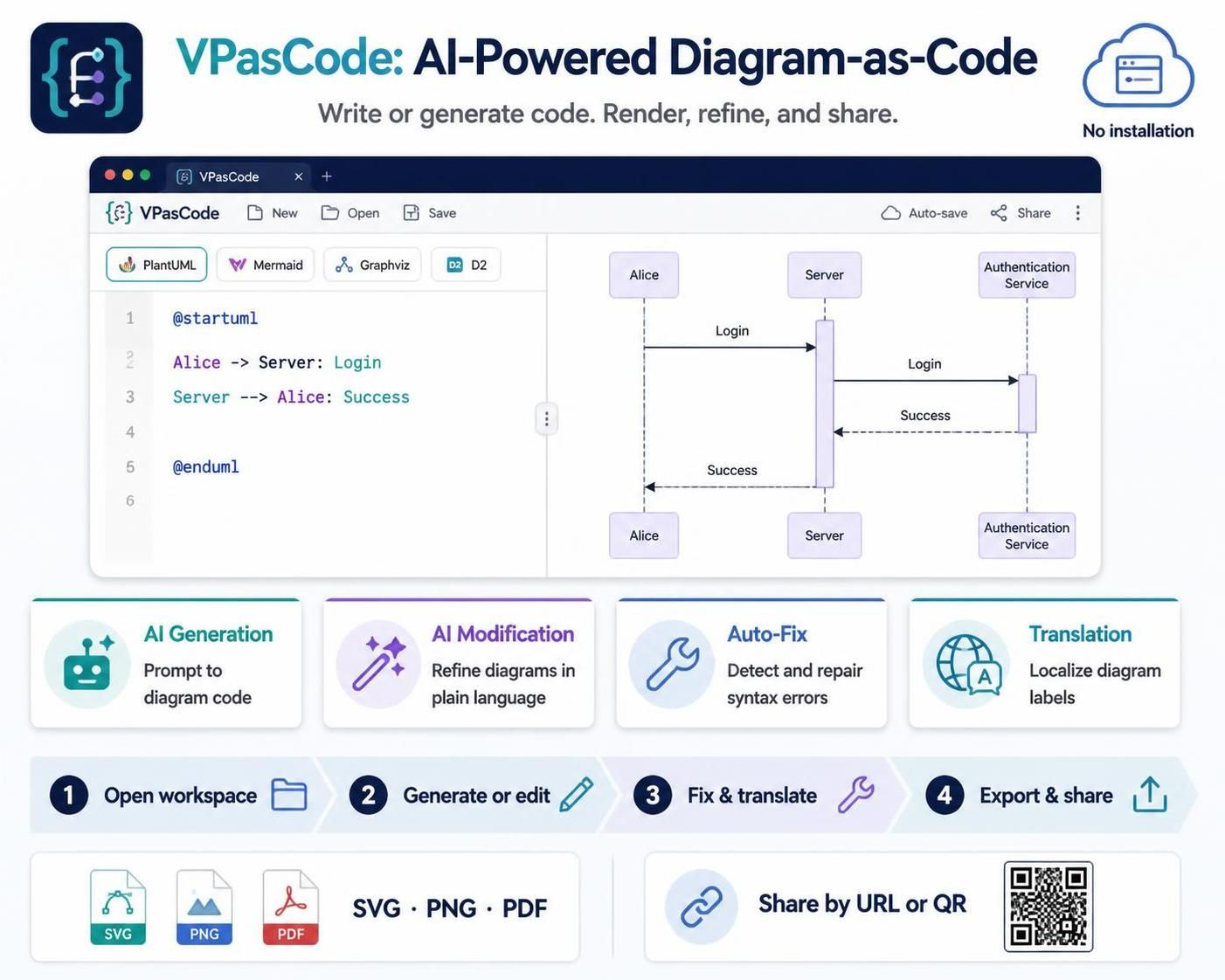
VPasCode to platforma oparta na przeglądarce, nie wymagająca instalacji, która łączy języki diagramów jako kod (takie jak PlantUML, Mermaid, Graphviz i D2). Zamiast ręcznie przeciągać kształty lub zmagać się z nieporęcznymi narzędziami do układania, piszesz lub generujesz skrypty tekstowe, a VPasCode zajmuje się renderowaniem wizualnym w czasie rzeczywistym. Połączona z natywną integracją AI, działa jako inteligentny asystent do tworzenia szkiców, debugowania i tłumaczenia specyfikacji architektonicznych.
Kluczowe funkcje napędzane przez AI
| Funkcja | Opis |
|---|---|
| Generowanie przez AI | Tłumacz polecenia w języku naturalnym (np.„Stwórz diagram sekwencji dla uwierzytelniania logowania użytkownika”) w gotowy do renderowania kod PlantUML. |
| Modyfikacja przez AI | Aktualizuj istniejący kod za pomocą poleceń w języku naturalnym, aby wstawić brakujących uczestników, ponownie ułożyć kolejność kroków lub zoptymalizować architekturę. |
| Automatyczne naprawianie błędów przez AI | Automatycznie diagnozuj i naprawiaj literówki składni, uszkodzone nawiasy lub nieprawidłowo wyrównane tokeny jednym kliknięciem, wraz z jasnymi wyjaśnieniami. |
| Tłumaczenie przez AI | Natychmiast tłumacz etykiety tekstowe, właściwości klas i opisy wiadomości wewnątrz swoich diagramów dla międzynarodowej współpracy zespołu. |
Przewodnik krok po kroku: Wykorzystywanie VPasCode do PlantUML
Krok 1: Otwórz i zainicjuj swoje środowisko pracy
-
Przejdź do oficjalnej platformy VPasCode w przeglądarce internetowej (nie jest wymagana lokalna instalacja ani konfiguracja wtyczki).
-
Otwórz pusty edytor lub wklej swój istniejący skrypt PlantUML do panelu kodu.
-
VPasCode posiada funkcjęautomatycznego wykrywania formatu, co oznacza, że natychmiast rozpoznaje składnię PlantUML (taką jak
@startumli@enduml) i natychmiast aktywuje odpowiedni silnik renderowania.
Krok 2: Buduj lub generuj diagramy przy użyciu AI
-
Od podstaw:Otwórz funkcję asystenta AI wewnątrz środowiska pracy i wpisz opisowe polecenie szczegółowo określające wymagania Twojego systemu (np. encje domenowe, przepływy pracy lub kroki sekwencji). Przeglądaj generowany kod tworzony w czasie rzeczywistym.
-
Iteracyjne dopracowanie:Zamiast przepisywać kod ręcznie, wskaż modyfikatorowi AI, aby dostosował konkretne komponenty (np. “Dodaj sprawdzenie bramki płatności bezpośrednio po kroku zatwierdzenia zamówienia”), zachowując przy tym integralność rdzenia Twojego oryginalnego skryptu.
Krok 3: Wykorzystaj żywą naprawę błędów i tłumaczenie
-
Naprawianie błędów składni:PlantUML może być wrażliwy na drobne literówki lub brakujące nawiasy. Jeśli wystąpi błąd, użyj narzędzia “Naprawa błędów w kodzie AI” Narzędzia. Silnik wykryje nieprawidłową linię, poprawi składnię i wyjaśni, co poszło nie tak, abyś mógł się z tego nauczyć.
-
Tłumaczenie etykiet:Jeśli udostępniasz dokumentację zespołom deweloperskim na całym świecie, użyj narzędzia “Tłumaczenie diagramów AI” narzędzia, aby natychmiast przekształcić elementy tekstowe na swój język docelowy.
Krok 4: Stylizacja, eksportowanie i udostępnianie
-
Zastosuj motywy:Ulepsz wizualny wygląd swojego diagramu, wybierając ręcznie dobrane ustawienia motywów (takie jak Klasyczny Visual Paradigm lub klasyczne style alternatywne) bezpośrednio w interfejsie edytora, aby automatycznie wstrzyknąć odpowiednie parametry skórki.
-
Opcje eksportu:Gdy Twój diagram zostanie zakończony, wyeksportuj go w wielu formatach w zależności od wymagań dotyczących dokumentacji:
-
SVG:Idealny dla skalowalnej dokumentacji internetowej i technicznych wiki.
-
PNG:Idealny do aplikacji czatowych, śledzenia błędów i prezentacji slajdów.
-
PDF:Najlepszy do formalnych dokumentów drukowanych.
-
Współpraca:Udostępnij bieżący stan swojego diagramu natychmiast, używając bezpośrednich adresów URL lub kodów QR wygenerowanych przez platformę.
Ten post dostępny jest również w Deutsch, English, Español, فارسی, Français, Bahasa Indonesia, 日本語, Portuguese, Ру́сский, Việt Nam, 简体中文 and 繁體中文