


Introducción
El Lenguaje Unificado de Modelado (UML) es un lenguaje de modelado estandarizado que proporciona una forma de visualizar el diseño de sistemas de software, facilitando la comprensión y comunicación de conceptos complejos. Las herramientas de UML son esenciales para desarrolladores e ingenieros de software para crear y mantener sistemas de software de manera efectiva. En esta guía, exploraremos Visual Paradigm, una solución integral y fácil de usar para el modelado UML.
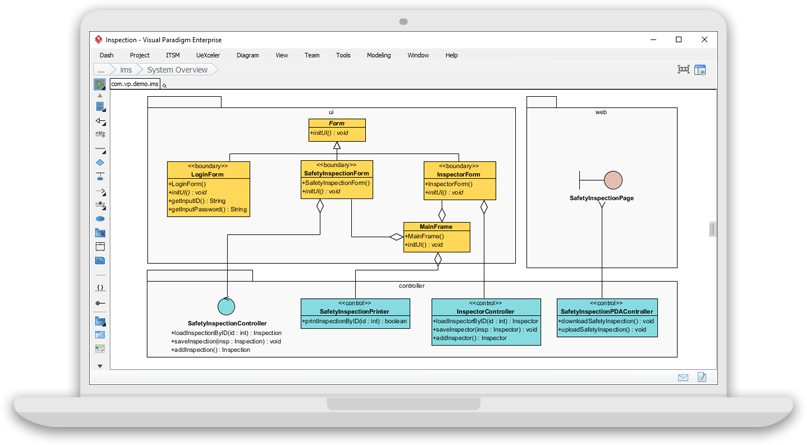
Poniéndose en marcha
- Descargar e instalar Visual Paradigm: Descargue Visual Paradigm desde el sitio web oficialaquíy instálalo en tu computadora.
- Iniciar Visual Paradigm: Inicie Visual Paradigm y elija «Empezar con un proyecto en blanco» para crear un nuevo proyecto.
Comprendiendo los diagramas UML
Visual Paradigm ofrece una amplia variedad de diagramas UML, incluyendo:
- Diagramas de clases: Utilizado para el modelado estático, mostrando la estructura del sistema en términos de clases, interfaces y sus relaciones.
- Diagramas de casos de uso: Utilizado para el modelado funcional, mostrando la funcionalidad del sistema desde la perspectiva del usuario.
- Diagramas de secuencia: Utilizado para el modelado de interacción, mostrando la interacción entre objetos en un orden secuencial.
- Diagramas de actividad: Utilizado para el modelado de comportamiento, mostrando el flujo de control de una actividad a otra.
Creando un diagrama de clases
- Crear un diagrama de clases: En el menú principal, seleccione «Diagrama» > «Nuevo» > «UML» > «Diagrama de clases» para crear un nuevo diagrama de clases.
- Agregar clases: Haga clic en el ícono «Clase» en la barra de herramientas y agregue clases al diagrama.Aprender más.
- Agregar atributos y operaciones: Haga doble clic en una clase para abrir la ventana de detalles de la clase y agregue atributos y operaciones según sea necesario.
- Crear relaciones: Arrastre y suelte una clase sobre otra para crear una relación entre ellas.
Creando un diagrama de casos de uso
- Crear un diagrama de casos de uso: En el menú principal, seleccione “Diagrama” > “Nuevo” > “UML” > “Diagrama de casos de uso” para crear un nuevo diagrama de casos de uso.
- Agregar actores: Haga clic en el ícono de “Actor” en la barra de herramientas y agregue actores al diagrama.Obtener más información.
- Agregar casos de uso: Haga clic en el ícono de “Casos de uso” en la barra de herramientas y agregue casos de uso al diagrama.
- Crear relaciones: Arrastre y suelte un actor sobre un caso de uso para crear una relación entre ellos.
Creando un diagrama de secuencia
- Crear un diagrama de secuencia: En el menú principal, seleccione “Diagrama” > “Nuevo” > “UML” > “Diagrama de secuencia” para crear un nuevo diagrama de secuencia.
- Agregar objetos: Haga clic en el ícono de “Objeto” en la barra de herramientas y agregue objetos al diagrama.Pruebe en línea.
- Agregar mensajes: Haga clic en el ícono de “Mensaje” en la barra de herramientas y agregue mensajes entre objetos para mostrar la interacción entre ellos.
Creando un diagrama de actividad
- Crear un diagrama de actividad: En el menú principal, seleccione “Diagrama” > “Nuevo” > “UML” > “Diagrama de actividad” para crear un nuevo diagrama de actividad.
- Agregar actividades: Haga clic en el ícono de “Actividad” en la barra de herramientas y agregue actividades al diagrama.Pruebe en línea.
- Agregar flujos de control: Haga clic en el ícono de “Flujo de control” en la barra de herramientas y agregue flujos de control entre actividades para mostrar el flujo de control.
Conclusión
Visual Paradigm es una potente herramienta de modelado UML que ofrece una amplia gama de diagramas y características UML. Este tutorial proporciona una introducción completa al uso de Visual Paradigm para el modelado UML, pero aún queda mucho por aprender. Para continuar tu camino, explore el sitio web de Visual Paradigmaquí y consulte la documentación para obtener más información y tutoriales.