


Einführung
Als Software-Architekt, der die letzten zehn Jahre damit verbracht hat, mit UML-Modellierungstools zu kämpfen, war ich wirklich neugierig darauf, wie sich Visual Paradigm bei der Erstellung von Diagrammen weiterentwickelt hat. Mit dem Aufkommen der künstlichen Intelligenz in der Entwicklung wollte ich testen, ob diese neuen Funktionen tatsächlich ihre Versprechen erfüllen – oder ob es sich nur um Marketing-Hype handelt. In den letzten Wochen habe ich die drei Hauptmethoden zur UML-Erstellung von Visual Paradigm ausführlich getestet: die KI-gestützte Generierung, die webbasierte Online-Plattform und die traditionelle Desktop-Anwendung. In dieser Bewertung teile ich meine praktischen Erfahrungen, nützliche Erkenntnisse und ehrliche Empfehlungen für Teams, die Visual Paradigm für ihre Modellierungsbedürfnisse in Betracht ziehen.
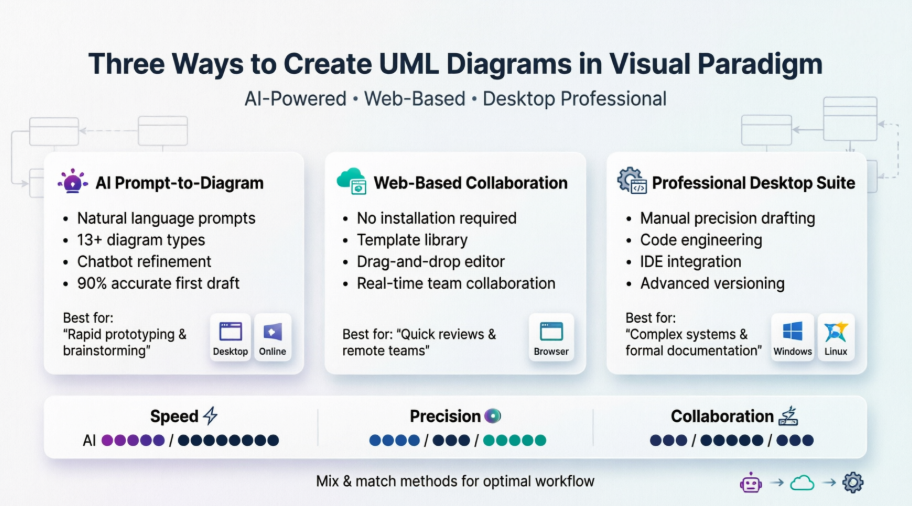
1. KI-gestützte Generierung (Prompt-zu-Diagramm): Meine Testerfahrung
Die KI-Tools von Visual Paradigm haben mich wirklich überrascht. Als jemand, der normalerweise manuelle Kontrolle bevorzugt, war ich skeptisch, Anforderungen in natürlicher Sprache zu beschreiben und anschließend ein nutzbares Diagramm zu erhalten. Hier sind meine Erkenntnisse:
KI-Diagramm-Generator (Desktop & Online)
Ich begann mit derKI-Diagramm-GenerierungFunktion. Auf dem Desktop navigierte ich zuWerkzeuge > KI-Diagramm [10], während ich in VP Online auf „Mit KI erstellen“ klickte [9]. Die Oberfläche akzeptierte Eingaben wie„Generiere ein Sequenzdiagramm für die Benutzeranmeldung mit Zwei-Faktor-Authentifizierung“ und erzeugte innerhalb von weniger als 30 Sekunden eine überraschend kohärente erste Entwurfsversion.
Was gut funktionierte:
-
Unterstützung von über 13 Diagrammtypen, darunter Use-Case-, Klassen-, Sequenz- und Zustandsmaschinen-Diagramme [4]
-
Die Ausgabe war etwa 90 % genau und benötigte lediglich geringfügige Anpassungen an Beschriftungen und Beziehungen
-
Sehr gut geeignet für schnelle Prototypen während der Sprint-Planung
Bereiche zur Verbesserung:
-
Komplexe Geschäftslogik erforderte manchmal mehrere Nachbearbeitungs-Prompts
-
Individuelle Stiloptionen waren in der ersten KI-Ausgabe begrenzt
KI-Chatbot (konversationelle Modellierung)
DerKI-Modellierungs-Chatbot fühlte sich an wie ein Pair-Programming mit einem UML-Experten [11]. Ich testete konversationelle Befehle wie:
-
„Füge eine Datenbank auf der Backend-Seite hinzu“
-
„Benenne ‚Benutzer‘ in allen Diagrammen in ‚Kunde‘ um“
-
„Zeig mir den Fehlerbehandlungsablauf bei Zahlungsfehler“
Das Diagramm wurde bei jedem Antrag sofort aktualisiert. Dies war meine Lieblingsfunktion für Brainstorming-Sitzungen mit nicht-technischen Stakeholdern – es war nicht nötig, UML-Syntax zu erklären; man musste nur beschreiben, was man braucht.
KI-unterstützte Assistenten
Für strukturierte Arbeitsabläufe bieten dieKI-gestützter UML-Klassendiagramm-Generator führte mich durch einen schrittweisen Assistenten [5, 8]. Ich definierte den Umfang, listete die wichtigsten Klassen auf, bestimmte Beziehungen und ließ das Werkzeug die endgültige Darstellung erstellen. Dieser hybride Ansatz gab mir Vertrauen, dass die KI mein Ziel verstand, bevor ich mich für ein Diagramm entschied.
💡 Pro-Tipp aus meiner Testsituation: Beginnen Sie mit einem breiten Prompt und verwenden Sie den Chatbot für iterative Verbesserungen. Speichern Sie den Assistenten-ansatz für missionskritische Diagramme, bei denen Präzision am wichtigsten ist.
2. Visual Paradigm Online (webbasiert): Meine Überprüfung des kooperativen Arbeitsablaufs
Als ich ein Diagramm schnell mit entfernten Kollegen teilen musste, Visual Paradigm Online wurde meine erste Wahl. Keine Installation, sofortiger Zugriff und Echtzeit-Kooperation machten es ideal für agile Teams.
Erstellung basierend auf Vorlagen
Ich erkundete die umfangreiche Bibliothek von UML-Vorlagen [14]. Mit einer Paket-Diagramm-Vorlage zu beginnen sparte mir etwa 15 Minuten Einrichtungszeit. Die Vorlagen sind nach Diagrammtyp und Anwendungsfall gut organisiert, was es Anfängern erleichtert, einen relevanten Ausgangspunkt zu finden.
Ziehen-und-Ablage-Editor
Das manuelle Erstellen von Diagrammen im Browser war reibungsloser, als ich erwartet hatte:
-
Intuitive Werkzeugleiste mit kategorisierten UML-Elementen (Klassen, Schnittstellen, Verbindungen)
-
Rasteranpassung und Vorschläge für automatische Anordnung
-
Echtzeit-Kooperation mit Kommentarverläufen und Änderungsverfolgung
Als ich Online gegenüber Desktop wählte:
-
Schnelle Überprüfungen durch Stakeholder
-
Quer-team-Workshops
-
Leichte Dokumentationsaktualisierungen
Von mir bemerkte Einschränkungen:
-
Erweiterte Code-Engineering-Funktionen erfordern Desktop
-
Sehr große Diagramme (>200 Elemente) fühlten sich im Browser leicht träge an
3. Visual Paradigm Desktop (klassisch und professionell): Meine Bewertung als Power-User
Für komplexe Unternehmensmodellierung kehrte ich zur Desktop-Anwendung. Hier zeigt sich Visual Paradigm wirklich für professionelle Architekten und Entwickler in ihrem vollen Glanz.
Manuelles Zeichnen: Präzision, wenn Sie sie brauchen
Der traditionelle Arbeitsablauf – das Auswählen von UML-Formen aus der Symbolleiste und das Platzieren auf der Leinwand – bleibt die Goldstandard-Methode für hochpräzises Modellieren. Als ich eine pixelgenaue Kontrolle über die Diagramm-Semantik benötigte oder Diagramme für formelle Dokumentation vorbereitete, war manuelles Zeichnen unersetzlich.
Projektimport: Brückenschlag zwischen KI und professionellen Arbeitsabläufen
Eine meiner Lieblingsentdeckungen: Diagramme, die über den KI-Chatbot oder das Online-Tool generiert wurden, können direkt in ein Desktop-Projekt [21]. Das bedeutete, dass ich konnte:
-
Schnell mit KI brainstromen
-
Den Entwurf in Desktop importieren
-
Erweiterte Bearbeitung, Code-Engineering und Versionskontrolle anwenden
Dieser hybride Arbeitsablauf sparte erhebliche Zeit, ohne die professionelle Strenge zu opfern.
IDE-Integration: Modellierung innerhalb Ihrer Entwicklungsumgebung
Die Integration von Visual Paradigm mit Umgebungen wie Visual Studio [19] ermöglichte es mir, UML-Elemente direkt innerhalb meiner Codelösung hinzuzufügen. Für Teams, die modellgetriebene Entwicklung betreiben, ist diese nahtlose Verbindung zwischen Design und Implementierung ein großer Produktivitäts-Booster.
Desktop-Stärken, auf die ich mich verließ:
-
Fortgeschrittenes Code-Engineering (Vorwärts-/Rückwärtsingenieurwesen)
-
Stabile Versionskontrolle und Team-Kollaborationsfunktionen
-
Umfangreiche Anpassungsmöglichkeiten und Berichtsfunktionen
4. Methodenvergleich: Was für meine Einsatzfälle am besten funktionierte
| Methode [2, 12, 14, 19, 24, 25] | Plattform | Am besten geeignet für (basierend auf meinen Tests) |
|---|---|---|
| KI-Prompting | Desktop / Online | Schnelles Prototyping; Erstellung eines ersten Entwurfs mit 90 % Genauigkeit innerhalb von Minuten |
| KI-Chatbot | Browser (chat.visual-paradigm.com) | Konversationelle Bearbeitung, Brainstorming mit Stakeholdern, iterative Verfeinerung |
| Vorlagen | Online | Anfänger, schnelle Einstiegs-Szenarien, standardisierte Dokumentation |
| Traditionelle manuelle Methode | Desktop | Hochpräzises Modellieren, komplexe Systeme, Codegenerierung, formelle Überprüfungen |
Fazit: Meine abschließenden Empfehlungen
Nach gründlicher Prüfung des UML-Erstellungssystems von Visual Paradigm kann ich mit Sicherheit sagen, dass es eines der flexibelsten Modellierungswerkzeuge ist, die heute verfügbar sind. Der wesentliche Punkt? Sie müssen nicht nur eine Methode wählen.
-
Für Startups und agile Teams: Beginnen Sie mit VP Online + AI-Chatbot für Geschwindigkeit und Zusammenarbeit.
-
Für Unternehmensarchitekten: Nutzen Sie Desktop für Präzision, verwenden Sie aber KI-Tools, um erste Entwürfe zu beschleunigen.
-
Für Ausbilder und Anfänger: Vorlagenbibliotheken und KI-Wizard-Tools senken die Lernkurve erheblich.
Was mich am meisten beeindruckt hat, war, wie Visual Paradigm KI sorgfältig integriert hat, ohne traditionelle Arbeitsabläufe aufzugeben. Egal, ob Sie ein promptgesteuerter Entwickler oder ein sorgfältiger Modellierer sind – es gibt einen Weg, der zu Ihrem Stil passt.
Wenn Sie Visual Paradigm in Betracht ziehen, empfehle ich, mit einer kostenlosen Testversion von VP Online zu beginnen, um die KI-Funktionen zu testen, und Desktop zu bewerten, falls Sie fortgeschrittene ingenieurtechnische Fähigkeiten benötigen. Zögern Sie nicht, Methoden zu kombinieren – meine produktivsten Sitzungen verbanden KI-Prototypen mit manueller Nachbearbeitung.
Haben Sie die KI-Tools von Visual Paradigm ausprobiert? Ich würde mich freuen, über Ihre Erfahrungen in den Kommentaren unten zu hören.
Quellen
- Der vollständige Leitfaden zur UML-Modellierung mit KI-Unterstützung: Umfassender Vergleich zwischen traditionellen und KI-gestützten UML-Arbeitsabläufen, wobei die Vorteile schneller kooperativer Iterationen hervorgehoben werden.
- Leitfaden zum Zugriff auf den KI-Klassendiagramm-Generator: Schritt-für-Schritt-Anleitung zum Zugriff auf die KI-Klassendiagramm-Generator-Funktion von Visual Paradigm.
- KI-Diagramm-Generator unterstützt nun 13 Diagrammtypen: Offizielle Ankündigung mit detaillierter Beschreibung der erweiterten Unterstützung für KI-gestützte Diagrammerstellung in Use-Case-, Klassen-, Sequenz-, Zustandsmaschinen- und weiteren Diagrammtypen.
- Feature-Seite: KI-gestützter UML-Klassendiagramm-Generator: Produkt-Feature-Übersicht des wizardbasierten KI-Tools zur Generierung von UML-Klassendiagrammen aus natürlicher Sprache.
- Visual Paradigm Desktop: KI-gestützte Erstellung von Aktivitätsdiagrammen: Versionshinweise zu den KI-gestützten Fähigkeiten zur Erstellung von Aktivitätsdiagrammen in der Desktop-Anwendung.
- Leitfaden zum KI-Datenflussdiagramm-Generator: Beispiel Online-Einkauf: Praktischer Leitfaden, der die KI-gestützte Erstellung von Datenflussdiagrammen anhand eines E-Commerce-Beispiels zeigt.
- Tutorial: Mit KI in VP Online erstellen: Video-Tutorial, das zeigt, wie Sie die Funktion „Mit KI erstellen“ in Visual Paradigm Online für die schnelle Diagrammerstellung nutzen können.
- Veröffentlichungshinweis zum AI-Diagramm-Generator: Erster Veröffentlichungshinweis für den AI-Diagramm-Generator von Visual Paradigm, der Einrichtung und Kernfunktionen behandelt.
- Leitfaden zur AI-gesteuerten Erstellung von UML-Diagrammen: Konversationsorientierter Leitfaden zur Verwendung der AI-Chatbot-Oberfläche zur Erstellung und Feinabstimmung von UML-Diagrammen über natürliche Sprache.
- Erstellen Sie UML-Objektdiagramme mit KI: Artikel, der Techniken zur Erstellung von UML-Objektdiagrammen mithilfe von KI-Prompts und iterativer Verbesserung untersucht.
- Tutorial: Erstes UML-Diagramm mit dem AI-Generator von Visual Paradigm: Einführendes Tutorial, das Schritt für Schritt durch die Erstellung Ihres ersten künstlich intelligenten UML-Diagramms führt.
- Einführung für Anfänger: Paketdiagramme mit Visual Paradigm Online: Schritt-für-Schritt-Anleitung für Einsteiger, um UML-Paketdiagramme mit der webbasierten Plattform zu erstellen und anzupassen.
- So visualisieren Sie die Systeminfrastruktur mit dem AI-Bereitstellungsdiagramm-Generator: Praktischer Leitfaden zur Verwendung von KI, um Bereitstellungsdiagramme zu erstellen, die Komponenten der Systeminfrastruktur abbilden.
- Importieren von KI-generierten Diagrammen in ein Desktop-Projekt: Video-Demonstration zum Importieren von Diagrammen, die mit KI-Tools erstellt wurden, in Visual Paradigm Desktop für erweiterte Bearbeitung und Ingenieurarbeit.
Der Artikel ist auch in English, Español, فارسی, Français, English, Bahasa Indonesia, 日本語, Polski, Portuguese, Ру́сский, Việt Nam, 简体中文 and 繁體中文 verfügbar.