
Экосистема Visual Paradigm объединяет настольное моделирование, инструменты на основе браузера, создание диаграмм с помощью ИИ, редактирование диаграмм как кода, запросы к проектным данным и управление знаниями. Основное преимущество заключается в возможности перемещать работу между этими видами деятельности: фиксировать знания, создавать или уточнять модель, анализировать данные проекта и публиковать результаты в документации.
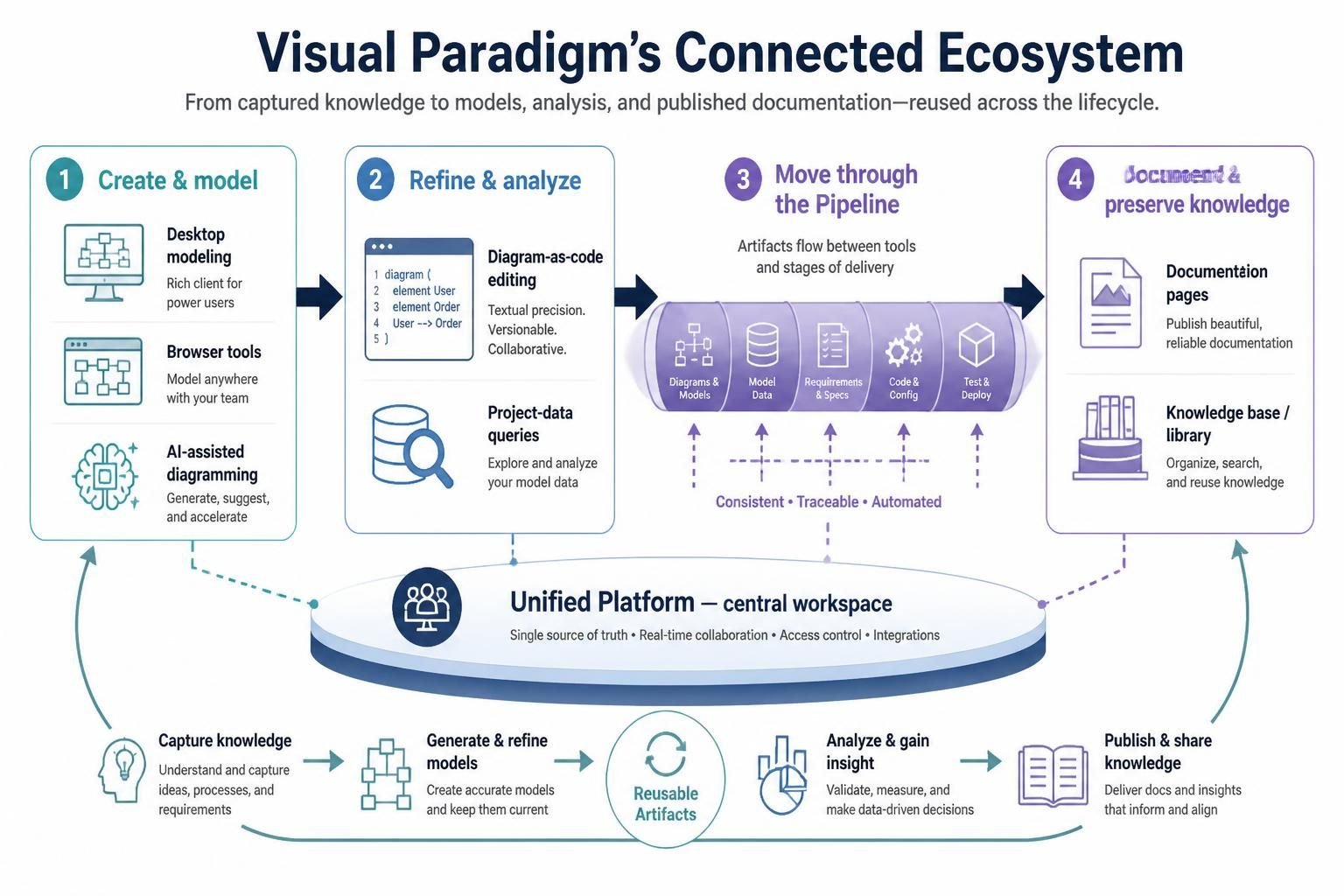
Полезная ментальная модель выглядит следующим образом:
Создание и моделирование → уточнение и анализ → перемещение артефактов через конвейер (Pipeline) → документирование и сохранение знаний проекта.
Единая платформа действует как центральное рабочее пространство; конвейер (Pipeline) связывает инструменты и артефакты.
1. Основные компоненты
| Компонент | Лучше всего подходит для | Роль в экосистеме |
|---|---|---|
| Visual Paradigm Desktop | Детальное структурированное моделирование | Создает и поддерживает богатые проектные модели, диаграммы, спецификации и отчеты. |
| Visual Paradigm Online | Создание и совместная работа на основе браузера | Предоставляет возможности для создания диаграмм в браузере и широкий набор приложений для дизайна и повышения продуктивности. |
| Единая платформа | Поиск и запуск работы | Объединяет настольные проекты и онлайн-артефакты в центральном рабочем пространстве. |
| Чат-бот на базе ИИ | Исследование и диалоговое моделирование | Генерирует, объясняет и итеративно уточняет диаграммы, а также может отвечать на вопросы о моделях или выбранных знаниях проекта. |
| VPasCode | Создание и редактирование диаграмм на основе текста | Позволяет пользователям писать, просматривать и уточнять диаграммы, используя форматы, такие как PlantUML, Mermaid, Graphviz и D2. |
| Конвейер (Pipeline) | Перемещение и обмен артефактами | Связывает поддерживаемые инструменты создания с рабочими процессами Desktop и документирования. |
| QueryBase | Анализ и извлечение данных модели | Позволяет просматривать и выполнять запросы к содержимому проекта, получая структурированные результаты для отчетности или дальнейшего анализа. |
| OpenDocs | Публикация проектной документации | Сочетает письменные пояснения с диаграммами и другими визуальными материалами. |
| NotesKeep | Сбор и структурирование проектных знаний | Превращает заметки и импортированные материалы в базу знаний с возможностью поиска, которая может использоваться для формирования ответов чат-бота. |
Точный набор доступных функций может зависеть от версии продукта, типа подписки и статуса обслуживания. Перед планированием внедрения для команды проверьте актуальные детали плана.
2. Visual Paradigm Desktop и Online
Visual Paradigm Desktop — это среда, которую следует использовать, когда проекту требуется формальная, связанная модель, а не только визуальный набросок. Она поддерживает более глубокую структуру модели, спецификации элементов, связи, вложенные диаграммы и отчетность. Это отличное решение для архитектурных и инженерных задач, требующих прослеживаемости и постоянной доработки.
Visual Paradigm Online — это среда на основе браузера для создания диаграмм и других визуальных или документных артефактов, а также для совместной работы над ними. Она предлагает набор онлайн-приложений, доступных через веб-браузер.
Эти среды дополняют друг друга. Desktop — более подходящий выбор для детальной инженерии моделей; Online полезен для работы в браузере и доступа к онлайн-приложениям. Unified Platform связывает их, но не делает их идентичными и не устраняет необходимость выбора правильной среды для конкретной задачи.
3. Unified Platform: общее рабочее пространство
«Unified Platform — это централизованное рабочее пространство для доступа к инструментам Visual Paradigm и управления артефактами. Оно обеспечивает представление работы, созданной в рамках экосистемы, в виде, похожем на файловый диск, и предоставляет единый способ запуска онлайн-приложений. Пользователи Desktop могут открыть его внутри приложения через «Команда / Unified Platform > Unified Platform»; пользователи браузера могут получить к нему доступ через свой аккаунт Visual Paradigm Online.
Используйте Unified Platform, когда необходимо:
-
Найти или открыть работу, не помня, какое приложение её создало.
-
Запустить онлайн-приложение для конкретной задачи.
-
Переключаться между моделированием в Desktop и веб-инструментами.
-
Держать диаграммы, документы и другие артефакты доступными из единого рабочего пространства.
Воспринимайте его как «рабочее пространство и слой доступа», а не как замену Desktop, Online или специализированным приложениям.
4. AI Chatbot: исследование, генерация и запросы
«AI Chatbot преобразует запросы на естественном языке в диаграммы и поддерживает последующую доработку. В зависимости от рабочего процесса и поддерживаемого типа диаграммы он также может объяснять модели, создавать сводки или документацию и работать с проектными знаниями. Поддерживаемые семейства диаграмм включают UML, C4, ArchiMate, SysML, BPMN, блок-схемы и другие.
Практический способ использования:
-
Опишите систему или процесс, включая её границы и ключевых участников.
-
Запросите конкретный тип диаграммы и уровень детализации.
-
Проверьте результат на наличие отсутствующих правил, допущений и связей.
-
Задавайте уточняющие вопросы — например, добавьте путь обработки исключений или разбейте высокоуровневый вид на поддиаграмму.
-
Отправьте результат на следующий подходящий этап: в VPasCode для редактирования на текстовом уровне, в Pipeline для поддерживаемой передачи артефактов или в Desktop для более глубокого моделирования.
Относитесь к первому результату как к «черновику»,а не как к проверенной спецификации. Перед использованием диаграммы подтвердите важные требования, терминологию и бизнес-правила с экспертами предметной области.
ИИ-чат-бот также может отвечать на вопросы о «.vpp»проектов в поддерживаемых рабочих процессах, помогая пользователям инспектировать содержимое модели в режиме диалога, а не вручную просматривая каждую диаграмму.
5. Инструмент AI VPasCode: доработка диаграмм в текстовом виде
VPasCode» — это рабочее пространство для диаграмм как кода на основе браузера. Оно объединяет редактирование текста с живым предпросмотром диаграммы и поддерживает форматы, включая PlantUML, Mermaid, Graphviz и D2. Оно полезно, когда вам требуется больший контроль над структурой, компоновкой или оформлением, чем может обеспечить только сгенерированная визуализация.
Распространённый рабочий паттерн:
-
Создайте первый черновик в ИИ-чат-боте или VPasCode.
-
Откройте диаграмму в VPasCode.
-
Отредактируйте исходный текст диаграммы и проверьте живой предпросмотр.
-
Используйте встроенную помощь ИИ (если доступна) для изменения диаграммы или помощи в исправлении синтаксиса.
-
Отправьте или опубликуйте готовый артефакт через поддерживаемый рабочий процесс Pipeline.
Это делает VPasCode полезным «этапом доработки»,: чат-бот помогает установить отправную точку, а редактирование текста позволяет вносить целенаправленные и точные изменения. Поддерживайте текст диаграммы в организованном и сфокусированном виде; большие и перегруженные диаграммы сложнее проверять и поддерживать.
6. Pipeline: соединение создания, моделирования и документации
«Pipeline» — это механизм передачи артефактов. Он может собирать результаты из поддерживаемых инструментов и делать их доступными в последующих рабочих процессах, например, импортировать диаграммы в Desktop или вставлять их в OpenDocs. Конкретное действие может различаться в зависимости от исходного инструмента: например, диаграмма, созданная чат-ботом, может предлагать «Отправить в Pipeline», тогда как Desktop имеет собственный рабочий процесс импорта или обмена.
Типичный рабочий процесс от ИИ-чата к Desktop выглядит следующим образом:
-
Создайте диаграмму в чате.
-
Выберите Отправить в конвейердля этой диаграммы.
-
В Desktop выберите Проект > Импорт > Visual Paradigm Pipeline.
-
Выберите артефакт и импортируйте его для дальнейшего моделирования.
В этом рабочем процессе Desktop импортированный результат может стать редактируемым модельным артефактом, а не просто плоским изображением.
Для документации конвейер также может помочь сделать диаграммы доступными в OpenDocs. Некоторые рабочие процессы поддерживают встраивание артефакта в документ и его обновление при изменении источника. Подтвердите конкретное поведение интеграции в используемом приложении и редакции, вместо того чтобы предполагать, что каждый тип артефакта имеет идентичную поддержку синхронизации или версионирования.
7. Model QueryBase: исследование и извлечение данных проекта
QueryBase — это веб-приложение для исследования данных в проектах Visual Paradigm, хранящихся в облачном рабочем пространстве. Оно предназначено для структурированного анализа и извлечения, а не для генерации диаграмм в диалоговом режиме.
Основные возможности включают:
-
Обозреватель проекта:Просматривайте проекты, диаграммы, фигуры и элементы модели; ищите элементы и переходите к ним.
-
Иерархические запросы:Выбирайте данные проекта, диаграммы и элементов и экспортируйте их в структурированном формате JSON.
-
Запросы модели:Связывайте запросы для отслеживания связей — например, найдите актера, определите его связи и выявите связанные сценарии использования.
Типичные сценарии использования включают создание пользовательских отчетов, анализ воздействия, валидацию модели и экспорт данных для скриптов или рабочих процессов бизнес-аналитики. В информации о продукте QueryBase описывается как независимый продукт, поэтому проверяйте его текущую лицензию отдельно от Desktop или Online.
8. VP OpenDocs: превращение артефактов в документацию
OpenDocs — это место назначения документации для объяснений проекта, спецификаций и страниц знаний. Оно позволяет командам размещать письменный контекст рядом с визуальными активами, что упрощает объяснение того, что представляет собой диаграмма и как её следует интерпретировать.
Практический поток документации:
-
Создайте или доработайте диаграмму в Desktop, Online, ИИ-чате или VPasCode.
-
Отправьте его или сделайте доступным через соответствующий рабочий процесс конвейера.
-
Создайте или откройте страницу OpenDocs для соответствующей функции, системы или процесса.
-
Вставьте диаграмму и добавьте контекст: цель, область применения, принятые решения, допущения и ссылки на требования.
-
При изменении источника проверяйте, доступно ли обновление для встроенного ресурса, и обновляйте его при необходимости.
Это превращает диаграмму из изолированного изображения в часть поддерживаемого объяснения. Используйте описательные заголовки страниц и включайте контекст изменений, чтобы читатели могли определить, какие решения являются актуальными.
9. NotesKeep: проектные знания, которые может использовать ИИ
NotesKeep — это инструмент для совместного создания заметок и управления знаниями, предназначенный для сбора проектной информации в общих рабочих пространствах. Он поддерживает импорт распространённых бизнес-материалов — таких как файлы Word, PDF, Excel, PowerPoint, текстовые и графические файлы, а также веб-страницы — и организацию resulting заметок.
Его уникальная роль в экосистеме — это связь с ИИ-чатботом: пользователи могут включить «Поиск заметок», выберите проект или область применения и задавайте вопросы, основанные на заметках. Чатбот может использовать текст и, в поддерживаемых случаях, визуальный контент, встроенный в заметки; он также может использовать этот контекст проекта для помощи в генерации диаграмм.
Надёжный рабочий процесс от NotesKeep к ИИ:
-
Создайте рабочее пространство или проект для конкретной совокупности знаний.
-
Добавляйте заметки с чёткими заголовками, датами и метками.
-
Импортируйте соответствующие документы или фиксируйте результаты встреч, требования, решения и изменения.
-
При обращении к чатботу включите «Поиск заметок» и выберите соответствующий проект.
-
Запросите прослеживаемый ответ, например: «Какова текущая политика и в какой заметке зафиксировано изменение?»
-
Проверьте цитируемый или ссылочный материал и убедитесь, что более поздние решения не отменили его.
-
Если это уместно, попросите чатбот преобразовать собранную информацию в диаграмму, затем уточните и документально оформите эту диаграмму.
Для достижения наилучших результатов рассматривайте NotesKeep как «кураторскую базу проектных знаний», а не как неструктурированное хранилище. Фиксируйте, когда решение вступило в силу, что оно заменило и какой источник является авторитетным. Это помогает как людям, так и ИИ различать актуальную информацию и исторический контекст.
О сравнении Google Keep и MCP
NotesKeep можно понимать как «базу проектных знаний, подключённую к ИИ», но не следует считать его готовой заменой Google Keep или коннектором Google Keep MCP. Серверы Google Keep MCP представляют собой отдельные интеграции, и их разрешения, учётные данные и доступ к данным отличаются от рабочего процесса NotesKeep в Visual Paradigm. Если вам нужны данные Google Keep в Visual Paradigm, предусмотрите явный путь импорта или интеграции и подтвердите, что поддерживается; не полагайтесь на то, что соединение NotesKeep–чатбот автоматически читает Google Keep.
10. Соединение всех элементов
Вот три сквозных шаблона.
A. От идеи к формальной модели
-
Опишите систему ИИ-чатботу и сгенерируйте диаграмму.
-
Уточните его логику или внешний вид в VPasCode, когда уместен контроль на уровне текста.
-
Отправьте артефакт через конвейер (Pipeline).
-
Импортируйте его в Desktop для спецификаций, связей, поддиаграмм и работы на уровне проекта.
-
Проверьте и утвердите модель вместе с лицами, ответственными за требования.
B. От модели к живой документации
-
Создавайте или поддерживайте модель в Desktop или другом подходящем инструменте.
-
Распространите артефакт через соответствующий рабочий процесс конвейера (Pipeline).
-
Вставьте его на страницу OpenDocs.
-
Опишите его область применения, допущения и решения в текстовой форме.
-
Обновляйте встроенную визуализацию при изменении лежащей в её основе модели.
C. От заметок к ответам и диаграммам
-
Фиксируйте решения, требования и протоколы совещаний в NotesKeep.
-
Поддерживайте упорядоченность материалов по проектам, датам и темам.
-
Включите Поиск заметокв AI Chatbot и выберите нужный проект.
-
Задавайте вопросы или запрашивайте диаграмму на основе этих заметок.
-
Проверьте исходные материалы, затем уточните и опубликуйте результат.
11. Выбор подходящего инструмента
-
Выберите Desktopдля формальной и детальной инженерии моделей.
-
Выберите Onlineдля создания на основе браузера и онлайн-приложений.
-
Выберите Единая платформадля доступа к инструментам и централизованного поиска артефактов.
-
Выберите AI Chatbot для генерации в диалоговом режиме, объяснений и итеративного исследования.
-
Выберите VPasCode для редактирования диаграмм на основе текста и точной визуальной доработки.
-
Выберите Pipeline для поддерживаемой передачи артефактов.
-
Выберите QueryBase для структурированного анализа и экспорта проектных данных.
-
Выберите OpenDocs для проектной документации с визуальным контекстом.
-
Выберите NotesKeep для сбора проектных знаний, которые могут уточнять запросы к ИИ.
Самая эффективная рабочая схема обычно не та, где «ИИ делает всё». Это ИИ ускоряет черновое написание; люди проверяют решения; инструменты моделирования сохраняют структуру; QueryBase предоставляет доступ к данным модели; а OpenDocs и NotesKeep обеспечивают понятность и возможность повторного использования работы. Проверьте текущую документацию продукта и условия лицензирования, чтобы узнать точный набор функций, доступных в вашей версии.