


В быстром мире Agile-разработки документация часто получает дурную славу. Её считают медленной, негибкой и оторванной от реального кода. Однако один артефакт остаётся незаменимым для согласования интересов заинтересованных сторон, определения границ проекта и реализации пользовательских историй: диаграмма вариантов использованияДиаграмма вариантов использования.
Для менеджеров продуктов, бизнес-аналитиков и Agile-команд диаграммы вариантов использования не предназначены для создания идеальных архитектурных чертежей. Они служат инструментом коммуникации. Они предоставляют высокоуровневую картукто взаимодействует с системой ичто они могут достичь, не погружаясь в технические детали «как».
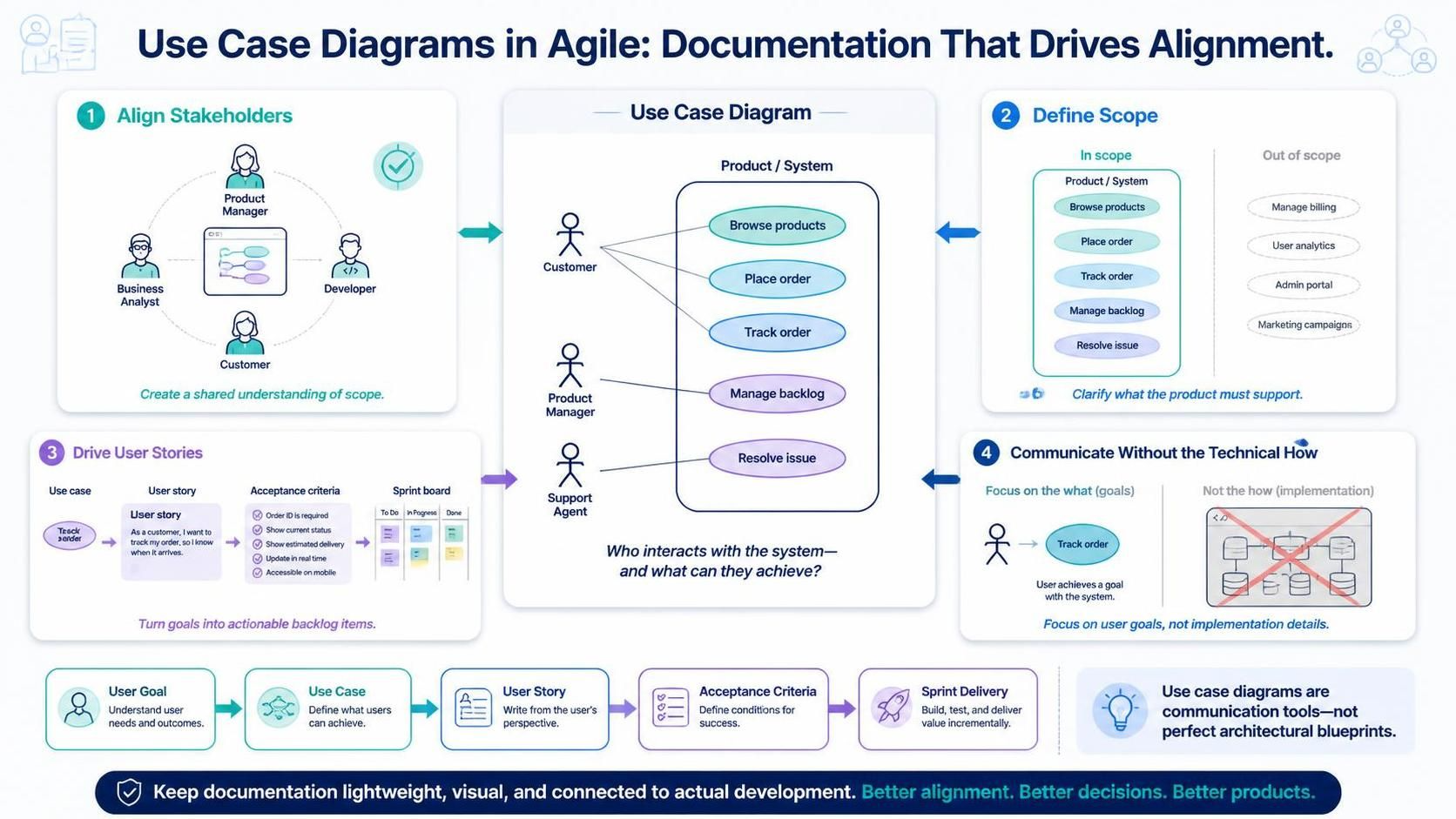
Это руководство предназначено для абсолютных новичков и практиков Agile, которые хотят использовать диаграммы вариантов использования для уточнения требований, выявления отсутствующих функций и оптимизации процесса уточнения бэклога с помощьюVisual Paradigm.
📘 Что такое диаграмма вариантов использования? (Общая картина)
Диаграммавариантов использования в самом простом виде представляет собой изображение взаимодействия пользователя с системой, показывающее связь между пользователем и различнымивариантами использования, в которых участвует пользователь. ДиаграммаUML вариантов использования является основной формой требований к системе/программному обеспечению для нового программного продукта, находящегося в разработке.
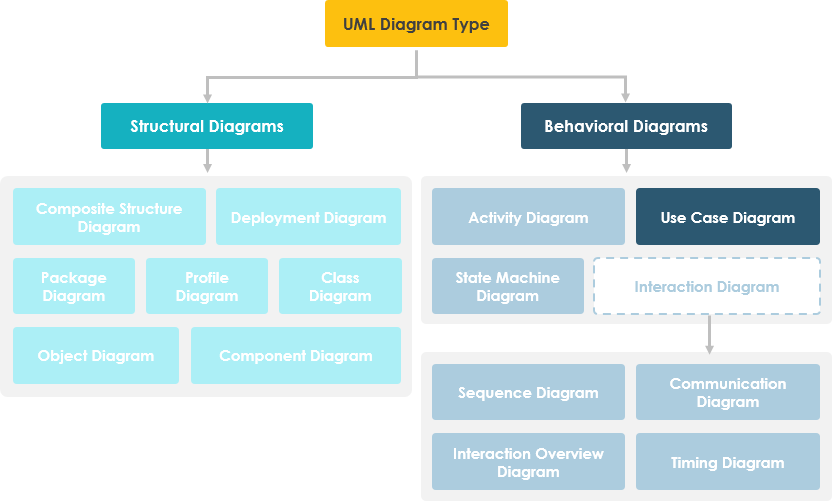
💡 Ключевой вывод из опыта: Варианты использования определяютожидаемое поведение (что), а не точный метод его реализации (как). Такое разделение ответственности делает их столь ценными для коммуникации с заинтересованными сторонами.
Что диаграммы вариантов использования делают хорошо:
-
🎯 Предоставляют высокоуровневую перспективу функциональности системы с точки зрения конечного пользователя
-
🗣️ Облегчают общение между техническими и нетехническими заинтересованными сторонами
-
🧭 Служат «чертежом» того, что система должна фактически делать
-
🔗 Связываются с детальными спецификациями, диаграммами последовательностей или пользовательскими историями
Что они не показывают (и это нормально):
-
❌ Порядок выполнения шагов для достижения целей
-
❌ Подробные потоки пользовательского интерфейса или схемы баз данных
-
❌ Логика реализации или алгоритмическая сложность
⚠️ Предупреждение для практикующих: Если ваша диаграмма вариантов использования содержит более 20 вариантов, вероятно, вы используете её неправильно. Делайте её простой. Используйте пакеты для группировки связанной функциональности. Пусть другие диаграммы отвечают за детали.
🧩 Ключевые концепции и нотации: Визуальное справочное руководство
Перед тем как рисовать, вам необходимо понять основные элементы. Ниже приведено полное справочное руководство по нотациям. Каждый элемент включает выдержку из официальной спецификации OMG UML для тех, кому нужна формальная точность, но мы сосредоточимся на их практическом применении в контексте Agile.
| Иконка | Название | Назначение и мои практические заметки |
|---|---|---|
 |
Вариант использования | Представляет цель пользователя, достижимую через систему.Полезный совет: Называйте варианты использования в виде глагольно-существительных конструкций, таких как «Оформить заказ» или «Сформировать отчёт», для ясности. |
 |
Связь | Соединяет акторов с вариантами использования, в которых они участвуют. Показывает взаимодействие, а не поток данных. |
 |
Актор | Внешняя сущность, взаимодействующая с системой.Помните: акторы представляют роли (например, «Клиент»), а не конкретных людей (например, «Иван Иванов»). |
 |
Система | Граница системы. Варианты использования находятся внутри; акторы остаются снаружи. Уточняет границы. |
 |
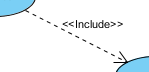
Включение | Обязательное переиспользование поведения. Базовый вариант использования всегдавыполняет включённый вариант. |
 |
Расширение | Опциональное/условное поведение. Расширение выполняется только при определённых условиях в указанных точках расширения. |
 |
Зависимость | Один элемент зависит от другого в части спецификации или реализации. Используйте этот тип связи экономно в диаграммах вариантов использования. |
 |
Обобщение | Отношение наследования. Конкретный классификатор наследует признаки общего. |
 |
Реализация | Связывает спецификацию с её реализацией. Чаще встречается на диаграммах классов и компонентов. |
 |
Сотрудничество | Описывает, как роли взаимодействуют для достижения функциональности. Абстрагируется от деталей экземпляров. |
🔍 Глубокое погружение: объяснение основных нотаций
Сценарий использования

Сценарий использования представляет собой цель пользователя, которую можно достичь, обратившись к системе или программному приложению. В Visual Paradigm вы можете использовать функцию поддиаграммы для описания взаимодействия пользователя и системы в рамках сценария использования, создав поддиаграмму последовательности под сценарием использования. Вы также можете описать сценарий сценария использования с помощью редактора «Поток событий».
Спецификация UML от OMG:
«Сценарий использования — это спецификация набора действий, выполняемых системой, которая приводит к наблюдаемому результату, который обычно представляет ценность для одного или нескольких акторов или других заинтересованных сторон системы.»
— Спецификация суперструктуры UML v2.4.1, стр. 606
Актор

Акторы — это сущности, взаимодействующие с системой. Хотя в большинстве случаев акторы используются для представления пользователей системы, на самом деле актором может быть всё, что нуждается в обмене информацией с системой. Таким образом, актором могут быть люди, компьютерное оборудование, другие системы и т. д.
Спецификация UML от OMG:
«Актор определяет роль, которую играет пользователь или любая другая система, взаимодействующая с предметом… Актор моделирует тип роли, которую играет сущность, взаимодействующая с предметом, но находящаяся за его пределами.»
— Спецификация суперструктуры UML v2.4.1
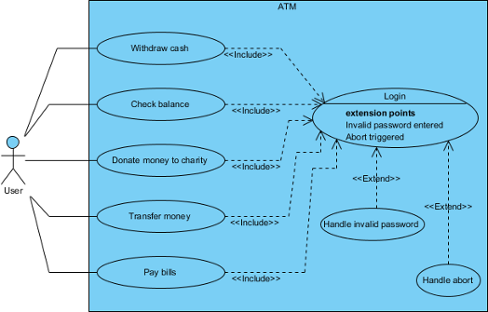
Include против Extend: критическое различие
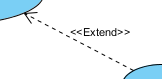
Одна из самых распространённых ошибок, которую совершают новички, — это путаница между<<include>> и <<extend>>. Вот простое правило:
| Отношение | Когда использовать | Направление | Моё эмпирическое правило |
|---|---|---|---|
<<include>> |
Когда поведение всегда требуется | Базовый → Включённый | «Этот шаг обязателен для основного потока» |
<<расширение>> |
Когда поведение условное или необязательное | Расширяющий → Базовый | «Это происходит только при выполнении условия X» |
💡 Пример из реальной жизни:
Оформить заказвключаетПроверить оплату(всегда обязательно)
Оформить заказможет быть расширен с помощьюПрименить промокод(только если у пользователя есть код)
🛠️ Как нарисовать диаграмму вариантов использования: мой рабочий процесс в Visual Paradigm
После тестирования нескольких инструментов UML я остановился на Visual Paradigm благодаря балансу строгости и удобства. Вот мой проверенный на практике рабочий процесс для Agile-команд:
Шаг 1: Создать диаграмму
-
Выберите Диаграмма > Новая на панели инструментов приложения.
-
В окне Новая диаграмма выберите Диаграмма вариантов использования.
-
Нажмите Далее.
-
Введите название диаграммы и описание. Поле Расположение позволяет выбрать модель для хранения диаграммы.
-
Нажмите ОК.
Шаг 2: Определите границы системы
Чтобы создать систему на диаграмме вариантов использования, выберите Система на панели инструментов диаграммы, а затем щёлкните ею на панели диаграммы. В завершение дайте имя созданной системе.
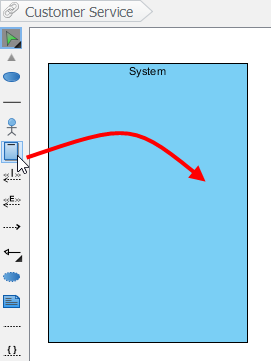
✅ Рекомендуемая практика: Назовите систему чётко (например, «Платформа электронной коммерции», а не «Система1»). Это станет вашей якорной точкой для определения границ.
Шаг 3: Добавьте акторов
Чтобы нарисовать актора на диаграмме вариантов использования, выберите Актор на панели инструментов диаграммы, а затем щёлкните ею на панели диаграммы. В завершение дайте имя созданному актору.
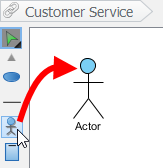
🎯 Полезный совет: Начните с основных акторов (тех, кто инициирует варианты использования), затем добавьте вторичных акторов (системы или роли, которые поддерживают).
Шаг 4: Создавайте варианты использования (умным способом)
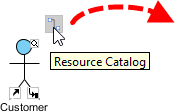
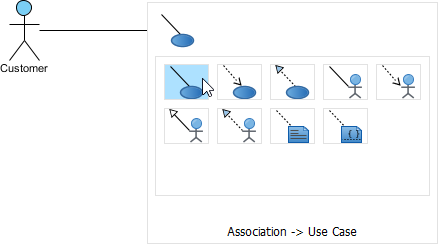
Помимо создания варианта использования через панель инструментов диаграммы, вы также можете создать его через Каталог ресурсов:
-
Наведите курсор мыши на исходную фигуру (например, актора).
-
Нажмите на Каталог ресурсов кнопку и перетащите её.
-
Отпустите кнопку мыши, когда элемент окажется в нужном месте.
-
Выберите Ассоциация -> Сценарий использования из Каталога ресурсов.
-
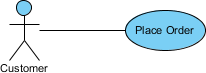
Исходная фигура и вновь созданный сценарий использования соединены. В завершение дайте имя вновь созданному сценарию использования.
Шаг 5: Обработка длинных названий сценариев использования
Если сценарий использования слишком широкий, вы можете изменить его размер, перетаскивая заполненные маркеры для улучшения отображения. В результате название сценария использования будет автоматически переноситься на новую строку.
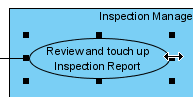
⌨️ Горячие клавиши: Нажмите Alt + Enter, чтобы вручную принудительно создать новую строку.
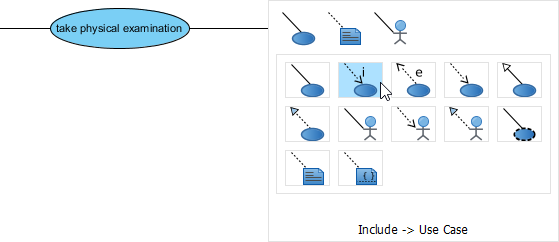
Шаг 6: Добавление отношений «Расширение» и «Включение»
Для отношения «Расширение»:
-
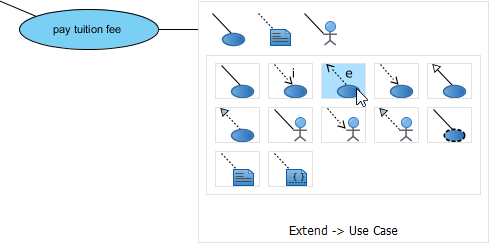
Наведите курсор мыши на сценарий использования, нажмите и перетащите его Каталог ресурсов кнопку.
-
Отпустите кнопку мыши в нужном месте и выберите Расширение -> Сценарий использования.
-
Дайте имя новому сценарию использования и определите точки расширения.
Для отношения «Включение»:
-
Тот же подход перетаскивания из Каталога ресурсов.
-
Выберите Включение -> Сценарий использования.
-
Дайте имя включённому сценарию использования.
Шаг 7: Организация с помощью пакетов (при необходимости)
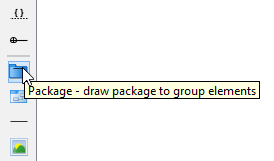
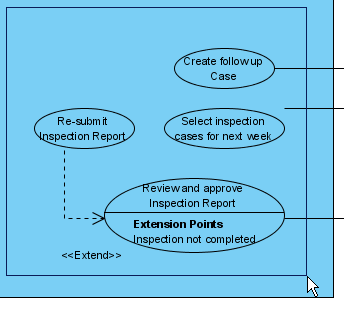
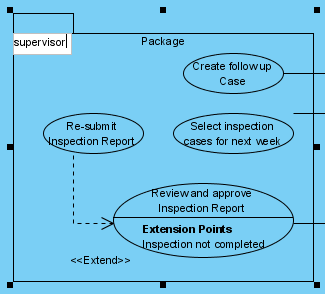
Вы можете организовать сценарии использования с помощью пакета, если их на диаграмме много.
-
Выберите Пакет на панели инструментов диаграммы.
-
Перетащите мышью, чтобы создать пакет, охватывающий эти сценарии использования.
-
Наконец, дайте имя пакету.
Бонус: Деловые сценарии использования
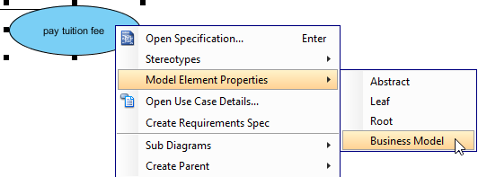
Инструмент для построения UML-диаграмм также поддерживает представление делового актора и делового сценария использования. Чтобы показать обычный сценарий использования как деловой сценарий использования:
-
Щёлкните правой кнопкой мыши на сценарии использования и выберите Свойства элемента модели > Деловая модель.
-
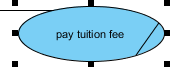
После выбора на левом краю сценария использования появится дополнительная косая черта.
📝 Сбор требований: Заметки по сценариям использования и рабочий процесс совещаний
Одна функция, которая изменила мой процесс сбора требований: Заметки по сценариям использования. Хотя встречи с пользователями являются важной частью сбора требований, несколько встреч необходимы для уточнения того, что пользователь действительно хочет. Заметки по сценариям использования созданы для того, чтобы вы могли фиксировать ход обсуждения во время совещаний по сбору требований.
Доступ к заметкам по сценариям использования
-
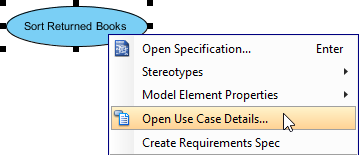
Щёлкните правой кнопкой мыши на сценарии использования → Открыть детали сценария использования…
-
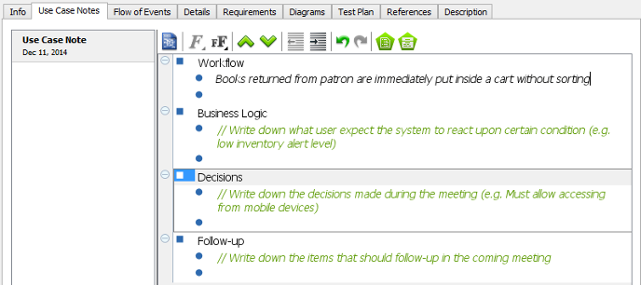
Откройте Заметки по сценариям использования вкладку.

Ввод структурированных заметок
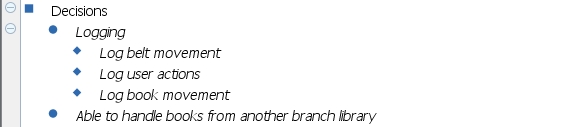
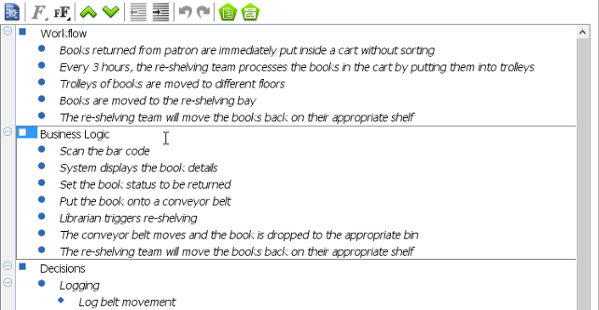
После открытия вы увидите предопределённый шаблон с четырьмя пунктами: Рабочий процесс, Деловая логика, Решения, и Продолжение.
✏️ Мое улучшение шаблона: Я добавляю два пользовательских раздела:
Озабоченность заинтересованных сторон: Зафиксировать возражения или выявленные риски
Критерии приемки: Раннее составление проверяемых условий
Работа с вложенными заметками
Различные виды идей, связанных с использованием, можно записывать, создавая несколько вложенных заметок. Нажмите Tab для отступа, Shift+Tab для уменьшения отступа.
🚀 От заметок к сценариям: эволюция в один клик
Когда заинтересованные стороны описывают предпочтительное поведение системы, вы можете преобразовать заметки в формальные сценарии:
-
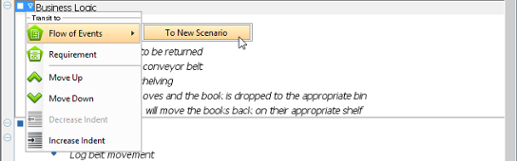
Наведите курсор на родительский элемент заметки, содержащий описания поведения.
-
Нажмите стрелку вниз рядом с маркером → Последовательность событий > В новый сценарий.
-
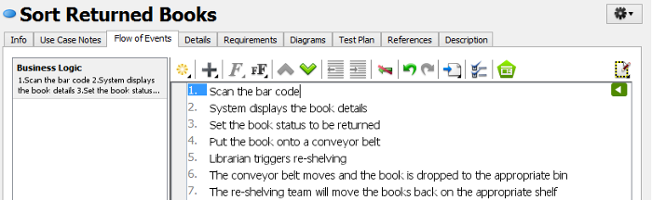
Вот и всё: создан новый сценарий, где текст заметки используется как название сценария, а подзаметки — как шаги.
🔁 Итеративный рабочий процесс, который я использую:
Совещание → Заметки → Черновик сценария → Обзор заинтересованными сторонами → Уточнённое использование → Связанная диаграмма последовательности
🎯 Заключение: когда использовать (и когда пропускать) диаграммы вариантов использования
После многолетнего применения диаграмм вариантов использования в стартапах и корпоративных проектах вот мои сжатые рекомендации для Agile-команд:
✅ Используйте диаграммы вариантов использования, когда:
-
Вам необходимо согласовать ожидания бизнес-заинтересованных сторон и разработчиков относительно чтодолжна делать система
-
Вы документируете область применения для нового продукта или крупного выпуска функциональности
-
Вы хотите заранее выявить отсутствующих акторов или взаимодействия в граничных случаях
-
Вы готовите пользовательские истории для спринтов в гибкой методологии (сценарии использования = гранулярность уровня эпика)
❌ Рассмотрите альтернативы, когда:
-
Вы моделируете высокотехничные внутренние взаимодействия системы (попробуйте диаграммы компонентов или развертывания)
-
Вам необходимо специфицировать поведение в реальном времени или конкурентность (лучше подходят диаграммы состояний или последовательности)
-
Ваша аудитория состоит исключительно из разработчиков, которые предпочитают спецификации, основанные на коде
Заключительная мысль:
Диаграммы сценариев использования — это не о совершенстве, это о коммуникации. Чуть менее совершенная диаграмма, которая объединяет всех, бесконечно ценнее, чем «правильная» диаграмма, которая лежит без дела в репозитории.
🌟 Моё золотое правило: Если вы не можете объяснить свою диаграмму сценариев использования нетехнической заинтересованной стороне за 5 минут, упростите её ещё больше.
Начните с простого. Итеративно улучшайте на основе обратной связи. Позвольте диаграмме эволюционировать вместе с вашим пониманием предметной области. Именно так моделирование сценариев использования становится стратегическим преимуществом, а не просто рутинной задачей по документации.
📚 Рекомендуемые ресурсы по Visual Paradigm
- Что такое UML?: Введение в концепции UML, типы диаграмм и принципы моделирования для начинающих от учебного руководства Visual Paradigm.
- Зачем нужно моделирование в UML?: Практическое обоснование внедрения UML, охватывающее преимущества, такие как улучшение коммуникации, снижение двусмысленности и создание более качественной проектной документации.
- Что такое диаграмма сценариев использования?: Основное руководство, объясняющее назначение, область применения и место диаграмм сценариев использования в рамках поведенческих диаграмм UML.
- Руководство по нотациям диаграмм сценариев использования: Полное визуальное справочное руководство по всем символам диаграмм сценариев использования UML, отношениям и выдержкам из спецификаций OMG.
- Как нарисовать диаграмму сценариев использования в UML: Пошаговое руководство по созданию диаграмм сценариев использования в Visual Paradigm, включая границы системы, акторов, отношения и техники организации.
- Внесение заметок с совещания для сценария использования: Расширенное руководство по рабочему процессу для фиксации обсуждений с заинтересованными сторонами в примечаниях к сценариям использования и их трансформации в формальные сценарии и требования.
Эта статья также доступна на Deutsch, English, Español, فارسی, Français, English, Bahasa Indonesia, Polski, Portuguese, Việt Nam and 简体中文