


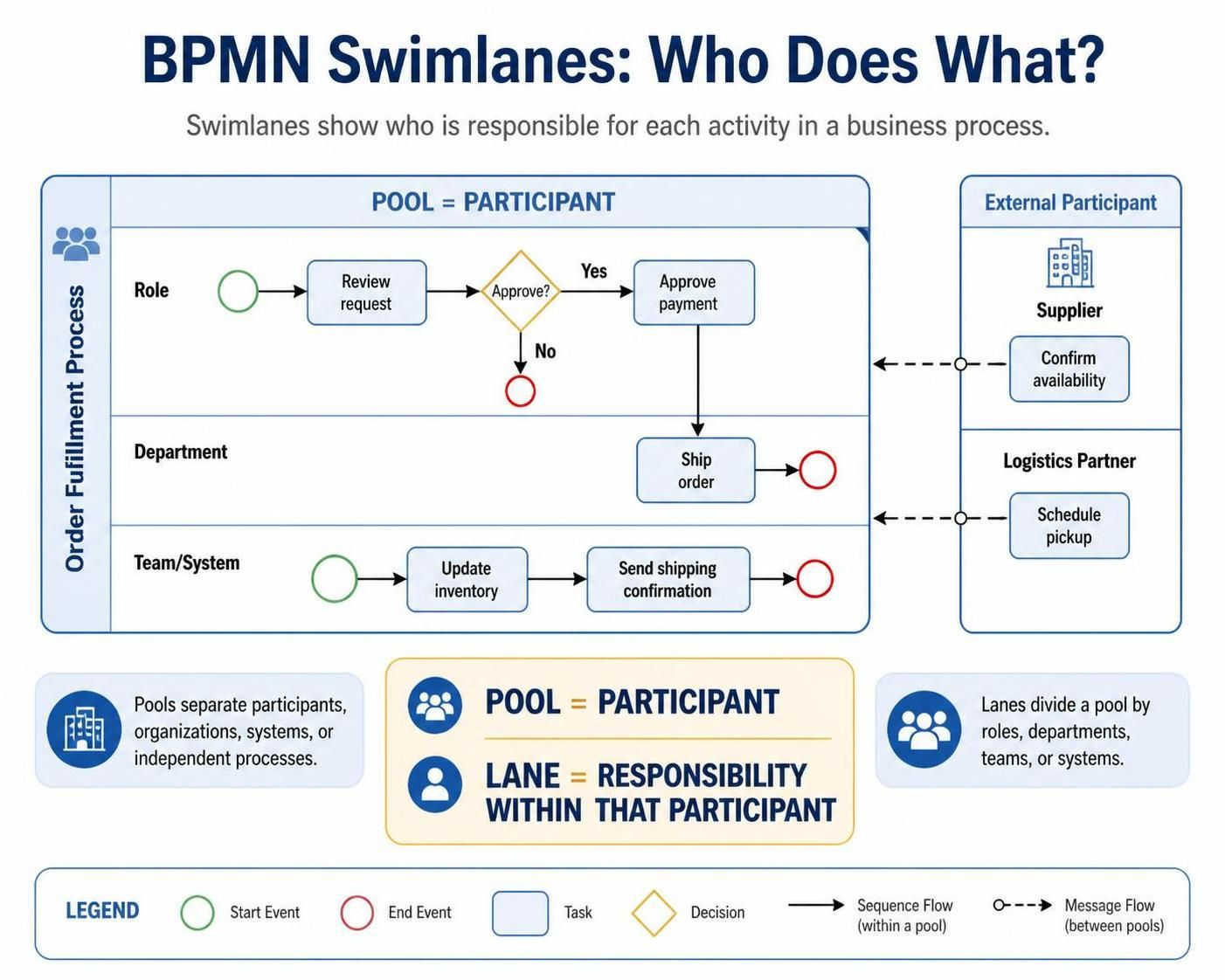
Дорожки в BPMN помогают показатькто отвечает за каждое действиев бизнес-процессе. Они делятся на:
-
Бассейны:Разделяют участников, организации, системы или независимые процессы.
-
Дорожки:Делят бассейн по ролям, отделам, командам или системам.
Полезное правило: бассейн = участник; дорожка = ответственность внутри этого участника.
Пример процесса: Обработка онлайн-заказа
Мы смоделируем этот простой процесс:
-
Клиент оформляет заказ.
-
Служба поддержки проверяет заказ.
-
Финансовый отдел подтверждает оплату.
-
Склад отправляет заказ.
-
Клиент получает уведомление об отправке.
Шаг 1: Определите границы процесса
Прежде чем что-либо рисовать, решите, какой процесс вы моделируете.
Для этого руководства границы процесса следующие:
Обработка онлайн-заказа клиента
Основным участником является компания, обрабатывающая заказ. Клиент находится вне компании, поэтому клиента можно представить как отдельный бассейн.
Шаг 2: Определите участников
Перечислите вовлеченных людей, отделы или системы.
| Участник | Элемент BPMN |
|---|---|
| Клиент | Отдельный бассейн |
| Компания интернет-магазина | Основной бассейн |
| Служба поддержки клиентов | Полоса |
| Финансы | Полоса |
| Склад | Полоса |
| Система управления заказами | Дополнительная полоса |
Бассейны представляют участников, а полосы организуют деятельность внутри участника.
Шаг 3: Создайте основной бассейн
Нарисуйте большой прямоугольник и подпишите его:
Процесс онлайн-заказа
Это основной бассейн, содержащий процесс, который вы хотите проанализировать.
Бассейн может отображать внутренний процесс детально или быть свернутым, если вам нужно показать лишь наличие участника. Свернутый бассейн часто полезен для внешних участников, чьи внутренние действия выходят за рамки вашего процесса.
Шаг 4: Добавьте полосы в бассейн
Разделите основной бассейн на горизонтальные или вертикальные секции.
Для этого примера добавьте следующие полосы:
-
Служба поддержки клиентов
-
Финансы
-
Склад
Горизонтальная компоновка может выглядеть так:
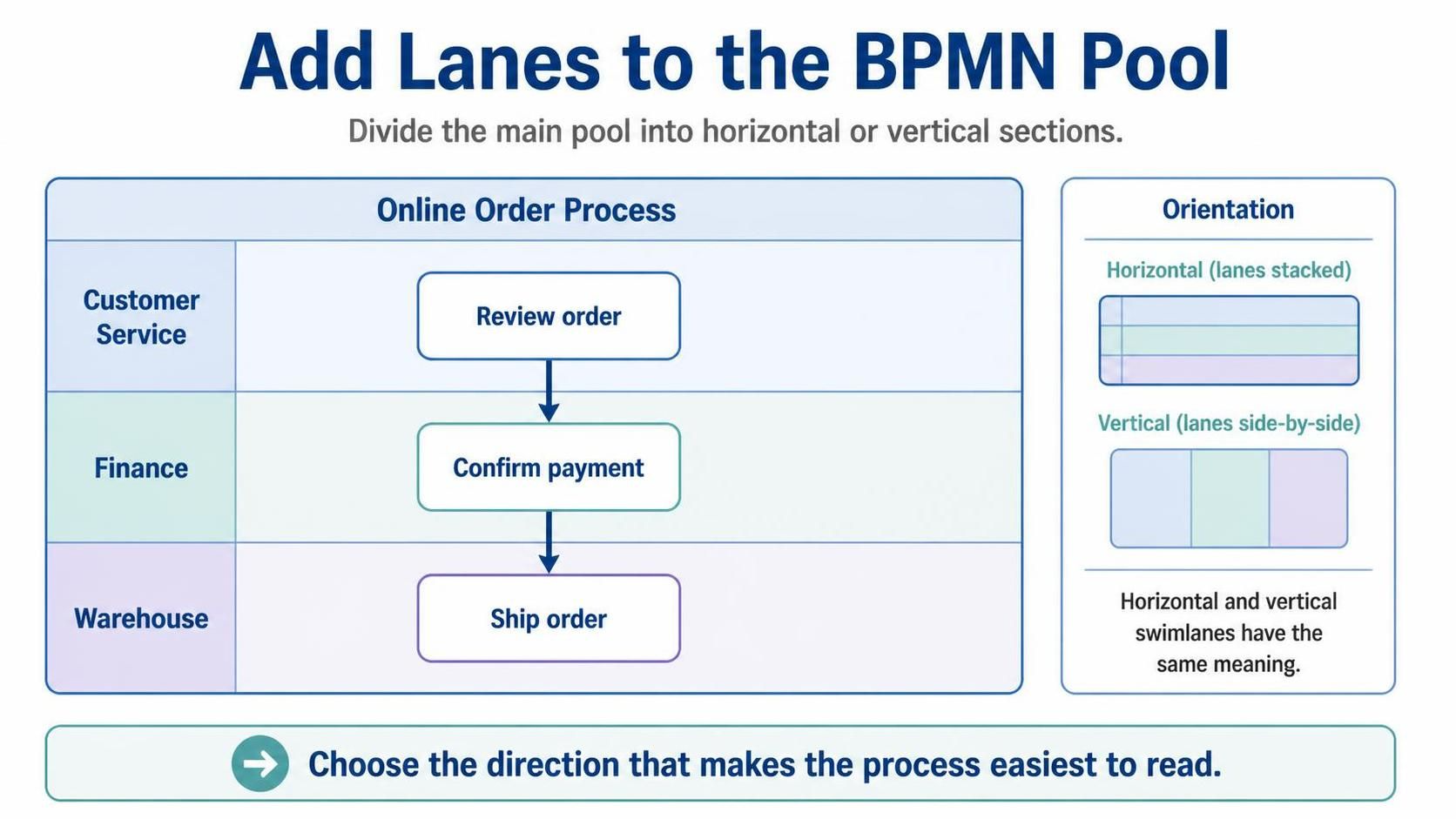
Горизонтальные и вертикальные дорожки имеют одинаковое значение; выберите направление, которое делает процесс наиболее читаемым.
Шаг 5: Добавьте событие начала
Разместите событие начала в полосе, отвечающей за получение первого запроса.
Если заказ получает Служба поддержки клиентов, разместите событие начала в этой полосе:
Служба поддержки клиентов: (Начало)
Событие начала BPMN обычно изображается в виде тонкого круга.
Чётко подпишите его, например:
Заказ получен
Шаг 6: Добавьте действия
Добавьте задачи в дорожку лица, отдела или системы, которые их выполняют.
Для данного примера:
| Дорожка | Задача |
|---|---|
| Служба поддержки клиентов | Проверить заказ |
| Финансы | Подтвердить оплату |
| Склад | Подобрать и упаковать заказ |
| Склад | Отправить заказ |
Задачи обычно отображаются в виде прямоугольников со скруглёнными углами.
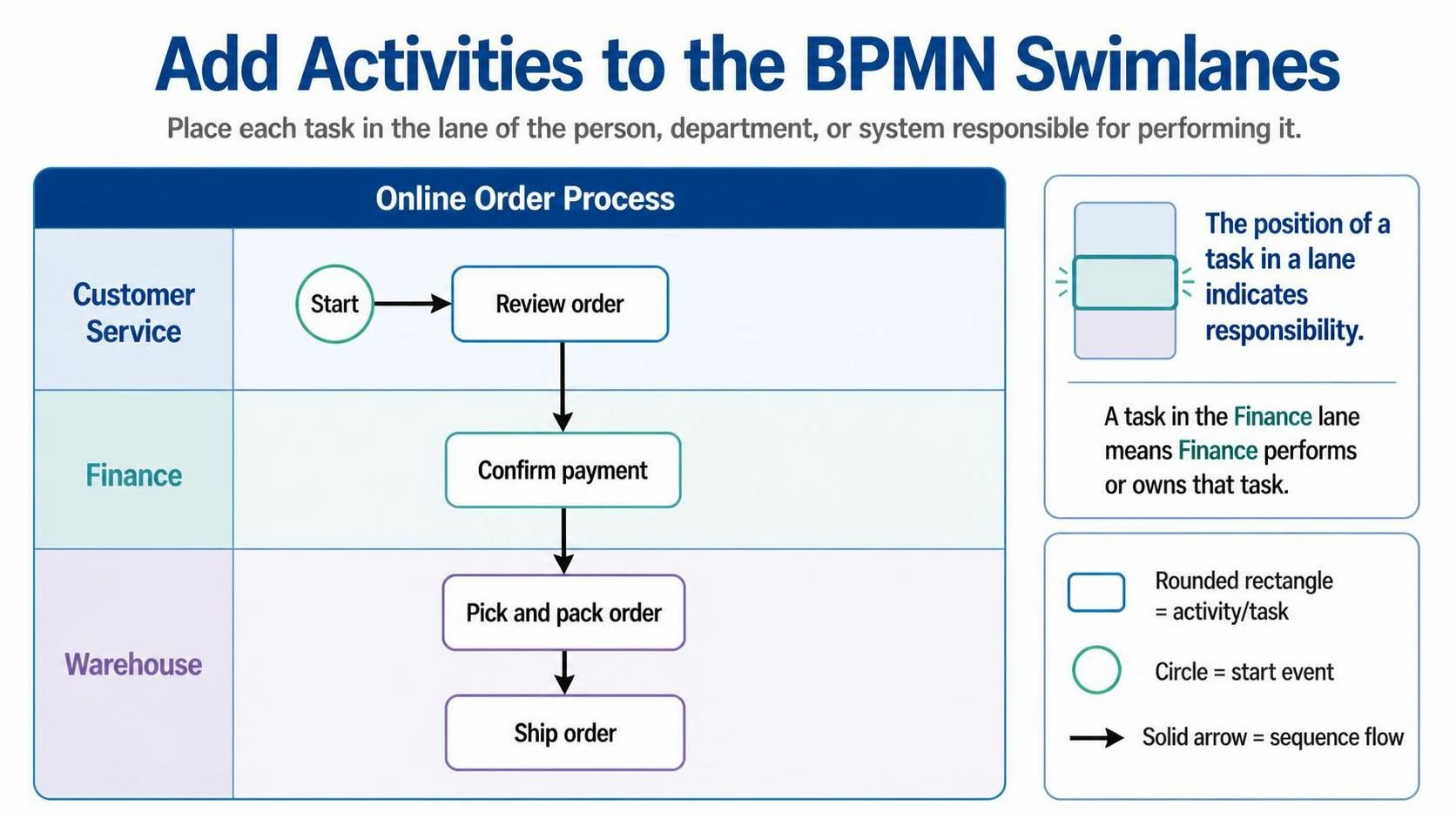
Положение задачи в дорожке указывает на ответственность. Задача, размещённая в дорожке «Финансы», означает, что именно Финансы выполняют или отвечают за эту задачу.
Шаг 7: Соедините действия последовательными потоками
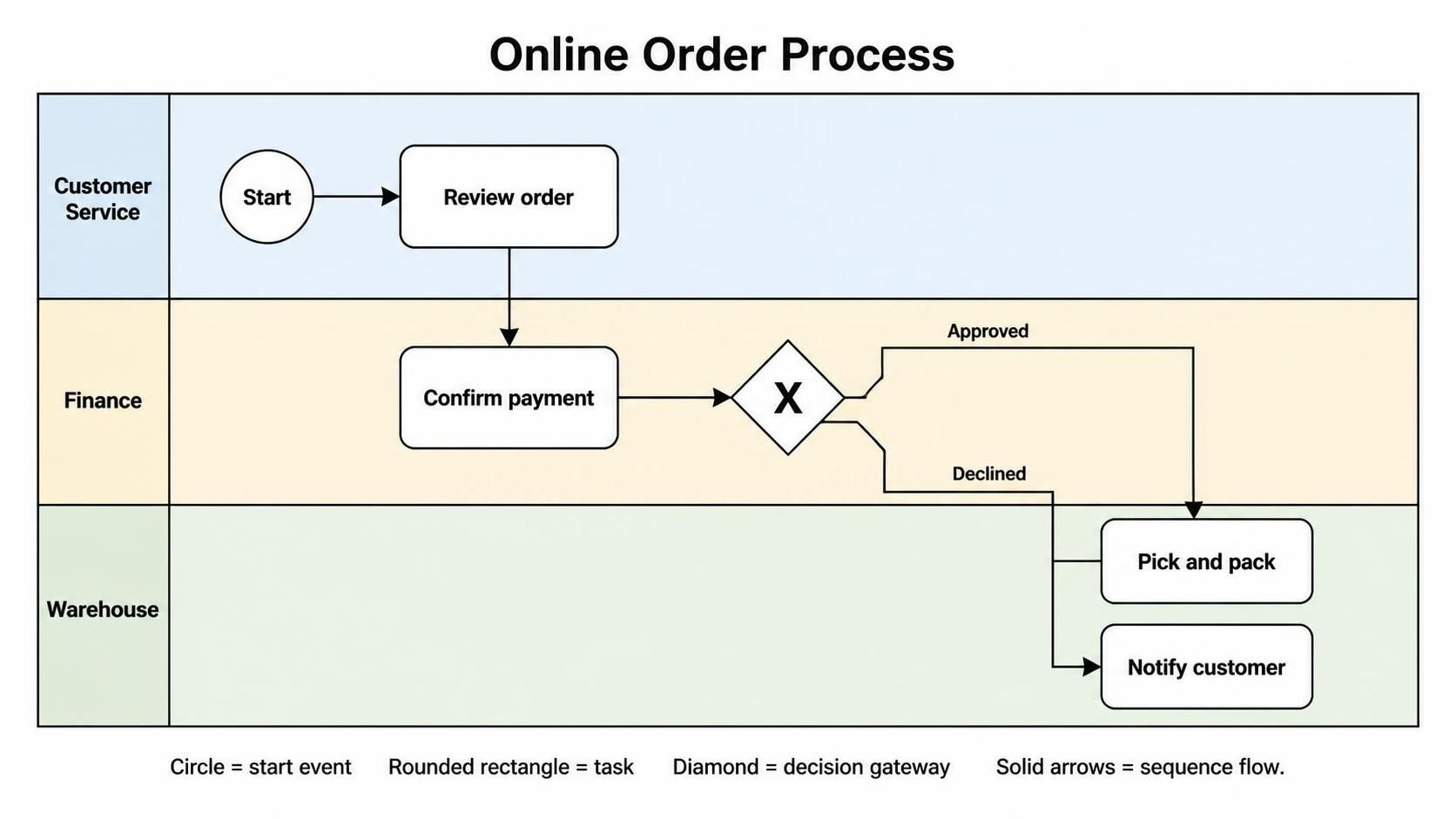
Соедините задачи в пределах одного пула с помощью последовательных потоков, которые изображаются сплошными стрелками:
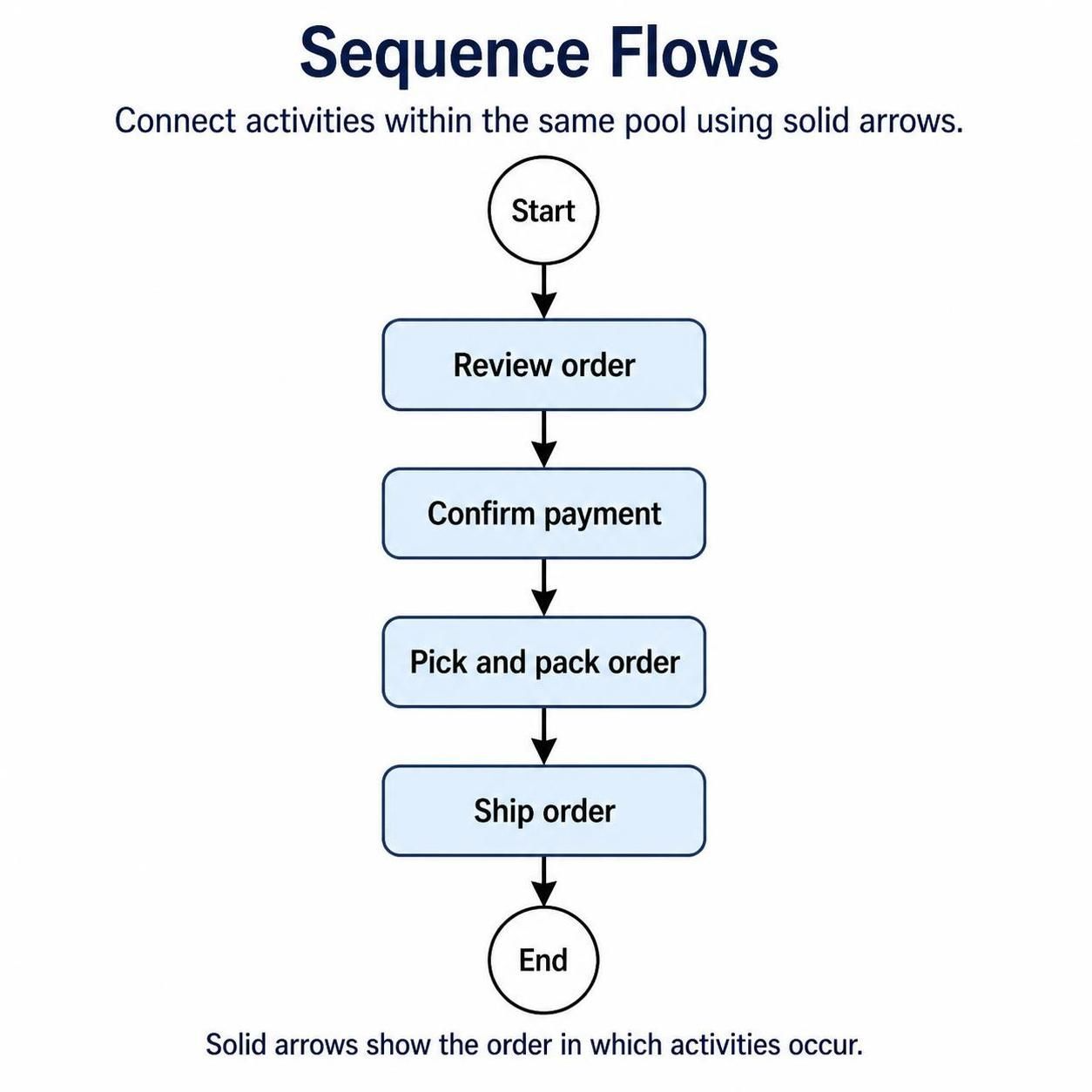
Стрелки показывают порядок выполнения действий. Последовательные потоки остаются в пределах одного пула.
Когда поток переходит из одной дорожки в другую в пределах одного пула, продолжайте использовать последовательный поток. Переход между дорожками не означает, что вам нужен поток сообщений.
Шаг 8: Добавьте шлюзы при необходимости принятия решений
Предположим, что Финансы должны решить, была ли оплата одобрена.
Добавьте эксклюзивный шлюз после проверки оплаты:
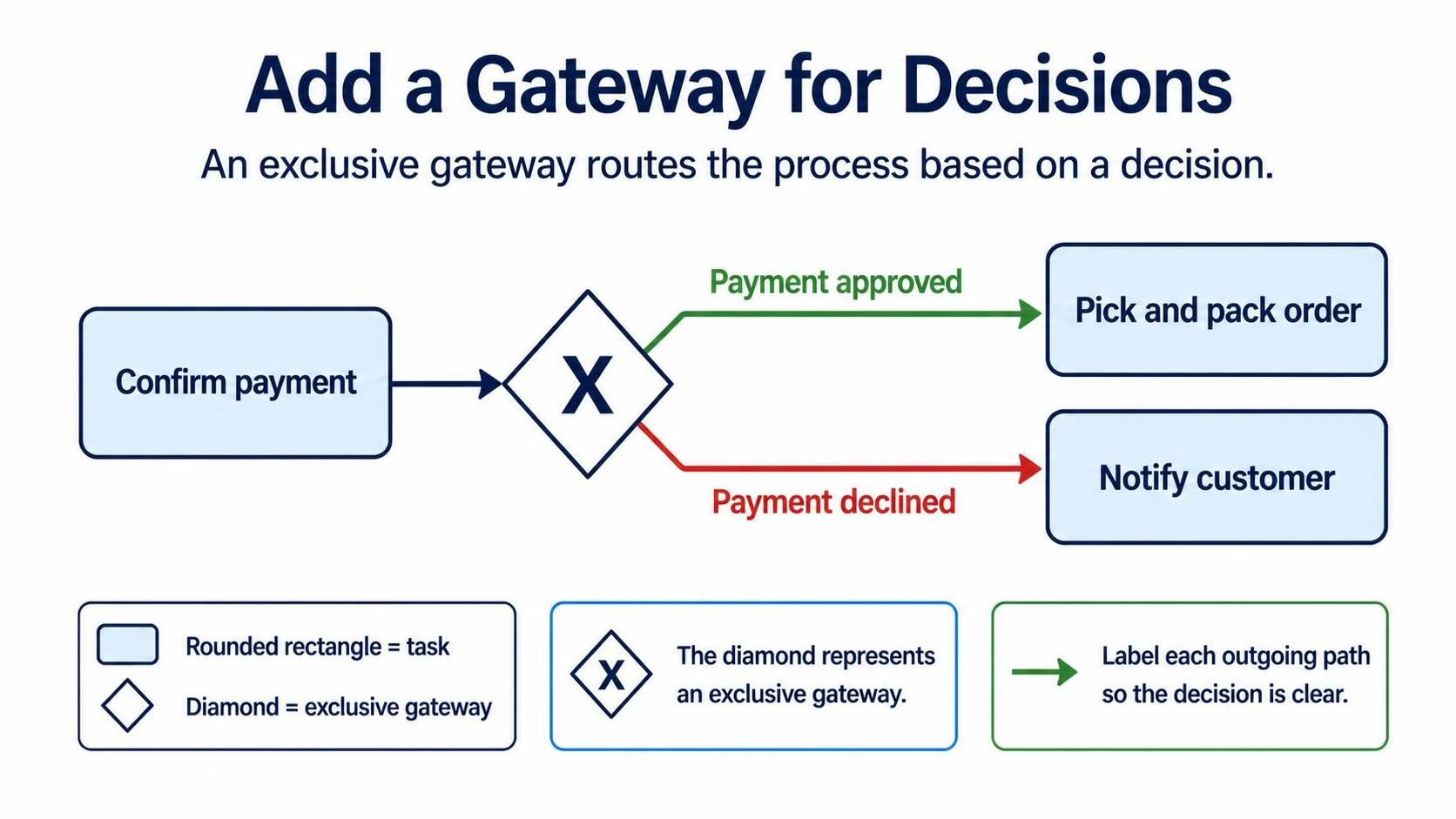 Ромб обозначает шлюз. Подпишите каждый исходящий путь, чтобы решение было понятным.
Возможная схема выглядит так:
Шаг 9: Добавьте событие завершения
Разместите событие завершения после последнего действия.
Для успешного заказа:
[Отправить заказ] → (Заказ выполнен)
Для отклонённой оплаты:
[Уведомить клиента] → (Заказ отменён)
Если процесс имеет несколько возможных исходов, используйте отдельные завершающие события с содержательными метками.
Шаг 10: Добавьте клиента как отдельный пул
Если вы хотите показать взаимодействие с клиентом, создайте второй пул:
+-----------------------------+
| Клиент                      |
|                             |
+-----------------------------+

+------------------------------------------------------+
| Процесс онлайн-заказа                                   |
| Служба поддержки | Финансы | Склад                   |
+------------------------------------------------------+
Соедините пулы с помощью потоков сообщений, отображаемых пунктирными стрелками. Используйте потоки сообщений для коммуникации между отдельными участниками, а не для внутреннего порядка действий.
Пример:
Клиент
  [Оформить заказ]
       - - - - - - - - - - - >
Компания
  (Заказ получен)
Позже:
Компания
  [Отправить уведомление о доставке]
       - - - - - - - - - - - >
Клиент
  (Получить уведомление)
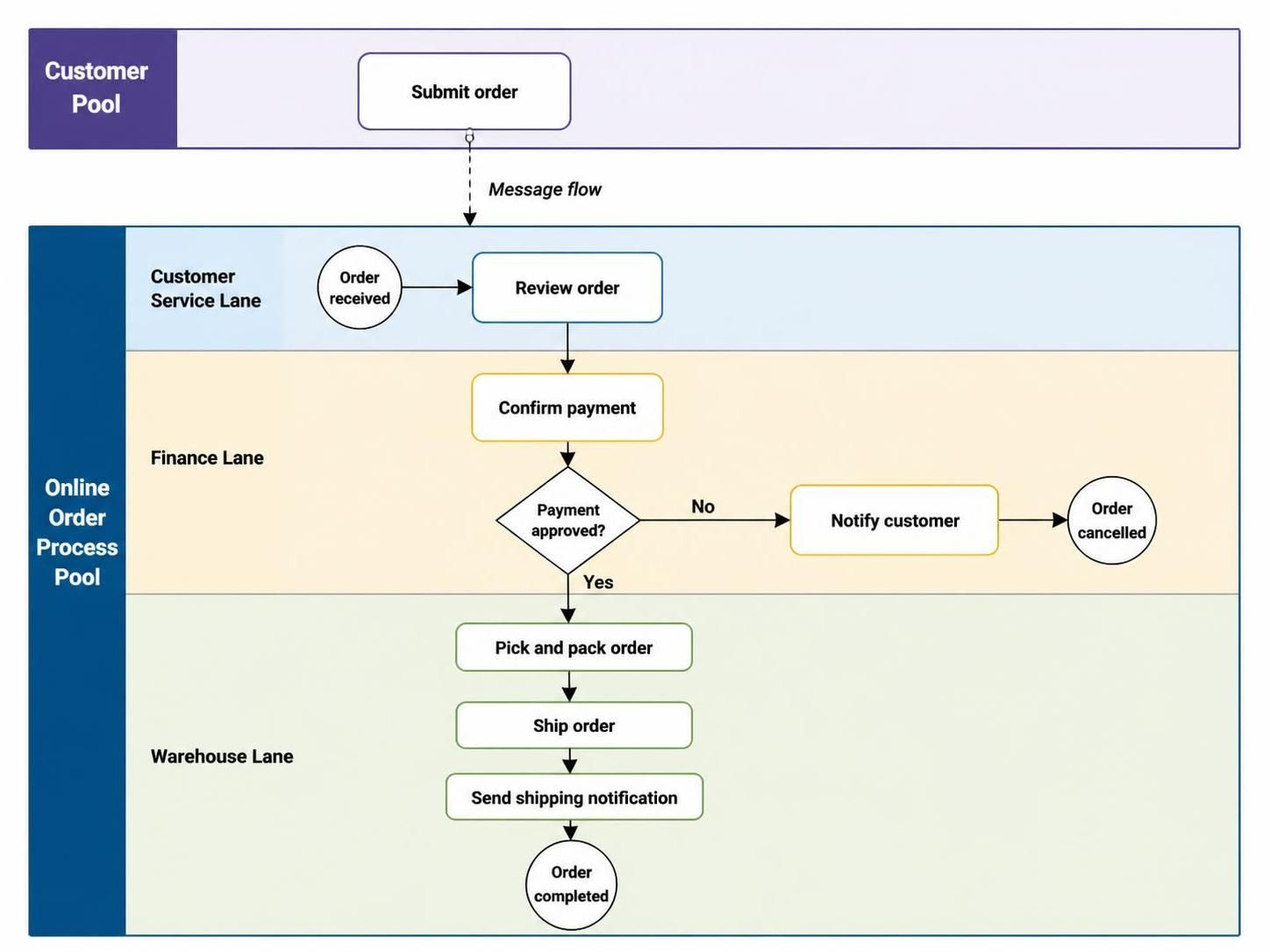
Завершённая упрощённая модель
Текстовая версия завершённого процесса выглядит следующим образом:
Типичные ошибки новичков
Использование полос для внешних участников
Если клиент является независимым участником, используйте отдельный пул, а не размещайте клиента в полосе компании. Коммуникация между отдельными участниками отображается с помощью потоков сообщений.
Использование потоков последовательности между пулами
Не соединяйте задачи в разных пулах потоками последовательности. Вместо этого используйте потоки сообщений. Потоки последовательности предназначены для внутреннего прогресса процесса внутри пула.
Название полос по именам конкретных лиц
Предпочтительно использовать названия ролей или отделов, например:
-
Специалист службы поддержки клиентов
-
Финансовый отдел
-
Сотрудники склада
-
Система управления заказами
Избегайте имён, таких как «Алекс» или «Джордан», поскольку диаграмма может стать неточной при изменении обязанностей.
Создание слишком большого количества полос
Создавайте полосу только тогда, когда разделение добавляет полезную информацию. Разделение каждого сотрудника, приложения и отдела на отдельные полосы может затруднить чтение диаграммы.
Смешение ответственности и последовательности
Полоса сообщает вам кто выполняет деятельность. Стрелки показывают вам когда это происходит. Сама полоса не указывает порядок.
Построение потоков сообщений внутри одного пула
Потоки сообщений предназначены для связи между отдельными пулами. Для передачи задач между полосами внутри одного пула используйте потоки последовательности.
Краткий контрольный список
Перед завершением вашей диаграммы проверьте следующее:
-
Область процесса ясна.
-
Пулы представляют отдельных участников.
-
Полосы представляют роли, отделы или системы.
-
Каждая задача размещена в полосе, отвечающей за неё.
-
Потоки последовательности соединяют деятельности внутри одного пула.
-
Потоки сообщений соединяют отдельные пулы.
-
Шлюзы имеют чётко подписанные пути.
-
Включены события начала и окончания.
-
Названия полос описывают роли, а не отдельных сотрудников.
-
Диаграмму можно понять слева направо или сверху вниз.
Эта статья также доступна на Deutsch, English, Español, فارسی, Français, English, Bahasa Indonesia, 日本語, Polski, Portuguese and 简体中文