


Устали от мучений, вызванных PowerPoint? Этот бесплатный (с щедрым пробным периодом) онлайн-инструмент объединяет генерацию контента с помощью ИИ + редактирование Markdown + более 20 красивых стилей анимации, чтобы помочь вам создавать профессиональные анимированные слайд-шоу на базе HTML за минуты, а не часы.
Шаг 1: Доступ к инструменту
- Перейдите по адресу: https://www.visual-paradigm.com/features/markdown-presentation-maker/
- Для базового использования вход не требуется, но регистрация (бесплатно) позволяет сохранять и организовывать свои презентации.
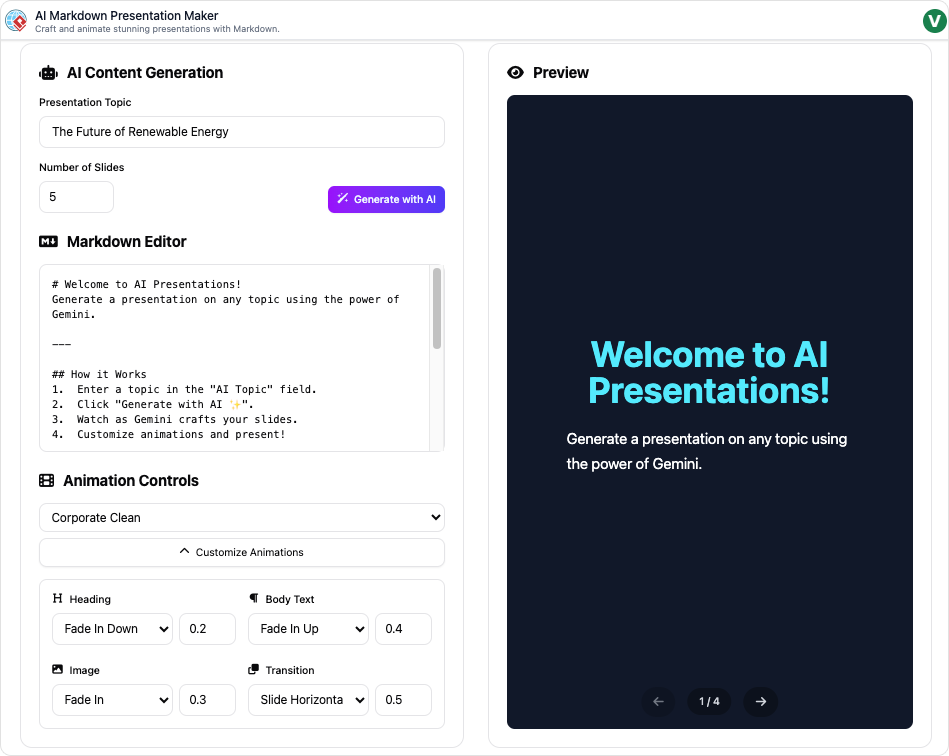
Шаг 2: Создание первой презентации с помощью ИИ (занимает около 10–30 секунд)
- В большом текстовом поле сверху введите или вставьте тему или краткое содержание. Примеры:
- «Устойчивые решения в области энергетики для городов»
- «Введение в квантовые вычисления для начинающих»
- «Результаты маркетинговой кампании за четвертый квартал и стратегия на 2026 год»
- «Влияние изменения климата на прибрежные регионы»
- (Опционально, но рекомендуется) Выберите количество слайдов, которое вы хотите:
- Краткая презентация → 5–8 слайдов
- Стандартная презентация → 10–15 слайдов
- Глубокая лекция или отчет → 18–25 слайдов
- Нажмите «Создать презентацию» (кнопка большого синего цвета).
ИИ мгновенно создаст:
- Логическую структуру слайдов
- Заголовки и маркированные списки
- Предложенные места для изображений/диаграмм
- Примечания докладчика (по желанию)
Шаг 3: Выбор готового набора анимации (фактор «восхитительного эффекта»)
После генерации вы окажетесь на странице редактора. В правой боковой панели вы увидите «Эффект анимации».
Нажмите на выпадающий список и выберите один из более чем 20 готовых наборов анимации. Популярные варианты:
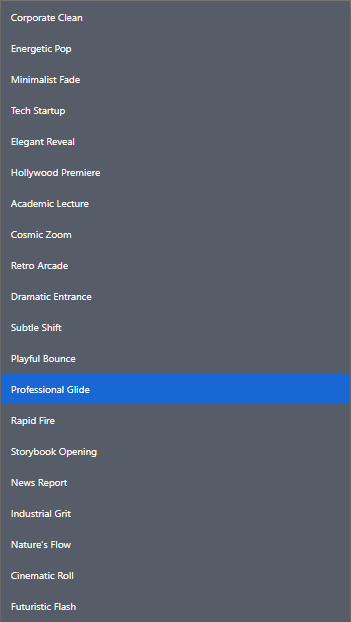
| Название шаблона | Лучше всего подходит для | Ощущение |
|---|---|---|
| Профессиональное скольжение | Корпоративные презентации, презентации инвесторам | Плавное, чистое, надежное |
| Корпоративная чистота | Внутренние деловые встречи | Минималистичный, профессиональный |
| Энергичный поп | Запуск продуктов, стартапы | Забавный, современный, привлекающий внимание |
| Минималистичное затухание | Академический, исследовательский | Сдержанный, без отвлекающих факторов |
| Элегантное появление | Роскошные бренды, свадьбы, ключевые выступления | Сложный, изысканный |
| Премьера в Голливуде | Маркетинг, трейлеры | Кинематографичный, драматичный |
| Академическая лекция | Университетские занятия | Четкий и образовательный |
| Технологический стартап | Дни демонстраций, компании SaaS | Современный, слегка игривый |
| Игривое подпрыгивание | Образование, дети, творческие | Энергичный и веселый |
| Кинематографичное прокручивание | Рассказывание историй, документальные фильмы | Кинематографичный |
Шаг 4: Тонкая настройка анимаций (опционально, но мощно)
Хотите больше контроля? Нажмите «Настроить анимации» под выпадающим списком предустановок.
Пример настроек для стандартного «Professional Glide» (свободно копировать):
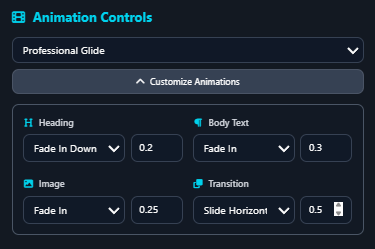
| Элемент | Эффект | Длительность | Задержка | Примечания |
|---|---|---|---|---|
| Заголовок | Постепенное появление снизу | 0,2с | 0с | Появляется первым |
| Основной текст | Постепенное появление | 0,3с | 0,2с | Немного позже заголовка |
| Изображение | Постепенное появление | 0,25с | 0,3с | |
| Переход слайдов | Горизонтальный переход | 0,5с | — | Слева → справа или справа → слева |
Шаг 5: Редактирование содержимого с помощью Markdown (очень просто)
Вся презентация написана на простом Markdown. Вы уже знаете большую часть!
Обычные элементы Markdown, которые вы можете использовать:
# Название слайда
## Подзаголовок (необязательно)
- Точка списка 1
- Точка списка 2
- Подточка
**Жирный текст** или __жирный__
*Курсив* или _курсив_

> Цитата / выделение
[Текст ссылки](https://your-link.com)- Нажмите Enter дважды, чтобы создать новый слайд
- Используйте — (три дефиса) на пустой строке, чтобы принудительно создать новый слайд
- Предварительный просмотр в правой части обновляется мгновенно
- Щелкните любую миниатюру слайда слева, чтобы перейти к ней
Шаг 6: Добавить или заменить изображения
- На любом слайде введите или вставьте описание изображения в круглых скобках, например: 
- ИИ предложит соответствующие изображения без авторских прав. Нажмите на то, которое вам нравится.
- Или загрузите своё: щелкните место для изображения → «Загрузить изображение».
Шаг 7: Предварительный просмотр вашей презентации
Нажмите кнопку «Воспроизведение» (▶) в правом верхнем углу или нажмите пробел, чтобы перейти в полноэкранный режим докладчика.
- Используйте клавиши со стрелками или щелчок мыши для навигации
- Режим докладчика показывает следующий слайд + таймер + заметки
- Проверьте время анимации здесь
Шаг 8: Экспорт и обмен
Когда вы будете довольны, нажмите «Экспорт» → «Экспорт в HTML (рекомендуется)».
Вы получите один независимый файл .html, который:
- Работает автономно
- Для зрителей не требуется интернет
- Сохраняет все анимации идеально
- Открывается в любом браузере
- Может быть загружен на ваш веб-сайт, отправлен по электронной почте или помещён на флеш-накопитель
Альтернативные варианты экспорта:
- PDF (статический)
- PNG на слайд
- Доступная по ссылке онлайн-версия (если вы вошли в систему)
Примеры рабочих процессов в реальной жизни
- Обновление инвестора за 5 минут → Тема: «Обновление по серии A» → 7 слайдов → Предустановка: Профессиональный гладкий → Готово за <6 минут
- Лекция в университете на 45 минут → Тема: «Основы машинного обучения» → 22 слайда → Предустановка: Академическая лекция + некоторые элементы энергичного поп-стиля → Добавьте диаграммы с использованием синтаксиса Mermaid → Экспорт в HTML и размещение на странице курса
- Продуктовый трейлер в социальных сетях → Тема: «Запуск новой функции – Умный планировщик» → 8 слайдов → Предустановка: Голливудская премьера или энергичный поп → Экспорт → запись экрана (или использование встроенного рекордера) → публикация в виде видео
Дополнительные советы и хитрости
- Используйте <!– pause –> в Markdown, чтобы заставить презентатора ждать нажатия кнопки перед следующей анимацией
- Добавьте заметки докладчика с помощью <!– note: Ваши личные заметки здесь –>
- Хотите вертикальную хронологию? Просто введите «вертикальная хронология Древнего Рима» на слайде, и ИИ часто генерирует её автоматически
- Объедините с ChatGPT: попросите GPT написать план → вставьте в Visual Paradigm → мгновенная готовая презентация
Начните прямо сейчас (бесплатно)
Введите свою следующую большую идею и нажмите «Создать презентацию».
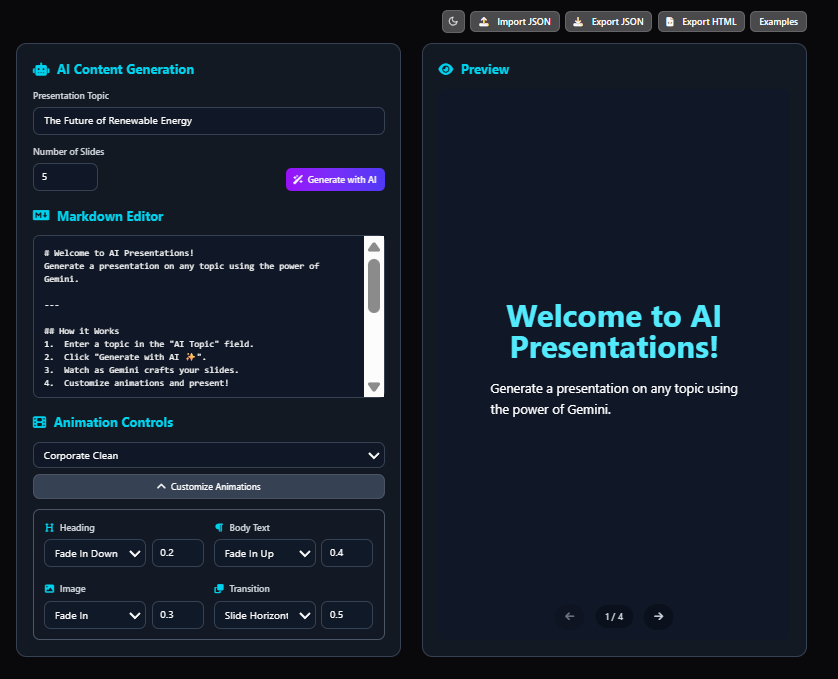
За минуту вы получите красивую анимированную презентацию, на создание которой раньше уходили часы.
Перестаньте бороться с неудобной программой для слайдов. Начните поражать свою аудиторию уже сегодня!
Эта статья также доступна на Deutsch, English, Español, فارسی, Français, English, Bahasa Indonesia, 日本語, Polski, Portuguese, Việt Nam, 简体中文 and 繁體中文