


The Будущее активного чтения и командного взаимодействия
В современном цифровом мире мы тратим часы на чтение статей, научных статей, проектов продуктов и технической документации — но большую часть этого времени мы простопассивно потребляем, а неактивно думаем.
Войдите вVisual Paradigm Annotator — мощный инструмент, основанный на браузере, который меняет способ взаимодействия с онлайн-контентом. Будь вы студентом, анализирующим научные статьи, дизайнером, проверяющим прототип, или командой, совместно работающей над проектом, этот инструмент позволяет вамкомментировать, обсуждать и организовывать знания непосредственно на любом веб-сайте или онлайн-PDF — всё это без выхода из браузера.
✅ Бесплатно для использования
✅ Не требуется загрузка
✅ Работает на любом публичном веб-сайте или онлайн-PDF
✅ Совместная работа в реальном времени с членами команды
Это подробное руководство пошагово ознакомит вас со всеми функциями, рабочими процессами и практическими примерами — чтобы вы могли начать использовать Annotator как профессионал с первого дня.
🎯 Зачем комментировать прямо на веб-сайте?
❌ Проблема: Исследования фрагментированы
- Вы открываете 10 вкладок, копируете цитаты в Google Docs, теряете контекст.
- Обратная связь по дизайну или документу хранится в беспорядочных электронных письмах или устаревших скриншотах.
- Вы не можете выяснить, откуда взялась идея — через несколько недель она исчезает.
✅ Решение:Комментируйте там, где находится контент
Visual Paradigm Annotator позволяет вам:
- Выделяйте и комментируйте напрямую любой текст, изображение или раздел
- Привязывайте богатые заметки, теги и обсуждения к конкретному содержимому
- Совместно работайте в реальном времени с коллегами в защищённых группах
- Создавайте поисковую, живую базу знаний
💡 Ваше исследование не просто сохраняется — онопривязано к источнику.
🛠️ Как начать: установка и доступ
Шаг 1:Войдите или создайте бесплатный аккаунт
- Перейдите наhttps://online.visual-paradigm.com
- Нажмите«Войти». Введите свой адрес электронной почты и пароль, затем нажмитеВойти.
- Если у вас нет аккаунта, нажмите«Зарегистрироваться» (занимает менее 2 минут).
📌 Используйте свой адрес электронной почты или аккаунт Google для быстрой регистрации.
Шаг 2:Установите расширение для браузера (рекомендуется)
- Перейдите на страницу дополнения вChrome Web Store илиFirefox Browser Add-ons.
- Нажмите«Добавить в Chrome» или «Добавить в Firefox», в зависимости от того, используете ли вы Chrome или Firefox.
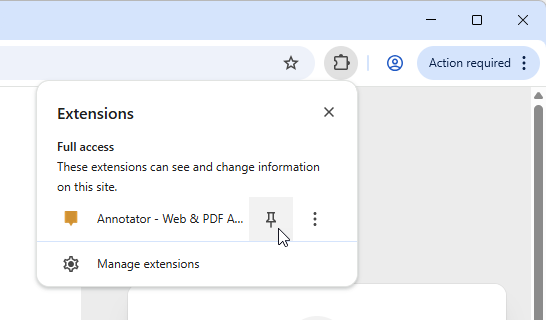
- Вы можете найти Annotators Visual Paradigm в списке расширений списка. Мы рекомендуем закрепить расширение Annotator для более быстрого доступа.
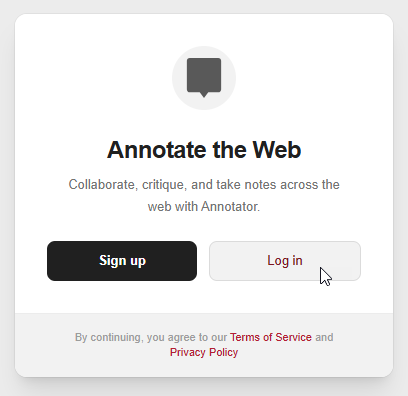
- Нажмите «Войти». Вы сразу же должны быть авторизованы.
🌐 Работает на: Chrome, Firefox, Edge, Safari
Шаг 4: Откройте любую веб-страницу или PDF
- Перейдите к исследовательской статье, проекту продукта, вики или PDF.
- Нажмите на 📝 значок Annotator, это откроет несколько кнопок в правом верхнем углу браузера.
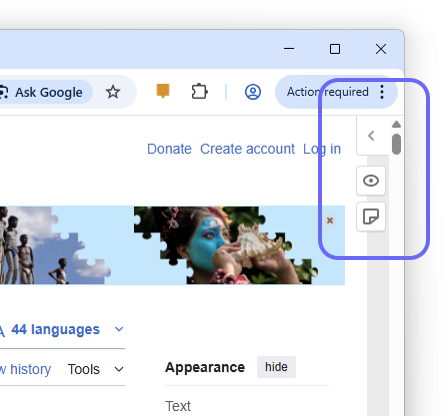
- Нажмите на
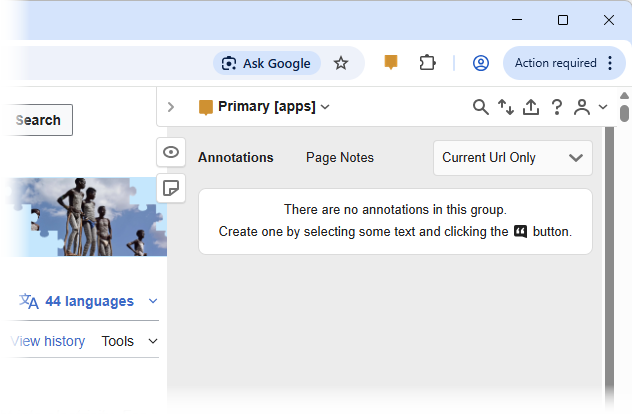
 чтобы переключить панель Annotator.
✅ Поддерживает:
- Публичные веб-сайты (например, Wikipedia, Medium, сайты новостей)
- Онлайн PDF-файлы (например, arXiv, SSRN, PDF-файлы Google Drive)
- Веб-документация (например, Notion, Confluence, GitHub Pages)
📌 Основные функции и пошаговое использование
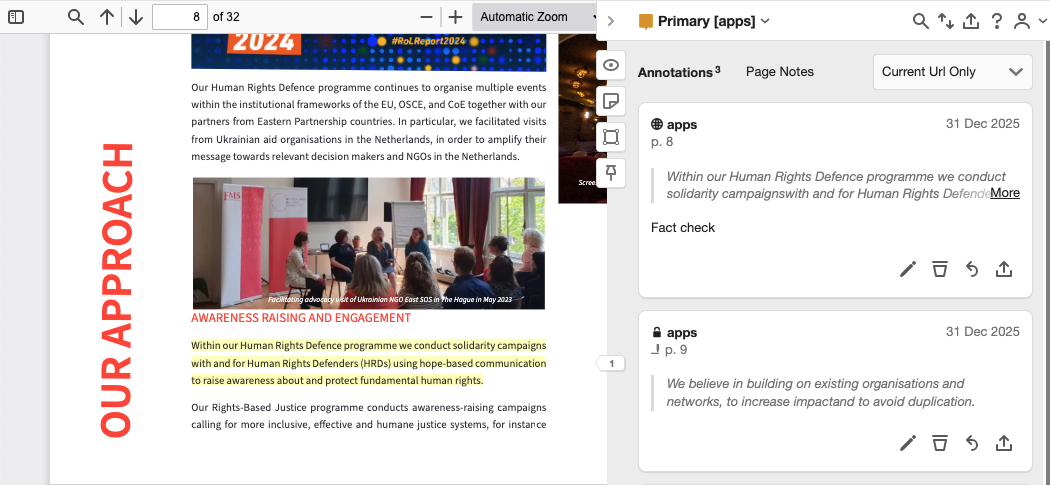
1. Контекстная аннотация: добавляйте заметки там, где это важно
- Выберите любой текст, изображение или раздел на странице.
- Появляется всплывающее окно → нажмите «Аннотировать» чтобы добавить заметку.
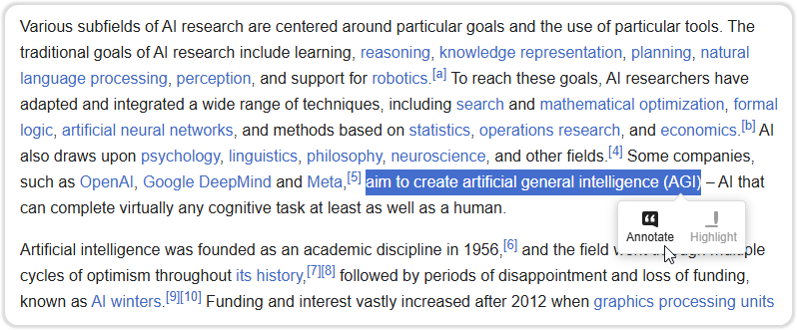
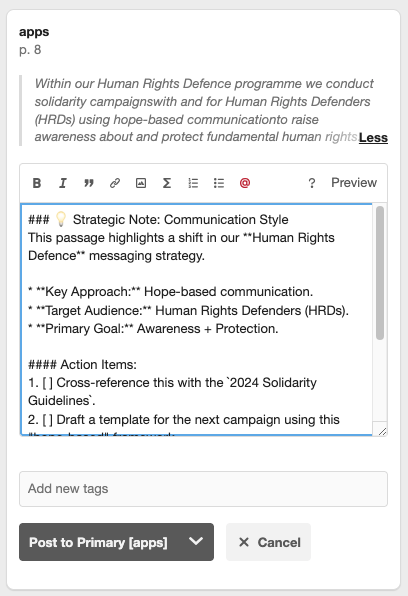
-
Напишите заметки в формате rich-text (жирный шрифт, курсив, маркированные списки, ссылки)
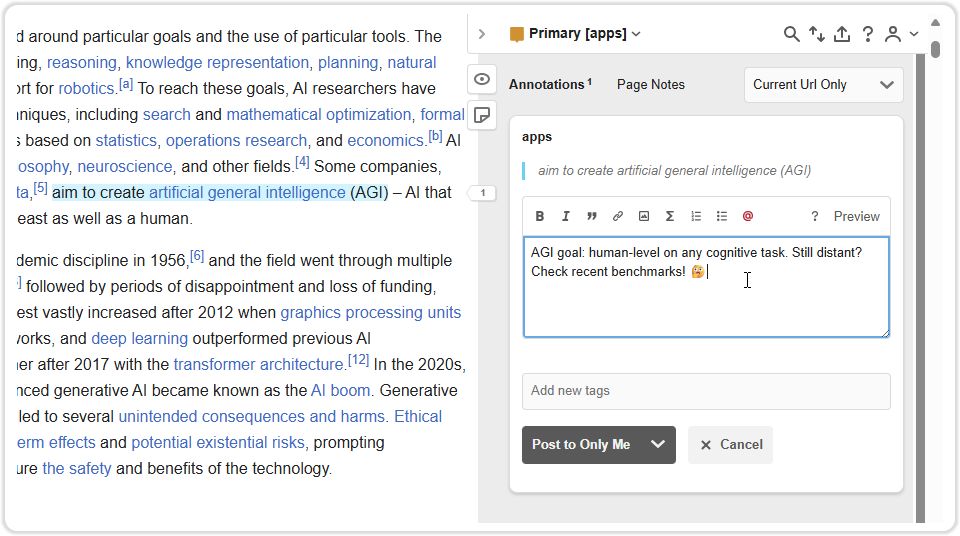
- Опубликуйте свою аннотацию.
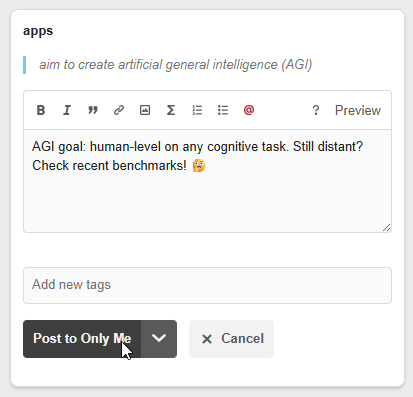
Помимо заметок в формате rich-text, вы также можете:
- Вставить эмодзи для передачи тона (например, ✅ для «подтверждено», ❓ для «неясно»)
- Прикрепить файлы (PDF, изображения, фрагменты кода)
🧠 Пример:
- Выделенный текст: «Исследование показало рост удержания пользователей на 40% после улучшения UX».
- Аннотация:
📌 Вывод: Соответствует результатам наших тестов Q3. Следует ли повторить это в процессе настройки?
🔗 [Смотреть отчет по удержанию Q3]
🏷️ #UX #исследование #задача
📌 Совет: Используйте это, чтобы зафиксировать почемувы считаете, что что-то важно — а не только то, что это говорит.
2. Частные группы совместной работы: обсуждения команды в контексте
Что такое группа?
- Частное рабочее пространство, где ваша команда может обсуждать контент вместе.
- Только приглашённые участники могут просматривать или комментировать.
Как использовать:
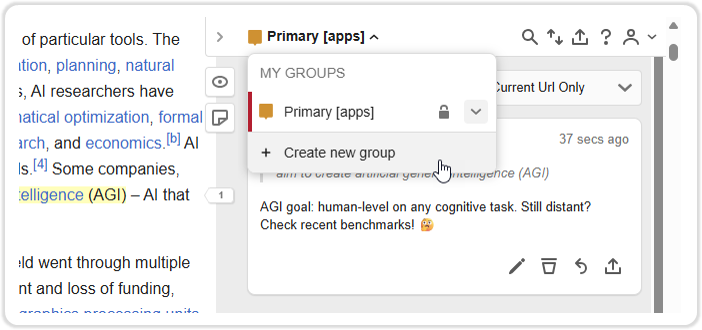
- Нажмите «Создать новую группу» в боковой панели Annotator.
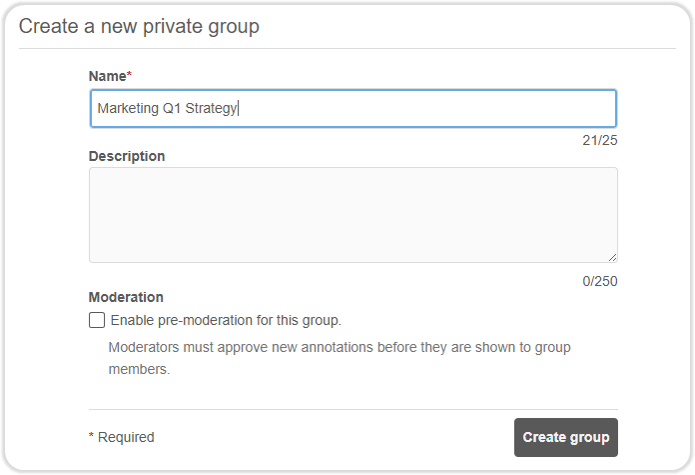
- Назовите его (например, «Стратегия маркетинга Q1») и нажмите на Создать группу.
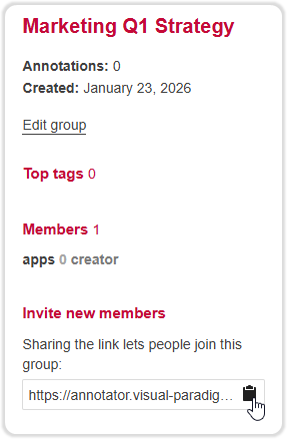
- Пригласите коллег по общей ссылке.
📌 Сценарии использования:
- Дизайнеры, проверяющие живой прототип
- Исследователи обсуждают научную статью
- Клиенты и разработчики проверяют спецификацию продукта
🔒 Весь контент группы зашифрован и хранится безопасно.
3. Умная система тегов: организуйте для будущего использования
Зачем нужны теги:
- Превратите разрозненные заметки в поисковую базу знаний.
- Найдите все «задачи» на всех страницах за считанные секунды.
Как использовать:
- Под полем аннотации введите тег и нажмите Enter.
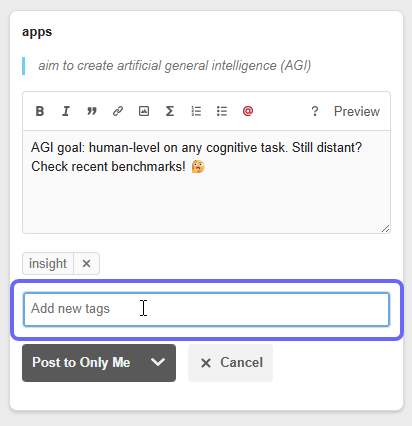
Вот несколько примеров:исследование→ фактические результатызадачи→ действиявопрос→ нерешенные вопросывзгляд→ основные выводы
📊 Совет профессионала: Используйте теги, такие как
приоритет-1,обратная связь от клиента, илизаблокированодля рабочих процессов команды.
📌 Бонус: Отфильтруйте свой рабочий стол по тегу, чтобы увидеть все
сделатьзадачи по всем проектам.
4. Аннотирование PDF: Работайте с документами как профессионал
Поддерживает:
- PDF-файлы, размещенные на веб-сайтах (например, научные статьи, отчеты)
- PDF-файлы в Google Drive, Dropbox или других облачных сервисах
Функции:
- Выделяйте текст, рисуйте фигуры, добавляйте заметки
- Привязывайте заметки к конкретным абзацам
- Сохраняйте аннотации — они сохраняются между сессиями
📄 Не нужно загружать или распечатывать — аннотируйте прямо в браузере.
5. Интегрированная экосистема: одна учетная запись, все инструменты
Безупречный опыт:
- Ваши заметки синхронизируются между устройствами через вашуучетную запись Visual Paradigm Online.
- Используйте один и тот же вход для доступа:
- Инструменты для создания диаграмм (UML, BPMN, ERD)
- Функции управления проектами
- База знаний и панель управления
🔄 Переключайтесь от аннотирования веб-страницы к созданию схемы — всё в одном месте.
🔄 Пошаговый рабочий процесс: от просмотра к пониманию
|
Шаг
|
Действие
|
Цель
|
|---|---|---|
|
1
|
Откройте веб-страницу или PDF-файл (например, научную статью)
|
Начните свою исследовательскую работу
|
|
2
|
Нажмите на
 значок Annotator значок Annotator |
Активируйте инструмент
|
|
3
|
Выделите ключевое предложение
|
Определите важный контент
|
|
4
|
Нажмите«Аннотировать»
|
Откройте поле заметок
|
|
5
|
Напишите свои мысли, добавьте тег (
исследование, вопрос) |
Зафиксируйте контекст
|
|
6
|
Выберите видимость: Только я, Группа
|
Управление доступом
|
|
7
|
(Необязательно) Пригласите членов команды в группу
|
Начать сотрудничество
|
|
8
|
Сохранить и закрыть — ваша заметка остается закрепленной
|
Исследование сохраняется
|
✅ Повторите для каждого вывода. Создайте живую базу знаний.
🧩 Примеры из реальной жизни
✅ Пример 1: Студент, изучающий статью
- Страница: Научная статья об искусственном интеллекте в здравоохранении
- Выделить: «Пациенты, использующие диагностику с помощью искусственного интеллекта, получили лечение на 25% быстрее.»
- Аннотация:
📌 Вопрос: Как измерялась «более быстрая терапия»? Был ли это срок диагностики или срок начала лечения?
🏷️ #исследование #вопрос #здравоохранение-искусственный-интеллект
👉 Позже студент может выполнить поиск
#вопроси найти все нерешённые вопросы.
✅ Пример 2: Команда дизайна проверяет прототип
- Страница: Живой прототип, размещённый на Figma или Webflow
- Выделить: «Кнопка CTA слишком мала на мобильных устройствах»
- Аннотация:
📌 Обратная связь: Увеличьте размер области касания до 48 пикселей. См. [Руководство Apple HIG].
🏷️ #дизайн #обратная-связь #мобильные-устройства
👥 @Sarah (руководитель UX) – можете ли вы проверить?
👉 Член команды получает уведомление и отвечает прямо в теме.
✅ Пример 3: Исследователь, создающий обзор литературы
- Страница: PDF из arXiv по моделированию климата
- Выделить: «Точность модели падает на 12% при разреженных данных»
- Аннотация:
📌 Вывод: Это поддерживает нашу гипотезу о качестве данных в климатических моделях.
🏷️ #исследование #моделирование-климата #доказательства-поддержки
🔗 [Ссылка на наш внутренний набор данных]
👉 Позже исследователь экспортирует все
#доказательства-поддержкизаметки в отчет.
🛠️ Расширенные советы и лучшие практики
✅ Используйте метки последовательно
- Создайте систему меток для всей команды:
#исследование– факты#идея– предложения#задачи– действия#заблокировано– проблемы, требующие помощи#клиент– обратная связь от заинтересованных сторон
✅ Используйте панель управления для проверки
- Перейдите к«Моя панель управления» → фильтровать по:
- Дата
- Метка
- Группа
- Видимость
- Экспорт вHTML или CSV для обмена
✅ Используйте комментарии для обсуждений в команде
- Нажмите «Ответить» на любом аннотации
- Упомяните коллег с помощью
@имяпользователя - Отметьте как «Решено» после завершения
❓ Часто задаваемые вопросы (FAQ)
Это бесплатно?
✅ Да! Аннотатор включен в бесплатную версию версию Visual Paradigm.
Могу ли я использовать его на мобильном устройстве?
📱 Пока нет — работает только в браузере. Но ваши заметки синхронизируются между устройствами.
Могу ли я аннотировать защищенные паролем страницы?
🔐 Нет. Инструмент работает только с доступным для публичного просмотра контентом.
Могу ли я экспортировать свои аннотации?
📤 Да! Экспорт в формате:
- JSON
- ТЕКСТ
- HTML
- CSV (для анализа)
- Ссылка для обмена (с видимостью группы)
Могу ли я редактировать или удалять свои заметки?
✏️ Да. Нажмите наУдалить кнопку. Это может сделать только владелец или администратор группы.
Моя информация защищена?
🔒 Да. Все данные зашифрованы при передаче и в процессе хранения. Доступ третьих сторон невозможен.
🚀 Готовы преобразовать свое исследование?
Visual Paradigm Annotator — это не просто маркер, а вашцифровой исследовательский партнер.
✅ Экономьте время устраняя переключение вкладок
✅ Сотрудничайте умнее в контекстных обсуждениях
✅ Создавайте поисковую базу знаний с умной маркировкой
✅ Оставайтесь сосредоточенными с контекстно-ориентированными выводами
🎁 Начните сейчас — это бесплатно!
👉 Нажмите здесь, чтобы попробовать Visual Paradigm Annotator сегодня
Нет загрузки. Нет настройки. Откройте страницу → нажмите значок → начните аннотировать.
📢 Присоединяйтесь к сообществу
- Следите за нами: Twitter/X | LinkedIn
- Поделитесь своей аннотированной работой с #VisualParadigmAnnotator
- Отправьте отзыв через Помощь и обратная связь кнопку в аннотаторе
🌟 Веб больше не просто место для чтения — это место для мышления, сотрудничества и создания.
С Visual Paradigm Annotator, вы не просто потребляете контент — вы его формируете.
Visual Paradigm Annotator
Аннотируйте. Сотрудничайте. Понимайте.
Бесплатно. Безопасно. Мощно.
Доступно уже сейчас — начните свой путь сегодня.
Эта статья также доступна на Deutsch, English, Español, فارسی, Français, English, Bahasa Indonesia, 日本語, Polski, Portuguese, Việt Nam, 简体中文 and 繁體中文