
Ekosystem Visual Paradigm łączy modelowanie na komputerze stacjonarnym, narzędzia oparte na przeglądarce, tworzenie diagramów wspomagane przez AI, edycję diagramów jako kodu, zapytania do danych projektu oraz zarządzanie wiedzą. Główną zaletą jest możliwość przenoszenia pracy między tymi działaniami: przechwytywanie wiedzy, generowanie lub udoskonalanie modelu, analiza danych projektu oraz publikacja wyników w dokumentacji.
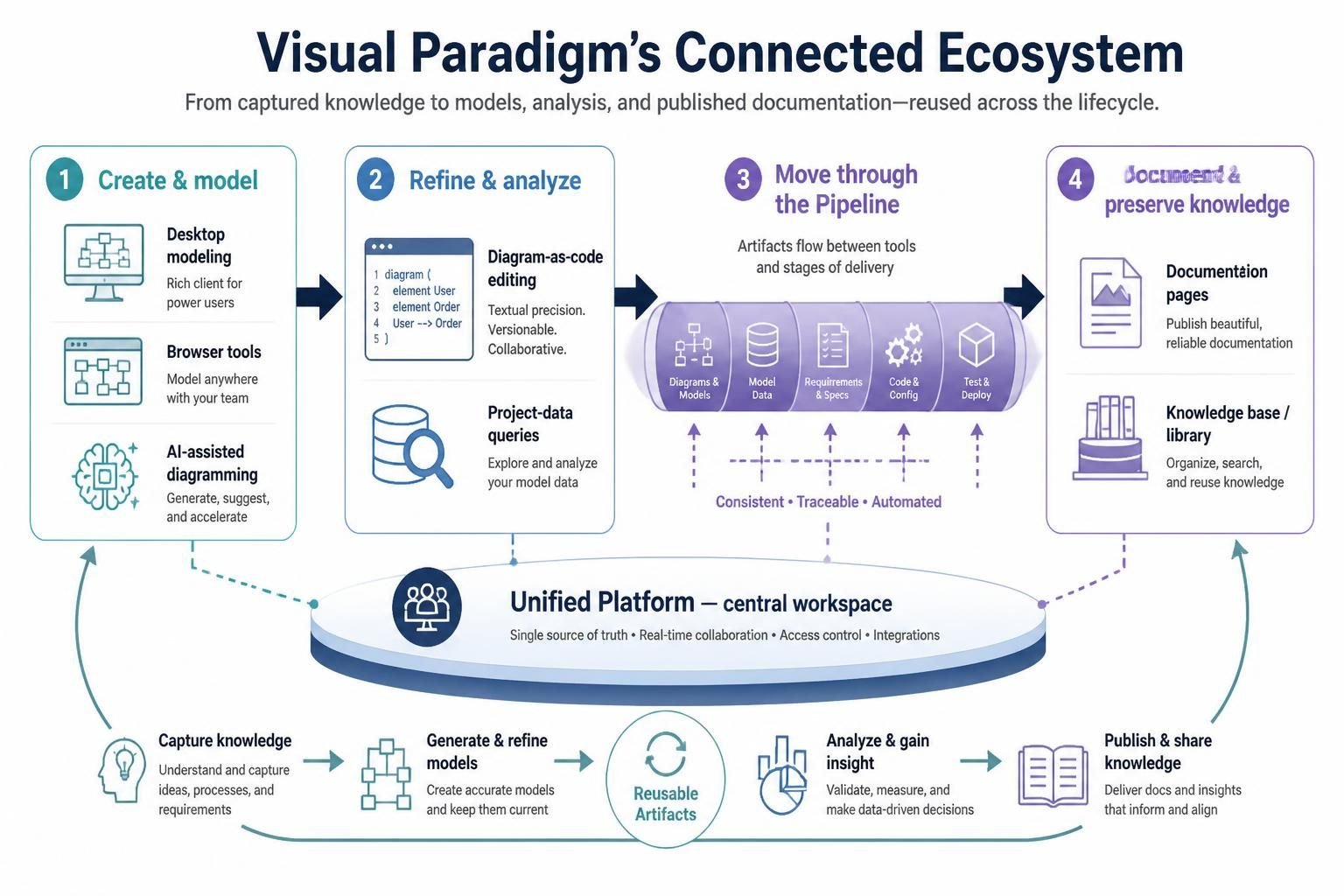
Przydatny model mentalny to:
Twórz i modeluj → udoskonalaj i analizuj → przemieszczaj artefakty przez Pipeline → dokumentuj i zachowuj wiedzę projektową.
Zjednoczona Platforma działa jako centralne środowisko pracy; Pipeline łączy narzędzia i artefakty.
1. Główne komponenty
| Komponent | Najlepiej dostosowany do | Rola w ekosystemie |
|---|---|---|
| Visual Paradigm Desktop | Szczegółowe, strukturalne modelowanie | Tworzy i utrzymuje bogate modele projektowe, diagramy, specyfikacje i raporty. |
| Visual Paradigm Online | Tworzenie i współpraca oparte na przeglądarce | Zapewnia tworzenie diagramów online oraz szeroki zestaw aplikacji do projektowania i zwiększania produktywności. |
| Zjednoczona Platforma | Wyszukiwanie i uruchamianie pracy | Łączy projekty z komputera stacjonarnego i artefakty online w centralnym środowisku pracy. |
| Czatbot AI | Eksploracja i modelowanie konwersacyjne | Generuje, wyjaśnia i iteracyjnie udoskonala diagramy oraz może odpowiadać na pytania dotyczące modeli lub wybranej wiedzy projektowej. |
| VPasCode | Tworzenie i edycja diagramów opartych na tekście | Umożliwia użytkownikom pisanie, podgląd i udoskonalanie diagramów przy użyciu formatów takich jak PlantUML, Mermaid, Graphviz i D2. |
| Pipeline | Przenoszenie i udostępnianie artefaktów | Łączy obsługiwane narzędzia tworzenia z procesami Desktop i dokumentacji. |
| QueryBase | Sprawdzanie i wyodrębnianie danych modelu | Przegląda i wykonuje zapytania do zawartości projektu, z wynikami sformatowanymi do raportowania lub dalszej analizy. |
| OpenDocs | Publikowanie dokumentacji projektu | Łączy pisemne wyjaśnienia z diagramami i innymi zasobami wizualnymi. |
| NotesKeep | Zbieranie i organizowanie wiedzy projektowej | Przekształca notatki i zaimportowane materiały w wyszukiwalną bazę wiedzy, która może wspierać odpowiedzi czatbota. |
Dokładny zestaw dostępnych funkcji może zależeć od edycji produktu, subskrypcji oraz statusu utrzymania. Przed projektowaniem wdrożenia dla zespołu sprawdź szczegóły aktualnego planu.
2. Visual Paradigm Desktop i Online
Visual Paradigm Desktop jest środowiskiem, którego należy używać, gdy projekt wymaga formalnego, powiązanego modelu, a nie tylko wizualnego szkicu. Obsługuje głębszą strukturę modelu, specyfikacje elementów, relacje, diagramy zagnieżdżone oraz raportowanie. Jest idealny dla prac architektonicznych i inżynieryjnych wymagających śledzalności i ciągłego udoskonalania.
Visual Paradigm Online jest środowiskiem opartym na przeglądarce do tworzenia i współpracy nad diagramami oraz innymi zasobami wizualnymi lub dokumentami. Oferuje zestaw aplikacji online dostępnych przez sieć.
Te środowiska uzupełniają się. Desktop jest lepszym wyborem do szczegółowego inżynieryjnego modelowania; Online jest przydatny do pracy w przeglądarce i dostępu do aplikacji online. Zjednoczona Platforma łączy je, ale nie sprawia, że są identyczne ani nie eliminuje potrzeby wyboru odpowiedniego środowiska do danego zadania.
3. Zjednoczona Platforma: wspólna przestrzeń robocza
Czatbot AIZjednoczona Platforma jest scentralizowaną przestrzenią roboczą do uzyskiwania dostępu do narzędzi Visual Paradigm i zarządzania zasobami. Zapewnia widok przypominający dysk dla pracy utworzonej w ramach ekosystemu oraz centralny sposób uruchamiania aplikacji online. Użytkownicy Desktop mogą otworzyć ją wewnątrz aplikacji za pomocą Zespół / Zjednoczona Platforma > Zjednoczona Platforma; użytkownicy przeglądarki mogą uzyskać do niej dostęp przez swoje konto Visual Paradigm Online.
Użyj Zjednoczonej Platformy, gdy potrzebujesz:
-
Znajdź lub otwórz pracę bez konieczności pamiętania, która aplikacja ją utworzyła.
-
Uruchom aplikację online do konkretnego zadania.
-
Przechodź między modelowaniem opartym na Desktop a narzędziami opartymi na sieci.
-
Utrzymuj diagramy, dokumenty i inne zasoby dostępne z centralnej przestrzeni roboczej.
Traktuj ją jako warstwę przestrzeni roboczej i dostępu, a nie jako zamiennik dla Desktop, Online lub samych aplikacji specjalistycznych.
4. Czatbot AI: badaj, generuj i zadawaj pytania
Czatbot AICzatbot AI zamienia żądania w języku naturalnym na diagramy i wspiera dalsze dopracowania. W zależności od przepływu pracy i obsługiwanego typu diagramu może również wyjaśniać modele, generować podsumowania lub dokumentację oraz pracować z wiedzą projektu. Obsługiwane rodziny diagramów obejmują UML, C4, ArchiMate, SysML, BPMN, schematy blokowe i inne.
Praktyczny sposób jego wykorzystania:
-
Opisz system lub proces, w tym jego zakres i kluczowych uczestników.
-
Poproś o konkretny typ diagramu i poziom szczegółowości.
-
Przejrzyj wynik pod kątem brakujących reguł, założeń i relacji.
-
Zadaj skoncentrowane pytania uzupełniające – na przykład dodaj ścieżkę wyjątków lub podziel widok wysokiego poziomu na poddiagram.
-
Wyślij wynik do odpowiedniego następnego kroku: do VPasCode w celu edycji na poziomie tekstu, do Pipeline w przypadku obsługiwanych przekazania, lub do Desktop w celu głębszego modelowania.
Traktuj pierwszy wynik jako “szkicu”, nie jako zweryfikowanej specyfikacji. Przed oparciem się na diagramie potwierdź z ekspertami dziedzinowymi kluczowe wymagania, terminologię i reguły biznesowe.
Czatbot AI może również odpowiadać na pytania dotyczące “ projektów .vpp" w obsługiwanych przepływach pracy, pomagając użytkownikom przeglądać zawartość modelu w sposób konwersacyjny, zamiast ręcznie nawigować przez każdy diagram.
5. Narzędzie AI VPasCode: dopracowuj diagramy jako tekst
VPasCode” to przeglądarkowe środowisko pracy typu diagram-as-code. Łączy edycję tekstu z podglądem diagramu w czasie rzeczywistym i obsługuje formaty, w tym PlantUML, Mermaid, Graphviz oraz D2. Jest przydatne, gdy chcesz mieć większą kontrolę nad strukturą, układem lub stylem niż to, co zapewnia sam wygenerowany wizualny obraz.
Wspólny schemat pracy to:
-
Wygeneruj pierwszy szkic w czatbotie AI lub VPasCode.
-
Otwórz diagram w VPasCode.
-
Edytuj tekst leżący u podstaw diagramu i sprawdź podgląd w czasie rzeczywistym.
-
Wykorzystaj wbudowaną pomoc AI, gdzie jest dostępna, aby zmodyfikować diagram lub pomóc w poprawieniu składni.
-
Wyślij lub opublikuj gotowy artefakt przez obsługiwany przepływ pracy Pipeline.
To sprawia, że VPasCode jest użytecznym “krokiem dopracowania”: czatbot pomaga ustalić punkt wyjścia, podczas gdy edycja tekstu wprowadza celowe, precyzyjne zmiany. Utrzymuj tekst diagramu uporządkowany i skupiony; duże, przeładowane diagramy są trudniejsze do przeglądu i utrzymania.
6. Pipeline: łącz tworzenie, modelowanie i dokumentację
„Pipeline” to mechanizm przekazywania artefaktów. Może zbierać wyniki z obsługiwanych narzędzi i udostępniać je w dalszych przepływach pracy, takich jak importowanie diagramów do Desktop lub wstawianie ich do OpenDocs. Dokładna akcja może się różnić w zależności od narzędzia źródłowego: na przykład diagram wygenerowany przez czatbota może oferować „Wyślij do Pipeline”, podczas gdy Desktop ma własny proces importu lub udostępniania.
Przykładowy przepływ pracy od czatu AI do Desktop wygląda następująco:
-
Wygeneruj diagram w czacie.
-
Wybierz Wyślij do Pipelinedla tego diagramu.
-
W Desktop wybierz Projekt > Importuj > Visual Paradigm Pipeline.
-
Wybierz zasób i zaimportuj go, aby kontynuować modelowanie.
W tym przepływie pracy w Desktop zaimportowany wynik może stać się edytowalnym zasobem modelu, a nie tylko płaskim obrazem.
W celu dokumentacji Pipeline może również pomóc w udostępnianiu diagramów w OpenDocs. Niektóre przepływy pracy obsługują osadzanie zasobu w dokumencie i jego aktualizację w miarę zmian w źródle. Potwierdź specyficzne zachowanie integracji w aplikacji i edycji, z których korzystasz, zamiast zakładać, że każdy typ zasobu ma identyczne wsparcie dla synchronizacji lub wersji.
7. Model QueryBase: eksploruj i ekstrahuj dane projektu
QueryBase jest aplikacją internetową do eksploracji danych w projektach Visual Paradigm przechowywanych w chmurowym środowisku roboczym. Została zaprojektowana do strukturalnej inspekcji i ekstrahowania danych, a nie do generowania diagramów w trybie konwersacyjnym.
Główne możliwości obejmują:
-
Eksplorator projektu:Przeglądaj projekty, diagramy, kształty i elementy modelu; wyszukiwuj elementy i nawiguj do nich.
-
Zapytania hierarchiczne:Wybieraj dane projektu, diagramu i elementu oraz eksportuj je jako strukturalny JSON.
-
Zapytania modelowe:Łańcuchowo łącz zapytania, aby śledzić relacje – na przykład znajdź aktora, zlokalizuj jego relacje i zidentyfikuj powiązane przypadki użycia.
Typowe zastosowania obejmują tworzenie raportów niestandardowych, analizę wpływu, walidację modelu oraz eksportowanie danych do skryptów lub przepływów pracy biznesowej. Informacje produktowe QueryBase opisują je jako niezależny produkt, dlatego należy sprawdzić jego aktualną licencję oddzielnie od Desktop lub Online.
8. VP OpenDocs: zamieniaj zasoby na dokumentację
OpenDocs jest miejscem przeznaczenia dla dokumentacji zawierającej wyjaśnienia projektu, specyfikacje i strony wiedzy. Pozwala zespołom umieszczać kontekst tekstowy obok zasobów wizualnych, co ułatwia wyjaśnienie, co reprezentuje diagram i jak powinien być interpretowany.
Praktyczny przepływ dokumentacji:
-
Utwórz lub ulepsz diagram w Desktop, Online, czacie AI lub VPasCode.
-
Wyślij lub udostępnij go za pomocą odpowiedniego przepływu pracy Pipeline.
-
Utwórz lub otwórz stronę OpenDocs dla odpowiedniej funkcji, systemu lub procesu.
-
Wstaw diagram i dodaj kontekst: cel, zakres, decyzje, założenia oraz odwołania do wymagań.
-
Gdy źródło ulega zmianie, sprawdź, czy dostępna jest aktualizacja dla osadzonego zasobu i odśwież go w odpowiedni sposób.
To zamienia diagram z izolowanego obrazka w część utrzymywanej eksplicacji. Używaj opisowych tytułów stron i uwzględniaj kontekst rewizji, aby czytelnicy mogli rozróżnić, które decyzje są aktualne.
9. NotesKeep: wiedza projektowa dostępna dla AI
NotesKeep to narzędzie do wspólnego tworzenia notatek i zarządzania wiedzą, zaprojektowane do gromadzenia informacji projektowych w wspólnych środowiskach pracy. Obsługuje importowanie typowych materiałów biznesowych – takich jak pliki Word, PDF, Excel, PowerPoint, tekstowe i obrazkowe, a także strony internetowe – oraz organizację powstałych notatek.
Jego wyjątkowa rola w ekosystemie to połączenie z czatem AI: użytkownicy mogą włączyć „Szukaj notatekwybierz projekt lub zakres i zadawaj pytania oparte na notatkach. Czatbot może wykorzystywać tekst, a w obsługiwanych przypadkach również treści wizualne osadzone w notatkach; może również wykorzystywać ten kontekst projektowy do pomocy w generowaniu diagramów.
Niezawodny przepływ pracy z NotesKeep do AI:
-
Utwórz środowisko pracy lub projekt dla określonego zbioru wiedzy.
-
Dodawaj notatki z jasnymi tytułami, datami i tagami.
-
Importuj odpowiednie dokumenty lub rejestruj wyniki spotkań, wymagania, decyzje i zmiany.
-
Podczas zadawania pytań czatbotowi włącz „Szukaj notateki wybierz odpowiedni projekt.
-
Poproś o odpowiedź z możliwością śledzenia, na przykład: „Jaka jest aktualna polityka i która notatka rejestruje zmianę?”
-
Przejrzyj cytowane lub powołane materiały i upewnij się, że późniejsze decyzje ich nie zastąpiły.
-
Jeśli to przydatne, poproś czatbota o przekształcenie zebranych informacji w diagram, a następnie dopracuj i udokumentuj ten diagram.
Dla najlepszych wyników traktuj NotesKeep jako „kuratorowaną bazę wiedzy projektowej“, a nie nieuporządkowane miejsce do wrzucania wszystkiego. Rejestruj, kiedy decyzja weszła w życie, co zastąpiła oraz które źródło jest autorytatywne. To pomaga zarówno ludziom, jak i AI rozróżniać aktualne informacje od kontekstu historycznego.
O porównaniu Google Keep i MCP
NotesKeep można rozumieć jako „bazę wiedzy projektowej połączoną z AI“, ale nie należy zakładać, że jest to bezpośrednia zamiennik Google Keep ani łącznik Google Keep MCP. Serwery Google Keep MCP to osobne integracje, a ich uprawnienia, poświadczenia i dostęp do danych są odrębne od przepływu pracy NotesKeep w Visual Paradigm. Jeśli potrzebujesz danych z Google Keep w Visual Paradigm, zaplanuj jawną ścieżkę importu lub integracji i potwierdź, co jest obsługiwane; nie zakładaj, że połączenie NotesKeep–czatbot automatycznie odczytuje Google Keep.
10. Łączenie elementów
Oto trzy wzorce end-to-end.
A. Od pomysłu do modelu formalnego
-
Opisz system czatbotowi AI i wygeneruj diagram.
-
Ulepsz jego logikę lub wygląd w VPasCode, gdy kontrola na poziomie tekstu jest przydatna.
-
Przesuń artefakt przez Pipeline.
-
Zaimportuj go do Desktop w celu tworzenia specyfikacji, relacji, poddiagramów i prac na poziomie projektu.
-
Przejrzyj i zwaliduj model wraz z osobami odpowiedzialnymi za wymagania.
B. Od modelu do żywej dokumentacji
-
Utwórz lub utrzymuj model w Desktop lub innym odpowiednim narzędziu.
-
Udostępnij artefakt poprzez odpowiedni przepływ pracy Pipeline.
-
Wstaw go na stronę OpenDocs.
-
Wyjaśnij jego zakres, założenia i decyzje w formie tekstowej.
-
Aktualizuj osadzoną wizualizację, gdy zmienia się podstawowy model.
C. Od notatek do odpowiedzi i diagramów
-
Zapisuj decyzje, wymagania i notatki z spotkań w NotesKeep.
-
Utrzymuj materiały uporządkowane według projektu, daty i tematu.
-
Włącz Szukaj notatekw AI Chatbot i wybierz odpowiedni projekt.
-
Zadawaj pytania lub żądaj diagramu na podstawie tych notatek.
-
Sprawdź materiały źródłowe, a następnie ulepsz i opublikuj wynik.
11. Wybór odpowiedniego narzędzia
-
Wybierz Desktopdo formalnej, szczegółowej inżynierii modeli.
-
Wybierz Onlinedo tworzenia opartego na przeglądarce i aplikacji online.
-
Wybierz Zjednoczoną Platformęaby uzyskać dostęp do narzędzi i lokalizować artefakty centralnie.
-
Wybierz AI Chatbot do generowania konwersacyjnego, wyjaśniania i iteracyjnego badania.
-
Wybierz VPasCode do edycji diagramów opartych na tekście oraz precyzyjnego dopracowania wizualnego.
-
Wybierz Pipeline do obsługi przekazywania artefaktów.
-
Wybierz QueryBase do strukturalnej inspekcji i eksportu danych projektu.
-
Wybierz OpenDocs do dokumentacji projektu z kontekstem wizualnym.
-
Wybierz NotesKeep do gromadzenia wiedzy projektowej, która może wspierać zapytania AI.
Najmocniejszy przepływ pracy zazwyczaj nie polega na tym, że “AI robi wszystko”. Jest on AI przyspiesza tworzenie szkiców; ludzie weryfikują decyzje; narzędzia modelowania zachowują strukturę; QueryBase udostępnia dane modelu; a OpenDocs i NotesKeep utrzymują pracę zrozumiałą i ponownie wykorzystywalną. Sprawdź aktualną dokumentację produktu i licencjonowanie, aby poznać dokładne funkcje dostępne w Twojej edycji.