


Witamy w świecie UML. Niezależnie od tego, czy jesteś programistą, menedżerem projektu, analitykiem biznesowym, czy studentem, umiejętność wizualizowania złożonych systemów to nadmoc. Ten przewodnik wyjaśnia, czym jest UML, dlaczego jest ważne i jak skutecznie wykorzystywać jego różne typy diagramów – bez uzależnienia od konkretnego narzędzia oprogramowania.
1. Czym jest UML?
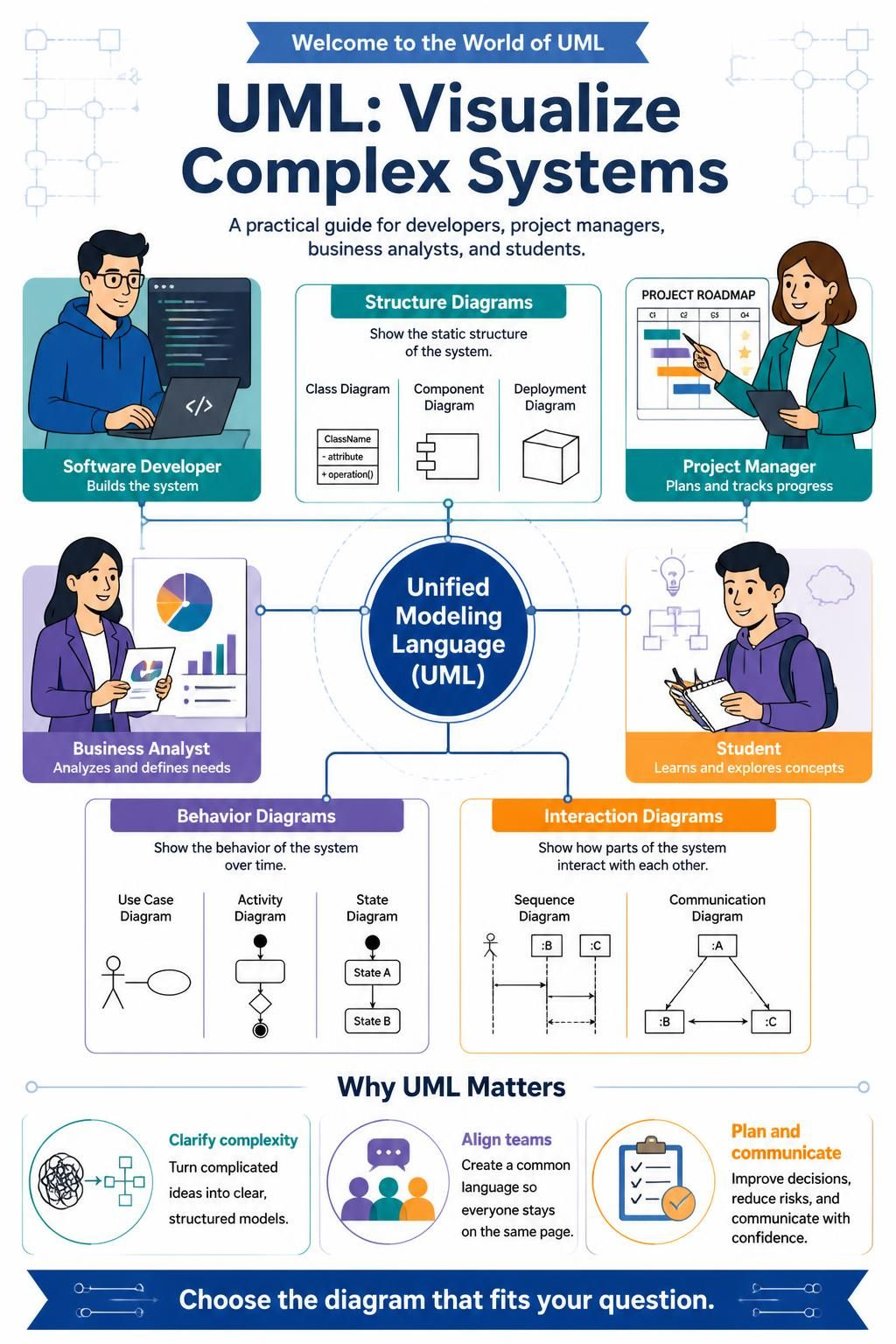
Język Modelowania Zjednoczonego (UML)to standaryzowany język wizualny używany do modelowania złożonych systemów. Można go porównać do planu dla oprogramowania, baz danych lub procesów biznesowych.
Zamiast czytać tysiące linii kodu lub gęste dokumentacje, UML pozwala zobaczyć:
-
Relacje:Jak różne części systemu są ze sobą połączone.
-
Cechy:Atrybuty i właściwości komponentów.
-
Zachowania:Jak system działa i zmienia się w czasie.
Dlaczego używać UML?
-
Uprość złożoność:Rozkłada ogromne, skomplikowane systemy na małe, zrozumiałe komponenty.
-
Wyeliminuj ponowne prace:Poprzez wizualizację architekturyprzedrozpoczęciem kodowania, możesz wykryć błędy na wczesnym etapie.
-
Zapełnij lukę:Tworzy wspólny język dla zespołów technicznych (programistów) i interesariuszy nietechnicznych (kierownictwo, klienci), zapewniając, że wszyscy są na tej samej stronie od pierwszego dnia.
-
Zarządzaj zakresem:Dla menedżerów projektów pomaga jasno zdefiniować wymagania, zmniejszając ryzyko „rozrostu zakresu” i przyszłych niespodzianek.
2. Dwie główne kategorie diagramów UML
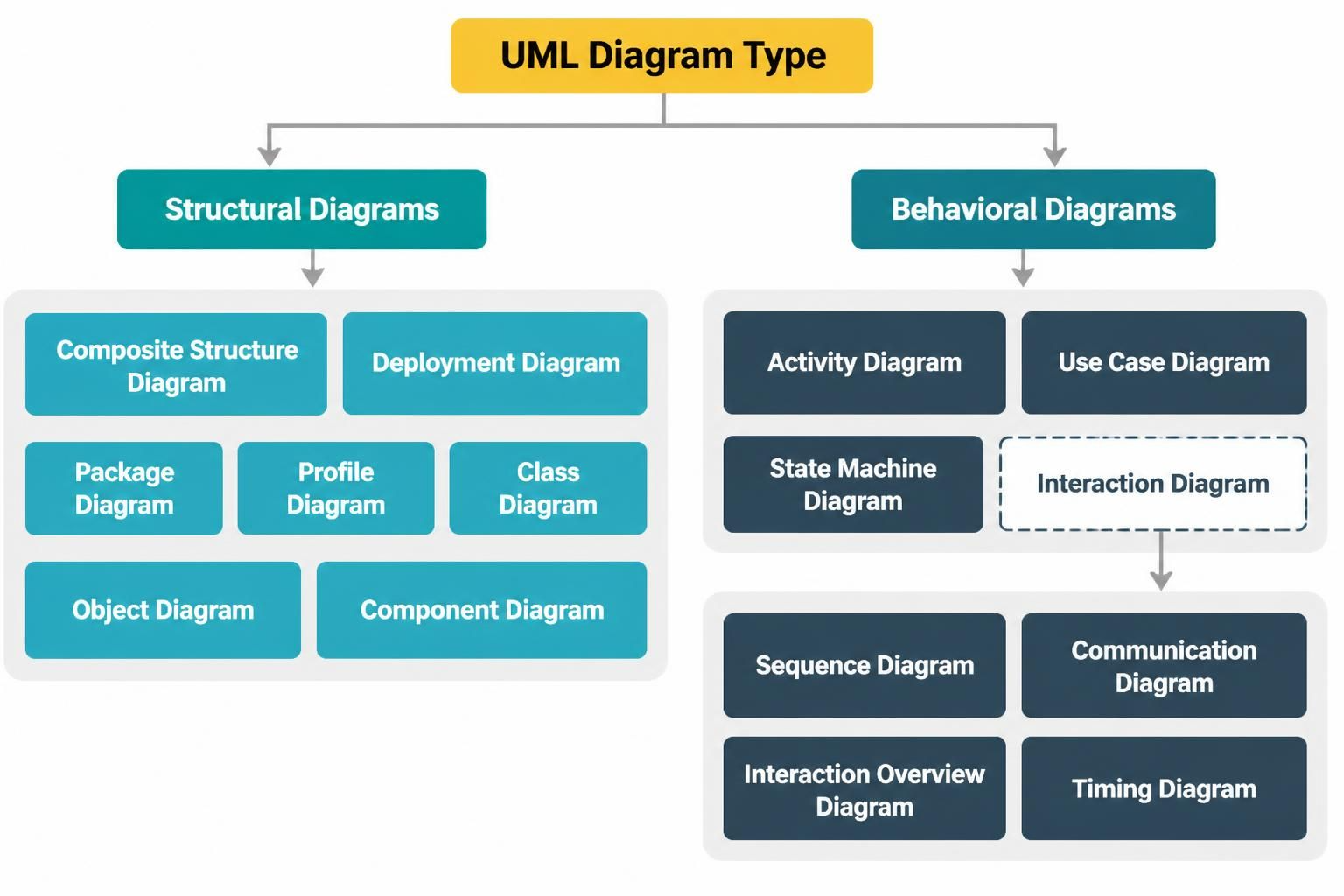
Diagramy UML dzielą się na dwie główne rodziny. Zrozumienie różnicy jest kluczowe przy wyborze odpowiedniego diagramu do Twoich potrzeb.
| Kategoria | Obszar skupienia | Pytanie, na które odpowiada |
|---|---|---|
| Diagramy strukturalne | Struktura statyczna | Co znajduje się w systemie? (Atrybuty, hierarchie, implementacja) |
| Diagramy behawioralne | Zachowanie dynamiczne | Jak działa system? (Interakcje, zmiany w czasie, przepływy pracy) |
Istnieje 14 standardowych typów diagramów w ramach tych dwóch kategorii. Poniżej znajduje się szczegółowy podział każdego z nich.
3. Diagramy behawioralne („Jak”)”
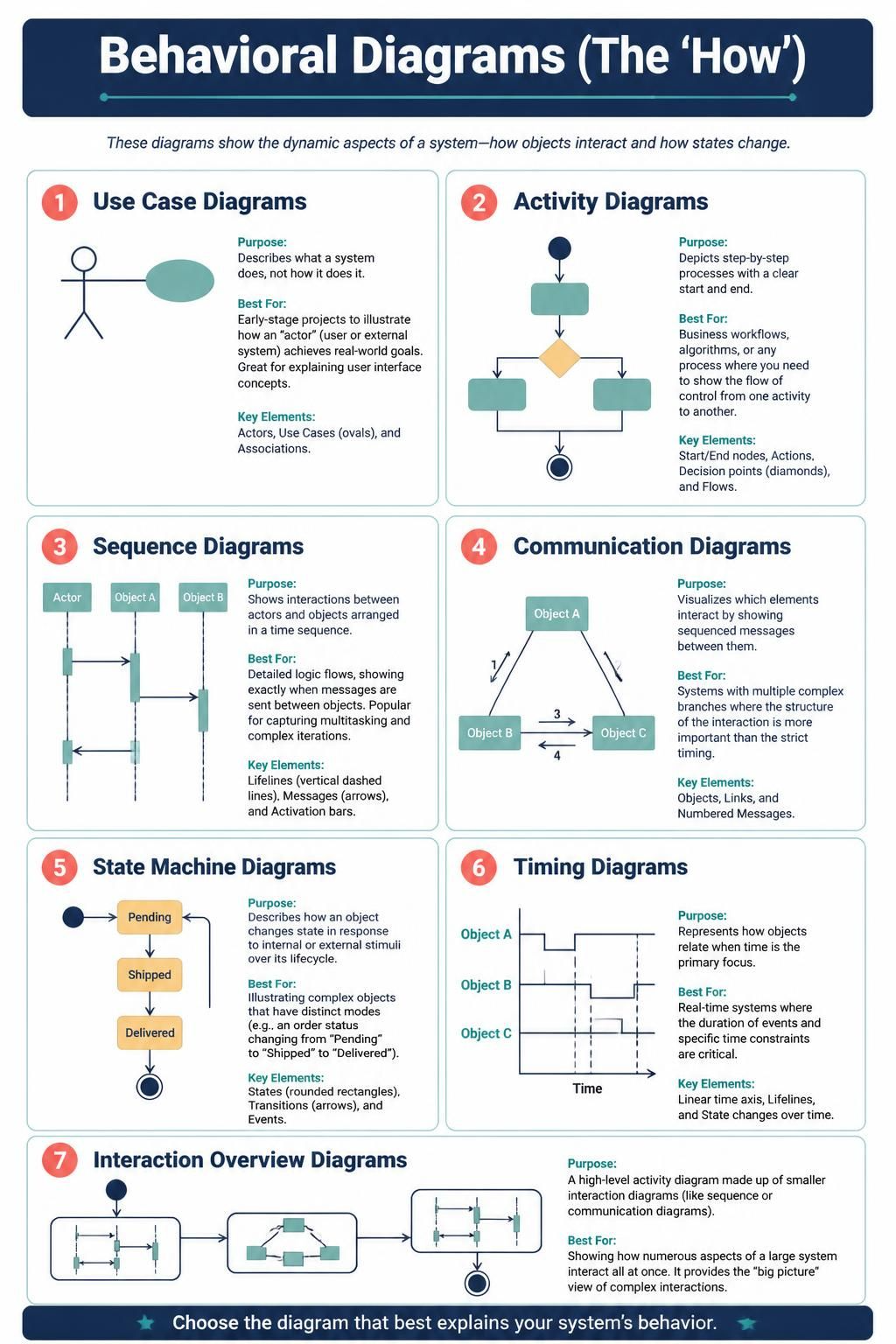
Te diagramy pokazują dynamiczne aspekty systemu – jak obiekty ze sobą oddziałują i jak zmieniają się stany.
1. Diagramy przypadków użycia
-
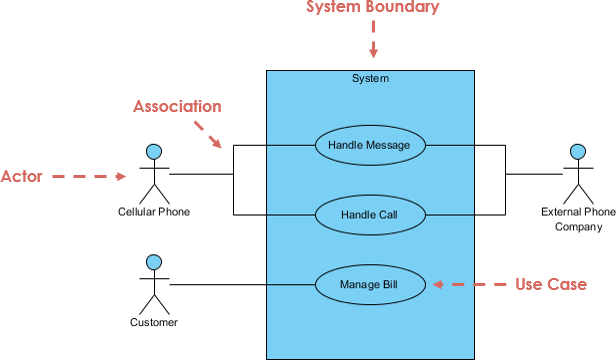
Cel: Opisuje co system robi, nie jak to robi.
-
Najlepsze dla: Projektów na wczesnym etapie, aby zilustrować, jak „aktor” (użytkownik lub system zewnętrzny) osiąga cele w świecie rzeczywistym. Świetne do wyjaśniania koncepcji interfejsu użytkownika.
-
Kluczowe elementy: Aktorzy, przypadki użycia (owale) i asocjacje.
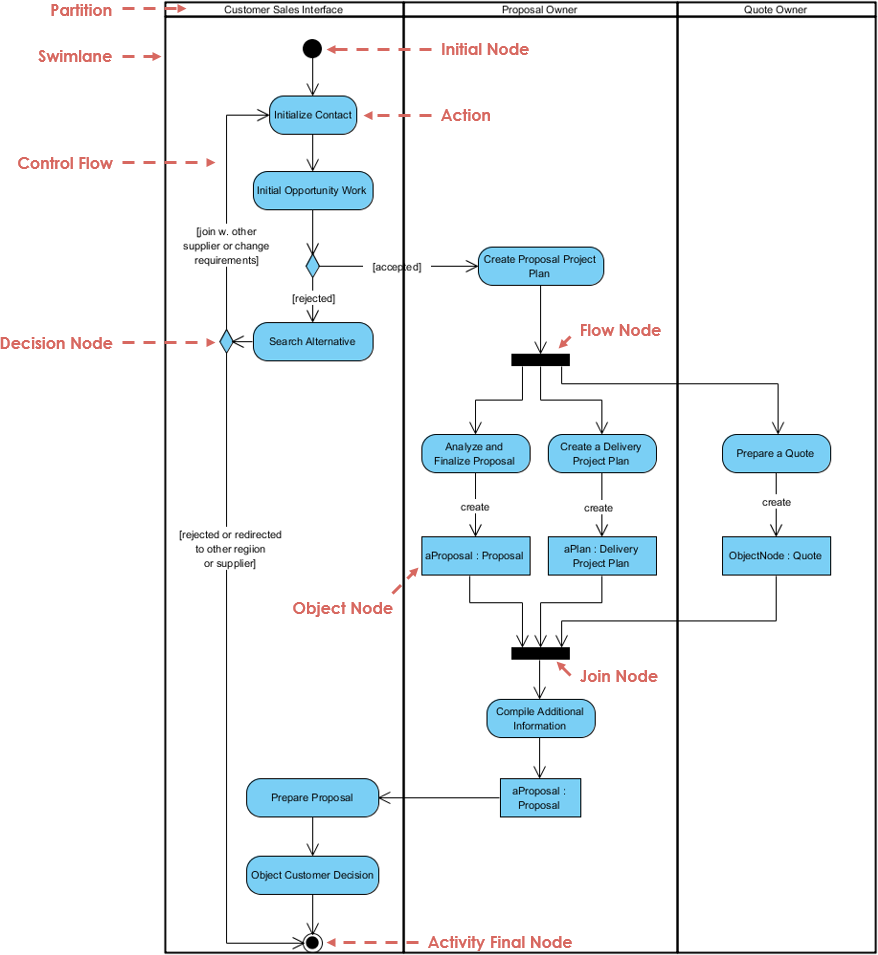
2. Diagramy aktywności
Cel: Przedstawia procesy krok po kroku z wyraźnym początkiem i końcem.
-
Najlepsze dla: Przepływów pracy biznesowej, algorytmów lub dowolnego procesu, w którym należy pokazać przepływ sterowania od jednej aktywności do drugiej.
-
Kluczowe elementy: Węzły początkowe/zakończeniowe, akcje, punkty decyzyjne (romby) i przepływy.
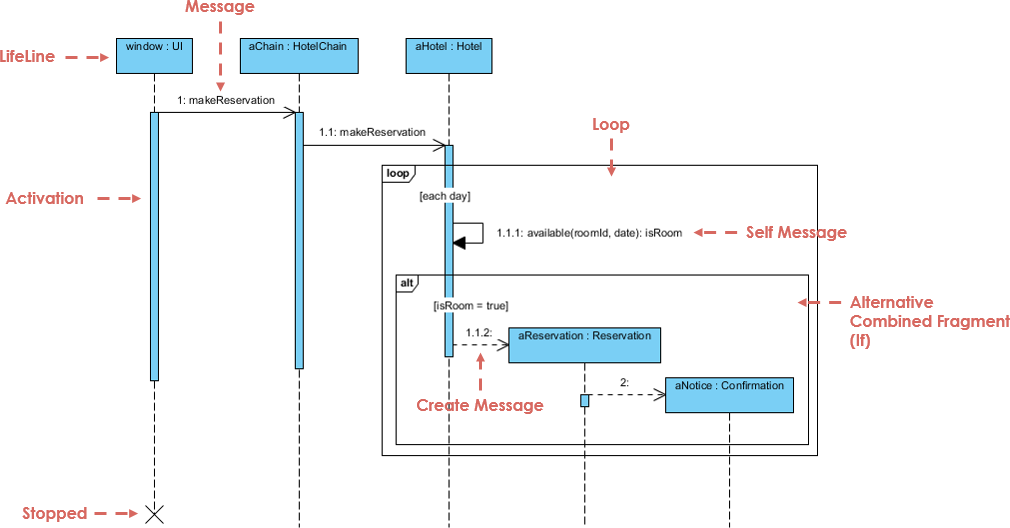
3. Diagramy sekwencji
-
Cel: Pokazuje interakcje między aktorami i obiektami ułożone w kolejności czasowej.
-
Najlepsze do: Szczegółowe przepływy logiki, pokazujące dokładnie, kiedy wiadomości są wysyłane między obiektami. Popularne do przechwytywania wielozadaniowości i złożonych iteracji.
-
Kluczowe elementy: Linie życia (pionowe przerywane linie), Wiadomości (strzałki) i paski aktywacji.
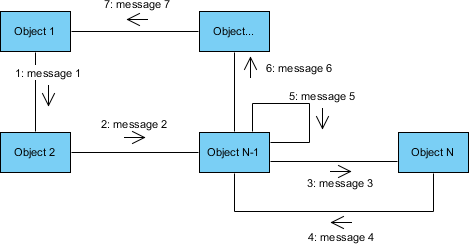
4. Diagramy komunikacji
-
Cel: Wizualizuje, które elementy wchodzą w interakcję, pokazując sekwencyjne wiadomości między nimi.
-
Najlepsze do: Systemy z wieloma złożonymi gałęziami, w których struktura interakcji jest ważniejsza niż ścisły czas.
-
Kluczowe elementy: Obiekty, Łącza i Ponumerowane Wiadomości.
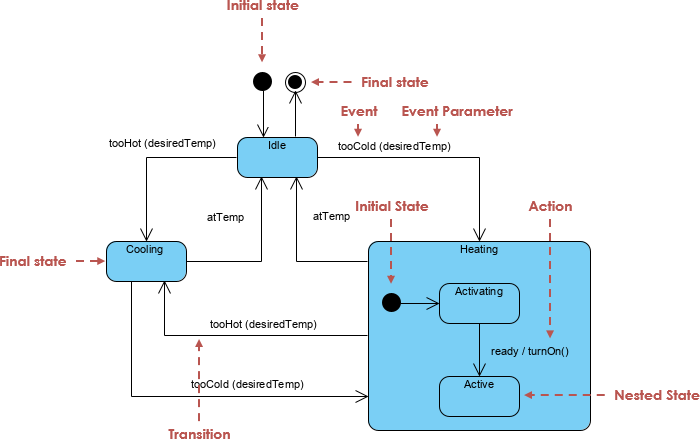
5. Diagramy maszyn stanów
-
Cel: Opisuje, jak obiekt zmienia stan w odpowiedzi na bodźce wewnętrzne lub zewnętrzne w ciągu swojego cyklu życia.
-
Najlepsze do: Ilustrowanie złożonych obiektów, które mają wyraźne tryby (np. status zamówienia zmieniający się z „Oczekujący” na „Wysłany” na „Dostarczony”).
-
Kluczowe elementy: Stany (zaokrąglone prostokąty), Przejścia (strzałki) i Wydarzenia.
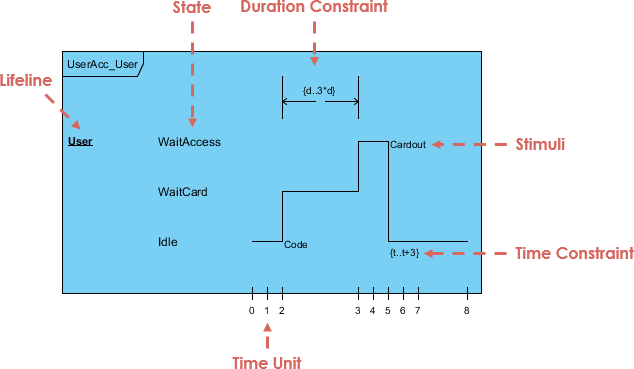
6. Diagramy czasowe
-
Cel: Przedstawia, jak obiekty są powiązane, gdy czas jest głównym punktem skupienia.
-
Najlepsze do: Systemy czasu rzeczywistego, w których czas trwania zdarzeń i konkretne ograniczenia czasowe są krytyczne.
-
Kluczowe elementy:Liniowa oś czasu, linie życia i zmiany stanu w czasie.
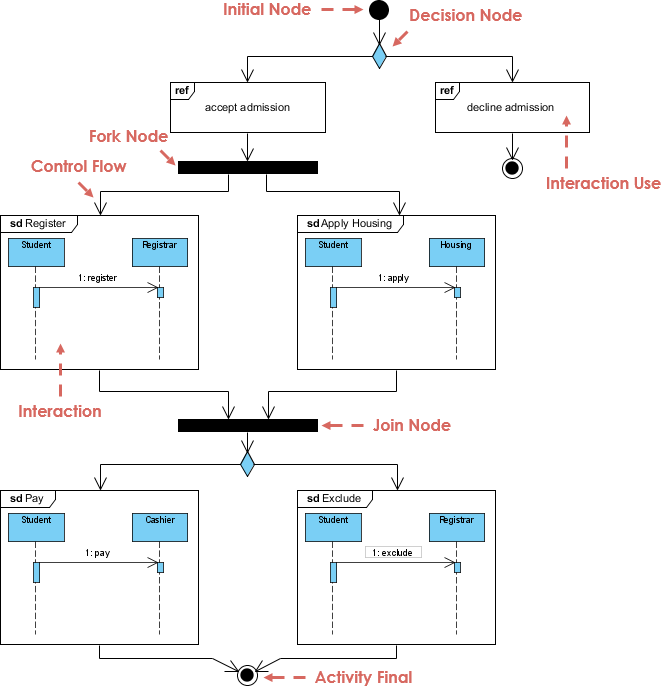
7. Diagramy przeglądowe interakcji
-
Cel:Diagram aktywności wysokiego poziomu składający się z mniejszych diagramów interakcji (takich jak diagramy sekwencji lub komunikacji).
-
Najlepsze do:Pokazywanie, jak wiele aspektów dużego systemu oddziałuje jednocześnie. Zapewnia „przeglądowy” widok złożonych interakcji.
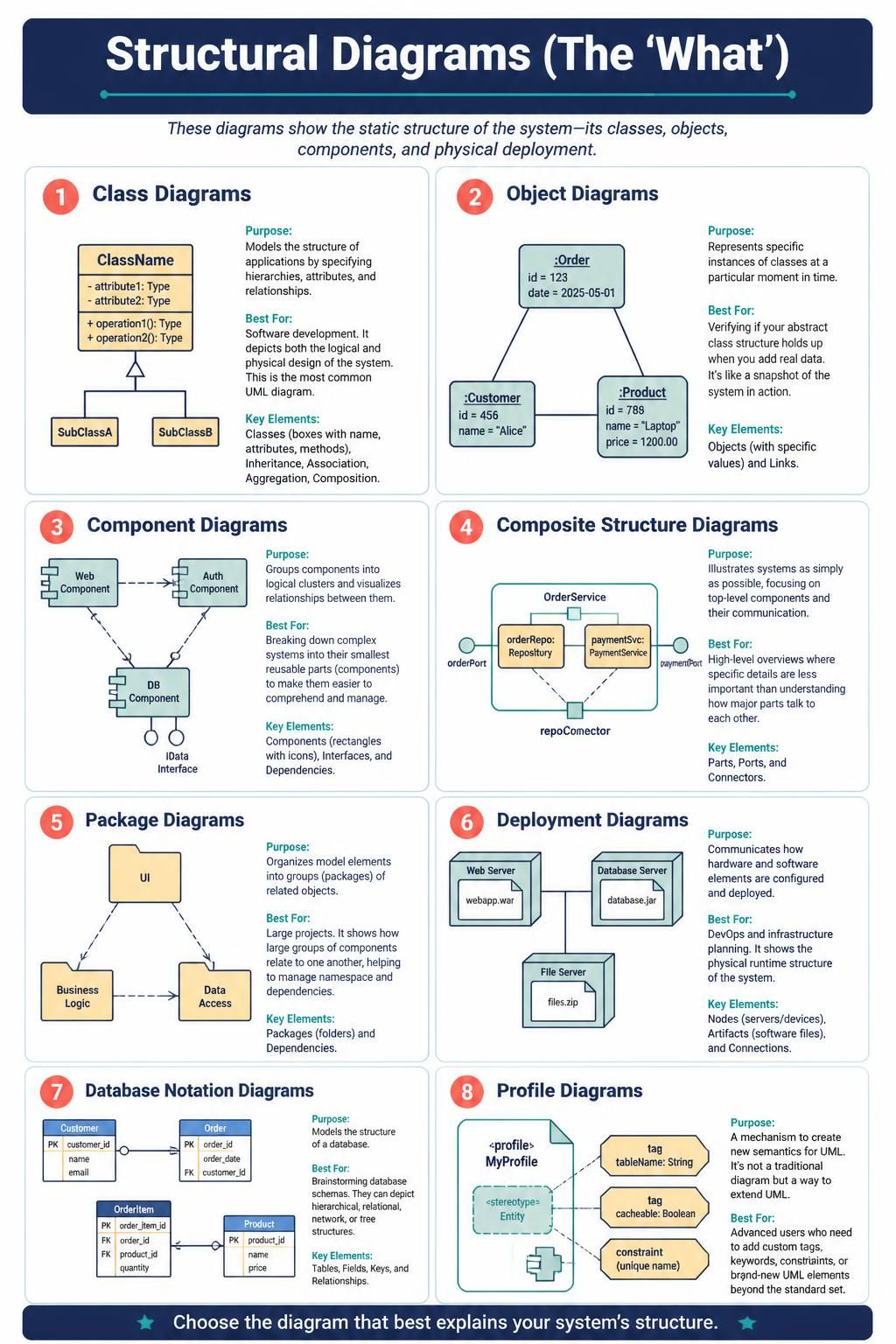
4. Diagramy strukturalne (Co)
Te diagramy pokazują statyczną strukturę systemu – jego klasy, obiekty, komponenty i wdrożenie fizyczne.
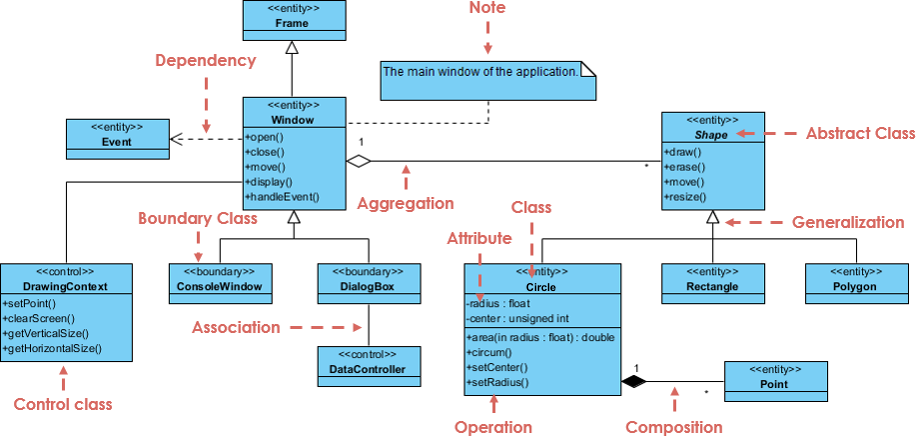
1. Diagramy klas
-
Cel:Modeluje strukturę aplikacji poprzez określenie hierarchii, atrybutów i relacji.
-
Najlepsze do:Tworzenie oprogramowania. Przedstawia zarówno projekt logiczny, jak i fizyczny systemu. Jest to najczęstszy diagram UML.
-
Kluczowe elementy:Klasy (pola z nazwą, atrybutami i metodami), dziedziczenie, asocjacja, agregacja, kompozycja.
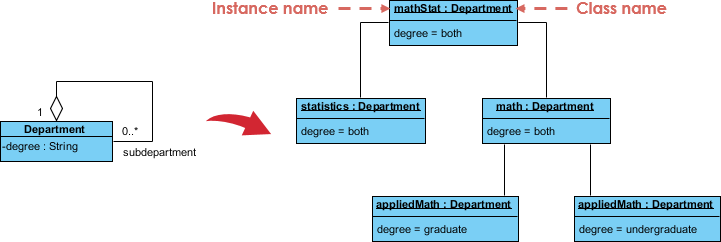
2. Diagramy obiektów
-
Cel:Reprezentuje konkretne instancjeklas w określonym momencie czasu.
-
Najlepsze do:Sprawdzanie, czy Twoja abstrakcyjna struktura klas wytrzymuje po dodaniu rzeczywistych danych. To jak zdjęcie systemu w działaniu.
-
Kluczowe elementy:Obiekty (z konkretnymi wartościami) i łącza.
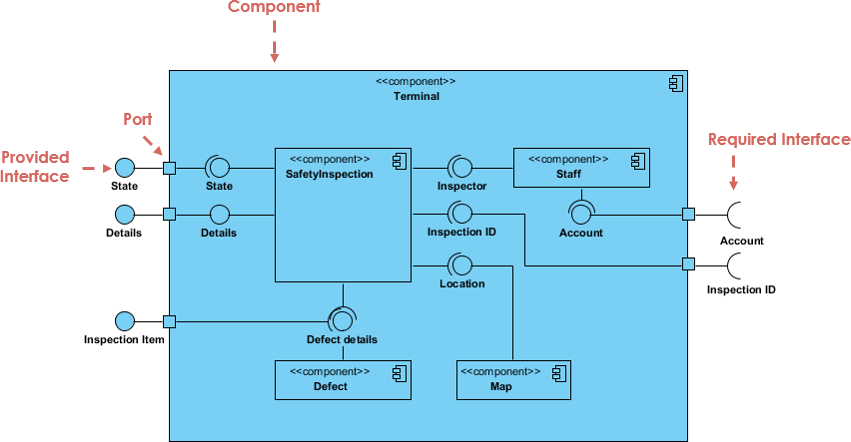
3. Diagramy komponentów
-
Cel:Grupuje komponenty w logiczne klastry i wizualizuje relacje między nimi.
-
Najlepsze do: Rozkładanie złożonych systemów na ich najmniejsze, wielokrotnie wykorzystywane części (komponenty), aby ułatwić ich zrozumienie i zarządzanie.
-
Kluczowe elementy:Komponenty (prostokąty z ikonami), interfejsy i zależności.
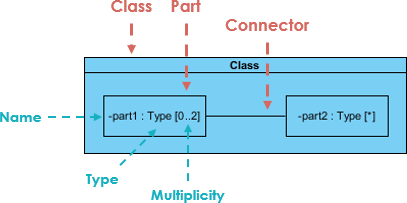
4. Diagramy struktury złożonej
-
Cel:Ilustruje systemy w możliwie najprostszy sposób, koncentrując się na komponentach najwyższego poziomu i ich komunikacji.
-
Najlepsze do:Przeglądów wysokiego poziomu, gdzie szczegółowe informacje są mniej istotne niż zrozumienie, jak główne części komunikują się ze sobą.
-
Kluczowe elementy:Części, porty i łączniki.
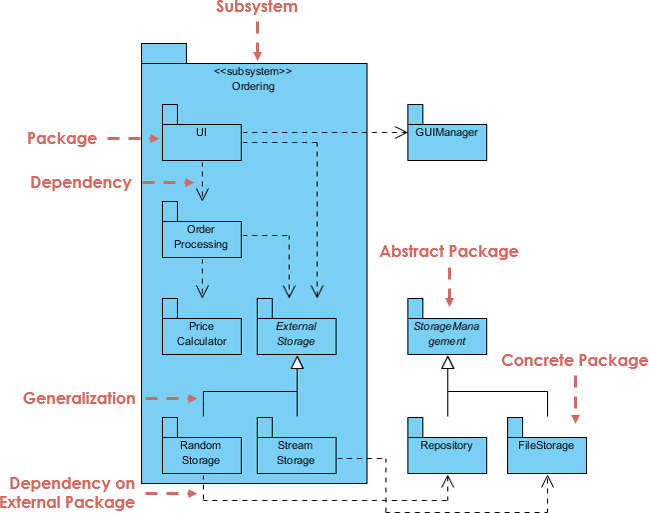
5. Diagramy pakietów
-
Cel:Organizuje elementy modelu w grupy (pakiety) powiązanych obiektów.
-
Najlepsze do:Dużych projektów. Pokazuje, jak duże grupy komponentów odnoszą się do siebie, pomagając w zarządzaniu przestrzeniami nazw i zależnościami.
-
Kluczowe elementy:Pakiety (foldery) i zależności.
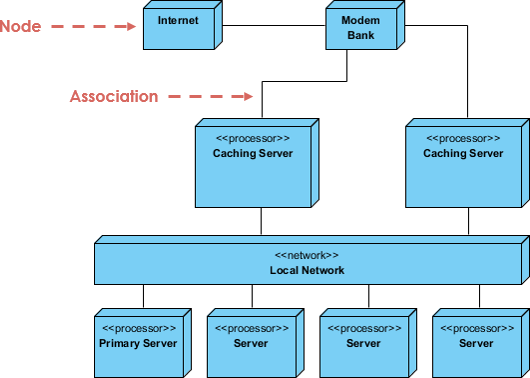
6. Diagramy wdrożenia
-
Cel:Komunikuje, jak elementy sprzętowe i oprogramowania są skonfigurowane i wdrożone.
-
Najlepsze do:DevOps i planowania infrastruktury. Pokazuje fizyczną strukturę czasów wykonania systemu.
-
Kluczowe elementy:Węzły (serwery/urządzenia), artefakty (pliki oprogramowania) i połączenia.
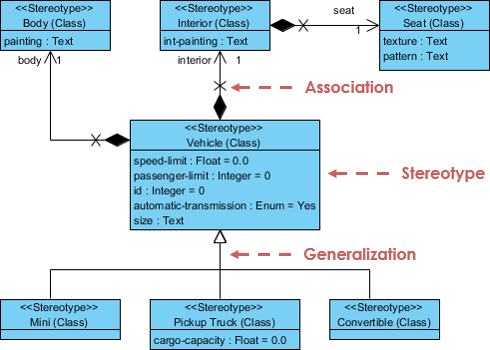
7. Diagramy profili
-
Cel:Mechanizm tworzenia nowej semantyki dla UML. Nie jest to tradycyjny diagram, lecz sposób rozszerzania UML.
-
Najlepsze do:Zaawansowanym użytkownikom, którzy potrzebują dodać niestandardowe tagi, słowa kluczowe, ograniczenia lub zupełnie nowe elementy UML wykraczające poza standardowy zestaw.
5. Jak zacząć: Podejście krok po kroku
Nie potrzebujesz drogiego oprogramowania, aby zacząć myśleć w UML. Oto platformowo-niezależny proces:
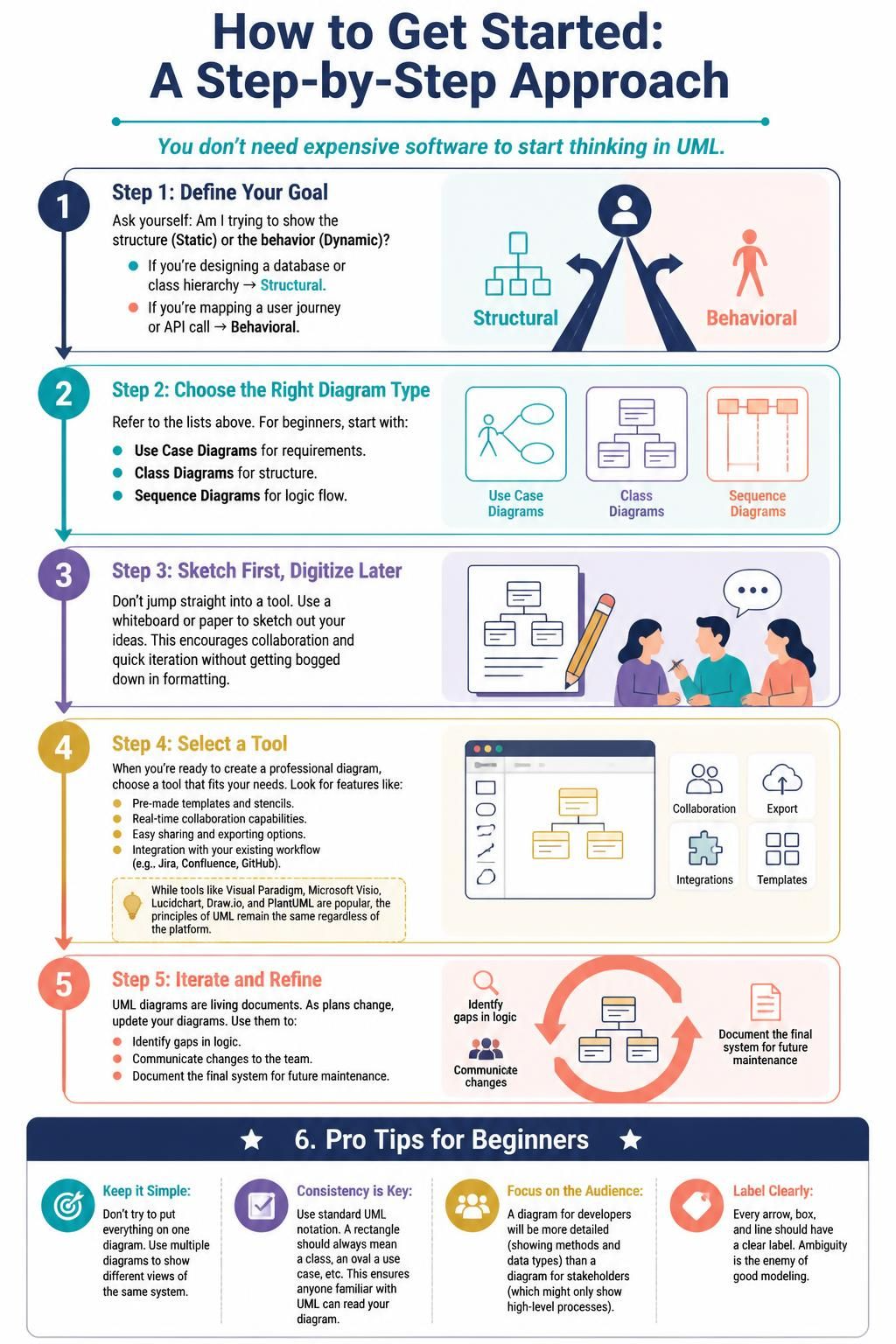
Krok 1: Określ swój cel
Zadaj sobie pytanie:Czy próbuję pokazać strukturę (statyczną), czy zachowanie (dynamiczne)?
-
Jeśli projektujesz bazę danych lub hierarchię klas → Strukturalny.
-
Jeśli mapujesz ścieżkę użytkownika lub wywołanie API → Behawioralny.
Krok 2: Wybierz odpowiedni typ diagramu
Skorzystaj z powyższych list. Dla początkujących zacznij od:
-
Diagramów przypadków użyciado wymagań.
-
Diagramów klasdo struktury.
-
Diagramów sekwencjido przepływu logiki.
Krok 3: Najpierw szkicuj, później cyfryzuj
Nie przeskakuj od razu do narzędzia. Użyj tablicy lub papieru, aby naszkicować swoje pomysły. To sprzyja współpracy i szybkiej iteracji, bez utknęcia w formacie.
Krok 4: Wybierz narzędzie
Gdy będziesz gotowy do stworzenia profesjonalnego diagramu, wybierz narzędzie dopasowane do Twoich potrzeb. Szukaj funkcji takich jak:
-
Gotowe szablony i szablonowe kształty.
-
Możliwości współpracy w czasie rzeczywistym.
-
Łatwe opcje udostępniania i eksportu.
-
Integracja z Twoim istniejącym przepływem pracy (np. Jira, Confluence, GitHub).
(Uwaga: Choć narzędzia takie jak Visual Paradigm, Microsoft Visio, Lucidchart, Draw.io i PlantUML są popularne, zasady UML pozostają takie same niezależnie od platformy.)
Krok 5: Iteruj i udoskonalaj
Diagramy UML to żywe dokumenty. W miarę zmian w planach aktualizuj swoje diagramy. Używaj ich do:
-
Wykrywania luk w logice.
-
Komunikuj zmiany do zespołu.
-
Dokumentuj końcowy system na przyszłe potrzeby konserwacji.
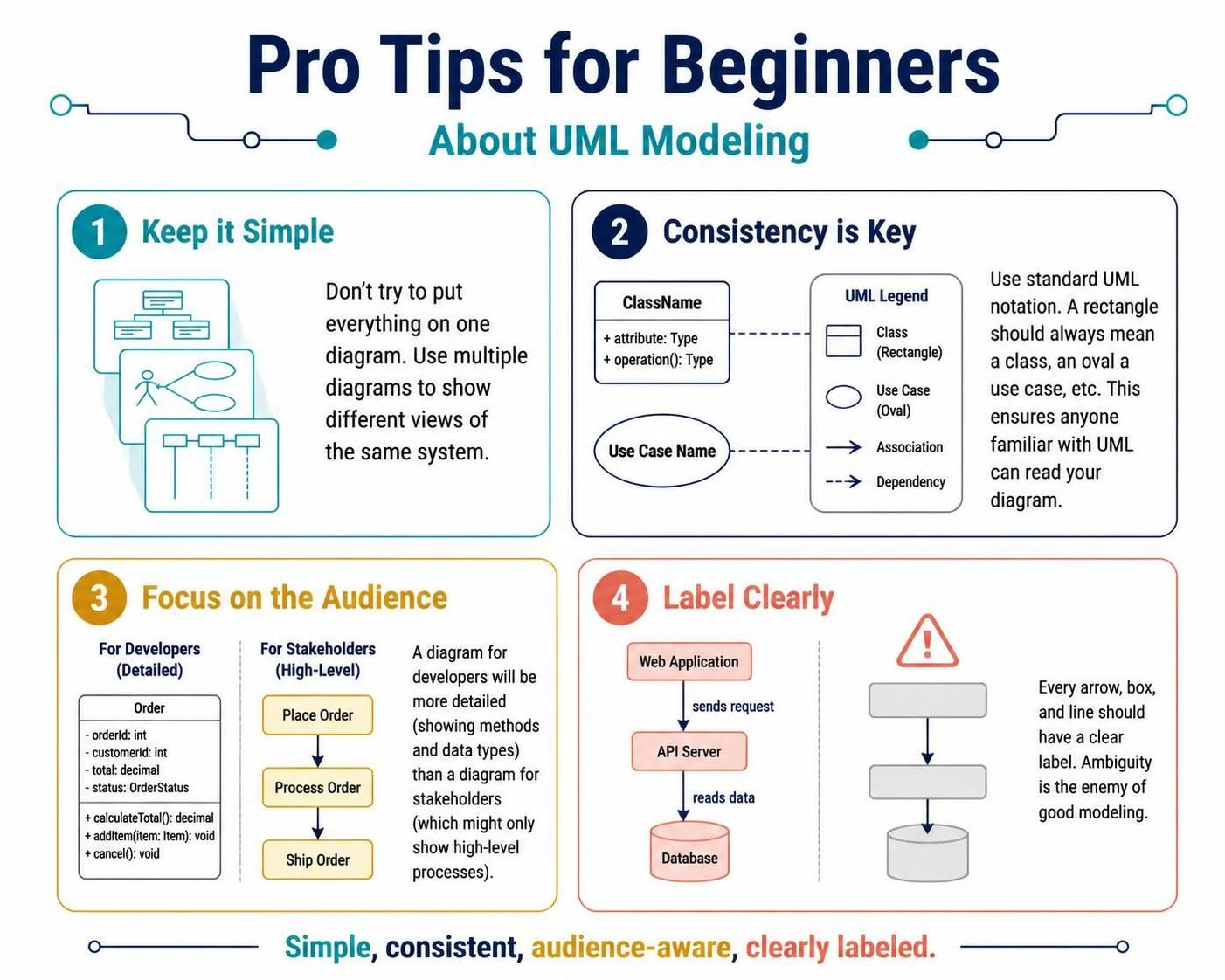
6. Wskazówki dla początkujących
-
Zachowaj prostotę:Nie próbuj umieszczać wszystkiego na jednym diagramie. Użyj wielu diagramów, aby pokazać różne aspekty tego samego systemu.
-
Spójność jest kluczowa:Używaj standardowej notacji UML. Prostokąt zawsze powinien oznaczać klasę, owal – przypadek użycia itp. Dzięki temu każdy zaznajomiony z UML będzie w stanie odczytać Twój diagram.
-
Skup się na odbiorcach:Diagram dla programistów będzie bardziej szczegółowy (wykazujący metody i typy danych) niż diagram dla interesariuszy (który może przedstawiać tylko procesy wysokiego poziomu).
-
Oznaczaj wyraźnie:Każda strzałka, pole i linia powinna mieć wyraźny etykieta. Niejednoznaczność jest wrogiem dobrego modelowania.
Ten post dostępny jest również w Deutsch, English, Español, English, Bahasa Indonesia, 日本語, Việt Nam, 简体中文 and 繁體中文