


Wprowadzenie: Dlaczego każdy uczeń, nauczyciel i uczący się przez całe życie potrzebuje tego narzędzia
Powiedzmy szczerze — niezależnie od tego, czy jesteś uczniem szkoły średniej piszącym pracę z historii, nauczycielem przygotowującym materiały do lekcji, czy po prostu kimś, kto lubi uczyć się nowych rzeczy w internecie, internet może wydawać się przytłaczający. Znajdujesz świetny artykuł, wyróżniasz kilka zdań, może nawet kopiujesz cytowanie do dokumentu… a potem co? Tydnie później próbujesz przypomnieć sobie, skąd pochodziło to idealne statystyka, czy dlaczego w ogóle zapisałeś ten fragment.
Byłem tam. Jako osoba, która spędza godziny na badaniu tematów w pracy i projektach osobistych, kiedyś musiałem zarządzać dziesiątkami kart przeglądarek, rozrzuconymi aplikacjami do notatek i nieskończonymi folderami zrzutów ekranu. Było to bałagan, czasochłonne i szczerze mówiąc, frustrujące.

Dlatego byłam zadowolony, że miałem okazję spróbować Visual Paradigm FREE Annotator—rozszerzenie przeglądarki, które obiecuje przekształcić chaotyczne przeglądanie internetu w płynne, uporządkowane doświadczenie budowania wiedzy. Po przetestowaniu go przez kilka tygodni w różnych przypadkach użycia (od badań akademickich po planowanie lekcji) jestem gotów podzielić się szczerym, przyjaznym dla początkujących opiniami. To nie jest tylko dla „badaczy” w białych kitach — to dla każdego, kto chce wykorzystać maksymalnie czas spędzony w internecie.
Codzienne wyzwanie: Dlaczego badania w internecie wydają się tak trudne (nawet dla początkujących)
Nie musisz być profesjonalnym uczonym, by poczuć ból rozproszonego badania. Może jesteś:
-
Uczniem zbierającym źródła do pracy semestralnej, który traci ślad, z którego źródła pochodzi dane cytowanie
-
Nauczycielem kuratorującym materiały do nowego działu, który ma trudności z organizacją linków i notatek w jednym miejscu
-
Hobbystą uczącym się ogrodnictwa lub programowania, który chce zapisać pomocne poradniki, nie utonąwszy w zakładcach
-
Członkiem zespołu próbującym dać jasne komentarze do wspólnego dokumentu bez nieskończonych wątków e-mailowych
Problemem nie są Twoje umiejętności — to narzędzia. Kopiowanie, wklejanie, przełączanie kart i próba ponownego połączenia myśli z ich źródłami powoduje napięcie umysłowe. Spędzasz więcej czasu na zarządzaniu informacjami niż na rzeczywistym nauce z nich.
A co, jeśli mógłbyś wyróżniać, notować i organizować wgląd właśnie tam, gdzie je znajdziesz—bez opuszczania strony internetowej? Dokładnie to robi Visual Paradigm Annotator.
Pierwsze wrażenia: Co to właściwie jest Visual Paradigm Annotator?
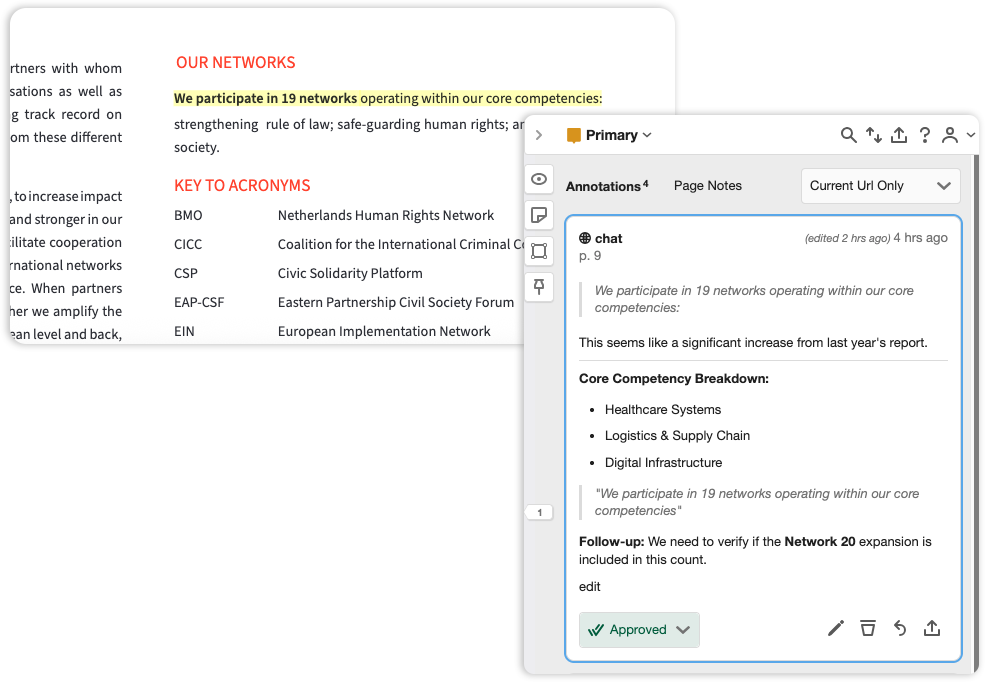
Visual Paradigm Annotator to darmowe rozszerzenie przeglądarki (dostępne dla Chrome i Firefox), które pozwala wyróżniać tekst, dodawać notatki i organizować odkrycia bezpośrednio na dowolnej stronie internetowej lub pliku PDF — bez przełączania się między aplikacjami. Można o tym myśleć jak o cyfrowym wyróżnieniu z supermocami: Twoje notatki pozostają przytwierdzone do dokładnie tego tekstu, który oznaczyłeś, nawet jeśli zamkniesz kartę lub wrócisz miesiącami później.
Dlaczego wyróżnia się wśród początkujących
Choć wiele narzędzi pozwala „zapisywać” treści internetowe, Annotator został zaprojektowany dla aktywnego uczenia się. Nie tylko przechowuje linki — pomaga Ci przetwarzać, łączyć i ponownie przeglądać myśli w kontekście. Oto co zwróciło moją uwagę:
 Stworzony do nauki, a nie tylko do zapisywania
Zachęca Cię do dodawania notatek i znaczników podczas wyróżniania, przekształcając pasywną lekturę w aktywne zrozumienie.
 Automatycznie pamięta kontekst
Nie ma już „Gdzie to widziałem?”. Twoje wyróżnienia pozostają powiązane z oryginalnym źródłem, zachowując „dlaczego” Twoich notatek.
 Organizuj według tematu, a nie tylko według adresu URL
Grupuj odkrycia z różnych stron internetowych w kolekcje takie jak „Projekt z historii” lub „Pomysły na plany lekcji” — ułatwia to przeglądanie i odzyskiwanie informacji.
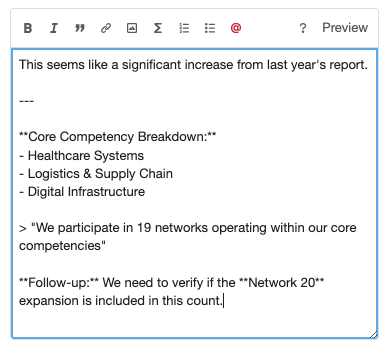
Funkcje, które naprawdę mają znaczenie (szczególnie jeśli jesteś nowym użytkownikiem)
Nie musisz być ekspertem informatycznym, aby skorzystać z Annotatora. Oto funkcje, które uznaję za najbardziej pomocne jako początkujący:
Inteligentne wyróżnianie, które pozostaje
Wyróżnij dowolny tekst na stronie internetowej lub PDF, a pozostanie wyróżniony – nawet po odświeżeniu strony lub ponownym powrocie. Nie musisz już stracić swojego miejsca.
Proste etykietowanie do łatwej organizacji
Dodaj etykiety takie jak #źródło-essaju, #słownictwo lub #do-rozważenia, aby kategoryzować swoje notatki. Później możesz filtrować po etykiecie, aby natychmiast znaleźć wszystkie powiązane wskazówki.
Współpracuj bez zamieszania
Zaproś kolegów, współpracowników lub uczniów do prywatnej grupy. Dyskutuj o wyróżnieniach bezpośrednio na stronie źródłowej – nie ma już potrzeby wysyłania zrzutów ekranu lub rozwiązywania zamieszanych wątków komentarzy.
Twoje dane, Twoja prywatność
Przechowuj poufne notatki w trybie prywatnym („Tylko ja”), udostępniaj je wybiórczo w grupie lub ustaw je jako publiczne. Decydujesz o widoczności na każdym etapie.
Wsparcie dla PDF jest zawarte
Dokonuj komentarzy do online PDF tak samo jak do stron internetowych – idealne do prac badawczych, podręczników lub materiałów dydaktycznych.
Dostęp z dowolnego miejsca
Zaloguj się z dowolnego urządzenia, a Twoje wyróżnienia będą automatycznie zsynchronizowane. Zacznij na komputerze szkolnym, a kontynuuj na laptopie w domu.
Początek pracy: moja prosta trzystopniowa metoda (przetestowana przez prawdziwego początkującego)
Jedną z najlepszych rzeczy w Annotatorze jest szybkość, z jaką możesz zacząć go używać. Oto metoda, którą przestrzegałem – i którą polecam innym:
 Krok 1: Zbieranie
Zainstaluj rozszerzenie, przejdź do dowolnej strony internetowej lub pliku PDF i zacznij wyróżniać tekst. Gdy zaznaczysz tekst, pojawi się mały okienko – kliknij „Wyróżnij”, aby zapisać fragment, lub „Dodaj notatkę”, aby dodać notatkę.
 Krok 2: Synteza
Dodaj etykiety, odniesienia krzyżowe lub dłuższe notatki, aby połączyć myśli. Uwielbiam tworzyć kolekcję „Jednostka o zmianach klimatycznych” i łączyć odpowiednie wyróżnienia z witryn informacyjnych, czasopism akademickich i filmów edukacyjnych – wszystko w jednym miejscu.
 Krok 3: Eksport
Gdy jesteś gotowy do pisania lub udostępniania, eksportuj swoje wyróżnienia jako JSON, zwykły tekst, CSV lub HTML. Eksportowałem moje notatki badawcze bezpośrednio do szkicu wypracowania – oszczędzając godziny na ponownym formatowaniu.
Rozwiązywanie rzeczywistych problemów: jak Annotator zmienił moją pracę
Zanim zacząłem używać Annotatora, moja metoda badawcza wyglądała tak: znaleźć źródło → skopiować cytowanie → wkleić do dokumentu → zapomnieć, z którego okna pochodzi → panika później. Czy to brzmi znajomo?
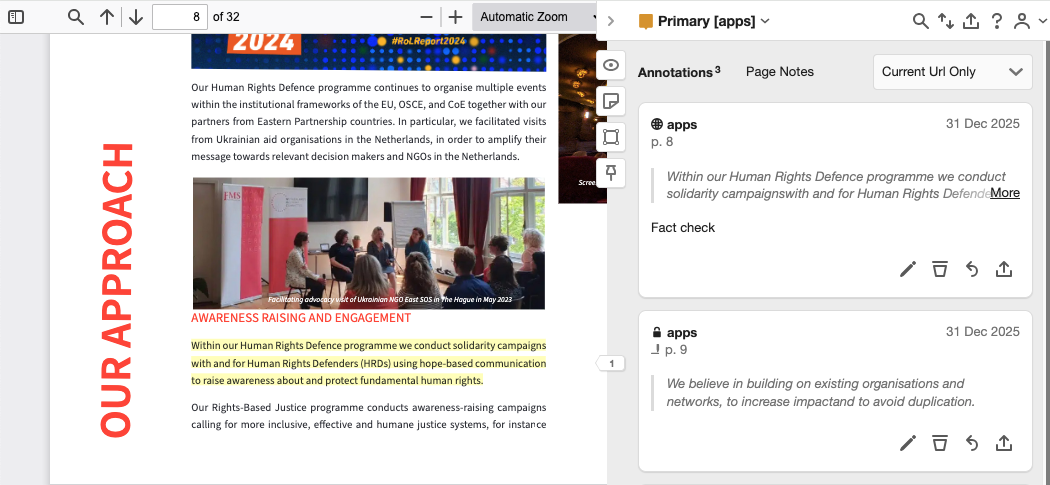
Z Annotatorem proces stał się płynny:
-
Kontekst pozostaje niezmieniony: Każda notatka jest przypięta do dokładnego zdania lub akapitu, więc nigdy nie tracę źródła.
-
Współpraca wydaje się naturalna: Przy pracy w grupie studenckiej mogliśmy dyskutować wspólną artykuł bezpośrednio na stronie – nie ma już potrzeby wysyłania wiadomości typu „Czy możesz zrobić zrzut tego fragmentu?”.
-
Przeglądanie staje się skuteczne: Filtracja po tagach lub kolekcjach pozwala mi szybko zebrać wszystkie źródła dotyczące konkretnego tematu podczas pisania mojej pracy.
Dla nauczycieli oznacza to tworzenie zannotowanych list zasobów dla uczniów. Dla uczniów oznacza to budowanie osobistej biblioteki wiedzy, która rośnie z każdym zadaniem. Elastyczność to właśnie to, co ją czyni potężną.
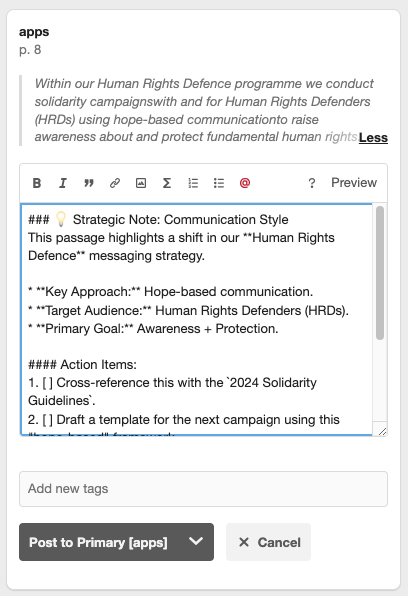
Jak zacząć (nie potrzebujesz doświadczenia)
Najlepsza część?Visual Paradigm Annotator jest darmowyi przyjazny dla początkujących. Oto jak zacząć w mniej niż 5 minut:
-
Zainstaluj rozszerzenie: Odwiedź sklep Chrome Web Store lub stronę dodatków Firefox i dodaj Annotator do swojej przeglądarki.
-
Utwórz darmowe konto: Użyj swojego adresu e-mail lub zaloguj się przy użyciu istniejącego konta Visual Paradigm. Nie potrzebujesz danych płatności.
-
Zacznij dodawać notatki: Przejrzyj dowolną stronę internetową lub online PDF. Zaznacz tekst, kliknij okno podręczne Annotatora i dodaj pierwsze wyróżnienie lub notatkę.
-
Organizuj w trakcie: Dodaj tagi takie jak #biologia lub #idee-projektowe, aby utrzymać porządek. Twórz kolekcje dla różnych przedmiotów lub projektów.
-
Współpracuj (opcjonalnie): Zaproszenie kolegów do prywatnej grupy w celu udostępniania notatek i wspólnego omawiania źródeł.
Porada: Zacznij od małego. Spróbuj zanotować tylko jedną artykuł w tym tygodniu. Zauważ, jak dużo łatwiej będzie wrócić do swoich notatek później. Potem rozszerz to dalej.
Pytania, które miałem jako początkujący (i ich odpowiedzi)
Czy to naprawdę darmowe?
Tak! Podstawowe funkcje dodawania notatek, wyróżniania i organizacji są dostępne w wersji darmowej. Nie ma ukrytych płatności za podstawowe użycie.
Czy potrzebuję konta Visual Paradigm?
Możesz utworzyć darmowe konto w kilka sekund lub zalogować się przy użyciu istniejącego konta. To szybko i bezpiecznie.
Czy mój nauczyciel lub koledzy mogą zobaczyć moje notatki?
Tylko jeśli zdecydujesz się je udostępnić. Notatki są domyślnie prywatne („Tylko ja”). Możesz je udostępnić wybiórczo grupie lub zrobić je publiczne — decyzja należy do Ciebie.
Co to jest „Grupa”, i dlaczego powinienem jej używać?
Grupa to prywatne miejsce do współpracy. Idealne dla grup nauki, projektów klasowych lub zadań zespołowych. Tylko członkowie grupy widzą udostępnione tam notatki.
W jaki sposób to różni się od zakładek lub zapisywania PDF-ów?
Zakładki zapisują link. Annotator zapisuje Twoją interakcjęz treścią — Twoje wyróżnienia, notatki i tagi — dokładnie tam, gdzie mają znaczenie. To różnica między zapisaniem przepisu a rzeczywistym zapisaniem notatek w marginesie, co warto spróbować najpierw.
Czy mogę później edytować lub usuwać moje adnotacje?
Bez wątpienia. Masz pełną kontrolę. Edytuj, usuń lub ponownie ułóż swoje notatki w dowolnym momencie za pomocą paska bocznego.
Nowe wnioski: Twoja wiedza, uporządkowana – od dziś
Jeśli kiedykolwiek czułeś się przeszyty ogromną ilością informacji dostępnych w internecie – albo frustrację z powodu trudności w przekształceniu przeglądania w prawdziwe uczenie się – Visual Paradigm Annotator oferuje odświeżające rozwiązanie. Chodzi nie o dodanie kolejnego narzędzia do Twojego zestawu, ale o przekształcenie sposobu, w jaki oddziałujesz z internetem.
Jako początkujący doceniłem, jak intuicyjnie działa interfejs. Nie ma stromego kręgu nauki, nie ma skomplikowanej konfiguracji. Wystarczy zainstalować, wyróżnić i zacząć budować swoją osobistą bibliotekę wiedzy. Niezależnie od tego, czy jesteś studentem, który rozwiązuje swój pierwszy artykuł badawczy, nauczycielem projektującym angażujące lekcje, czy po prostu ciekawym umysłem eksplorującym nowe tematy, Annotator dopasowuje się do Ciebie.
To, co najbardziej mnie zaskoczyło, nie były tylko funkcje – to był przeskok w myśleniu. Przypinając notatki do ich kontekstu źródłowego, Annotator zachęca do głębszego myślenia:Dlaczego to zapisałem? Jak się łączy z tym, co już znam?To aktywne przetwarzanie to miejsce, gdzie naprawdę dzieje się nauka.
Internet nie musi być miejscem rozpraszania. Dzięki odpowiednim narzędziom może stać się Twoją najpotężniejszą klasą, biblioteką i przestrzenią współpracy – wszystko w jednym. Visual Paradigm Annotator pomaga urzeczywistnić tę wizję, po jednym wyróżnionym zdaniu.
Gotowy spróbować? Zacznij od jednego artykułu. Wyróżnij jedną myśl. Dodaj jedną notatkę. Możesz się zdziwić, jak szybko te małe kroki przekładają się na mądrzejszy i bardziej uporządkowany sposób nauki.
Pobierz dla Chrome
Pobierz dla Firefox
Zasoby
-
Opanuj badania internetowe za pomocą Visual Paradigm Annotator: Oficjalny komunikat o wydaniu opisujący uruchomienie i podstawowe możliwości Visual Paradigm Annotator, w tym wyróżnienie funkcji i wskazówki integracji dla badaczy i zespołów.
-
Visual Paradigm Annotator – Narzędzie do adnotacji internetowej i PDF z wykorzystaniem sztucznej inteligencji: Strona produktowa z kompleksowym omówieniem funkcji Annotatora, przypadków użycia, cen i opcji pobrania dla przeglądarek Chrome i Firefox.
Ten post dostępny jest również w Deutsch, English, Español, فارسی, Français, English, Bahasa Indonesia, 日本語, Portuguese, Ру́сский, Việt Nam, 简体中文 and 繁體中文