


はじめに
システム設計と製品開発のスピードが速い世界では、明確さが何よりも重要です。複雑なマイクロサービスアーキテクチャのマッピング、ユーザージャーニーマップのブレインストーミング、ビジネスプロセスフローの洗練など、抽象的なアイデアを具体的な計画に変換する上で、ビジュアルモデルは不可欠です。しかし、AI アシスタントとの対話が深まるにつれて、生成されるコンテンツの量が膨大になり、圧倒されてしまうことがあります。
以前は、特定の図のバージョンに戻ったり、重要な設計決定を見直したりするために、長いチャットスレッドを延々とスクロールする必要がありました。この摩擦はワークフローを妨げるだけでなく、反復的な設計セッション全体で文脈を維持することを困難にしました。
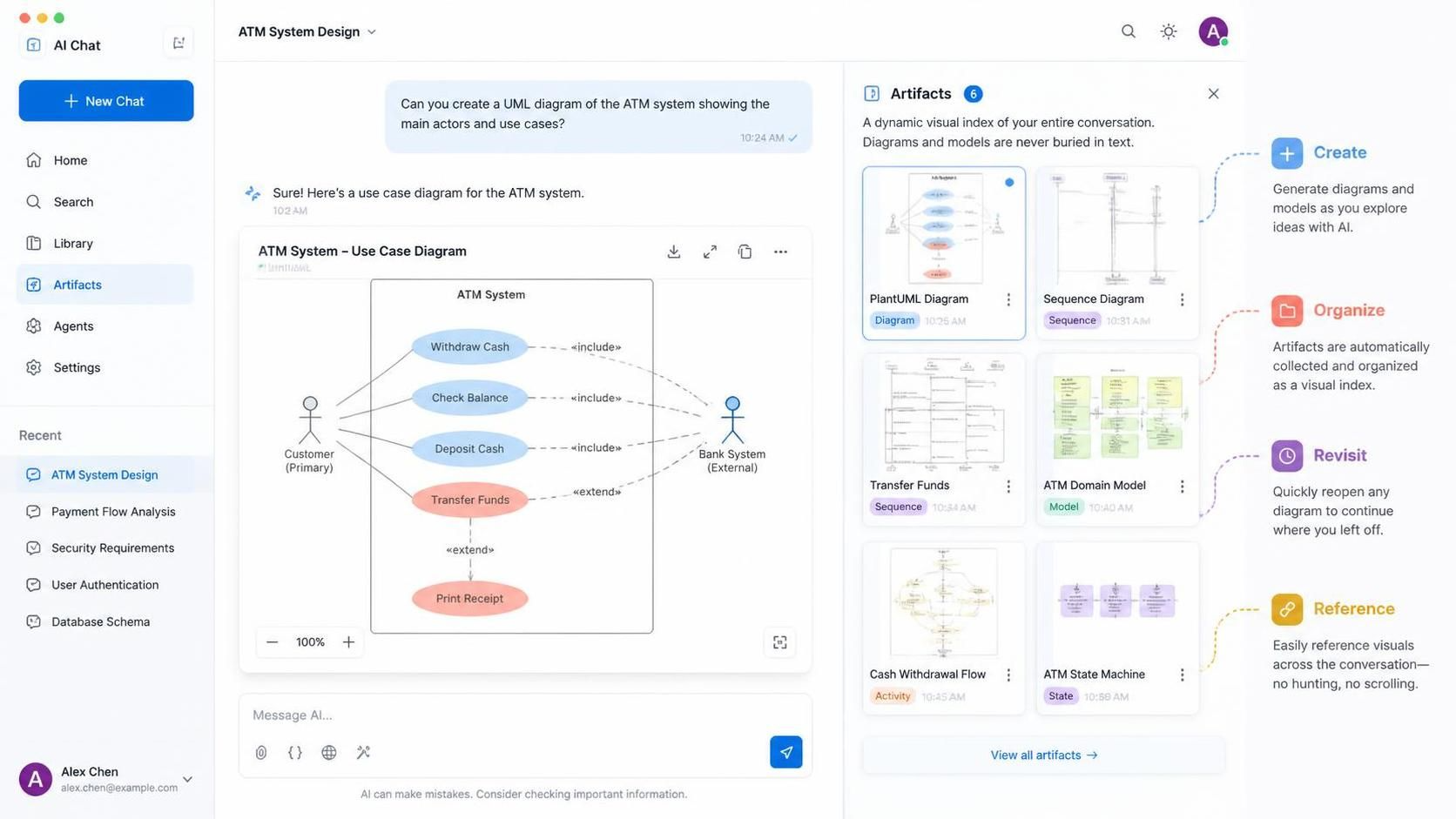
登場したのは「アーティファクトペイン」は、Visual Paradigm チャットボットにおけるゲームチェンジングな機能です。ビジュアルモデリングの体験を効率化するために設計されており、このガイドでは、アーティファクトペインが混沌としたチャットセッションを整理され、ナビゲート可能な設計ワークフローへと変革し、創造的な進捗を二度と見失わないようにする方法を探ります。
アーティファクトペインとは何ですか?
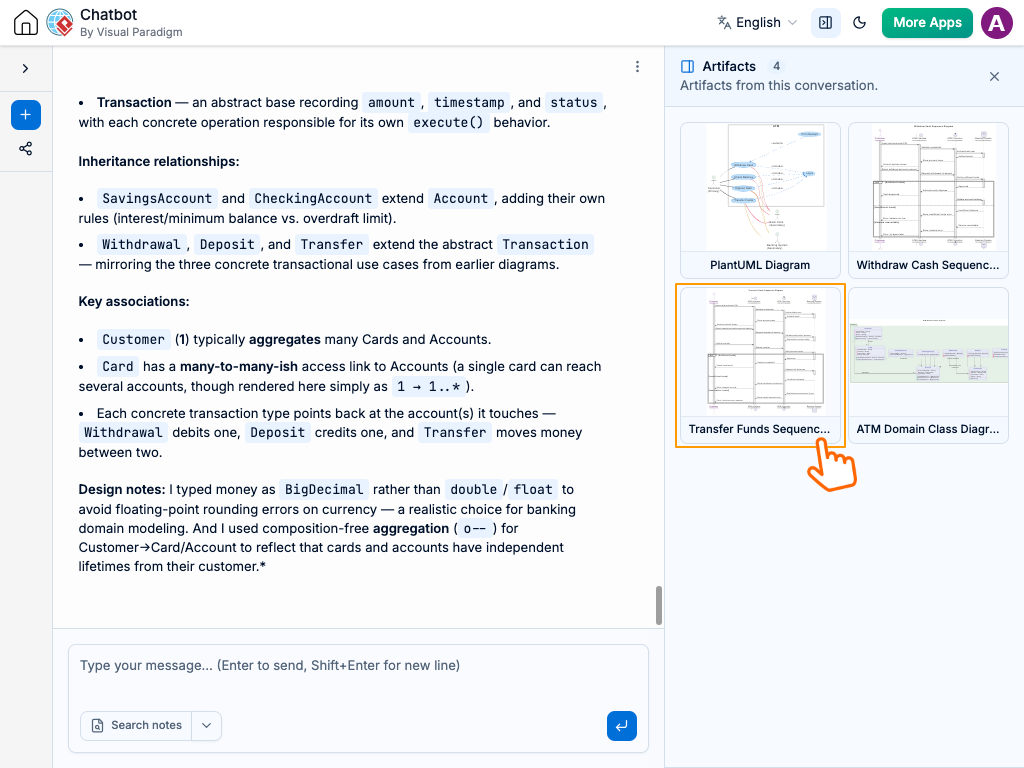
アーティファクトペインは、会話セッション全体のための動的なビジュアルインデックスとして機能します。図をテキストの奥に埋もれた孤立した出力として扱うのではなく、チャット中に作成されたすべてのビジュアルモデルを、整理されたアクセス可能なサイドバーに整理します。この機能は、会話型 AI と構造化された設計管理の間のギャップを埋め、ビジュアルモデルの管理、見直し、参照を容易にします。
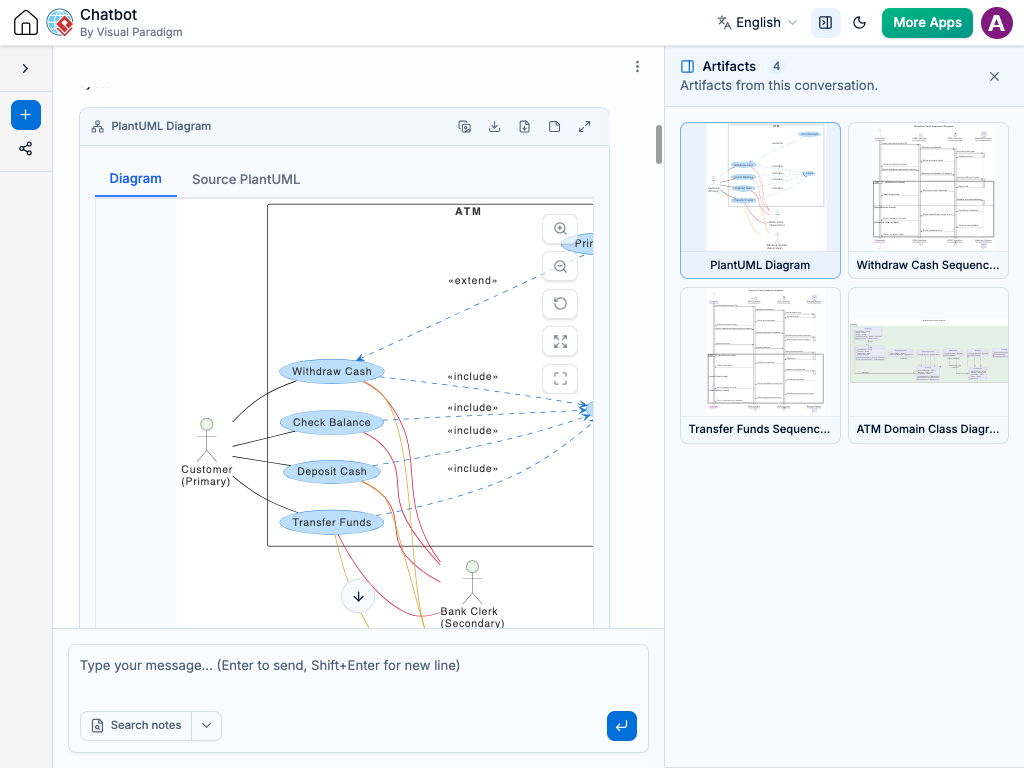
主な利点の概要
-
セッション全体の概要:セッション中に作成されたすべての図の明確なリストを即座に確認できます。アーティファクトペインは、会話の進行状況を最初から最後まで一瞥で把握できるサマリーを提供します。
-
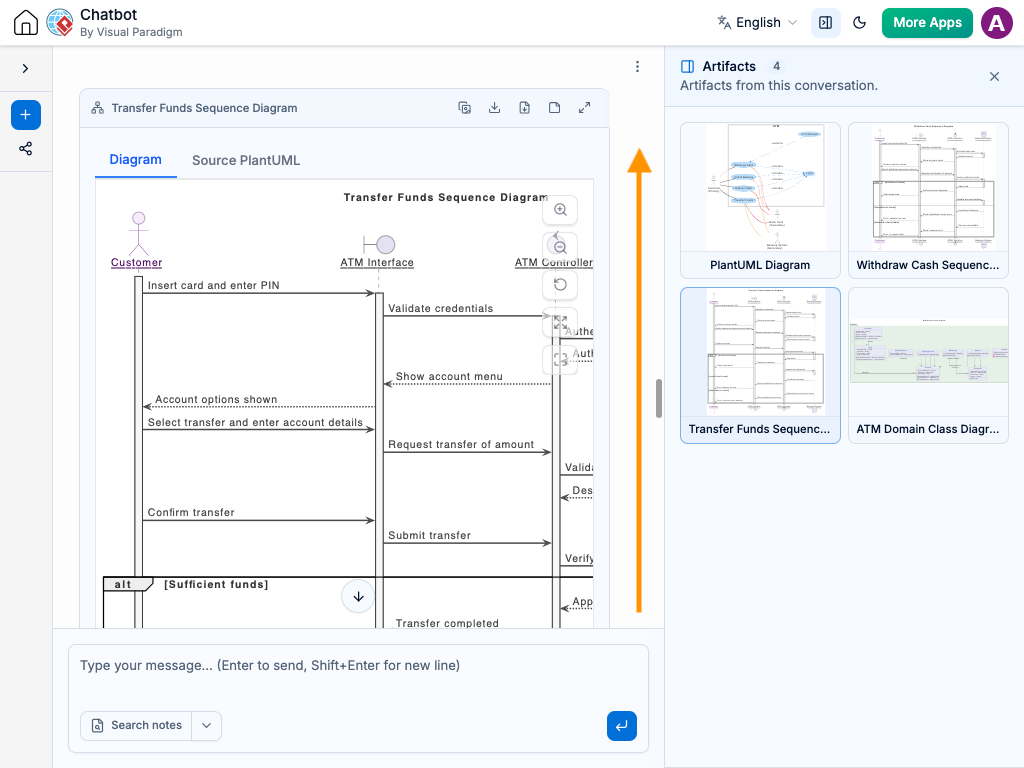
文脈に基づくナビゲーション:アーティファクトペインの任意の図をクリックすると、チャットストリームのその正確な場所に即座にジャンプできます。元のプロンプトやその周囲の文脈と一緒にビジュアルモデルを確認でき、上下にスクロールして時間を浪費する必要はありません。
-
反復的な設計のサポート:図の初期バージョンと後の改良版を簡単に比較し、アイデアの進化を追跡するのに役立ちます。
主要な概念:なぜビジュアルの整理が重要なのか
仕組みの詳細に入る前に、アーティファクトペインのようなツールが現代のプロダクトマネージャーやシステムアーキテクトにとってなぜ重要なのかを理解することが重要です。
1. 認知負荷の軽減
複雑なシステムを設計する際、脳はユーザーのニーズ、技術的な実現可能性、ビジネス目標、ステークホルダーからのフィードバックという複数の制約を同時に処理しています。特定の図を見つけるために数百行のテキストをスクロールすることは、不必要な認知負荷を追加します。アーティファクトペインは、最も重要な資産へのビジュアルショートカットを提供することで、この摩擦を軽減します。
2. 反復的な設計の追跡
設計はほとんどが直線的ではありません。最初にクラス図を作成し、フィードバックに基づいて改良し、次にシーケンス図に切り替えて後でクラス構造を調整するために戻ってくることもあるでしょう。アーティファクトペインはこの非直線的な旅を保存し、各決定の背後にある論理を追跡できるようにします。
3. 文脈の維持
文脈のない図はしばしば意味をなしません。各ビジュアルアーティファクトを、それを生成したプロンプトと周囲の議論に直接リンクさせることで、アーティファクトペインは、あなたが常になぜ図が作成されたのかを理解し、単に何が示されているのかだけでなく、理解することを保証します。
アーティファクトペインの使い方:ステップバイステップガイド
アーティファクトペインの使用は直感的でシームレスです。以下に、それを日常のワークフローに統合する方法を示します。
ステップ 1: 自然なチャットを開始する
Visual Paradigm チャットボットを通常どおり使い始めてください。システムを説明したり、図の作成を依頼したり、要件を洗練させたり、代替案をブレインストーミングしたりしてください。このプロセス中に生成されたすべての図は、自動的に「アーティファクトペイン」に保存されます。
プロンプトの例:
「ゲストチェックアウト、登録ユーザーのログイン、および決済ゲートウェイの統合を含む、EC のチェックアウトプロセスのためのユースケース図を作成してください。」
ステップ 2: アーティファクトペインを開く
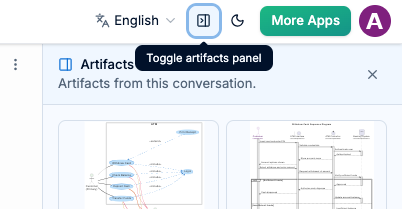
チャットインターフェースのサイドパネルを確認してください。アーティファクトペインを開くためのボタンまたはアイコンが表示されます。それをクリックすると、現在のセッションで生成されたすべての図のライブリストが表示されます。
ステップ 3: 任意の図に直接ジャンプする
アーティファクトペインのサムネイルまたはタイトルを閲覧してください。任意の図をクリックすると、会話のそのポイントに即座にジャンプします。チャットウィンドウは自動的にスクロールし、図を元のコンテキストとともに表示します。
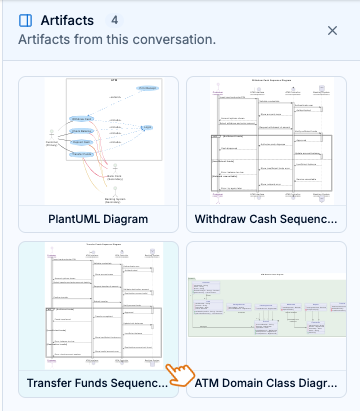
この機能は特に以下の場合に便利です:
-
図の2つのバージョンを比較したい場合。
-
新しい議論中に、以前の決定を参照する必要がある場合。
-
プレゼンテーションを準備しており、重要なビジュアルをすばやく見つけたい場合。
実世界の例:アーティファクトペインの実践的活用
例 1: システムアーキテクチャの洗練
シナリオ:クラウドネイティブアプリケーションを設計しており、高レベルのコンポーネント図から始めます。スケーラビリティに関する懸念について議論した後、より詳細なデプロイメント図を生成します。その後、元のコンポーネント構造を見直す必要があることに気づきます。
アーティファクトペインがない場合:50 件以上のメッセージをスクロールして、どのプロンプトで最初の図が生成されたかを思い出そうとします。
アーティファクトペインがある場合:サイドバーを開き、最初のコンポーネント図のサムネイルをクリックすると、すぐにそのコンテキストに戻ります。その後、デプロイメント図と並べて比較して整合性を確認できます。
例 2: ユーザージャーニーマッピング
シナリオ:モバイルアプリ内のユーザーのジャーニーマッピングを行っています。オンボーディング、コア機能、オフボーディングのために個別の図を作成します。ステークホルダーレビュー中に、オンボーディングフローに関する質問が提起されます。
アーティファクトペインがない場合:チャット内で「オンボーディング」などのキーワードを検索し、適切な図を見つけようとします。
アーティファクトペインがある場合:アーティファクトペインでオンボーディング図のサムネイルを検索し、クリックすると、関連するビジュアルと議論のポイントが即座に表示され、すばやく参照できます。
例 3: アジャイルスプリント計画
シナリオ:プロダクトマネージャーとして、エピックをユーザーストーリーに分解し、それぞれに対してアクティビティ図を作成しています。スプリントの途中で、1 週目に完了したストーリーのロジックを確認する必要があります。
アーツファクトス・ペインがない場合:元の図を見つけるために、Slackのスレッドやチャットログを丹念に検索することになります。
アーツファクトス・ペインがある場合:そのスプリントの計画セッションのためにアーツファクトス・ペインを開き、アクティビティ図を見つけて、すぐに意思決定の文脈にジャンプします。
価値を最大化するためのベストプラクティス
-
説明的なプロンプトを使用する:図を依頼する際は、明確なタイトルや説明を含めてください。これにより、後でアーツファクトス・ペインで図を特定しやすくなります。
-
視覚的に反復する:図の複数のバージョンを生成することをためらわないでください。アーツファクトス・ペインを使えば、変更を追跡し、最適なバージョンを選ぶことが容易になります。
-
セッションの要約を確認する:デザインセッションの終了時に、アーツファクトス・ペインを閲覧して、達成されたことの全体像を把握します。これはチームへの更新のための簡潔な要約としても機能します。
-
エクスポート機能と組み合わせる:アーツファクトス・ペインを通じて図の最終バージョンを特定したら、Visual Paradigmから直接エクスポートして、ドキュメントやプレゼンテーションに含めてください。
結論
Visual Paradigm Chatbotの更新されたアーツファクトス・ペインは単なる利便性を超えています。ビジュアルモデリングやシステム設計に関わるすべての人にとって、生産性を高めるマルチプライヤーです。スクロールや検索の摩擦を排除することで、本当に重要なことに集中できます:明確で効果的、かつ文脈に即したデザインを作成することです。
複雑なシステムを洗練させるベテランのアーキテクトであっても、ユーザーのジャーニーをマッピングするプロダクトマネージャーであっても、アーツファクトス・ペインは、作成したすべての図が簡単にアクセスでき、元の意図と深く結びついたままになることを保証します。
デザインワークフローを変革する準備はできましたか?こちらへお越しください:Visual Paradigm Chatbotそして、次のプロジェクトでアーツファクトス・ペインを試してみてください。果てしないスクロールにさよならを告げ、シームレスなビジュアルナビゲーションへようこそ。