


はじめに
過去10年間、UMLモデリングツールと格闘してきたソフトウェアアーキテクトとして、Visual Paradigmが図の作成ワークフローをどのように進化させたのかを実際に確かめてみたかった。AI支援開発の台頭に伴い、これらの新機能が本当に約束を果たしているのか、それとも単なるマーケティングのウソなのかを検証したかった。過去数週間、Visual Paradigmの3つの主要なUML作成手法を実際に試した。AI駆動の生成、ウェブベースのOnlineプラットフォーム、そして従来のデスクトップアプリケーションである。このレビューでは、実際の現場での経験、実用的な洞察、そしてモデル作成にVisual Paradigmを検討しているチームへの率直なおすすめを共有する。
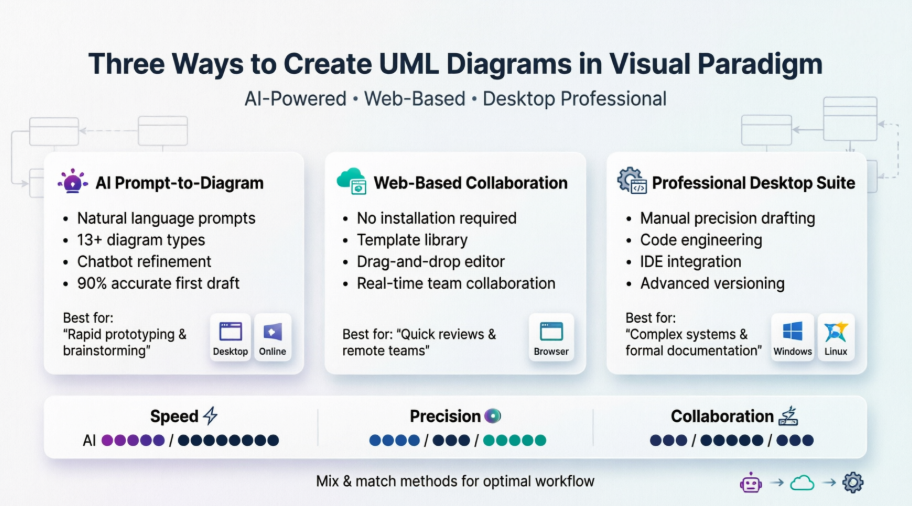
1. AI駆動の生成(プロンプトから図へ):私のテスト体験
Visual ParadigmのAIツールは正直、私を驚かせた。通常は手動制御を好む私にとって、要件を自然言語で記述して使える図が返ってくるとは思っていなかった。以下が私の発見である。
AI図生成ツール(デスクトップ版およびオンライン版)
私はまず、AI図生成機能からスタートした。デスクトップ版では、ツール > AI図に移動した。VP Onlineでは、「AIで作成」[9]をクリックした。インターフェースは、「2段階認証付きのユーザーログイン用のシーケンス図を生成して」といったプロンプトを受け付け、驚くほど整合性のある初版を30秒未満で生成した。
良かった点:
-
Use Case図、クラス図、シーケンス図、状態機械図など13種類以上の図形式をサポート[4]
-
出力は約90%の正確性があり、ラベルや関係性の微調整のみで済んだ
-
スプリント計画会議中の素早いプロトタイピングに最適
改善の余地:
-
複雑なビジネスロジックの場合、複数回の修正プロンプトが必要になることがある
-
初期のAI出力ではカスタムスタイルの選択肢が限られていた
AIチャットボット(会話型モデリング)
このAIモデリングチャットボットは、UMLの専門家とペアプログラミングをしているような感覚だった[11]。会話形式のコマンドを次のように試した:
-
「バックエンドにデータベースを追加して」
-
「すべての図で『User』を『Customer』に名前変更して」
-
「支払い失敗時のエラー処理フローを表示して」
各リクエストに対して図が即座に更新された。これは、技術的でないステークホルダーとのブレインストーミング会議で最も気に入った機能だった。UMLの構文を説明する必要はなく、必要なものをただ説明すればよい。
AI支援ウィザード
より構造化されたワークフローが必要な場合、AI支援型UMLクラス図生成ツールステップバイステップのウィザードに従って[5, 8]。範囲を定義し、主要なクラスをリストアップし、関係を指定して、ツールに最終的なビジュアルを描画させた。このハイブリッドアプローチにより、図を確定する前にAIが私の意図を理解していると確信できた。
💡 私のテストから得たプロのヒント:広いプロンプトから始め、チャットボットで段階的な改善を行う。精度が最も重要なミッションクリティカルな図については、ウィザードベースのアプローチを残すようにしよう。
2. Visual Paradigm Online(ウェブベース):私の共同ワークフローのレビュー
リモートのチームメートと図をすばやく共有する必要があったとき、Visual Paradigm Onlineが私の最適選択となった。インストール不要、即時アクセス、リアルタイム共同作業が可能で、アジャイルチームに最適だった。
テンプレートベースの作成
私は広範なUMLテンプレートライブラリを調査した[14]。パッケージ図のテンプレートから始めることで、約15分のセットアップ時間を節約できた。テンプレートは図の種類やユースケース別に整理されており、初心者が関連する出発点を見つけるのが容易だった。
ドラッグアンドドロップエディタ
ブラウザ上で図を手動で作成するのは、予想以上にスムーズだった:
-
カテゴリ別に整理されたUML要素(クラス、インターフェース、接続子)を備えた直感的なツールバー
-
グリッドへのスナップアラインメントと自動レイアウトの提案
-
コメントスレッドと変更履歴追跡機能を備えたリアルタイム共同作業
オンライン版をデスクトップ版よりも選んだ理由:
-
迅速なステークホルダーのレビュー
-
クロステームワークショップ
-
軽量なドキュメントの更新
私が気づいた制限点:
-
高度なコードエンジニアリング機能はデスクトップ版を必要とする
-
非常に大きな図(200要素以上)はブラウザ上でわずかに遅延を感じた
3. Visual Paradigm Desktop(伝統的かつプロフェッショナル):私のパワーユーザー評価
複雑なエンタープライズモデリングのため、私は再びデスクトップアプリケーションに戻った。これが、プロフェッショナルなアーキテクトや開発者にとってVisual Paradigmが真に光る場所である。
手動ドラフト:必要なときに正確さを発揮
従来のワークフロー――ツールバーからUMLの図形を選択してキャンバス上に配置する――は、高精度なモデル化においてもゴールドスタンダードのままです。図の意味論に対してピクセル単位の正確な制御が必要だったり、形式的な文書作成のための図を準備していた際には、手作業による作図が代替不可能でした。
プロジェクトのインポート:AIとプロフェッショナルなワークフローをつなぐ
私の最も好きな発見の一つは、AIチャットボットやオンラインツールで生成された図は、直接に デスクトッププロジェクト [21]。つまり、次のようにできるようになりました:
-
AIを使って素早くアイデア出し
-
ドラフトをデスクトップにインポート
-
高度な編集、コード工学、バージョン管理を適用
このハイブリッドワークフローにより、プロフェッショナルな厳密さを失うことなく、大幅な時間短縮が実現しました。
IDE連携:開発環境内でのモデル化
Visual Paradigmの環境との連携、たとえば Visual Studio [19]により、コード解決環境内に直接UMLアイテムを追加できました。モデル駆動開発を実践するチームにとっては、設計と実装の間にスムーズな接続が実現されるため、生産性の向上に大きな貢献をします。
私が頼りにしたデスクトップの強み:
-
高度なコード工学(前向き/逆向きエンジニアリング)
-
強力なバージョン管理およびチーム協働機能
-
広範なカスタマイズおよびレポート作成機能
4. メソッド比較:私の使用ケースにおいて最も効果的な方法
| メソッド [2, 12, 14, 19, 24, 25] | プラットフォーム | 最も適している用途(私のテストに基づく) |
|---|---|---|
| AIプロンプト入力 | デスクトップ/オンライン | 迅速なプロトタイピング;数分で90%の正確性を持つ初稿を得られる |
| AIチャットボット | ブラウザ(chat.visual-paradigm.com) | 対話型編集、ステークホルダーとのアイデア出し、反復的改善 |
| テンプレート | オンライン | 初心者、素早いスタートシナリオ、標準化された文書作成 |
| 伝統的なマニュアル | デスクトップ | 高精度なモデリング、複雑なシステム、コード生成、形式的なレビュー |
結論:私の最終的なおすすめ
Visual ParadigmのUML作成エコシステムを徹底的にテストした結果、今日入手可能な最も柔軟なモデリングツールセットの一つを提供していると自信を持って言えます。最大の教訓は?一つの方法だけを選ぶ必要はありません。
-
スタートアップおよびアジャイルチーム向け:スピードとコラボレーションを重視するなら、VP Online + AIチャットボットから始めましょう。
-
エンタープライズアーキテクト向け:正確性を重視するならデスクトップを活用し、初期ドラフトの作成をAIツールで加速しましょう。
-
教育者および初心者向け:テンプレートライブラリとAIウィザードにより、学習のハードルが大幅に低下します。
私が最も感銘を受けたのは、Visual Paradigmが伝統的なワークフローを捨てることなく、丁寧にAIを統合している点です。プロンプト駆動の開発者であろうと、細部まで気を配るモデラーであろうと、自分のスタイルに合った道が存在します。
Visual Paradigmを検討している場合、AI機能を試すためにVP Onlineの無料トライアルから始めるのがおすすめです。高度なエンジニアリング機能が必要な場合は、その後デスクトップを評価してください。また、方法を組み合わせることをためらわないでください。私が最も生産的なセッションでは、AIによるプロトタイピングと手作業による精査を組み合わせていました。
Visual ParadigmのAIツールを試してみましたか?コメント欄であなたの体験談をぜひ聞かせてください。
参考文献
- UML AI駆動モデリングの完全ガイド:伝統的とAI駆動のUMLワークフローを包括的に比較し、迅速な共同反復の利点を強調しています。
- AIクラス図生成ツールのアクセスガイド:Visual ParadigmのAIクラス図生成機能へのアクセス方法をステップバイステップで説明しています。
- AI図生成ツールが13種類の図形式をサポート:Use Case、クラス、シーケンス、状態機械など、さまざまな図形式におけるAI図生成機能の拡張についての公式発表。
- AI補助UMLクラス図生成ツールの機能ページ:自然言語入力からUMLクラス図を生成するウィザードベースのAIツールの製品機能概要。
- Visual Paradigm デスクトップ AIアクティビティ図生成:デスクトップアプリケーションにおけるAI駆動のアクティビティ図作成機能に関するリリースノート。
- AIデータフローダイアグラム生成ガイド:オンラインショッピングの事例:eコマースのユースケースを用いて、AIによるデータフローダイアグラムの生成を実践的に紹介するチュートリアル。
- VP OnlineでのAIによる作成チュートリアル:Visual Paradigm Onlineの「AIで作成」機能の使い方を動画で紹介し、素早く図を生成する方法を解説。
- AI図表ジェネレーターのリリースのお知らせ: Visual ParadigmのAI図表ジェネレーターの初期リリースのお知らせで、セットアップと基本機能をカバーしています。
- AI駆動のUML図生成ガイド: 自然言語を通じてAIチャットボットインターフェースを使用して、UML図を構築および改善するための会話形式のガイド。
- AIでUMLオブジェクト図を作成する: AIプロンプトと反復的改善を活用してUMLオブジェクト図を生成する技術を検討する記事。
- チュートリアル:Visual Paradigm AIジェネレーターで最初のUML図を作成する: 初心者向けのチュートリアルで、最初のAI生成UML図の作成手順を丁寧に説明します。
- Visual Paradigm Onlineでパッケージ図の入門ガイド: 新規ユーザー向けのステップバイステップガイドで、ウェブベースのプラットフォームを使ってUMLパッケージ図を作成・カスタマイズする方法を紹介します。
- AIデプロイメント図ジェネレーターでシステムインフラを可視化する方法: システムインフラ構成要素をマッピングするデプロイメント図をAIで生成するための実用的なガイド。
- AIで生成された図をデスクトッププロジェクトにインポートする: AIツールで作成された図をVisual Paradigm Desktopにインポートし、高度な編集やエンジニアリングを行う動画デモ。