


व्यापार प्रक्रिया आरेखयह अपनी कंपनी या विभाग के लिए वर्कफ्लो को मॉडल करने के लिए एक बहुत अच्छा उपकरण है क्योंकि यह यह स्पष्ट रूप से दिखाता है कि किसी विशेष कार्य के लिए कौन जिम्मेदार है, साथ ही प्रक्रिया के प्रवाह के बारे में भी जानकारी देता है। हालांकि, व्यापार प्रक्रिया आरेख हमें बताता नहीं है कि किसी विशेष कार्य को कैसे किया जाना चाहिए।
- में विजुअल पैराडाइग्म, आप अपनी व्यापार प्रक्रिया के कार्यों के लिए कार्य नियम परिभाषित कर सकते हैं।
- इससे आप यह स्पष्ट रूप से दस्तावेज़ कर सकते हैं कि किसी विशेष कार्य को कैसे किया जाना चाहिए।
- इसके अलावा, आप कार्य नियम को एक दस्तावेज़ में उत्पन्न कर सकते हैं, ताकि आपके सभी सदस्यों को अपना कार्य कैसे करना है, इसके बारे में पूरी समझ हो।
इस ट्यूटोरियल में, आप अपनी व्यापार प्रक्रिया के लिए कार्य नियम परिभाषित करने और उसे कार्य नियम रिपोर्ट में उत्पन्न करने के तरीके के बारे में सीखेंगे।
कार्य नियम परिभाषित करें
अपने व्यापार कार्यों के लिए कार्य नियम परिभाषित करने के लिए:
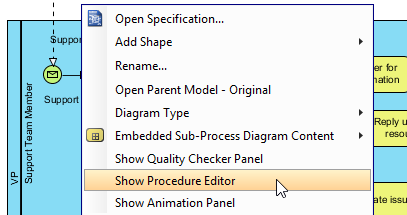
- अपने व्यापार प्रक्रिया आरेख और चुनें प्रक्रिया संपादक दिखाएँ.
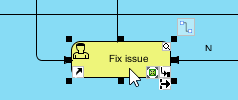
2. अपने प्रक्रिया आरेख में एक कार्य का चयन करें।
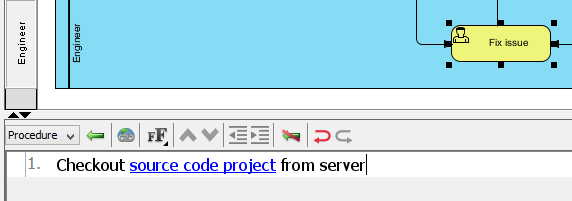
3. प्रक्रिया संपादक.
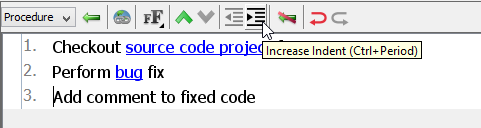
4. आप इंडेंट बढ़ाएँ बटन (या टैब शॉर्टकट की) का उपयोग करके अपने कार्य नियम के लिए उप-चरण बना सकते हैं।
5. जब आप कार्य नियम दर्ज करना समाप्त कर लें, तो सिर्फ आरेख के खाली क्षेत्र पर क्लिक करके संपादन समाप्त करें या आप सीधे दूसरे कार्य पर क्लिक करके उसके नियम परिभाषित कर सकते हैं।
एक कार्य के लिए कई प्रक्रियाएँ बनाएँ
कुछ मामलों में, एक ही प्रक्रिया किसी कार्य के सभी संभावनाओं का वर्णन करने के लिए पर्याप्त नहीं होती है। इस मामले में, आप उसके लिए कई प्रक्रियाएँ परिभाषित कर सकते हैं। किसी कार्य के लिए कई प्रक्रियाएँ परिभाषित करने के लिए:
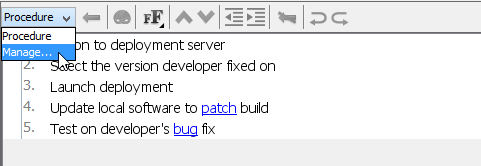
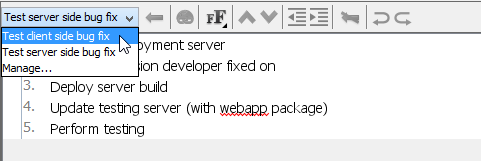
- में कॉम्बो बॉक्स पर क्लिक करेंप्रक्रिया संपादक और चुनें प्रबंधित करें… खोलने के लिए प्रक्रियाएँ डायलॉग।
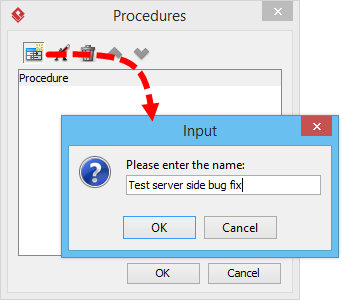
2. क्लिक करें नई प्रक्रिया बटन पर क्लिक करें ताकि एक नई प्रक्रिया बनाई जा सके और प्रक्रिया का नाम आपकी इच्छा के अनुसार रखें।
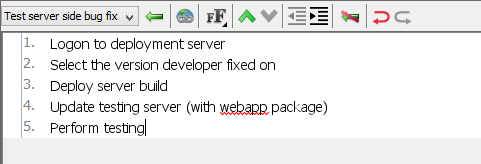
3. जब नई प्रक्रिया बनाई जा रही है, तो आप ऊपर दिए गए चरणों का पालन करके विवरण भर सकते हैं।
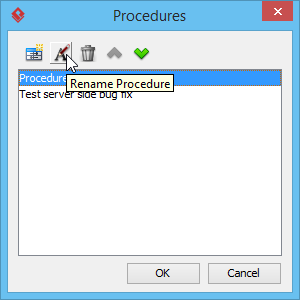
4. आप अपनी मौजूदा प्रक्रियाओं के नाम बदलने के लिए क्लिक कर सकते हैं प्रक्रिया का नाम बदलें.
बहुत सारी प्रक्रियाएँ निर्धारित करने वाले कार्यों के लिए, आप इस प्रक्रिया संपादक पर क्लिक करके कार्यात्मक प्रक्रियाओं के बीच स्विच कर सकते हैं।
कार्यात्मक प्रक्रिया दस्तावेज उत्पन्न करें
कार्यात्मक प्रक्रियाएँ केवल उपकरण में परिभाषित नहीं होती हैं, आप उन्हें एक दस्तावेज के रूप में निर्यात भी कर सकते हैं और उसे अपनी टीम के साथ साझा कर सकते हैं। कार्यात्मक प्रक्रिया दस्तावेज उत्पन्न करने के लिए:
- चुनें उपकरण > दस्तावेज संयोजक… एप्लिकेशन टूलबार से।

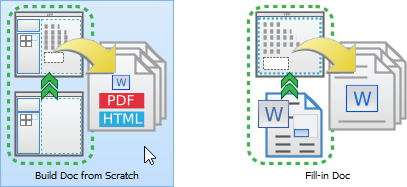
2. पर क्लिक करें शुरुआत से दस्तावेज बनाएं.
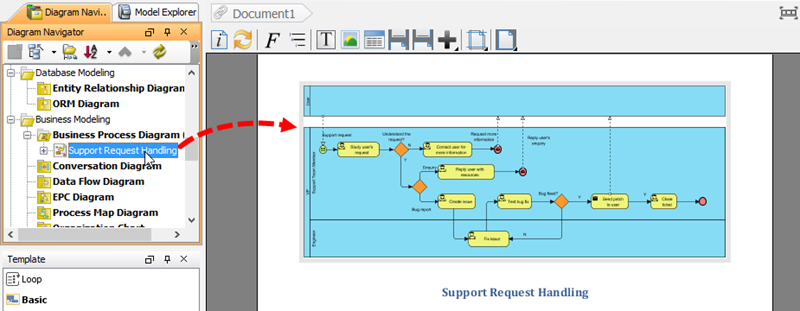
3. आरेख नेविगेटर में अपने व्यावसायिक प्रक्रिया आरेख का चयन करें और फिर उसे दस्तावेज संपादक पर खींचें। आप दस्तावेज में BPD दिखाई देना चाहिए।
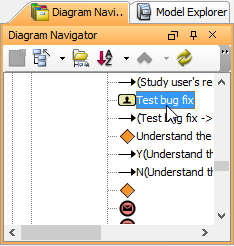
4. आरेख नेविगेटर में आरेख नोड को विस्तारित करें ताकि उन कार्यों का चयन किया जा सके जिनमें कार्यात्मक प्रक्रियाएँ परिभाषित हैं।
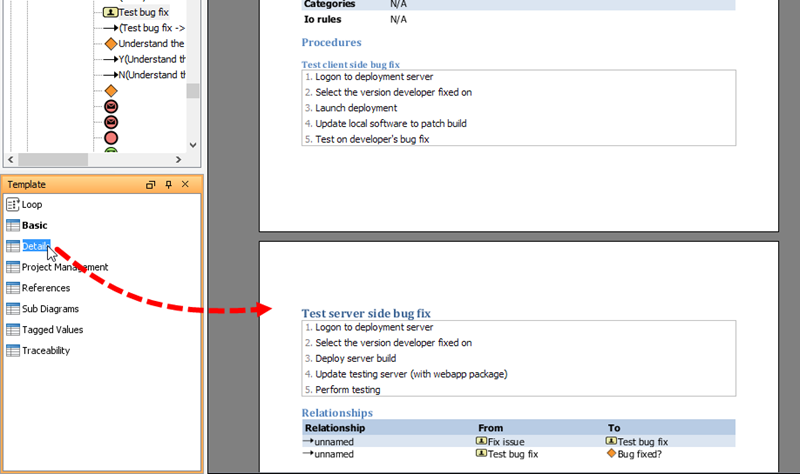
5. चुनें विवरण टेम्पलेट और उसे BPD के नीचे दस्तावेज संपादक पर खींचें। आप दस्तावेज में अपने कार्यों की प्रक्रियाओं की सूची देखेंगे।
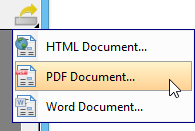
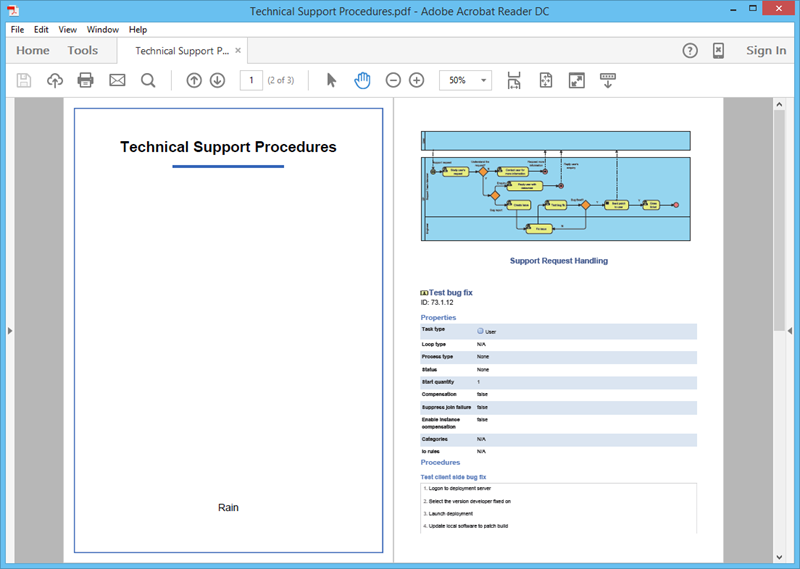
6. दाएं ऊपरी कोने में निर्यात बटन ऊपरी दाएं कोने में दस्तावेज़ संग्राहक और निर्यात करने के लिए आपके लिए फॉर्मेट चुनें। उदाहरण के लिए PDF दस्तावेज़ इस बार।
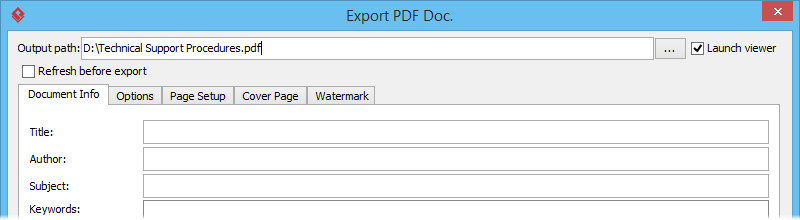
7. अपने कार्य प्रक्रिया दस्तावेज़ को आउटपुट करने के स्थान को दर्ज करें।
8. वैकल्पिक रूप से अपने दस्तावेज़ के शीर्ष पृष्ठ विवरण दर्ज करें।
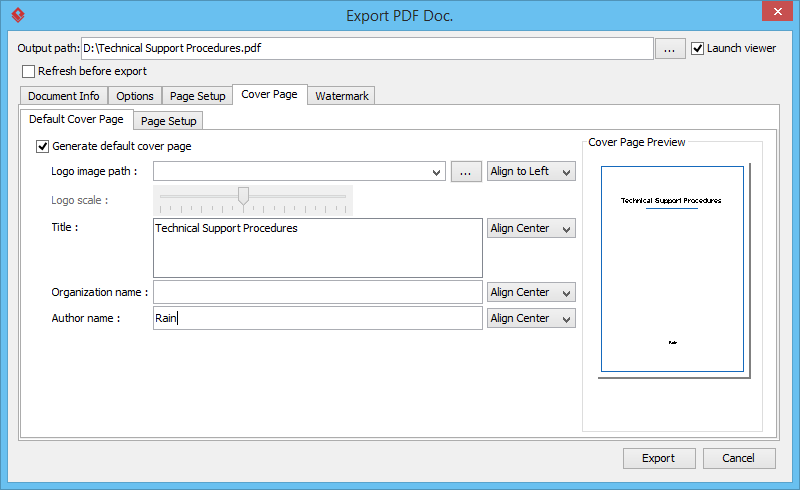
9. क्लिक करें निर्यात दस्तावेज़ बनाने के लिए जब आप दस्तावेज़ के विवरण दर्ज कर लें। अब कार्य प्रक्रिया दस्तावेज़ आपके द्वारा निर्दिष्ट स्थान पर बनाया जा रहा है। फिर आप इसे अपने सहकर्मियों के साथ वितरित कर सकते हैं।
संबंधित लिंक
- दस्तावेज़ संग्राहक के साथ रिपोर्ट बनाएं
- वर्तमान और भविष्य के व्यापार प्रक्रिया विकसित करें
- BPMN मॉडलिंग सॉफ्टवेयर
- BPMN आरेख कैसे बनाएं?
यह पोस्ट Deutsch, English, Español, فارسی, Français, Bahasa Indonesia, 日本語, Polski, Portuguese, Ру́сский, Việt Nam, 简体中文 और 繁體中文 में भी उपलब्ध है।